
Налаштування та використання FTP-клієнта FileZilla для роботи з хостингом
Під час роботи з сайтом часто виникає потреба завантажити файли на сервер, відредагувати структуру каталогів, завантажити резервні копії або переглянути вміст папок хостинг-акаунта. Для виконання таких завдань використовується FTP-підключення – один із стандартних способів передачі файлів між комп’ютером користувача та сервером.
FTP (File Transfer Protocol) дозволяє безпосередньо працювати з файловою системою сайту на сервері. Через FTP можна завантажувати файли сайту, змінювати їх, видаляти, створювати нові папки або переносити файли між каталогами.
Одним із найпопулярніших FTP-клієнтів є FileZilla. Це безкоштовна програма, яка підтримує роботу з FTP, FTPS та SFTP-підключеннями та доступна для Windows, Linux та macOS. Завдяки простому інтерфейсу FileZilla активно використовується як початківцями, так і досвідченими користувачами для роботи з файлами сайтів.
У цій статті розглянемо, як встановити FileZilla, як правильно налаштувати підключення до хостингу та як виконувати основні операції з файлами сайту.
Завантаження та встановлення FileZilla
Перед початком роботи необхідно встановити FTP-клієнт на свій комп’ютер.
Завантажити FileZilla можна з офіційного сайту розробника. На сторінці завантаження доступні версії для різних операційних систем.
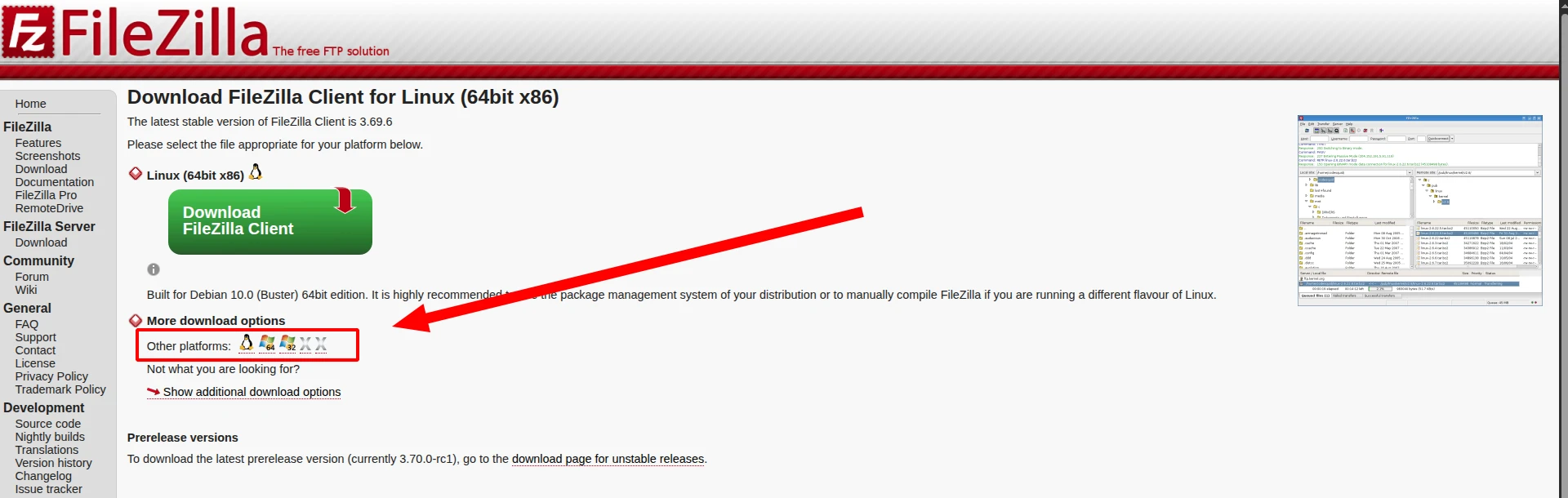
Після завантаження інсталяційного файлу необхідно запустити його та виконати стандартну процедуру встановлення програми.
У процесі встановлення достатньо залишити параметри за замовчуванням. Після завершення інсталяції програма буде доступна для запуску з меню системи або через ярлик на робочому столі.
Після першого запуску відкриється головне вікно FileZilla, у якому здійснюється керування підключеннями та робота з файлами.
Які дані потрібні для підключення до FTP
Для підключення до хостингу через FTP необхідно мати дані доступу до FTP-акаунта. Ці параметри створюються у панелі керування хостингом.
Для підключення використовуються такі параметри:
- FTP-сервер (Host) – IP-адреса сервера або доменне ім’я;
- ім’я користувача (Username) – логін FTP-акаунта;
- пароль (Password) – пароль до FTP;
- порт (Port) – стандартний FTP-порт (зазвичай 21).
У деяких випадках може використовуватися захищене підключення SFTP (порт 22) або FTPS. Тип підключення залежить від налаштувань сервера. Дані для підключення можна знайти у панелі керування хостингом або у листі від HostPro з параметрами доступу до послуги.
Огляд інтерфейсу FileZilla
Після підключення до сервера головне вікно FileZilla розділяється на кілька функціональних областей, кожна з яких відповідає за окремий етап роботи з файлами.
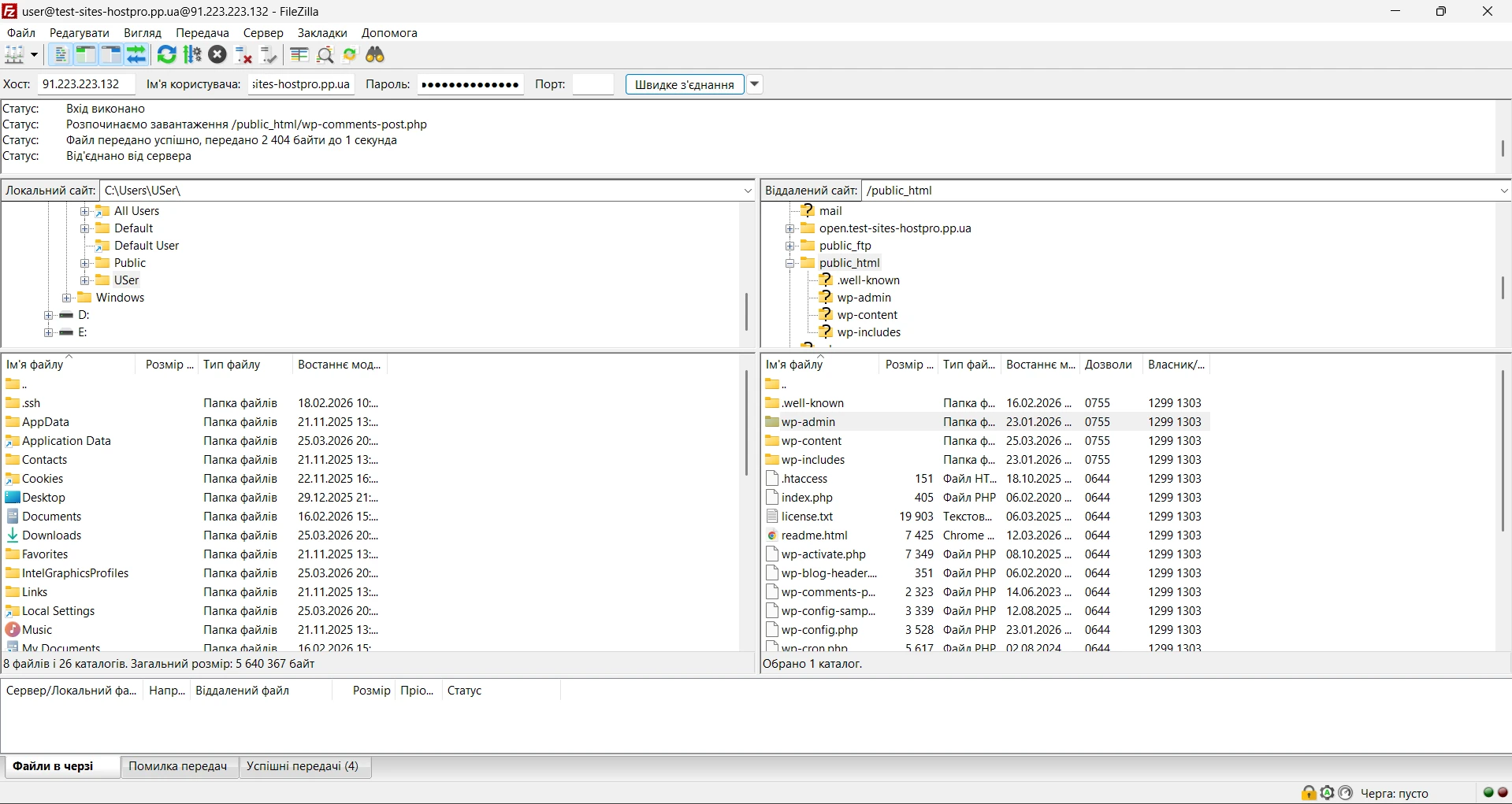
У верхній частині вікна відображається журнал підключення (Message Log), у якому можна побачити процес встановлення з’єднання, помилки авторизації або службові повідомлення сервера. Це перше місце, куди варто звертати увагу у разі проблем із підключенням.
Нижче розташована область локальних файлів (ліва частина) та віддалених файлів (права частина). Ліва сторона відображає файлову систему комп’ютера користувача, тоді як права – структуру каталогів на сервері. Саме між цими двома панелями відбувається основна робота.
У нижній частині інтерфейсу знаходиться черга передач (Transfer Queue). Тут відображаються всі файли, які завантажуються або вже були передані. У разі помилок передачі файл можна повторно додати до черги.
Навігація по каталогах здійснюється аналогічно до звичайного файлового менеджера – подвійним кліком по папці. Поточний шлях до директорії відображається у верхній частині кожної панелі.
Підключення до сервера через FileZilla
Після запуску програми у верхній частині вікна доступна панель швидкого підключення. У відповідні поля необхідно ввести дані доступу до FTP-акаунта, отримані раніше, після чого натиснути кнопку Quickconnect.

Якщо планується регулярна робота з файлами сайту, зручніше не вводити дані підключення щоразу вручну, а зберегти їх у Site Manager.
Відкрити його можна через меню File → Site Manager або за допомогою кнопки у верхній панелі програми.
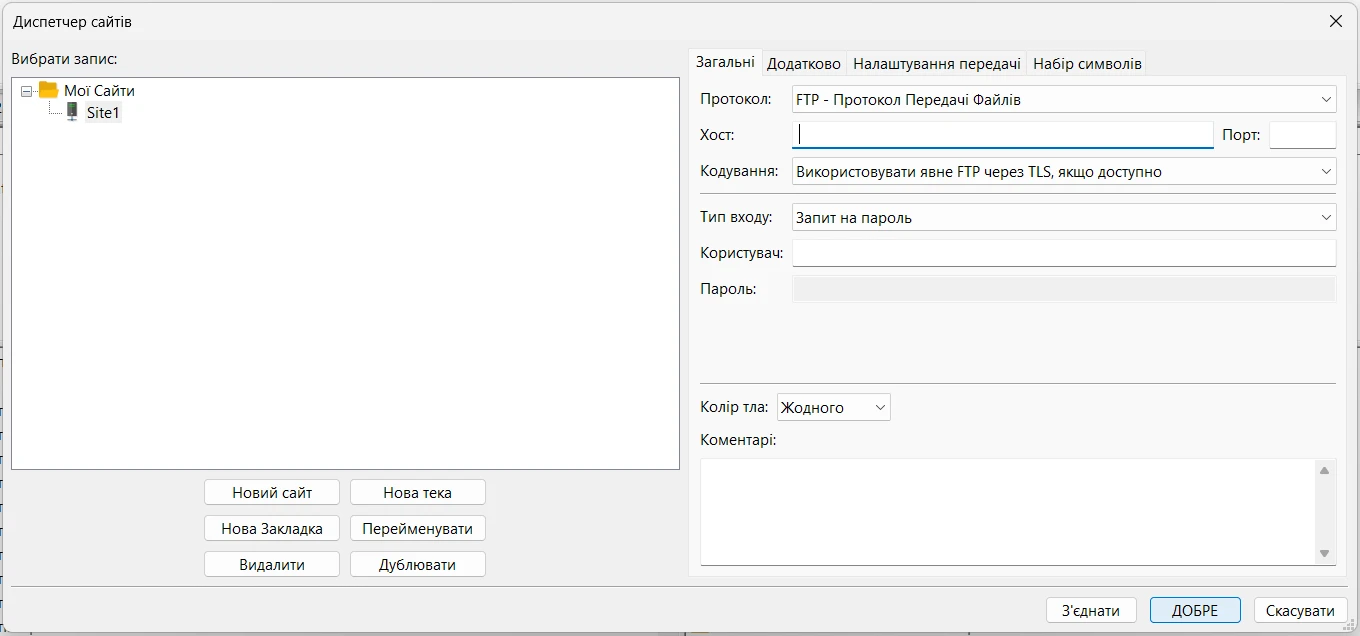
У вікні Site Manager необхідно натиснути New Site та задати назву підключення – це може бути домен сайту або будь-яка зручна назва для ідентифікації.
Далі потрібно заповнити основні параметри підключення. У полі Host вказується адреса сервера (домен або IP), у полі Port – відповідний порт. У випадаючому списку Protocol обирається тип підключення: стандартний FTP, захищений FTPS або SFTP (через SSH).
У полі Encryption можна залишити значення за замовчуванням або обрати варіант використання TLS, якщо сервер підтримує захищене з’єднання. Це дозволяє передавати дані у зашифрованому вигляді.
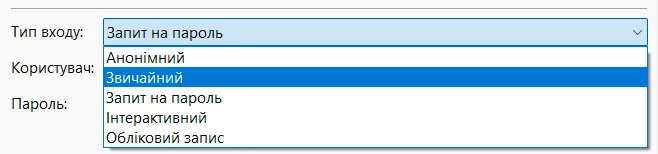
Окрему увагу варто звернути на параметр Logon Type. Найчастіше використовується варіант Normal, при якому потрібно вказати логін та пароль FTP-акаунта. Після цього у відповідних полях вводяться User та Password. Якщо не зберігати пароль у програмі, можна обрати інший тип авторизації – тоді FileZilla буде запитувати його при кожному підключенні.
Після заповнення всіх параметрів достатньо натиснути кнопку Connect, та підключення буде встановлено та автоматично збережено. Надалі для повторного входу достатньо просто обрати потрібний сайт у списку Site Manager.
Додатково у Site Manager доступні розширені налаштування, які можуть бути корисні у деяких випадках. Наприклад, можна задати початкову директорію для відкриття після підключення, щоб одразу потрапляти у потрібну директорію сайту, або налаштувати режим передачі (пасивний чи активний), якщо виникають проблеми з відображенням файлів.
Зверніть увагу! Рекомендується використовувати пасивний режим (Passive mode) у FileZilla. Активний режим часто працює некоректно, оскільки з’єднання може блокуватися фаєрволом або системами безпеки. Це може призводити до помилок при відкритті каталогів або передачі файлів.
Таким чином, ви можете зручно перемикатися між різними FTP-підключеннями та не плутати сайти, якщо на одному хостинг-акаунті використовується кілька сайтів або створено декілька FTP-користувачів із доступом до різних директорій. У такому випадку кожне підключення можна зберегти окремо та швидко відкривати без повторного введення даних.
Основні операції з файлами
FileZilla дозволяє виконувати всі базові операції з файлами сайту безпосередньо через інтерфейс програми.
Завантаження файлів на сервер
Щоб завантажити файл або папку на сервер, достатньо перетягнути їх із лівої панелі (локальний комп’ютер) у праву (сервер).
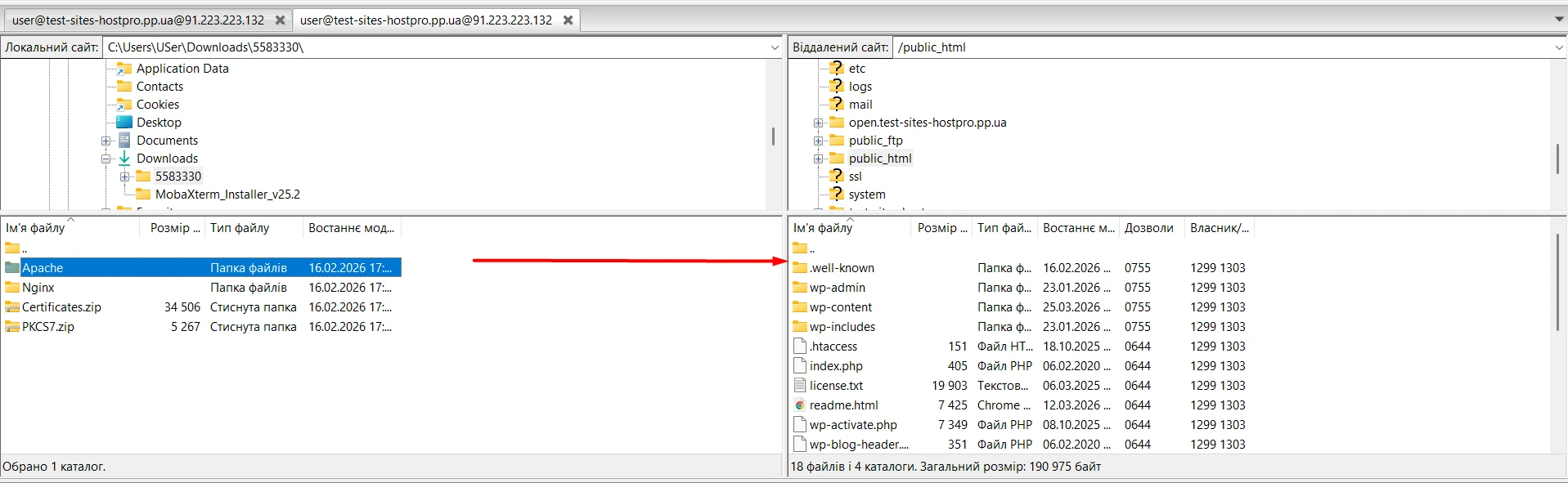
Альтернативно можна скористатися контекстним меню та обрати пункт Upload. Під час завантаження файл з’являється у черзі передач. Після завершення він автоматично відобразиться у відповідній папці на сервері.
Вивантаження файлів із сервера
Для скачування файлів потрібно виконати аналогічну дію у зворотному напрямку – перетягнути файл із правої панелі у ліву або скористатися пунктом Download.
Таким чином ви можете виконувати створення локальних копій файлів сайту або резервного копіювання.
Створення та видалення файлів та папок
Для створення нової директорії потрібно натиснути правою кнопкою миші у потрібній області та обрати пункт Create directory.
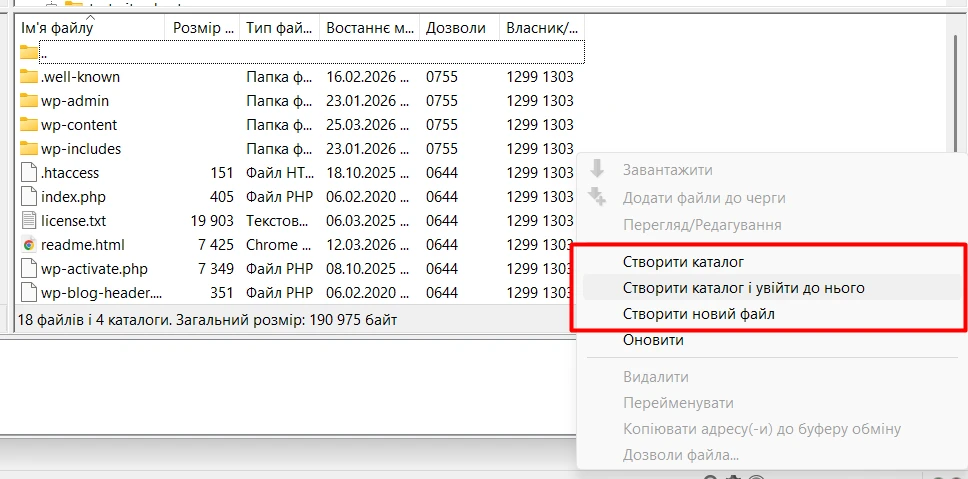
Видалення файлів або папок здійснюється через пункт Delete.
Варто враховувати, що видалені файли не потрапляють у кошик, тому відновити їх можна лише з резервної копії.
Редагування файлів
FileZilla підтримує швидке редагування файлів без необхідності вручну завантажувати їх на комп’ютер. При відкритті файлу він автоматично копіюється локально, після чого відкривається у стандартному редакторі системи.
Після внесення змін та збереження FileZilla запропонує автоматично завантажити оновлену версію файлу назад на сервер. Таким чином ви можете виконувати редагування конфігураційних файлів або вносити невеликі зміни у коді.
Робота з правами доступу (Permissions)
Кожен файл та директорія на сервері мають права доступу, які визначають, хто може їх читати, змінювати або виконувати.
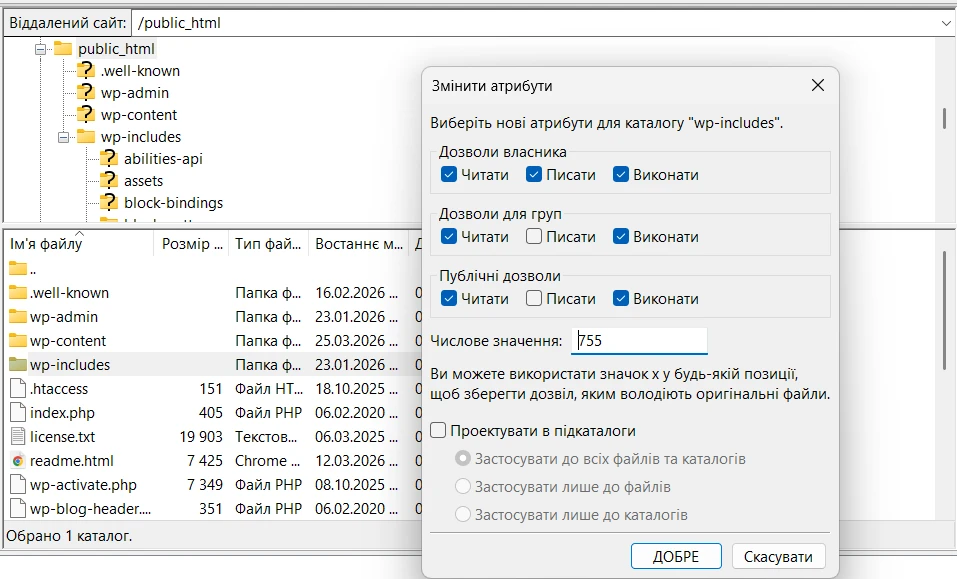
У FileZilla змінити права доступу можна через пункт File permissions у контекстному меню. Найчастіше використовуються такі значення:
- 644 – для файлів (читання для всіх, запис тільки для власника);
- 755 – для директорій (доступ на виконання та перегляд).
Неправильно встановлені права можуть призводити до помилок роботи сайту, наприклад, заборони доступу або неможливості виконання скриптів.
Типові помилки при підключенні до FTP та способи їх усунення
Під час підключення до сервера через FileZilla користувач може зіткнутися з різними помилками. У більшості випадків вони пов’язані з неправильними параметрами доступу, вибором невірного протоколу, блокуванням з’єднання мережею або особливостями налаштування сервера. Журнал підключення у верхній частині вікна FileZilla зазвичай дозволяє швидко зрозуміти, на якому саме етапі виникає проблема.
Помилка авторизації
Однією з найпоширеніших є помилка авторизації. У такому випадку програма може показувати повідомлення на кшталт Login incorrect, Authentication failed або 530 Login authentication failed. Зазвичай це означає, що було введено неправильний логін або пароль, або ж FTP-користувач не має доступу до вказаного каталогу.
У такій ситуації варто ще раз перевірити правильність введення імені користувача, переконатися, що пароль введено без зайвих пробілів, а також за потреби змінити пароль у панелі керування хостингом та повторити спробу підключення.
Відсутність зв’язку з сервером
Ще одна типова проблема – неможливість встановити з’єднання із сервером. У журналі FileZilla це може виглядати як Connection timed out, Could not connect to server або ECONNREFUSED – Connection refused by server. Така ситуація може виникати, якщо вказано неправильну адресу сервера, використовується невірний порт, FTP-служба на сервері тимчасово недоступна або доступ блокується локальним брандмауером, антивірусом чи мережею провайдера. У такому випадку потрібно перевірити адресу хоста, порт підключення, а також переконатися, що на комп’ютері або в мережі не встановлено обмежень на FTP-з’єднання.
Некоректний режим передачі даних
Іноді проблема виникає не на етапі входу, а вже після встановлення з’єднання, коли FileZilla не може отримати список файлів на сервері. У таких випадках часто відображаються повідомлення Failed to retrieve directory listing, Timeout while waiting for directory listing або зависання під час відкриття каталогу. Найчастіше це пов’язано з пасивним та активним режимами передачі даних. Якщо мережа користувача або маршрутизатор блокує один із режимів, FileZilla може підключитися до сервера, але не зможе нормально відображати вміст каталогів. Зазвичай проблему вирішує перемикання режиму передачі у налаштуваннях клієнта або коригування мережевих обмежень.
Некоректний вибір протоколу
Окремо варто звернути увагу на помилки, пов’язані із захищеним підключенням. Якщо сервер підтримує FTPS або SFTP, але в налаштуваннях обрано неправильний протокол, з’єднання може завершуватися помилкою ще до входу. Якщо користувач намагається підключитися по одному протоколу до сервера, налаштованого на інший, FileZilla не зможе коректно встановити сесію. Саме тому при виникненні проблем важливо перевірити не лише логін та пароль, а й тип підключення.
Обмеження по IP-адресі
У деяких випадках сервер може відхиляти підключення через обмеження за IP-адресою. Це актуально, якщо для FTP-користувача або серверної служби налаштовано доступ тільки з певних адрес, або якщо сервер тимчасово заблокував IP після кількох невдалих спроб входу. У такій ситуації навіть правильні облікові дані не дадуть змоги увійти.
Якщо є підозра на блокування, варто звернутися до технічної підтримки хостинг-провайдера та уточнити, чи немає обмежень або блокування з боку сервера.
Недостатні права доступу
Ще одна поширена проблема – недостатні права доступу до файлів або каталогів. У такому випадку з’єднання встановлюється успішно, але користувач не може завантажити, змінити або видалити файли. FileZilla може показувати помилки на кшталт Permission denied, 550 Failed to open file або 550 Access denied. Це означає, що поточний FTP-користувач не має необхідних прав для виконання операції, або каталог належить іншому користувачу системи. У такій ситуації потрібно перевірити права доступу до файлів, власника файлів на сервері та обмеження самого FTP-акаунта.
Помилки при роботі з великими файлами
При роботі з великими файлами іноді виникають помилки переривання передачі. Це може бути пов’язано з нестабільним інтернет-з’єднанням, таймаутом сервера, недостатнім вільним місцем на хостингу або тимчасовими мережевими обмеженнями. У таких випадках варто перевірити доступний обсяг дискового простору, спробувати повторити передачу пізніше або використовувати архівування файлів перед завантаженням. Для великих резервних копій це особливо актуально, оскільки один великий файл зазвичай передавати простіше, ніж велику кількість дрібних файлів.
Використання некоректного FTP-хоста
Іноді помилки пов’язані не з самим підключенням, а з некоректною роботою DNS. Якщо як FTP-хост використовується доменне ім’я, а його DNS-записи ще не оновилися або налаштовані неправильно, FileZilla не зможе визначити адресу сервера. У такому випадку доцільно тимчасово спробувати підключення за IP-адресою сервера. Якщо за IP з’єднання працює, а за доменом – ні, проблема, найімовірніше, пов’язана саме з DNS-резолвінгом.
Запит на підтвердження сертифіката
Якщо FileZilla постійно запитує підтвердження сертифіката при захищеному з’єднанні, це не завжди означає помилку. При першому підключенні до FTPS або SFTP клієнт може попросити підтвердити сертифікат або ключ сервера.
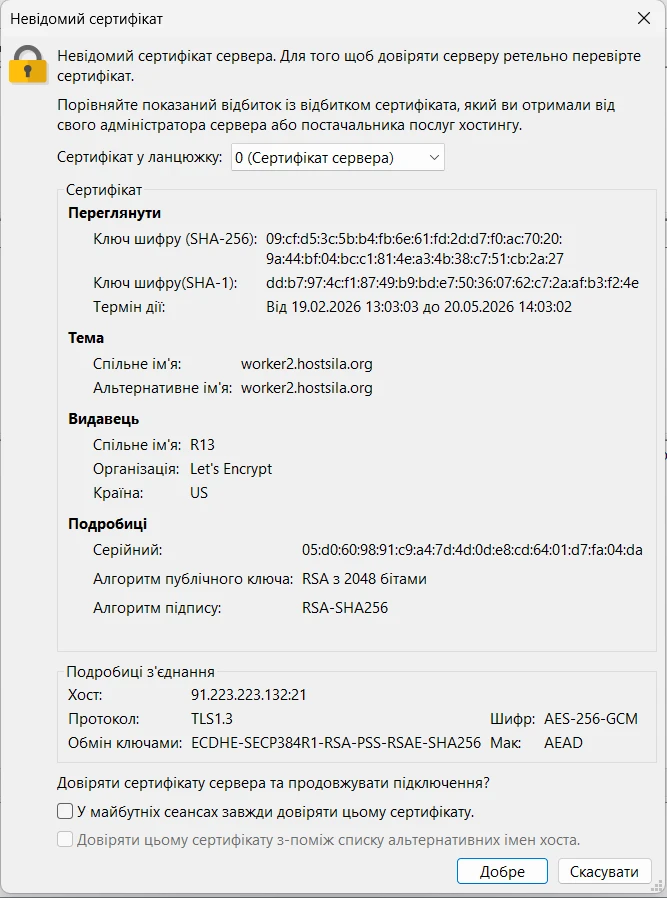
Тут важливо переконатися, що підключення виконується до правильного сервера, після чого можна зберегти довірений сертифікат для подальшої роботи. Проте якщо сертифікат раптово змінився без зрозумілої причини, це вже привід додатково перевірити параметри сервера.
Для зручності діагностики варто орієнтуватися не лише на саме повідомлення про помилку, а й на етап, на якому вона виникає. Якщо з’єднання не встановлюється взагалі, проблема зазвичай пов’язана з адресою сервера, портом або мережею. Якщо сервер відповідає, але вхід не проходить, найімовірніша причина – логін, пароль або обмеження доступу. Якщо підключення виконано, але не відкриваються каталоги чи не передаються файли, слід перевіряти режим передачі, права доступу, мережеві фільтри або обмеження з боку сервера.
Таким чином, у більшості випадків для базової перевірки достатньо послідовно переконатися в правильності чотирьох параметрів: адреси сервера, логіна, пароля та порту. Після цього потрібно перевірити тип з’єднання, мережеві обмеження та права доступу. Саме така послідовність дозволяє швидше знайти причину проблеми та відновити доступ до файлів хостинг-акаунта.
Висновок
FileZilla – це зручний інструмент для керування файлами сайту через FTP, який дозволяє виконувати як базові, так і більш технічні операції швидко та без зайвих ускладнень.
На хостингу HostPro FTP-доступ забезпечує комфортну роботу з файлами, резервними копіями та директоріями сайтів, що особливо корисно під час перенесення, оновлення або обслуговування проєктів.
Якщо ви шукаєте стабільний хостинг із простим доступом до файлів та зрозумілою інфраструктурою, варто звернути увагу на рішення від HostPro – наші послуги орієнтовані на стабільну роботу сайтів та супроводжуються підтримкою, доступною у будь-який момент.
Можливо, вас зацікавить
Як правильно налаштувати FileZilla для роботи з хостингом по FTP
https://www.youtube.com/watch?v=GZteIFwBSMQ Останнім часом до наших працівників техпідтримки все частіше надходять звернення з приводу блокування...
| Оновлено: 10.06.2024
FTP-підключення
FTP (File Transfer Protocol) – це протокол, який дозволяє передавати файли між вашим комп’ютером...
| Оновлено: 09.08.2022
Наш телеграм
з важливими анонсами, розіграшами й мемами
Приєднатися