
Як встановити WordPress у DirectAdmin за 2 хвилини
Якщо ви замовили хостинг у HostPro та плануєте створити власний сайт, WordPress стане одним із найзручніших рішень для швидкого старту. Це популярна система керування контентом, на якій працюють мільйони сайтів у всьому світу – від особистих блогів до корпоративних порталів та інтернет-магазинів.
На Turbo NVMe хостингу від HostPro встановити WordPress можна двома способами: автоматично через Softaculous або вручну через панель керування DirectAdmin. Автоматичне встановлення підійде більшості користувачів та займає лише кілька хвилин, тоді як ручний спосіб надає більше можливостей для індивідуального налаштування.
У цій статті розглянемо обидва варіанти встановлення WordPress у DirectAdmin та покажемо, як швидко запустити власний сайт.
Встановлення WordPress через Softaculous
Softaculous – це вбудований у DirectAdmin автоматичний інсталятор. За його допомогою можна встановити WordPress за кілька хвилин без потреби вручну завантажувати файли CMS, створювати базу даних чи редагувати конфігураційні файли. Усі необхідні налаштування виконуються автоматично під час встановлення.
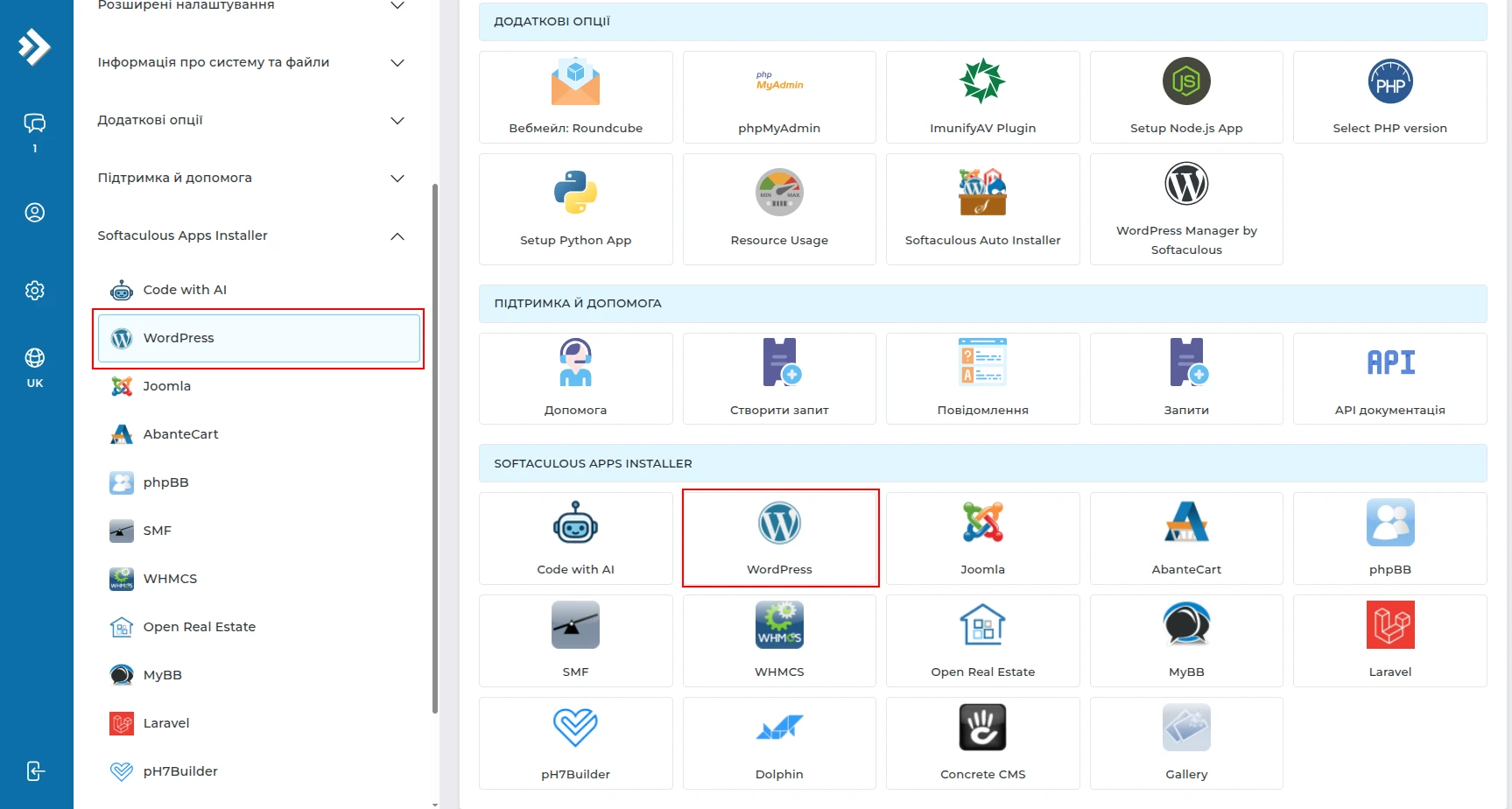
Для початку відкрийте панель керування DirectAdmin та перейдіть до розділу Softaculous Apps Installer. Запустити встановлення WordPress можна двома способами: через пункт «WordPress» у лівому меню або натиснувши на плитку «WordPress» у центральній частині сторінки.
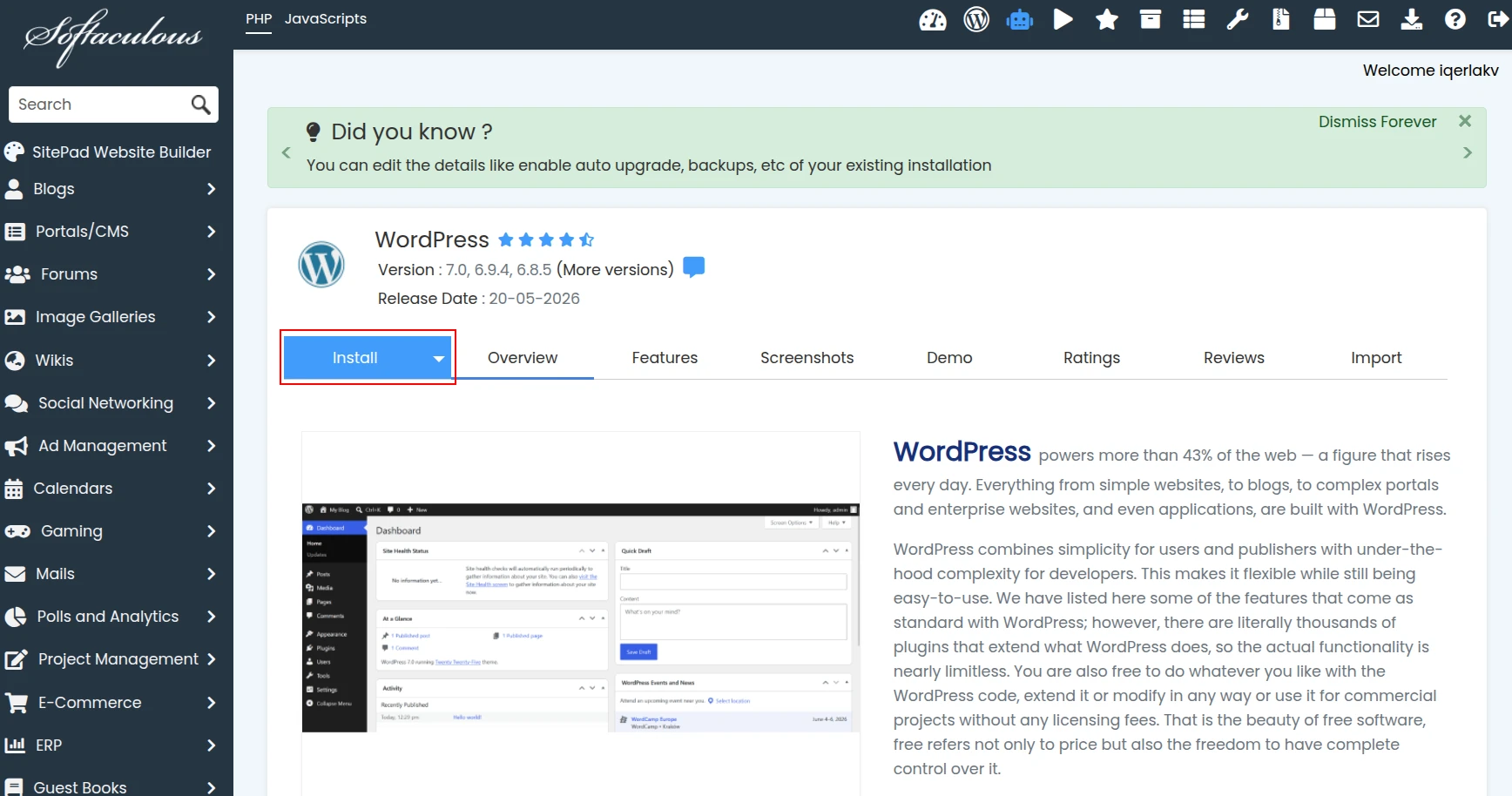
Після вибору WordPress відкриється сторінка з інформацією про CMS, на якій відображаються доступні версії, опис системи та додаткові можливості Softaculous. Для початку встановлення натисніть кнопку «Install».
Після натискання кнопки «Install» відкриється форма налаштування WordPress. Саме на цьому етапі визначаються основні параметри майбутнього сайту: адреса встановлення, версія WordPress, назва сайту та облікові дані адміністратора.
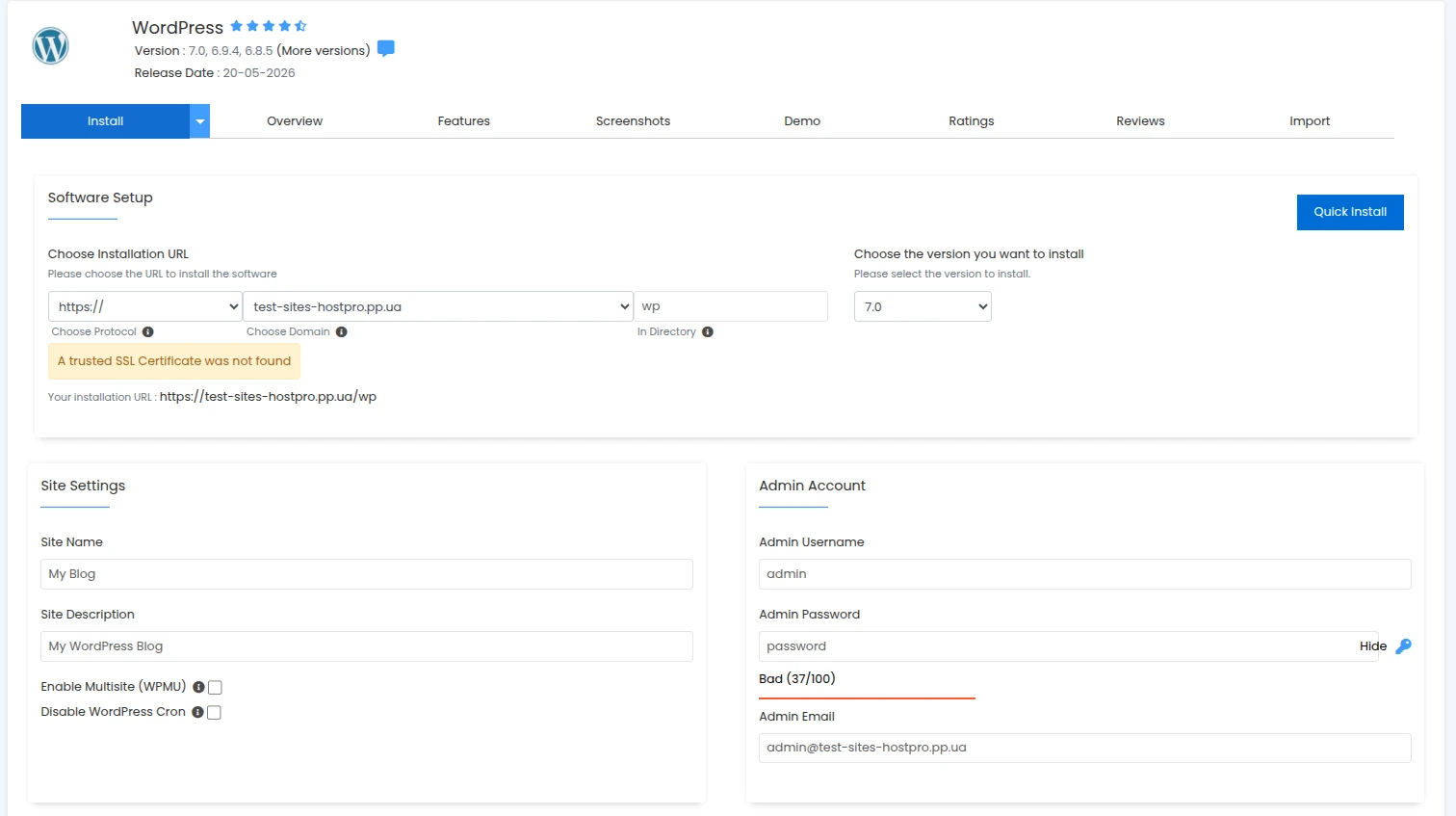
Блок «Choose Installation URL» містить основні параметри встановлення WordPress. Тут можна обрати домен, на який буде встановлено сайт, налаштувати протокол доступу, вказати каталог встановлення та вибрати версію WordPress.
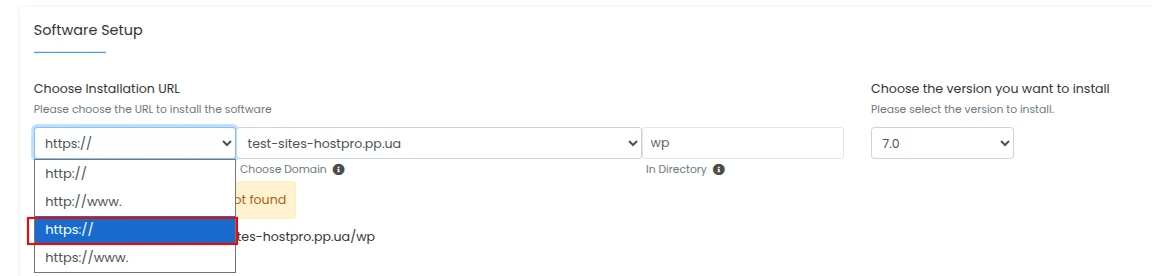
У полі «Choose Protocol» рекомендується обирати «https://», якщо для домену вже встановлено SSL-сертифікат. Використання захищеного протоколу HTTPS забезпечує шифрування даних між сайтом та його відвідувачами, а також позитивно впливає на довіру користувачів і пошукову оптимізацію.
Поле «Choose Domain» дозволяє вибрати доменне ім’я, на яке буде встановлено WordPress. Якщо до облікового запису додано декілька доменів або піддоменів, у випадаючому списку будуть доступні всі створені доменні імена.
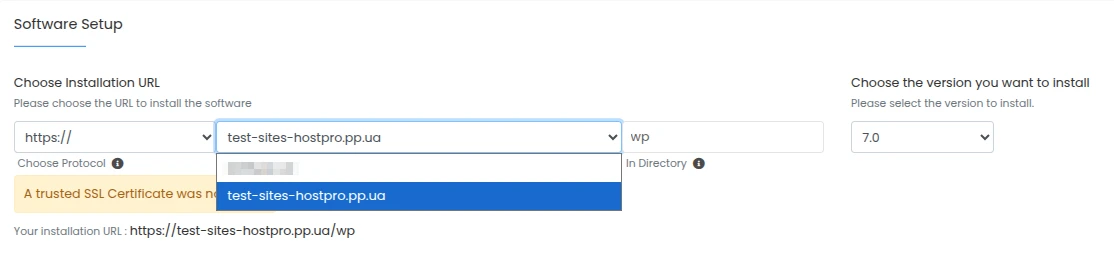
У полі «In Directory» можна вказати каталог, до якого буде встановлено WordPress. Якщо вказати назву каталогу, наприклад, wp або blog, сайт буде доступний за адресою на кшталт https://ваш-домен/wp або https://ваш-домен/blog.
Зауважте! Якщо WordPress буде використовуватися як основний сайт домену, рекомендується залишити поле «In Directory» порожнім. У такому випадку сайт відкриватиметься безпосередньо за адресою домену, наприклад,
https://ваш-домен, без додаткових каталогів у URL.
У правій частині блоку розташоване поле «Choose the version you want to install», де можна вибрати версію WordPress для встановлення. У більшості випадків рекомендується використовувати останню стабільну версію, оскільки вона містить актуальні оновлення безпеки, виправлення помилок та найновіші можливості системи.
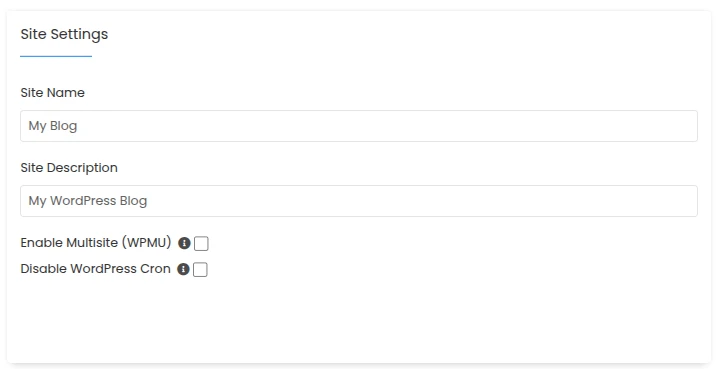
Далі необхідно вказати основні параметри сайту. Поле «Site Name» використовується для задання назви вебсайту, а «Site Description» – для короткого опису або слогану. Усі ці параметри можна буде змінити пізніше через адміністративну панель WordPress.
У секції налаштування облікового запису адміністратора необхідно вказати ім’я користувача, пароль та електронну адресу. Саме ці дані будуть використовуватись для входу до адміністративної панелі WordPress.
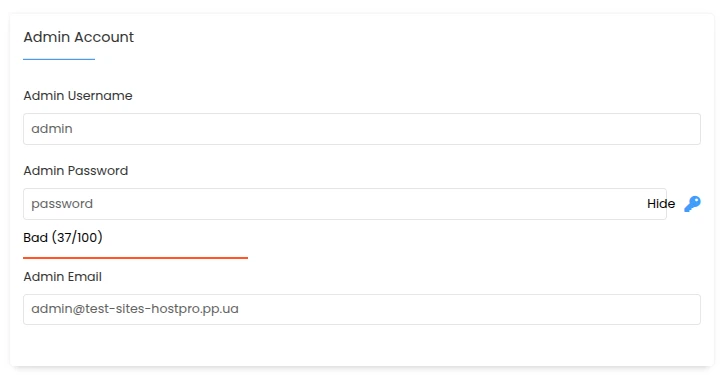
Зверніть увагу! З міркувань безпеки рекомендується використовувати складний пароль та уникати стандартних імен користувачів на кшталт «admin».
Нижче розташований блок «Select Plugins», який дозволяє одразу встановити додаткові плагіни під час інсталяції WordPress. Softaculous пропонує декілька популярних рішень для резервного копіювання, налаштування SMTP, захисту форми входу, роботи з файлами, оптимізації продуктивності та інших завдань.
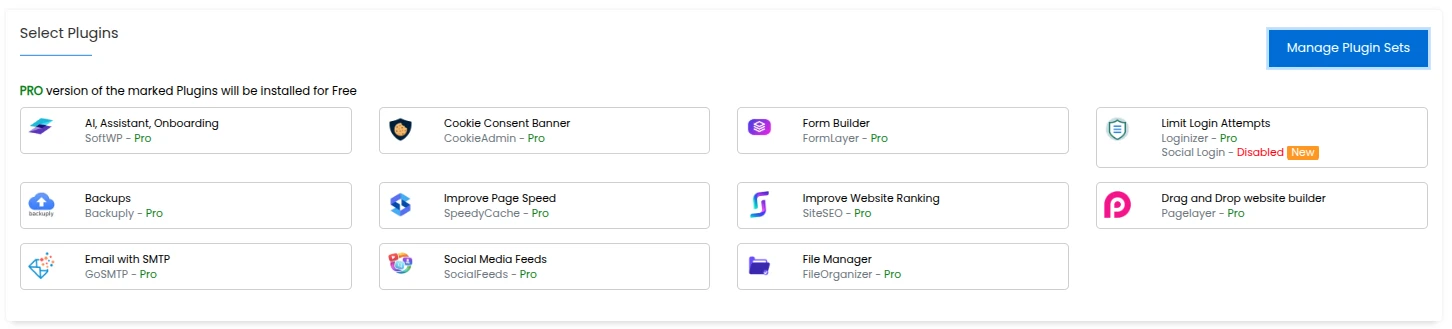
Для більшості користувачів рекомендується залишити всі плагіни невибраними та встановлювати лише ті, які дійсно потрібні для роботи сайту. Це допоможе уникнути зайвого навантаження на систему та спростить подальше адміністрування WordPress.
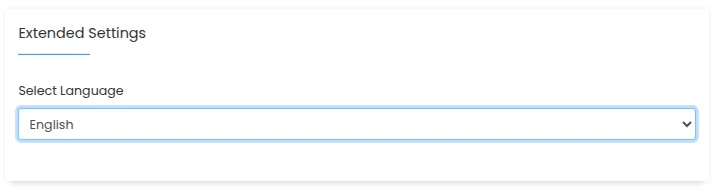
У блоці «Extended Settings» можна вибрати мову інтерфейсу WordPress. Після встановлення адміністративна панель WordPress буде автоматично локалізована.
Блок «Advanced Options» містить додаткові параметри інсталяції, зокрема налаштування автоматичних оновлень WordPress, тем оформлення та плагінів. Для більшості користувачів достатньо стандартних налаштувань, тому цей розділ можна залишити без змін.
Після завершення налаштування натисніть кнопку «Install». Softaculous автоматично створить базу даних, завантажить необхідні файли WordPress та виконає усі необхідні налаштування. Процес встановлення зазвичай займає декілька хвилин.
Після завершення інсталяції буде відображено повідомлення про успішне встановлення WordPress.
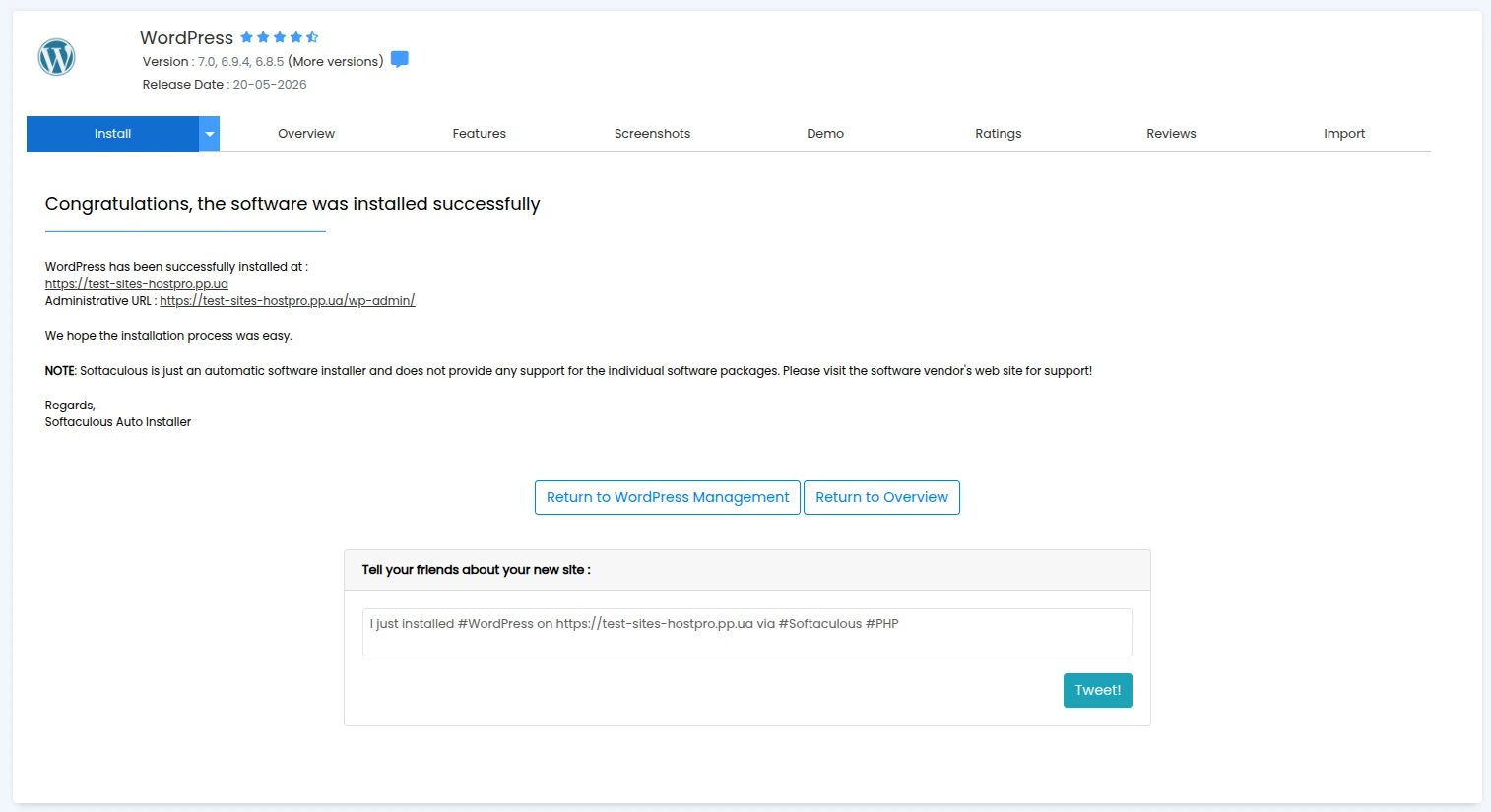
На сторінці результатів буде доступне посилання на головну сторінку сайту та адресу адміністративної панелі WordPress. Для входу до панелі керування використовуйте посилання виду:
# https://ваш-домен/wp-adminПід час авторизації необхідно вказати логін та пароль адміністратора, які були задані на етапі встановлення.
На цьому встановлення WordPress через Softaculous завершено. Сайт готовий до подальшого налаштування, вибору теми оформлення та встановлення необхідних плагінів.
Ручне встановлення WordPress у DirectAdmin
Хоча встановлення через Softaculous є найпростішим і найшвидшим способом розгортання WordPress, у деяких випадках може знадобитися ручне встановлення. Наприклад, якщо потрібно самостійно керувати файлами сайту, використовувати конкретну версію WordPress або виконати встановлення без автоматичних інсталяторів.
Для ручного встановлення знадобиться архів із файлами WordPress, доступ до файлового менеджера DirectAdmin та можливість створення бази даних MySQL.
Насамперед необхідно завантажити актуальну версію WordPress з офіційного сайту WordPress.org на свій комп’ютер.
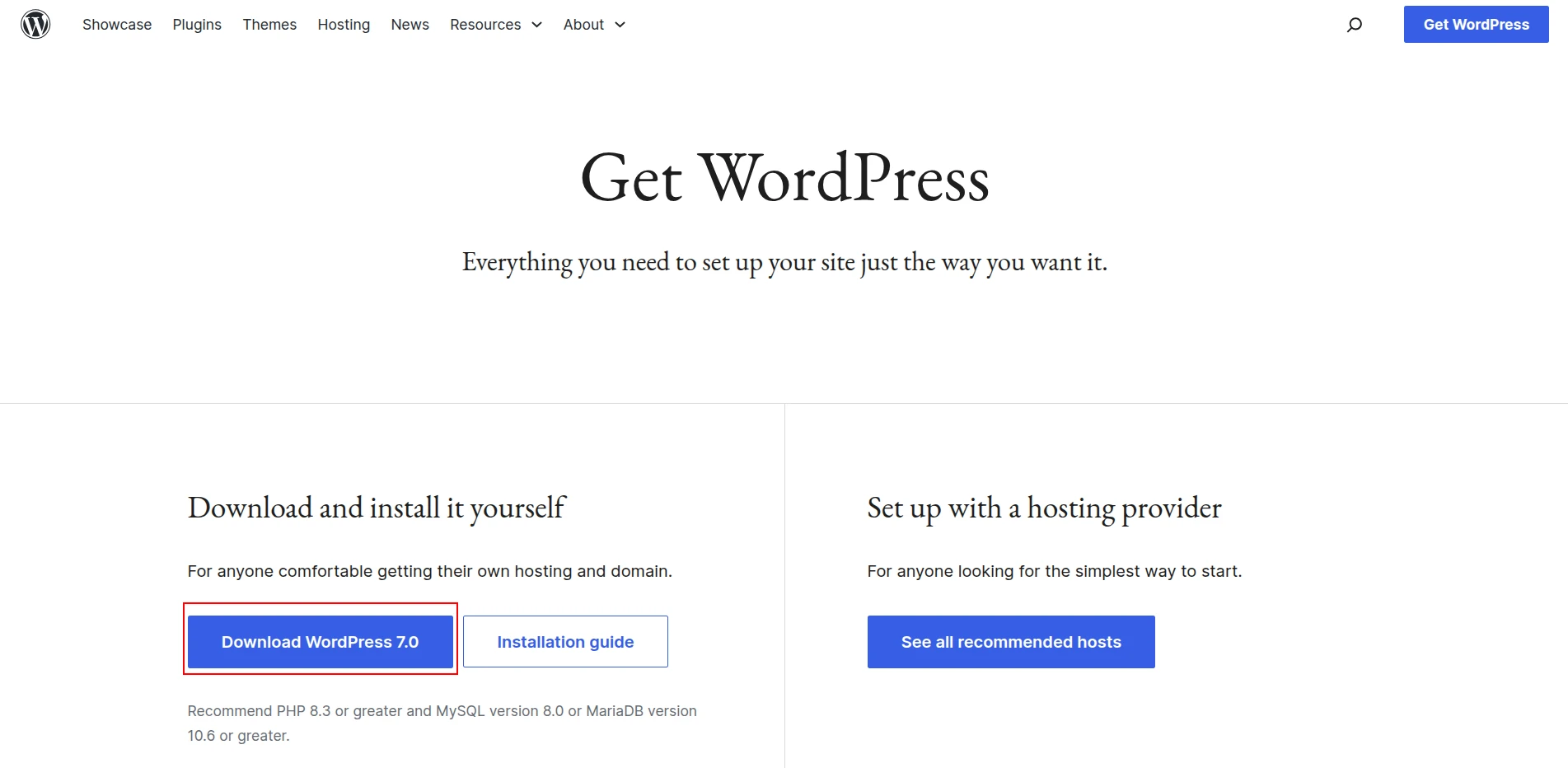
Файли CMS поширюються у вигляді ZIP-архіву, який містить усі компоненти, необхідні для роботи сайту.
Після завантаження архіву увійдіть до панелі керування DirectAdmin та відкрийте розділ «File Manager». Саме через файловий менеджер виконуватиметься завантаження та розпакування файлів WordPress на хостингу.
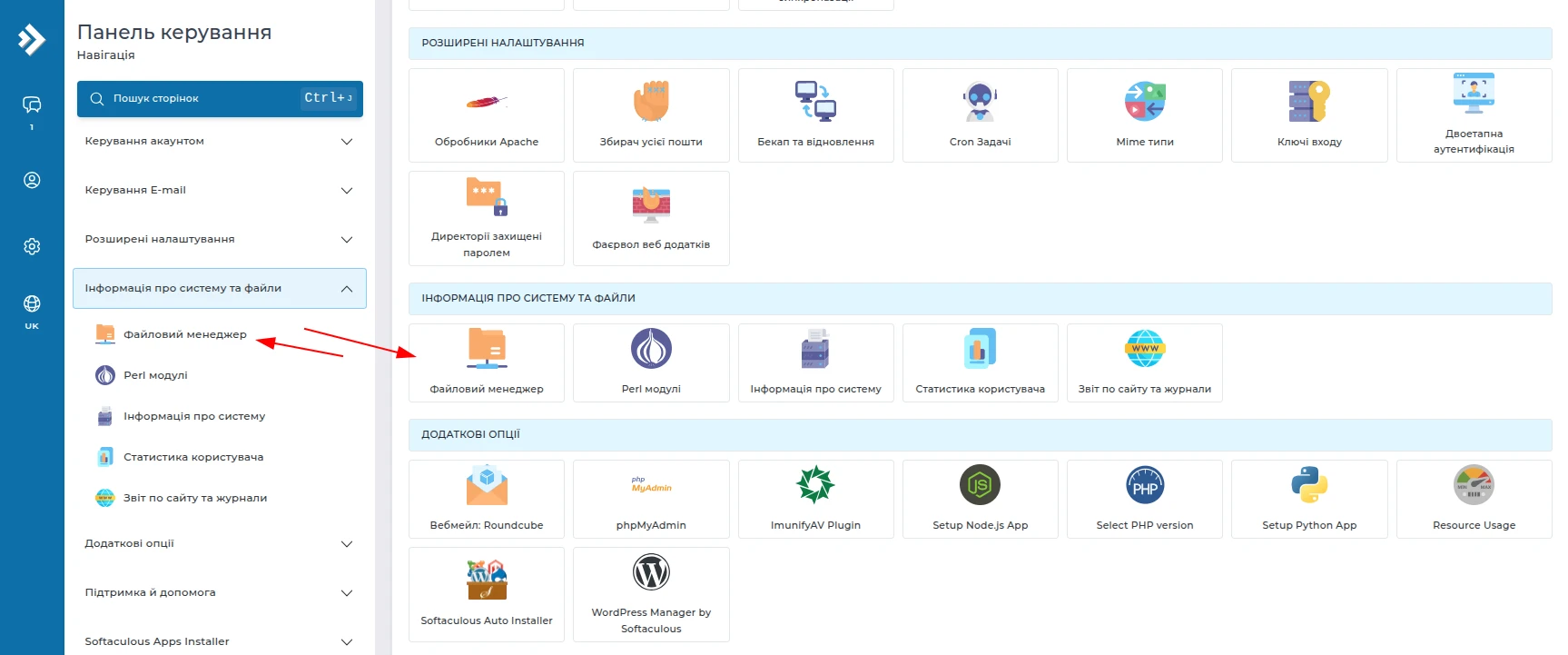
Після відкриття файлового менеджера перейдіть до каталогу domains → ваш-домен → public_html. Саме ця директорія є кореневим каталогом сайту, тому файли WordPress необхідно завантажувати саме сюди.
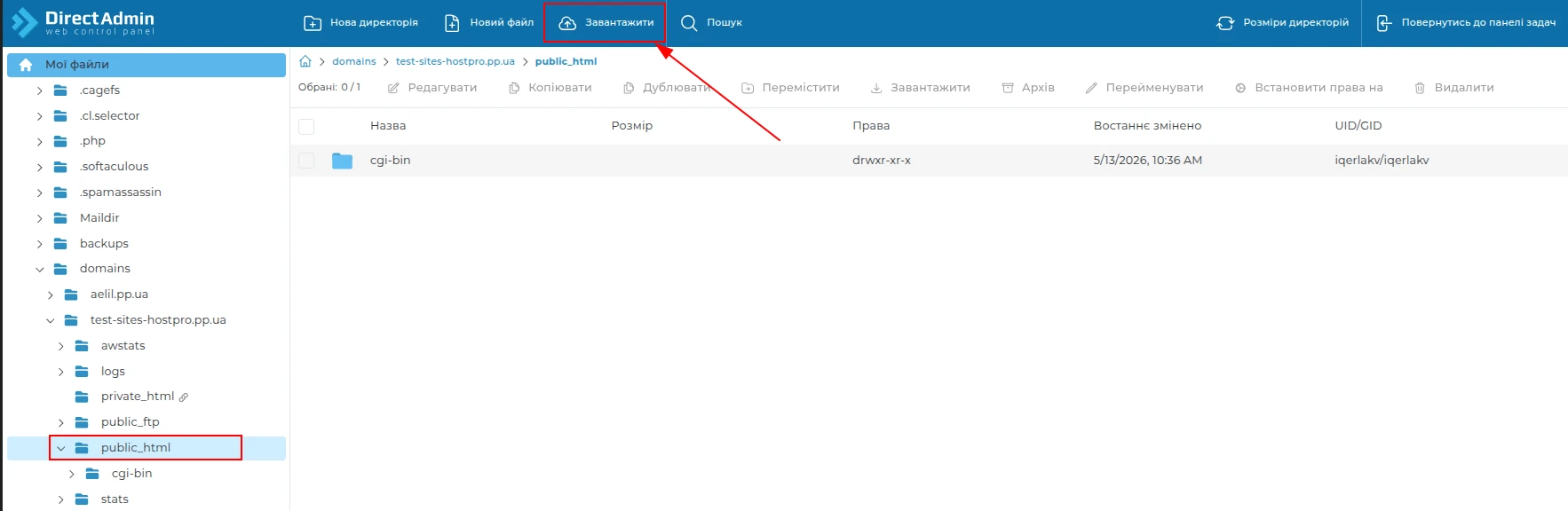
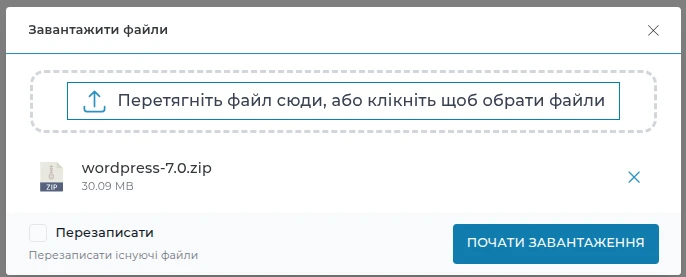
Натисніть кнопку «Завантажити» у верхній частині сторінки та виберіть архів WordPress, який ви раніше зберегли на своєму комп’ютері.
Після завершення завантаження архіву виділіть його та натисніть кнопку «Розпакувати» у верхній частині файлового менеджера.
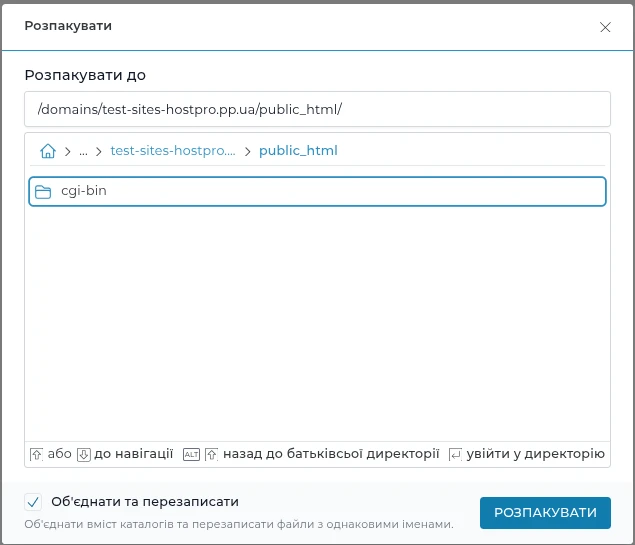
DirectAdmin автоматично витягне всі файли з архіву до поточного каталогу. Після завершення розпакування у директорії public_html з’явиться папка wordpress, яка міститиме файли та каталоги CMS.
Якщо WordPress встановлюється як основний сайт домену, необхідно відкрити папку wordpress, виділити весь її вміст та перемістити файли безпосередньо до каталогу public_html.
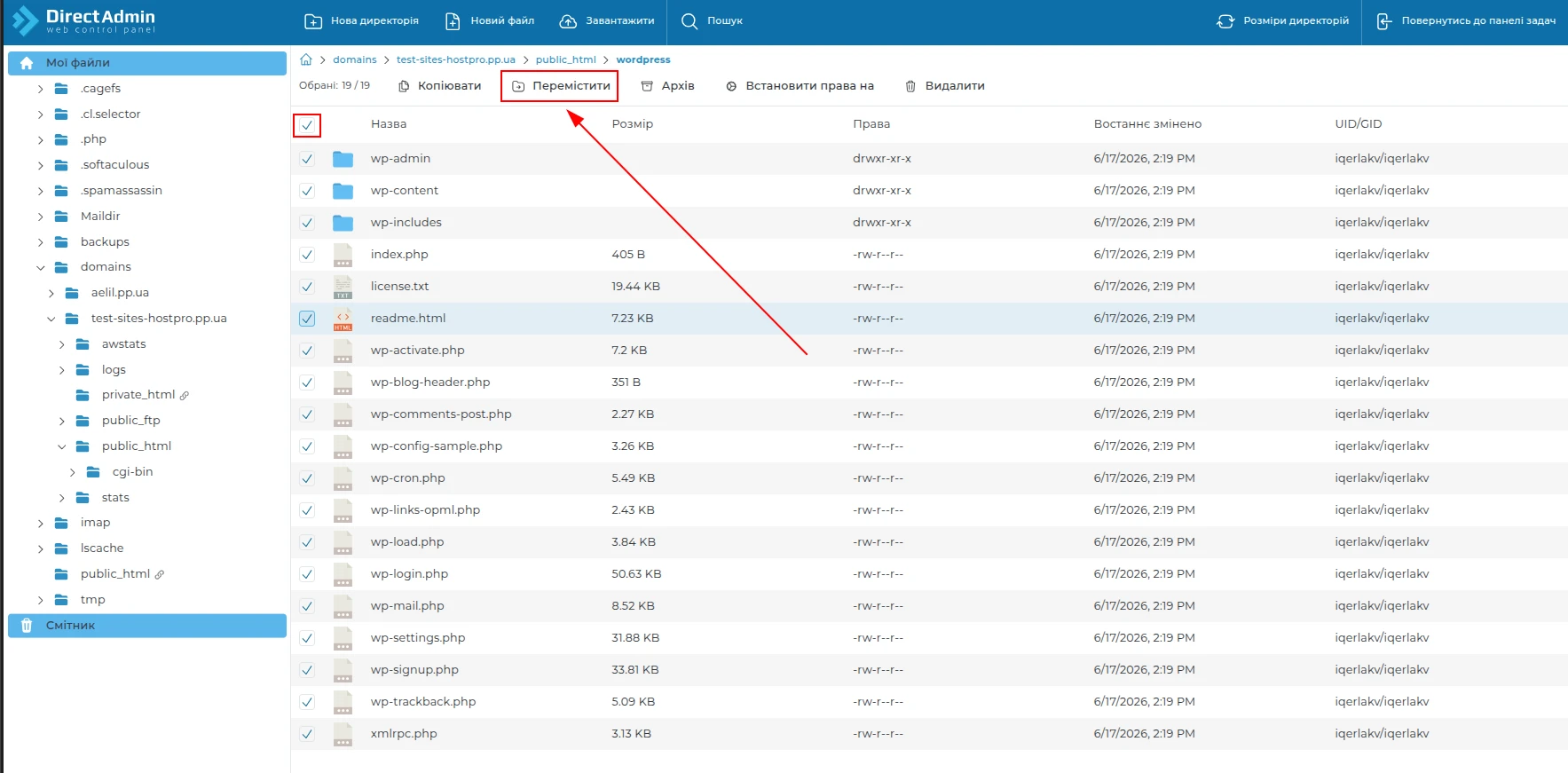
Зауважте! Якщо залишити файли всередині каталогу
wordpress, сайт буде відкриватися за адресою на кшталтhttps://ваш-домен/wordpress. Щоб WordPress був доступний безпосередньо через домен, усі файли CMS повинні знаходитися в каталозіpublic_html.
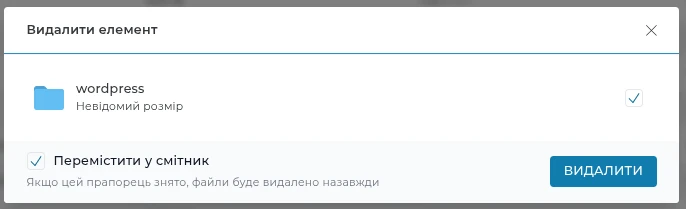
Після перенесення файлів можна видалити порожню директорію wordpress та ZIP-архів, оскільки вони більше не знадобляться.
Наступним кроком необхідно створити базу даних MySQL, яка буде використовуватися WordPress для зберігання контенту, налаштувань сайту та облікових записів користувачів.
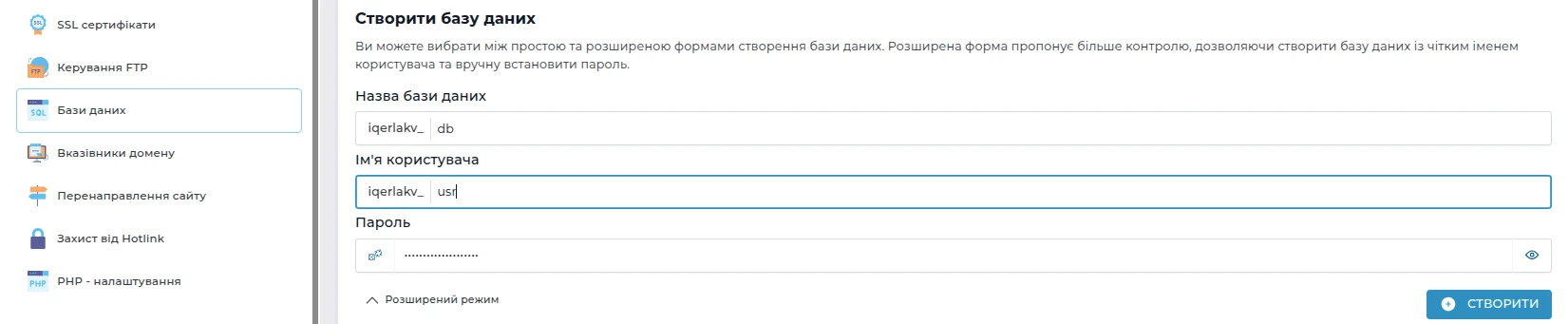
Зауважте! Обов’язково збережіть назву бази даних, ім’я користувача та пароль. Ці дані знадобляться на наступному етапі під час налаштування підключення WordPress до бази даних.
Заповнивши всі поля, натисніть кнопку «Створити».
Після успішного створення бази даних можна переходити до запуску інсталятора WordPress та налаштування підключення до MySQL. Для цього відкрийте домен у браузері. Якщо файли WordPress були завантажені та розміщені правильно, система автоматично запустить майстер встановлення.
# http://ваш-домен/wp-adminНа першому етапі необхідно вибрати мову майбутнього сайту та адміністративної панелі WordPress.
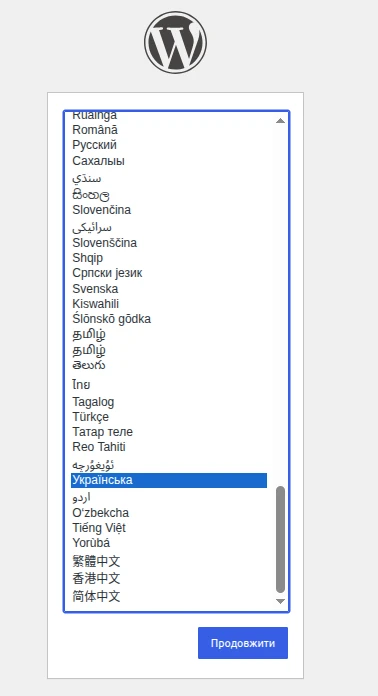
Після вибору мови натисніть кнопку «Продовжити». WordPress відобразить інформацію про параметри підключення до бази даних, які знадобляться на наступному етапі встановлення.
Для продовження необхідно підготувати дані, отримані під час створення бази даних: назву БД, ім’я користувача та пароль.
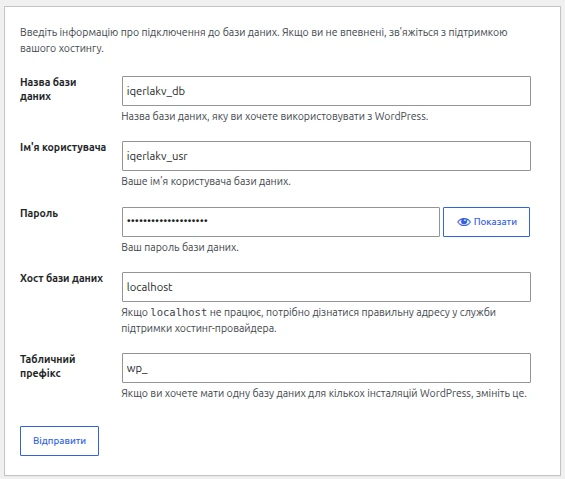
Після успішного підключення до бази даних WordPress перейдемо до завершального етапу встановлення та вкажемо основні параметри майбутнього сайту.
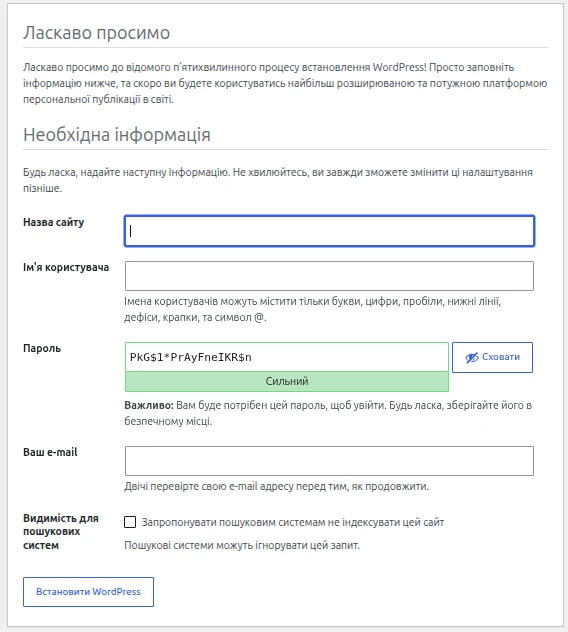
У полі «Назва сайту» вкажіть назву вашого вебресурсу. Вона буде відображатися в заголовку браузера та може використовуватися темою оформлення сайту.
Поле «Ім’я користувача» визначає логін адміністратора, який використовуватиметься для входу до панелі керування WordPress. З міркувань безпеки рекомендується не використовувати стандартні значення на кшталт «admin».
У полі «Пароль» необхідно задати надійний пароль для адміністративного облікового запису. WordPress автоматично генерує складний пароль, який можна залишити або замінити на власний.
У полі «Ваш e-mail» вкажіть актуальну електронну адресу. Вона буде використовуватися для відновлення доступу до сайту, отримання системних сповіщень та повідомлень від WordPress.
Параметр «Видимість для пошукових систем» дозволяє тимчасово заборонити індексацію сайту пошуковими системами. Зазвичай цей пункт залишають вимкненим, якщо сайт одразу буде доступний відвідувачам. Для тестових або тимчасових сайтів його можна активувати.
Після заповнення всіх полів натисніть кнопку «Встановити WordPress». Система створить адміністративний обліковий запис та завершить налаштування сайту.
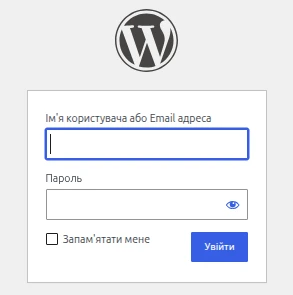
Для входу до панелі керування використовуйте логін та пароль адміністратора, які були вказані під час встановлення. Після авторизації відкриється адміністративна панель WordPress, де можна керувати сторінками та записами, встановлювати теми й плагіни, налаштовувати зовнішній вигляд сайту та виконувати інші адміністративні завдання.
На цьому ручне встановлення WordPress завершено. Сайт готовий до подальшого налаштування та наповнення контентом.
Висновок
На хостингу HostPro встановити WordPress можна як автоматично через Softaculous, так і вручну через DirectAdmin. Перший спосіб дозволяє запустити сайт буквально за кілька хвилин, тоді як ручне встановлення надає більше можливостей для індивідуального налаштування та повного контролю над процесом розгортання CMS.
Незалежно від обраного способу, після завершення встановлення ви отримаєте повністю готовий до роботи сайт на WordPress, який можна наповнювати контентом, налаштовувати та розвивати відповідно до власних потреб.
Якщо під час встановлення WordPress або роботи з панеллю DirectAdmin виникнуть запитання, ви завжди можете звернутися до служби технічної підтримки HostPro. Наші спеціалісти допоможуть розібратися з налаштуванням хостингу, баз даних, SSL-сертифікатів та іншими аспектами роботи вашого сайту.

Наш телеграм
з важливими анонсами, розіграшами й мемами
Приєднатися