
Как установить WordPress в DirectAdmin за 2 минуты
Если вы заказали хостинг в HostPro и планируете создать собственный сайт, WordPress станет одним из самых удобных решений для быстрого старта. Это популярная система управления контентом, на которой работают миллионы сайтов по всему миру – от личных блогов до корпоративных порталов и интернет-магазинов.
На хостинге Turbo NVMe от HostPro установить WordPress можно двумя способами: автоматически через Softaculous или вручную через панель управления DirectAdmin. Автоматическая установка подойдет большинству пользователей и занимает всего несколько минут, тогда как ручной способ предоставляет больше возможностей для индивидуальной настройки.
В этой статье рассмотрим оба варианта установки WordPress в DirectAdmin и покажем, как быстро запустить собственный сайт.
Установка WordPress через Softaculous
Softaculous – это встроенный в DirectAdmin автоматический установщик. С его помощью можно установить WordPress за несколько минут без необходимости вручную загружать файлы CMS, создавать базу данных или редактировать конфигурационные файлы. Все необходимые настройки выполняются автоматически во время установки.
Для начала откройте панель управления DirectAdmin и перейдите в раздел Softaculous Apps Installer. Запустить установку WordPress можно двумя способами: через пункт «WordPress» в левом меню или нажав на плитку «WordPress» в центральной части страницы.
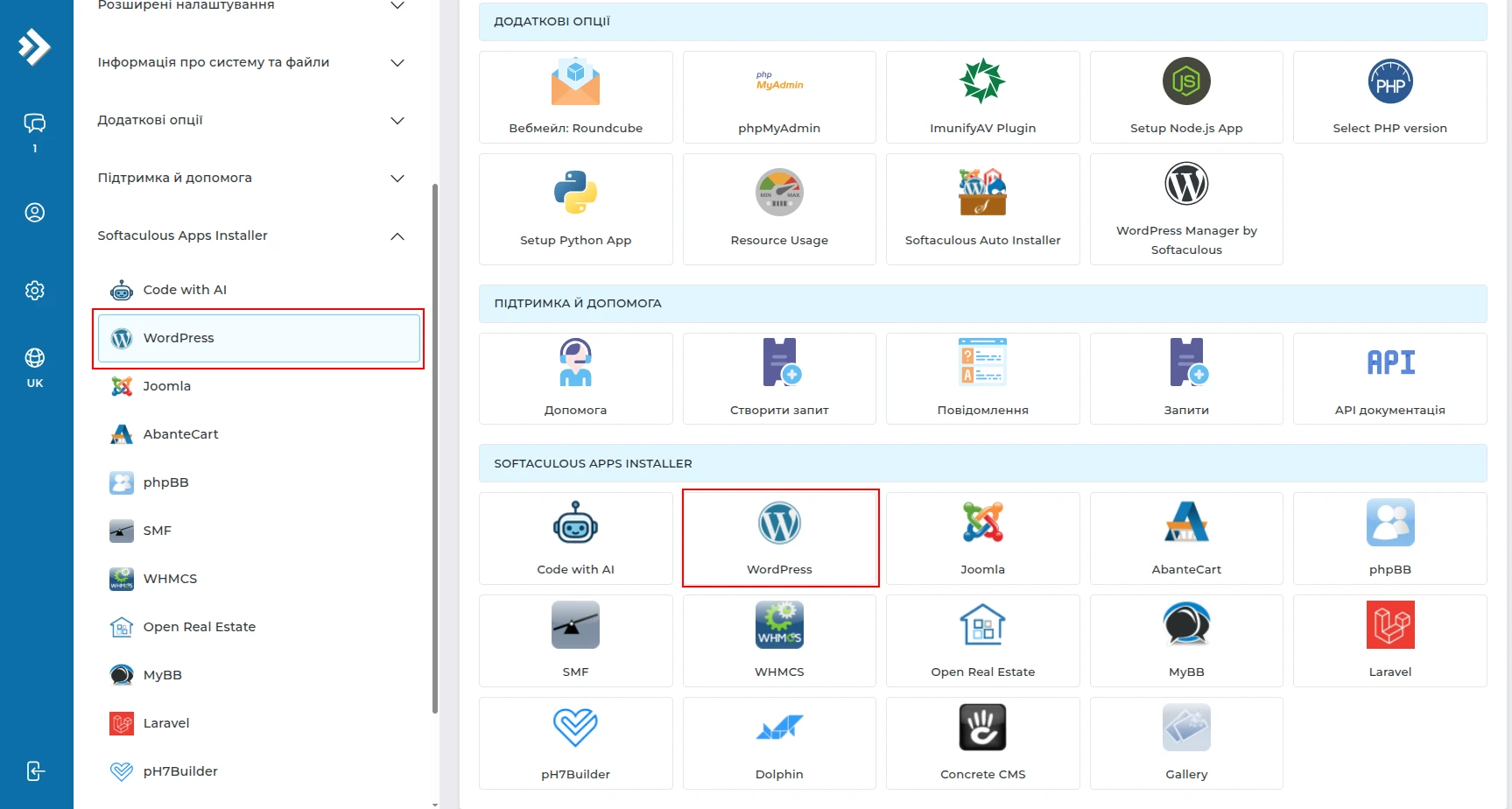
После выбора WordPress откроется страница с информацией о CMS, на которой отображаются доступные версии, описание системы и дополнительные возможности Softaculous. Чтобы начать установку, нажмите кнопку «Install».
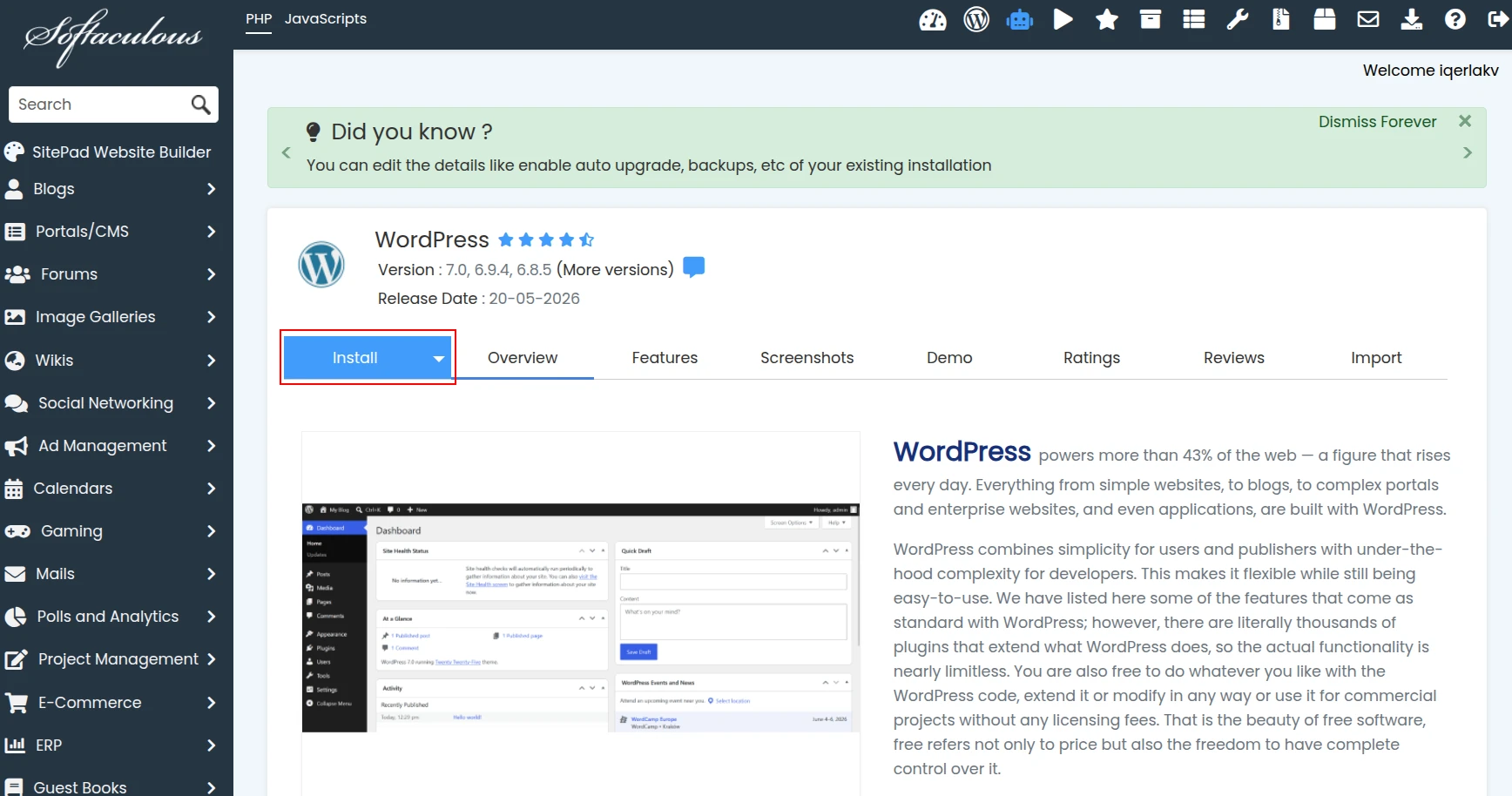
После нажатия кнопки «Install» откроется форма настройки WordPress. Именно на этом этапе задаются основные параметры будущего сайта: адрес установки, версия WordPress, название сайта и учетные данные администратора.
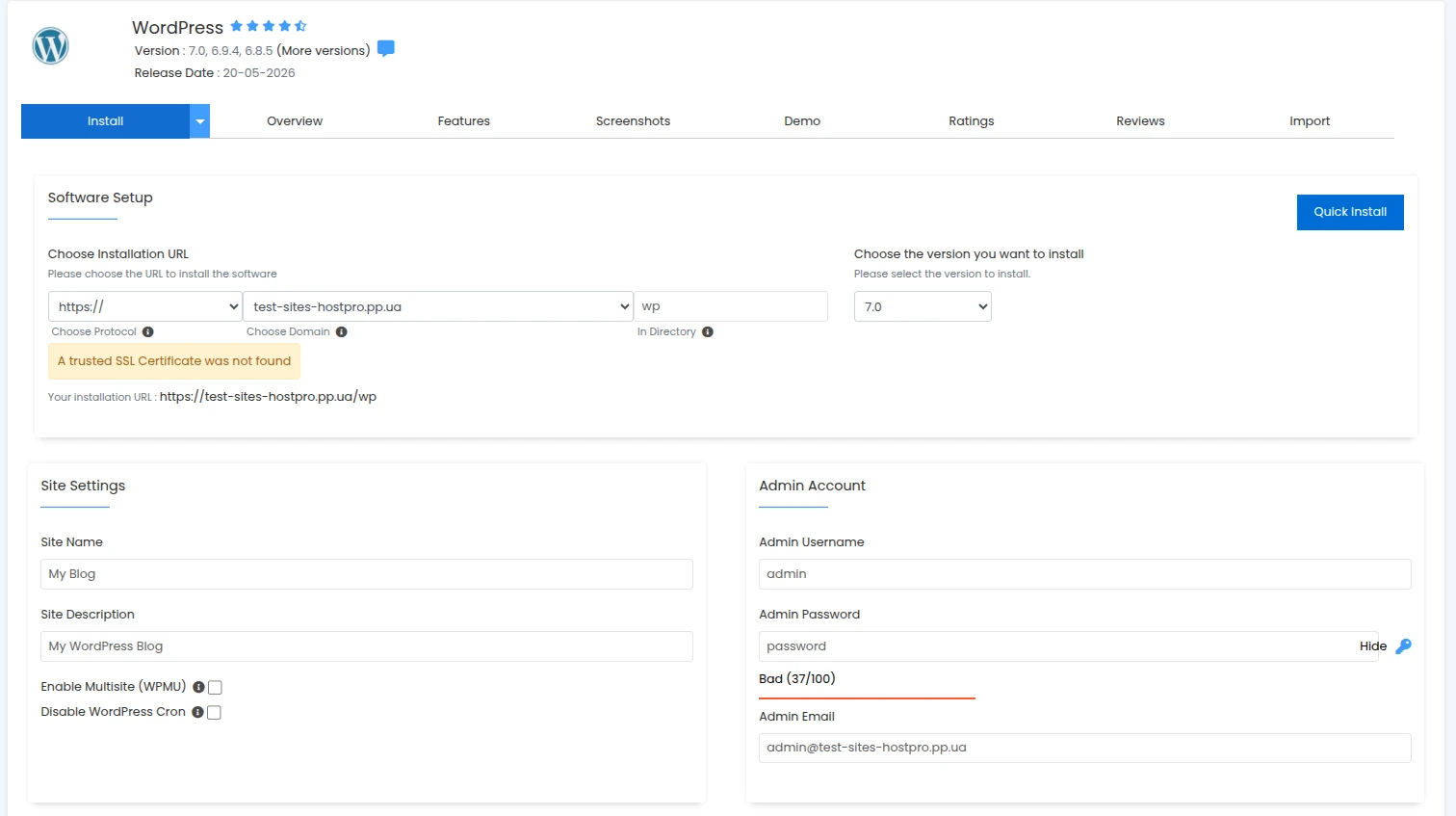
Блок «Choose Installation URL» содержит основные параметры установки WordPress. Здесь можно выбрать домен, на который будет установлен сайт, настроить протокол доступа, указать каталог установки и выбрать версию WordPress.
В поле «Choose Protocol» рекомендуется выбирать «https://», если для домена уже установлен SSL-сертификат. Использование защищенного протокола HTTPS обеспечивает шифрование данных между сайтом и его посетителями, а также положительно влияет на доверие пользователей и поисковую оптимизацию.
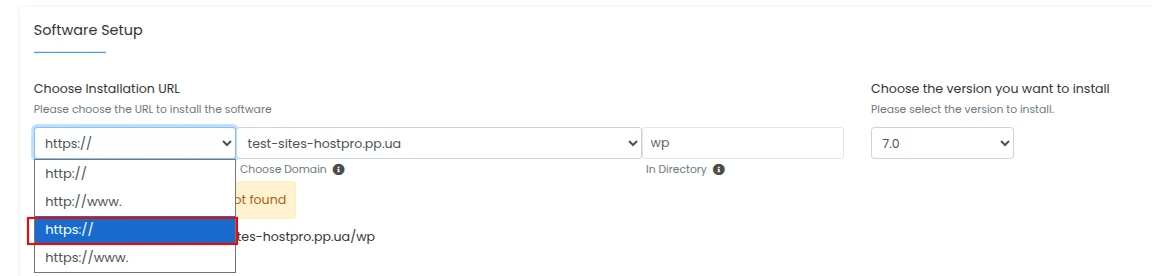
Поле «Choose Domain» позволяет выбрать доменное имя, на которое будет установлен WordPress. Если к учетной записи добавлено несколько доменов или поддоменов, в раскрывающемся списке будут доступны все созданные доменные имена.
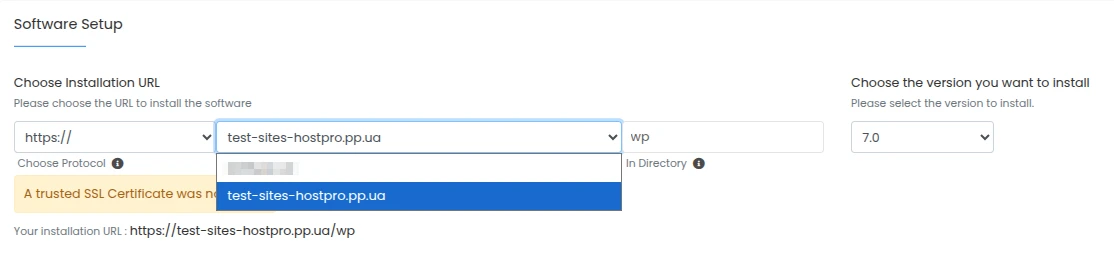
В поле «In Directory» можно указать каталог, в который будет установлен WordPress. Если указать название каталога, например, wp или blog, сайт будет доступен по адресу типа https://ваш-домен/wp или https://ваш-домен/blog.
Обратите внимание! Если WordPress будет использоваться в качестве основного сайта домена, рекомендуется оставить поле «In Directory» пустым. В таком случае сайт будет открываться непосредственно по адресу домена, например,
https://ваш-домен, без дополнительных каталогов в URL.
В правой части блока расположено поле «Choose the version you want to install», где можно выбрать версию WordPress для установки. В большинстве случаев рекомендуется использовать последнюю стабильную версию, поскольку она содержит актуальные обновления безопасности, исправления ошибок и новейшие возможности системы.
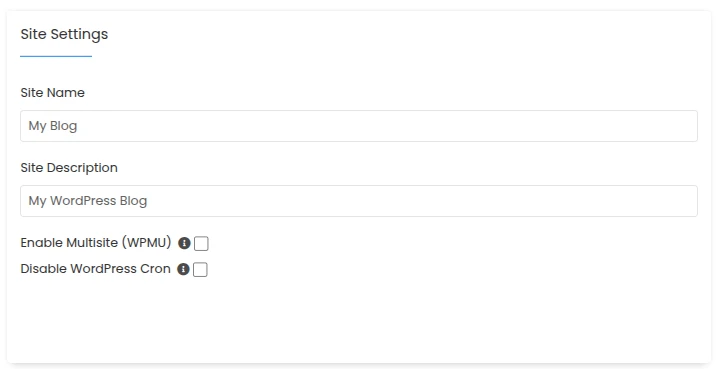
Далее необходимо указать основные параметры сайта. Поле «Site Name» используется для ввода названия веб-сайта, а «Site Description» – для краткого описания или слогана. Все эти параметры можно будет изменить позже через административную панель WordPress.
В разделе настроек учетной записи администратора необходимо указать имя пользователя, пароль и адрес электронной почты. Именно эти данные будут использоваться для входа в административную панель WordPress.
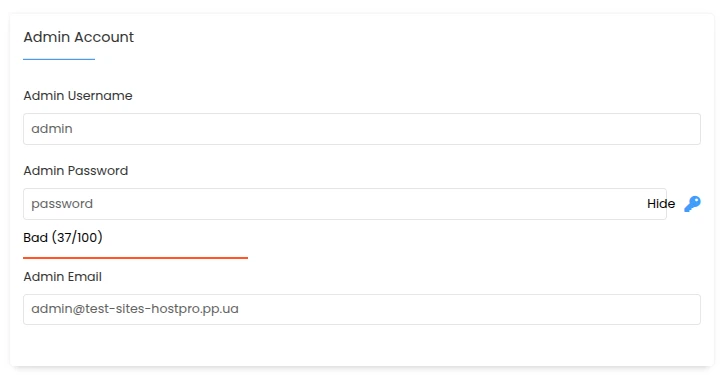
Обратите внимание! Из соображений безопасности рекомендуется использовать сложный пароль и избегать стандартных имен пользователей, таких как «admin».
Ниже расположен блок «Select Plugins», который позволяет сразу установить дополнительные плагины во время установки WordPress. Softaculous предлагает несколько популярных решений для резервного копирования, настройки SMTP, защиты формы входа, работы с файлами, оптимизации производительности и других задач.
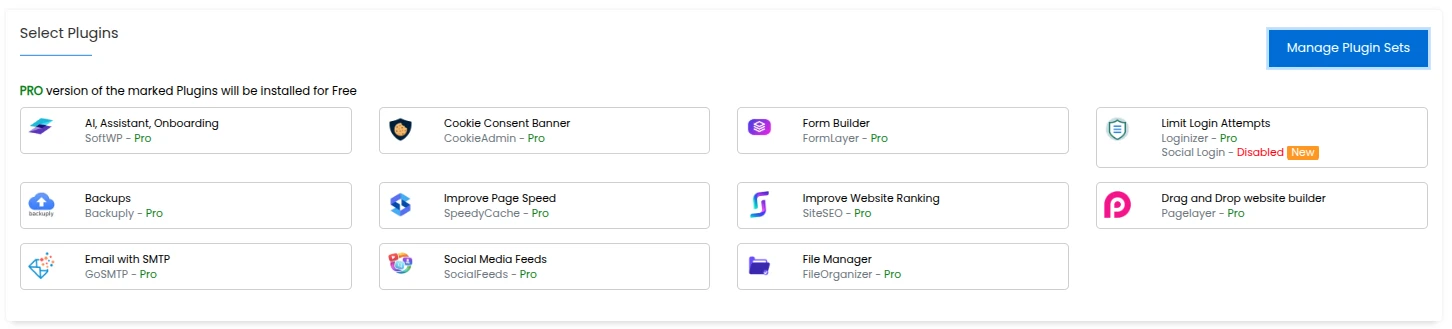
Большинству пользователей рекомендуется оставить все плагины не выбранными и устанавливать только те, которые действительно необходимы для работы сайта. Это поможет избежать лишней нагрузки на систему и упростит дальнейшее администрирование WordPress.
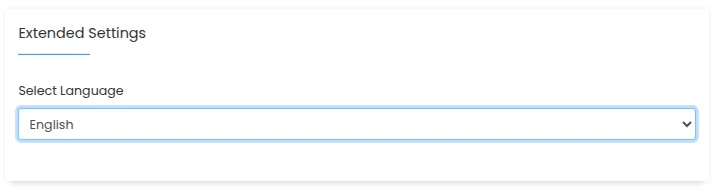
В блоке «Extended Settings» можно выбрать язык интерфейса WordPress. После установки административная панель WordPress будет автоматически локализована.
Блок «Advanced Options» содержит дополнительные параметры установки, в частности настройки автоматических обновлений WordPress, тем и плагинов. Для большинства пользователей достаточно стандартных настроек, поэтому этот раздел можно оставить без изменений.
После завершения настройки нажмите кнопку «Install». Softaculous автоматически создаст базу данных, загрузит необходимые файлы WordPress и выполнит все необходимые настройки. Процесс установки обычно занимает несколько минут.
По завершении установки отобразится сообщение об успешной установке WordPress.
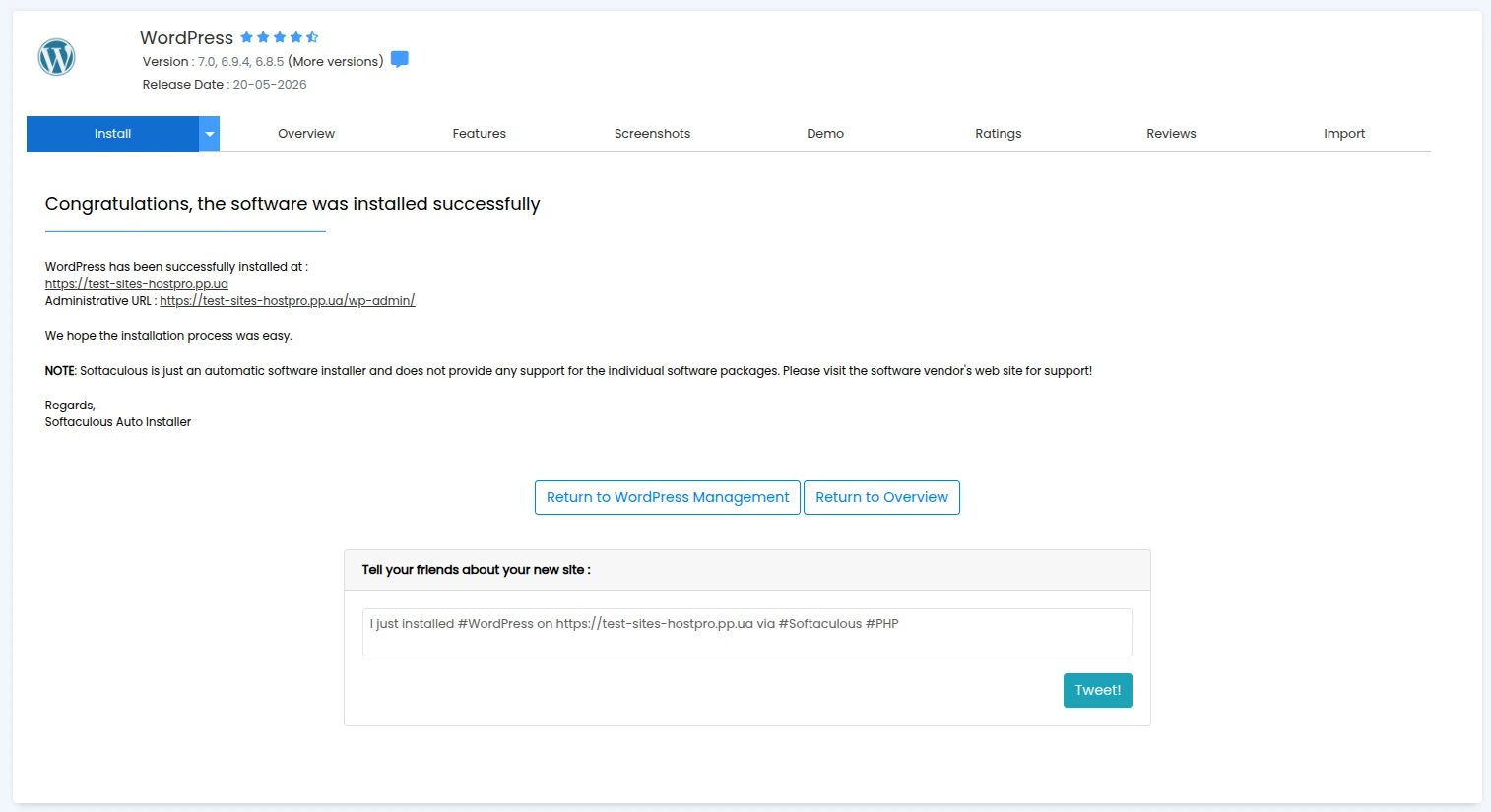
На странице результатов будет доступна ссылка на главную страницу сайта и адрес административной панели WordPress. Для входа в панель управления используйте ссылку следующего вида:
# https://ваш-домен/wp-adminПри авторизации необходимо указать логин и пароль администратора, которые были заданы на этапе установки.
На этом установка WordPress через Softaculous завершена. Сайт готов к дальнейшей настройке, выбору темы оформления и установке необходимых плагинов.
Ручная установка WordPress в DirectAdmin
Хотя установка через Softaculous является самым простым и быстрым способом развертывания WordPress, в некоторых случаях может потребоваться ручная установка. Например, если необходимо самостоятельно управлять файлами сайта, использовать конкретную версию WordPress или выполнить установку без автоматических инсталляторов.
Для ручной установки понадобится архив с файлами WordPress, доступ к файловому менеджеру DirectAdmin и возможность создания базы данных MySQL.
Прежде всего необходимо скачать актуальную версию WordPress с официального сайта WordPress.org на свой компьютер.
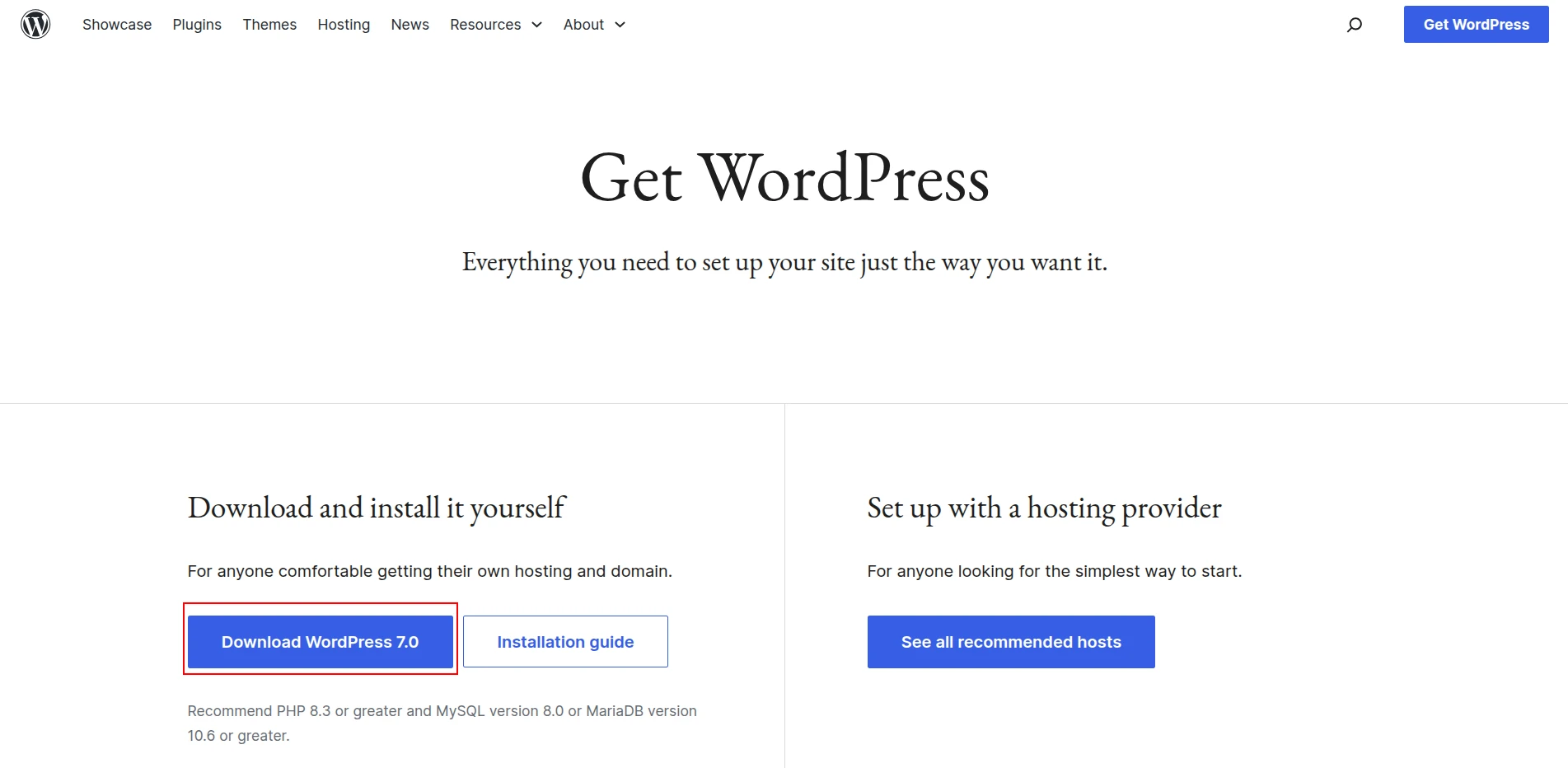
Файлы CMS распространяются в виде ZIP-архива, содержащего все компоненты, необходимые для работы сайта.
После загрузки архива войдите в панель управления DirectAdmin и откройте раздел «File Manager». Именно через файловый менеджер будет выполняться загрузка и распаковка файлов WordPress на хостинге.
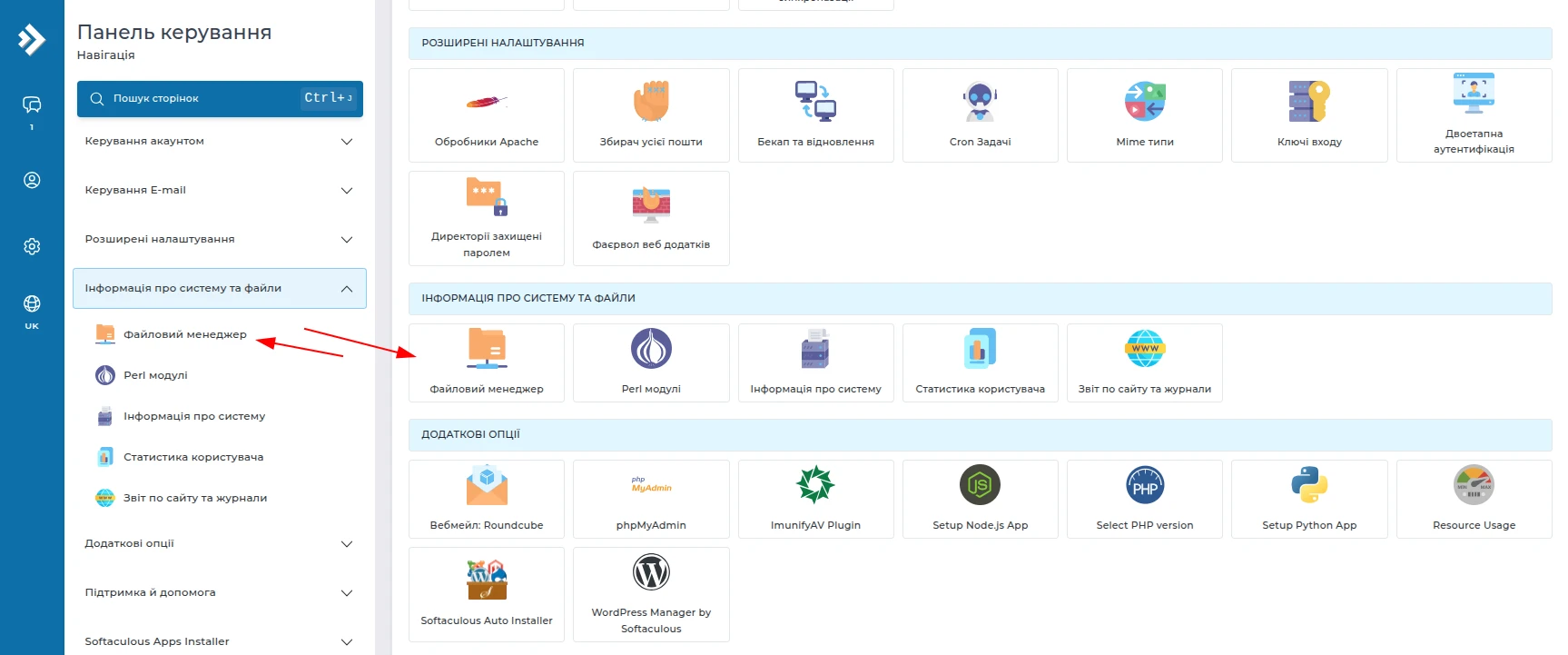
После открытия файлового менеджера перейдите в каталог domains → ваш-домен → public_html. Именно этот каталог является корневым каталогом сайта, поэтому файлы WordPress необходимо загружать именно сюда.
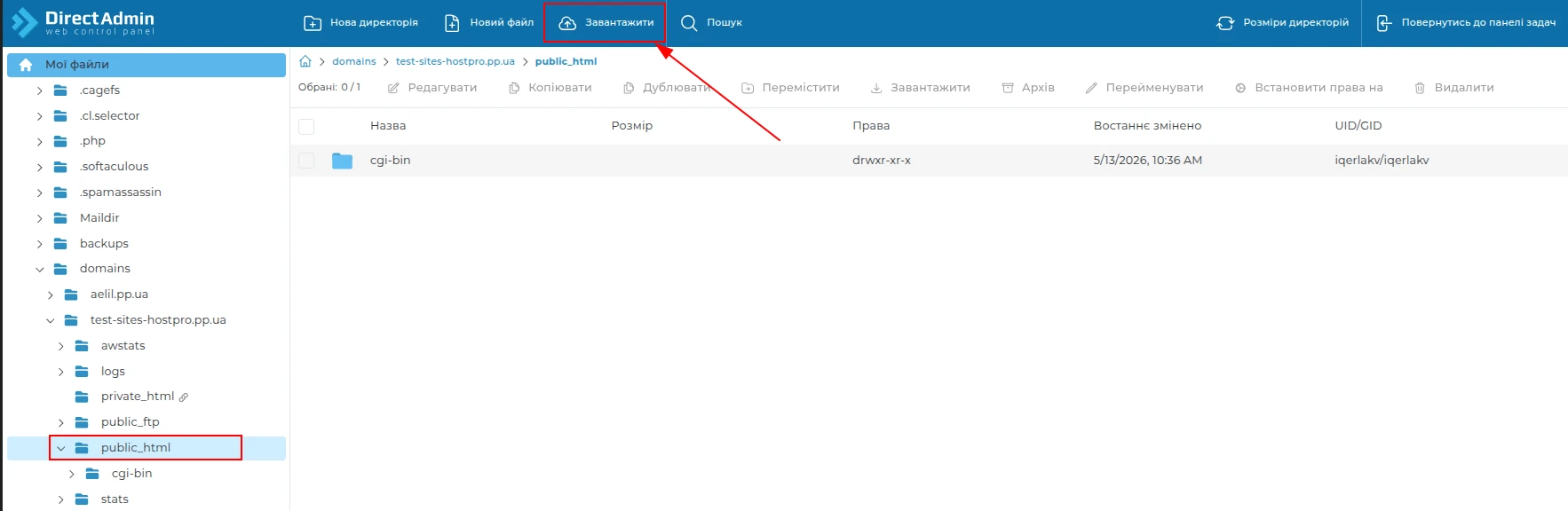
Нажмите кнопку «Загрузить» в верхней части страницы и выберите архив WordPress, который вы ранее сохранили на своем компьютере.
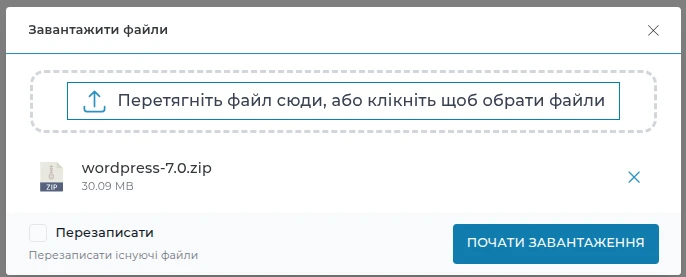
После завершения загрузки архива выделите его и нажмите кнопку «Распаковать» в верхней части файлового менеджера.
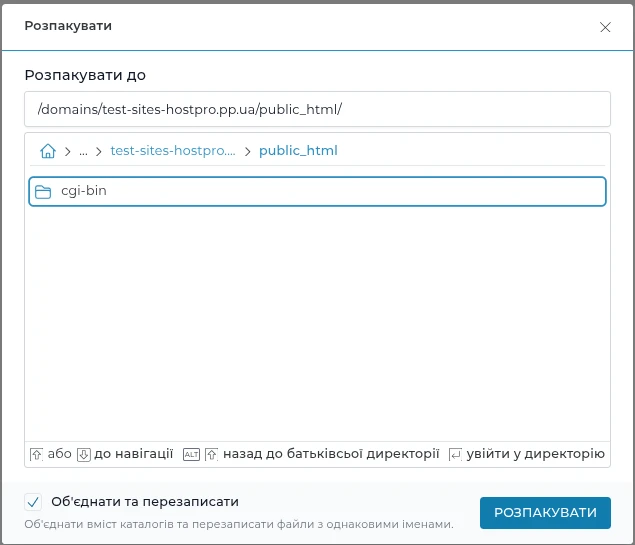
DirectAdmin автоматически извлечет все файлы из архива в текущий каталог. По завершении распаковки в каталоге public_html появится папка wordpress, содержащая файлы и каталоги CMS.
Если WordPress устанавливается в качестве основного сайта домена, необходимо открыть папку wordpress, выделить все ее содержимое и переместить файлы непосредственно в каталог public_html.
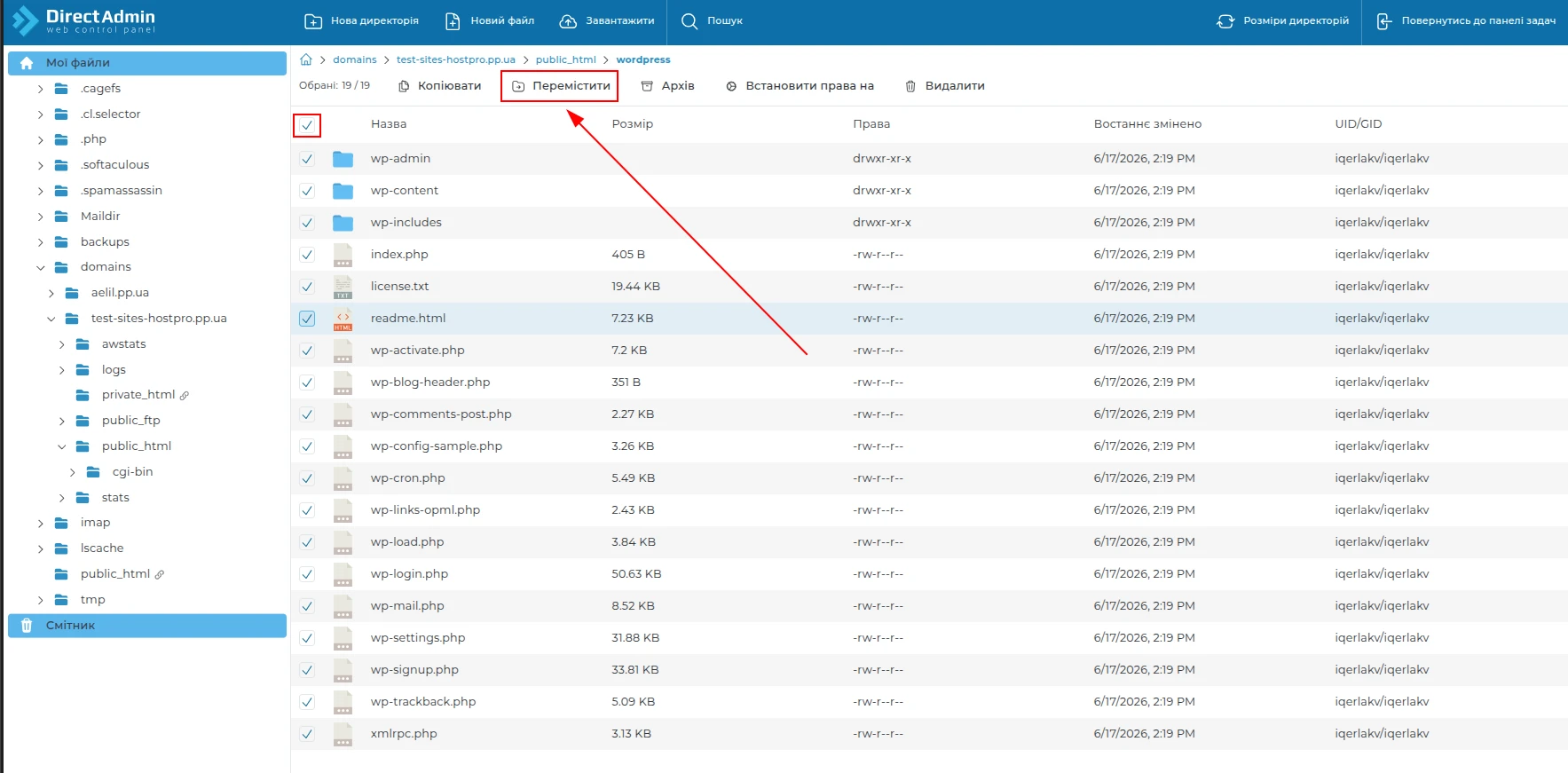
Обратите внимание! Если оставить файлы внутри каталога
wordpress, сайт будет открываться по адресу типаhttps://ваш-домен/wordpress. Чтобы WordPress был доступен напрямую через домен, все файлы CMS должны находиться в каталогеpublic_html.
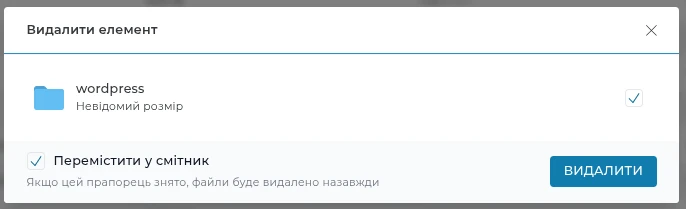
После переноса файлов можно удалить пустую директорию wordpress и ZIP-архив, поскольку они больше не понадобятся.
Следующим шагом необходимо создать базу данных MySQL, которая будет использоваться WordPress для хранения контента, настроек сайта и учетных записей пользователей.
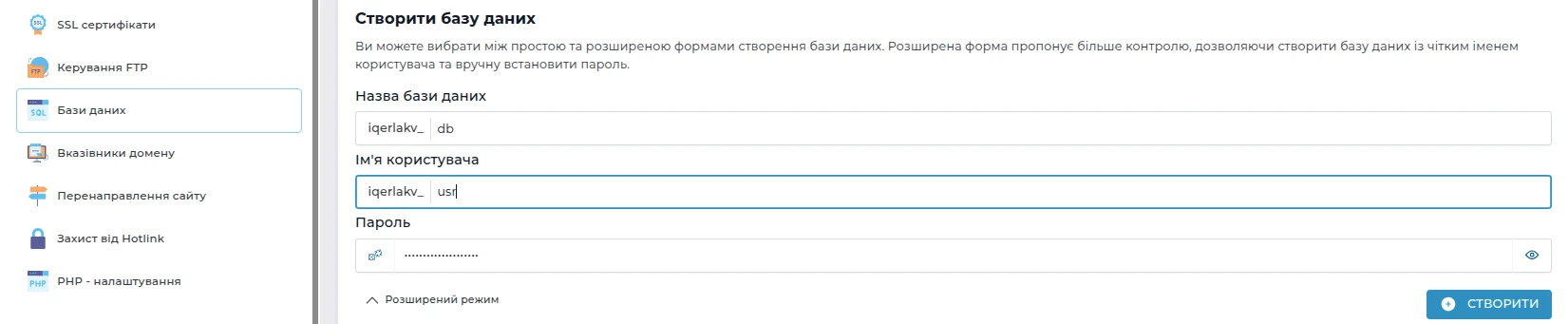
Обратите внимание! Обязательно сохраните название базы данных, имя пользователя и пароль. Эти данные понадобятся на следующем этапе при настройке подключения WordPress к базе данных.
Заполнив все поля, нажмите кнопку «Создать».
После успешного создания базы данных можно приступить к запуску установщика WordPress и настройке подключения к MySQL. Для этого откройте домен в браузере. Если файлы WordPress были загружены и размещены правильно, система автоматически запустит мастер установки.
# http://ваш-домен/wp-adminНа первом этапе необходимо выбрать язык будущего сайта и административной панели WordPress.
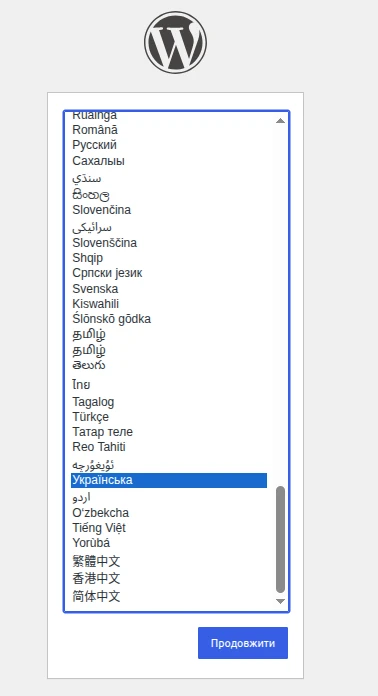
После выбора языка нажмите кнопку «Продолжить». WordPress отобразит информацию о параметрах подключения к базе данных, которая понадобится на следующем этапе установки.
Для продолжения необходимо подготовить данные, полученные при создании базы данных: название БД, имя пользователя и пароль.
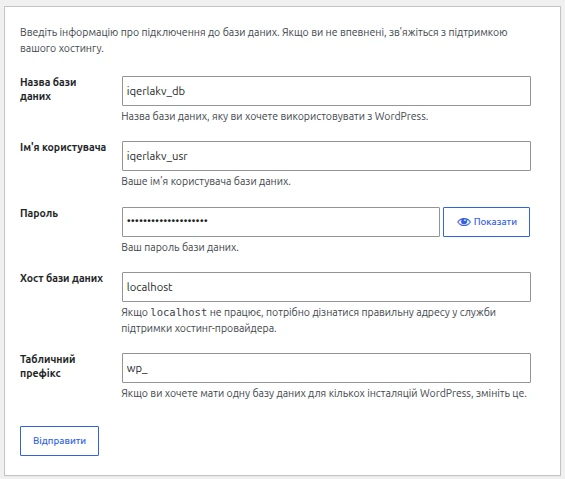
После успешного подключения к базе данных WordPress перейдем к заключительному этапу установки и укажем основные параметры будущего сайта.
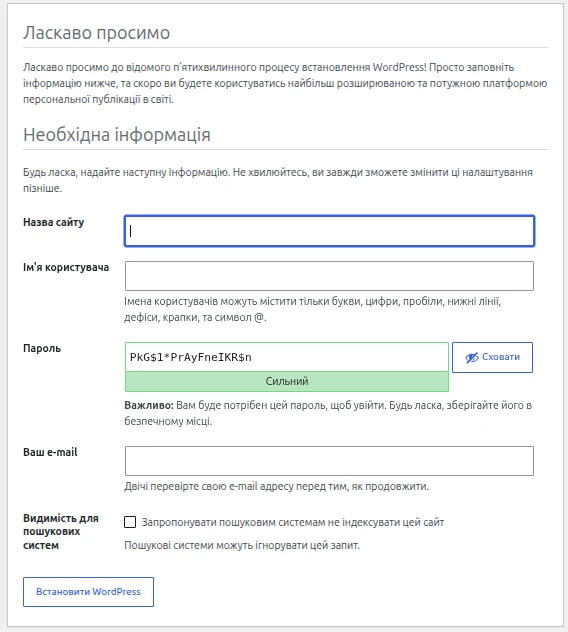
В поле «Название сайта» укажите название вашего веб-ресурса. Оно будет отображаться в заголовке браузера и может использоваться темой оформления сайта.
Поле «Имя пользователя» определяет логин администратора, который будет использоваться для входа в панель управления WordPress. Из соображений безопасности рекомендуется не использовать стандартные значения, такие как «admin».
В поле «Пароль» необходимо задать надежный пароль для административной учетной записи. WordPress автоматически генерирует сложный пароль, который можно оставить или заменить на свой собственный.
В поле «Ваш e-mail» укажите актуальный адрес электронной почты. Он будет использоваться для восстановления доступа к сайту, получения системных уведомлений и сообщений от WordPress.
Параметр «Видимость для поисковых систем» позволяет временно запретить индексацию сайта поисковыми системами. Обычно этот пункт оставляют отключенным, если сайт сразу будет доступен посетителям. Для тестовых или временных сайтов его можно активировать.
После заполнения всех полей нажмите кнопку «Установить WordPress». Система создаст административную учетную запись и завершит настройку сайта.
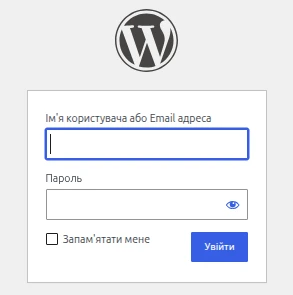
Для входа в панель управления используйте логин и пароль администратора, указанные при установке. После авторизации откроется административная панель WordPress, где можно управлять страницами и записями, устанавливать темы и плагины, настраивать внешний вид сайта и выполнять другие административные задачи.
На этом ручная установка WordPress завершена. Сайт готов к дальнейшей настройке и наполнению контентом.
Заключение
На хостинге HostPro установить WordPress можно как автоматически через Softaculous, так и вручную через DirectAdmin. Первый способ позволяет запустить сайт буквально за несколько минут, тогда как ручная установка предоставляет больше возможностей для индивидуальной настройки и полного контроля над процессом развертывания CMS.
Независимо от выбранного способа, после завершения установки вы получите полностью готовый к работе сайт на WordPress, который можно наполнять контентом, настраивать и развивать в соответствии с собственными потребностями.
Если во время установки WordPress или работы с панелью DirectAdmin возникнут вопросы, вы всегда можете обратиться в службу технической поддержки HostPro. Наши специалисты помогут разобраться с настройкой хостинга, баз данных, SSL-сертификатов и другими аспектами работы вашего сайта.

Наш телеграм
с важными анонсами, розыгрышами и мемами
Присоединиться