
Как контролировать использование ресурсов на Turbo NVMe-хостинге в DirectAdmin
При работе с хостингом важно не только управлять файлами, базами данных или электронной почтой, но и регулярно контролировать использование ресурсов аккаунта. Это позволяет своевременно заметить приближение к установленным лимитам, избежать возможных ограничений в работе сайта и понять, когда возникает необходимость в оптимизации или переходе на более мощный тариф.
В панели управления DirectAdmin для этого предусмотрено несколько инструментов. Одни отображают текущее использование квот хостинг-аккаунта, в частности дискового пространства, количества файлов, баз данных и почтовых ящиков, а другие позволяют просмотреть статистику использования процессора, оперативной памяти и других серверных ресурсов.
В этой статье рассмотрим, где найти информацию об использовании ресурсов в DirectAdmin, что означает каждый показатель и как правильно интерпретировать эти данные при работе с Turbo NVMe-хостингом HostPro.
Обзор использования ресурсов на главной странице DirectAdmin
После входа в панель управления DirectAdmin на главной странице отображаются виджеты со сводной информацией об использовании ресурсов хостинг-аккаунта. Это позволяет быстро оценить текущее состояние аккаунта без перехода в дополнительные разделы.
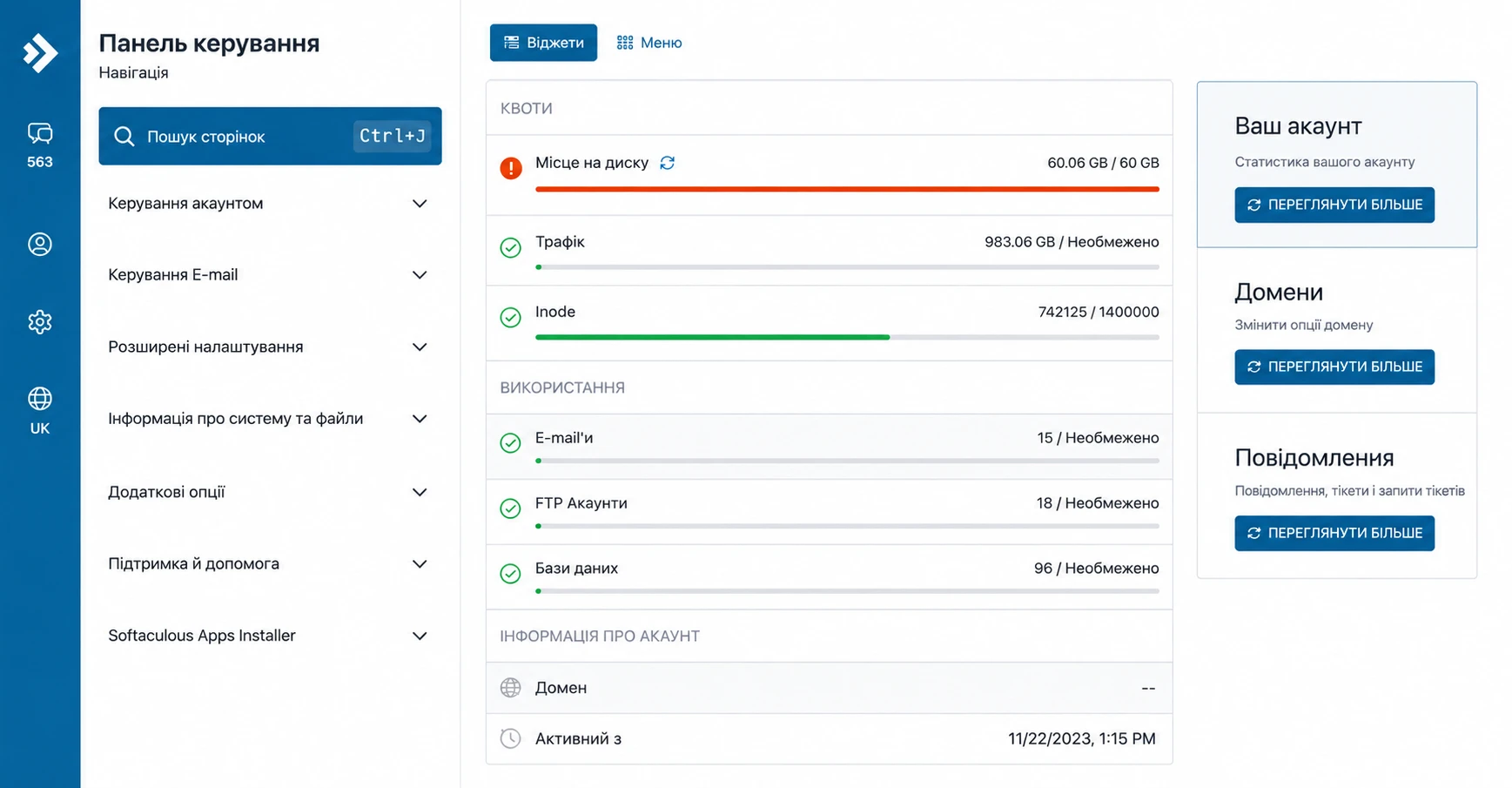
Основные показатели сгруппированы в два блока: «Квоты» и «Использование».
Блок «Квоты»
В этом блоке отображаются ресурсы, использование которых измеряется в процентах или относительно установленного лимита:
- место на диске – показывает, какой объем дискового пространства уже использован и сколько еще доступно в соответствии с тарифным планом. В этот объем входят файлы сайта, базы данных, электронная почта, журналы и другие данные, хранящиеся в аккаунте;
- трафик – отображает количество данных, переданных между сервером и посетителями сайта. На тарифах Turbo NVMe-хостинга трафик не ограничивается, однако этот показатель может быть полезен для оценки активности сайта;
- inode – показывает количество файлов и каталогов, хранящихся в аккаунте. Каждый файл, папка, электронное письмо или кэшированный элемент занимает один inode независимо от своего размера.
Обратите внимание! Регулярно контролируйте использование дискового пространства и inode, поскольку достижение любого из этих лимитов может повлиять на работу хостинг-аккаунта. В частности, могут возникнуть проблемы с созданием новых файлов, получением электронной почты, обновлением CMS, загрузкой файлов и т.д. Чтобы этого избежать, рекомендуется периодически удалять ненужные файлы, устаревшие резервные копии, очищать кэш и контролировать количество файлов, хранящихся в аккаунте.
Блок «Использование»
В этом блоке отображается количество созданных почтовых ящиков, FTP-аккаунтов и баз данных. Хотя их количество на Turbo NVMe-хостинге не ограничивается, стоит учитывать установленные ограничения на отдельные ресурсы. В частности, объем одной базы данных не должен превышать 2 ГБ или 1000 таблиц, а размер одного почтового ящика – 1 ГБ.
Статистика использования хостинг-аккаунта
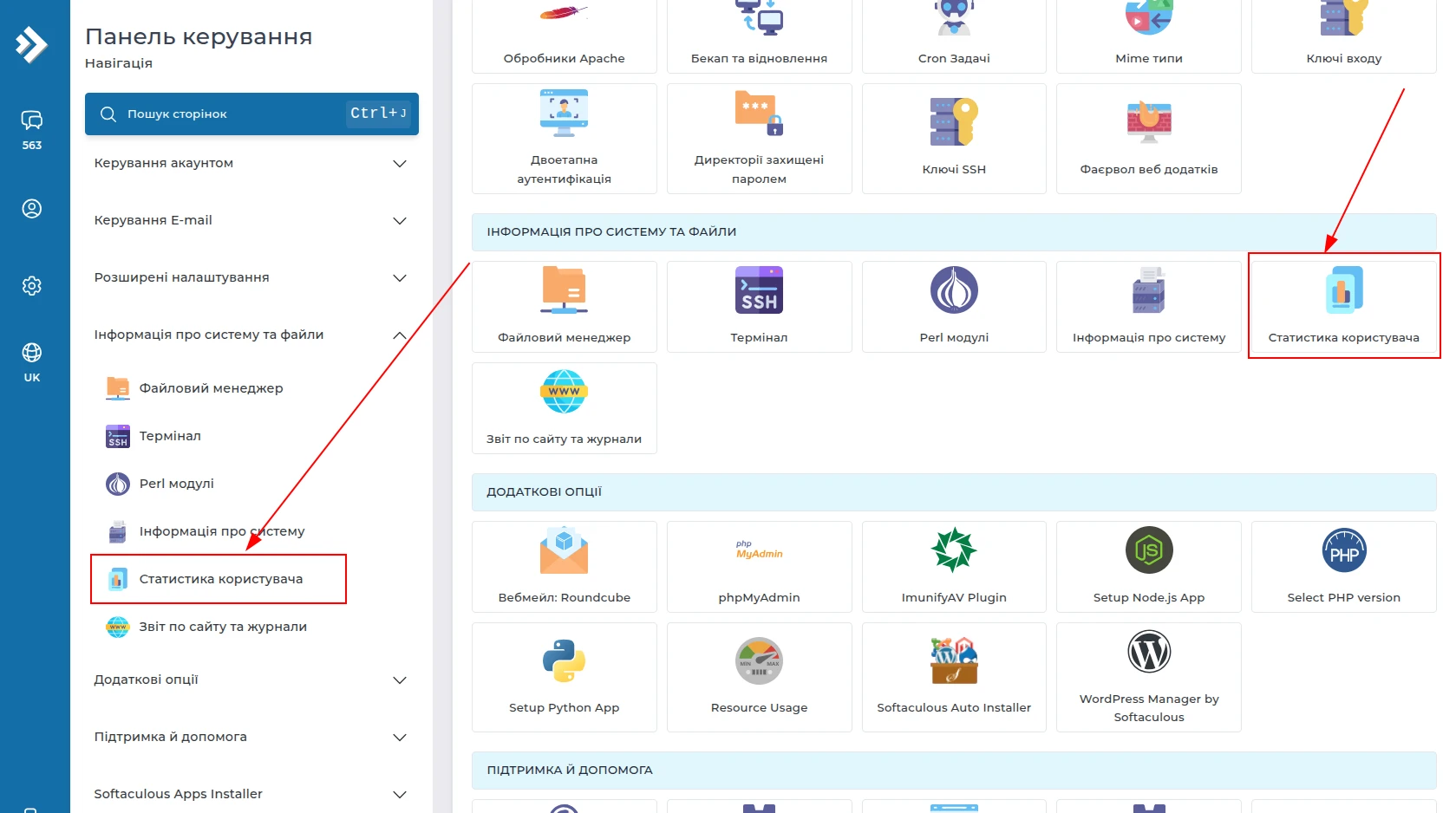
Для просмотра подробной информации об использовании ресурсов откройте раздел «Статистика пользователя» → «Статистика использования».
Страница «Статистика использования» содержит полную информацию о состоянии вашего хостинг-аккаунта. Здесь можно просмотреть использование дискового пространства, количество файлов, объем баз данных, статистику почтовых аккаунтов, FTP-доступов, доменов и других ресурсов. Такой обзор позволяет быстро оценить текущую нагрузку на аккаунт и, при необходимости, своевременно принять меры, не дожидаясь достижения лимитов.
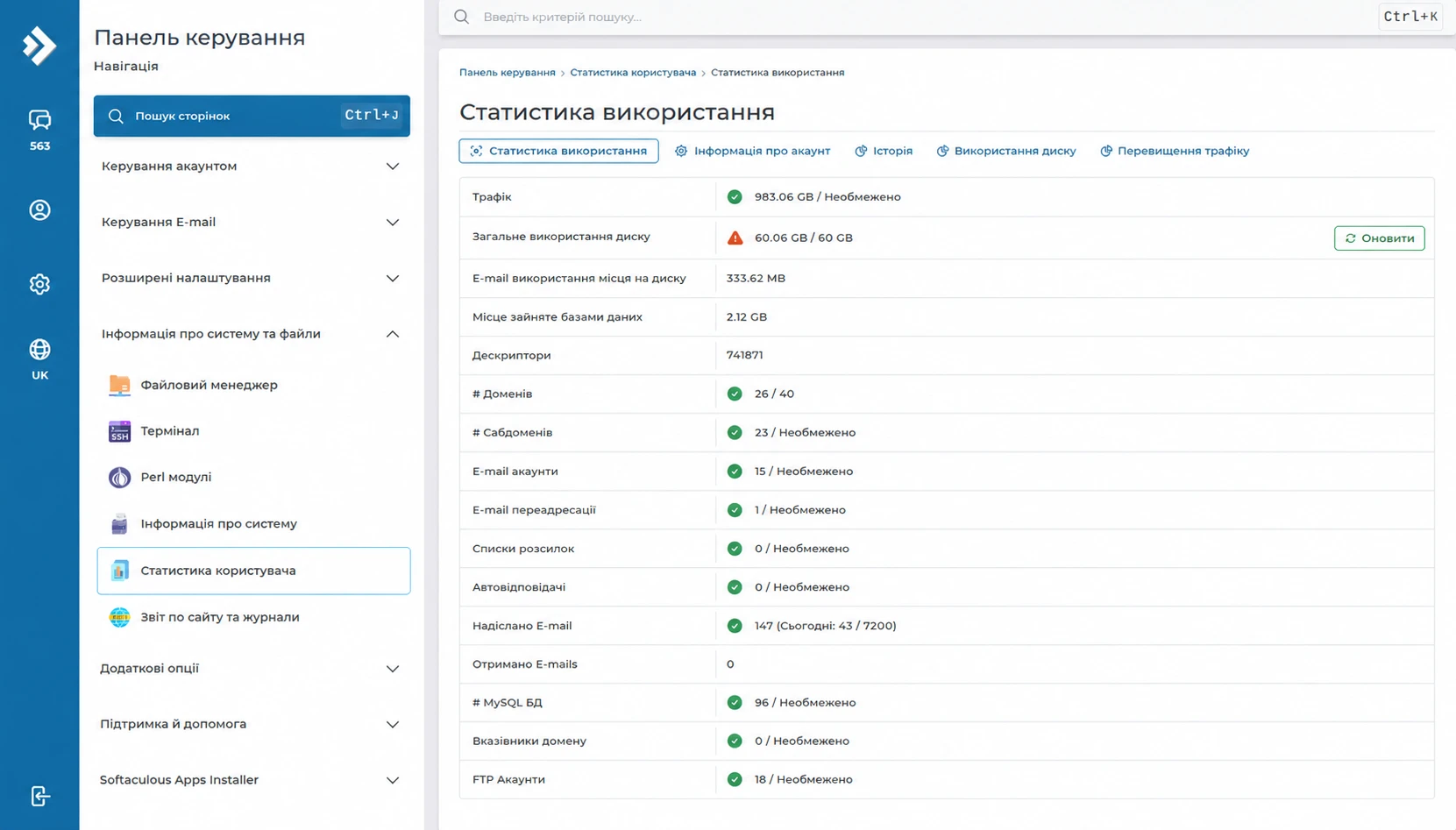
Помимо основной статистики использования ресурсов, DirectAdmin содержит несколько дополнительных вкладок, которые помогают получить более подробную информацию о хостинг-аккаунте.
Информация об аккаунте
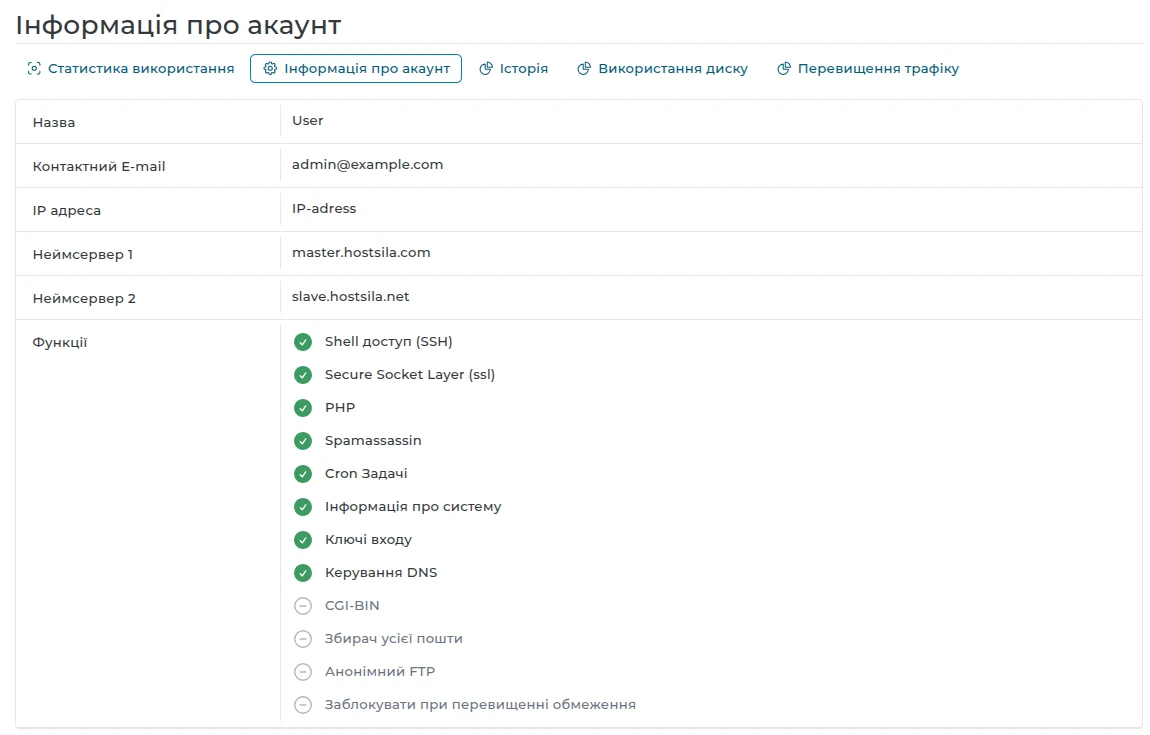
В этом разделе отображается основная информация о хостинг-аккаунте, в частности имя пользователя, контактный адрес электронной почты, IP-адрес сервера, настроенные DNS-серверы и перечень доступных функций. Также можно быстро проверить, какие возможности доступны для вашей учетной записи, например использование SSH, Cron-задач, SSL, управления DNS и других сервисов.
История
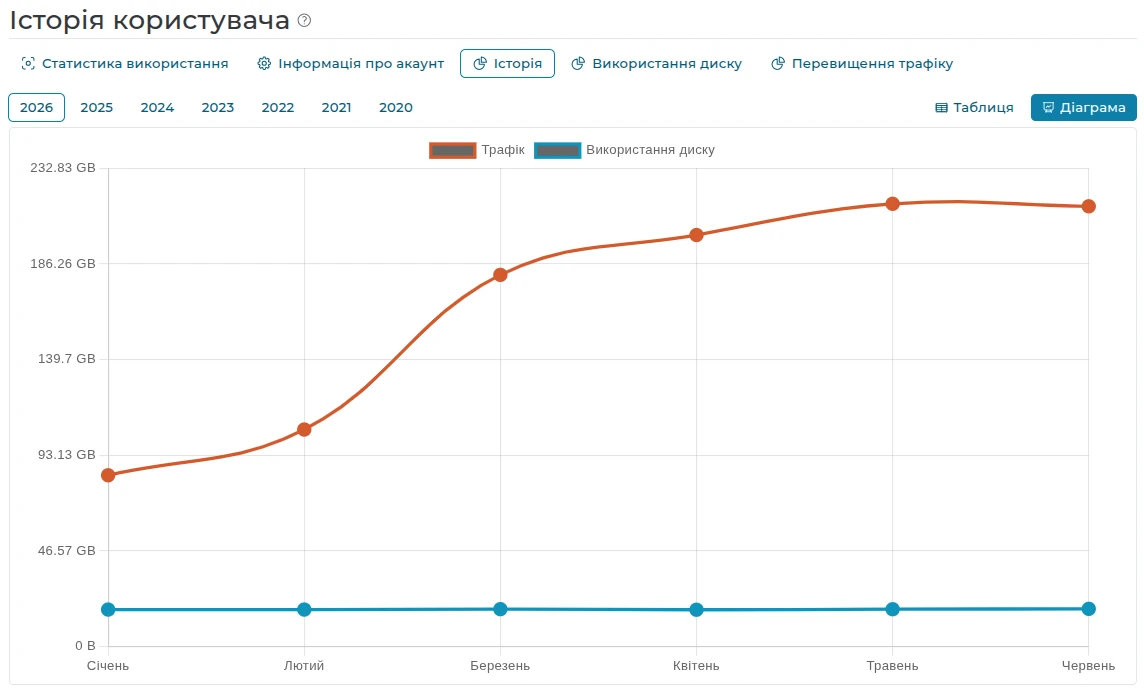
Вкладка «История» содержит статистику использования ресурсов за предыдущие месяцы. Здесь можно просмотреть использование дискового пространства, трафика и количество inode за каждый месяц.
Эта информация будет полезна, если необходимо оценить, как меняется использование ресурсов со временем. Например, постоянный рост объёма дискового пространства или количества инодов может свидетельствовать о накоплении резервных копий, журналов работы или других служебных файлов.
Использование диска
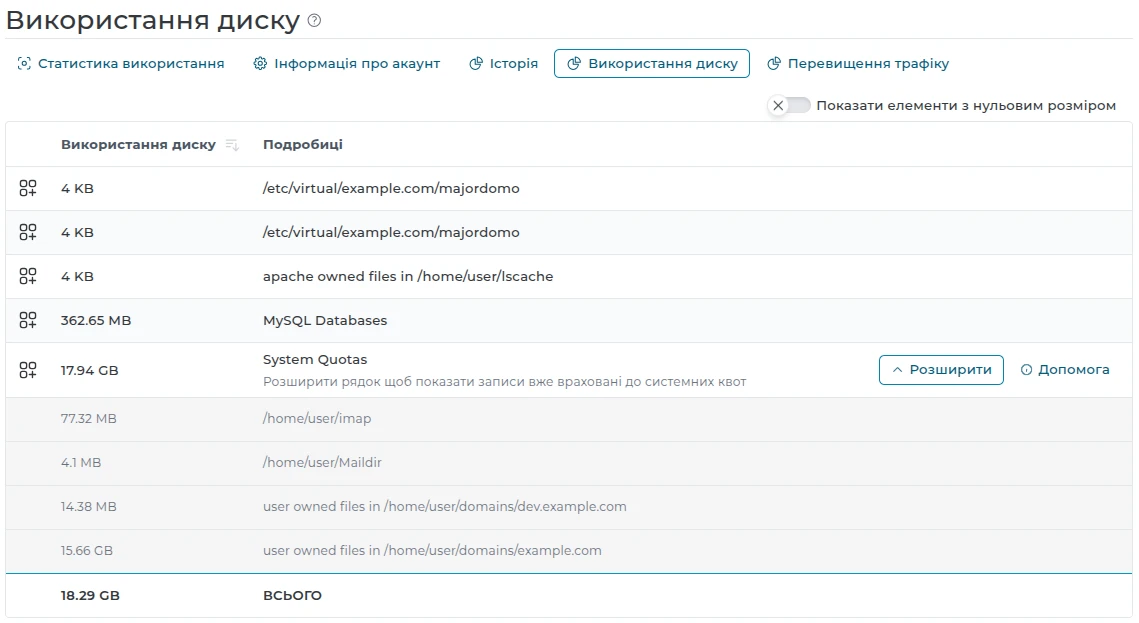
Эта вкладка позволяет подробно просмотреть, какие каталоги и данные занимают больше всего места в хостинг-аккаунте. Здесь можно быстро определить, что именно занимает дисковое пространство: файлы сайтов, почтовые ящики, базы данных, резервные копии или другие каталоги.
Если дисковое пространство приближается к установленному лимиту, именно этот раздел поможет найти каталоги, занимающие наибольший объем, и определить, что можно очистить или оптимизировать.
Превышение трафика
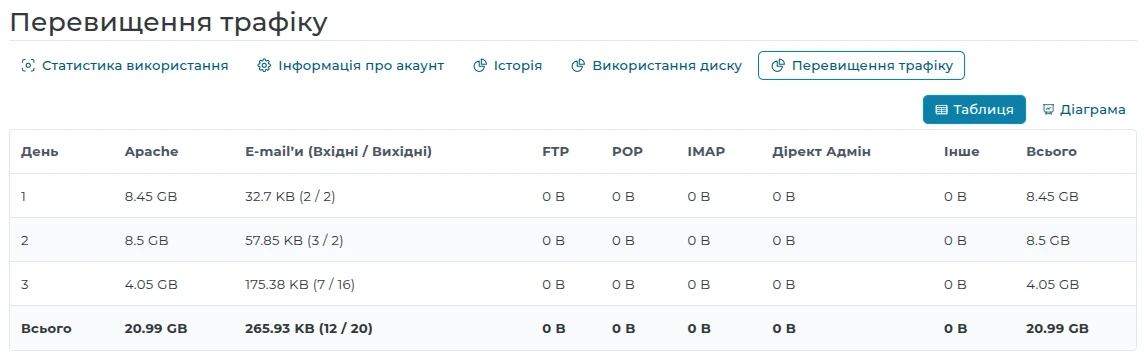
В этом разделе отображается статистика использования трафика по дням с разбивкой по службам, таким как веб-сервер, электронная почта, FTP, POP, IMAP и DirectAdmin.
Даже если на тарифе Turbo NVMe-хостинга трафик не ограничивается, эта информация может быть полезна для анализа активности сайта, поиска причин резкого увеличения нагрузки или выявления нетипичной активности.
Для большинства пользователей достаточно периодически просматривать эту страницу, чтобы контролировать состояние хостинг-аккаунта. Это позволяет своевременно выявить рост использования ресурсов, очистить ненужные данные или оптимизировать работу сайта еще до возникновения каких-либо ограничений.
Отслеживание нагрузки на хостинг-аккаунт
Предыдущий раздел был посвящен использованию ресурсов хостинг-аккаунта, таких как дисковое пространство, количество файлов, баз данных и почтовых ящиков. Однако для стабильной работы сайта важно также контролировать фактическую нагрузку, создаваемую веб-приложениями.
Для этого в DirectAdmin предусмотрен отдельный раздел «Resource Usage», который позволяет просматривать использование процессора, оперативной памяти, операций ввода-вывода и других ресурсов, непосредственно влияющих на производительность хостинг-аккаунта.
Открыть этот раздел можно через вкладку «Дополнительные опции» → «Resource Usage».
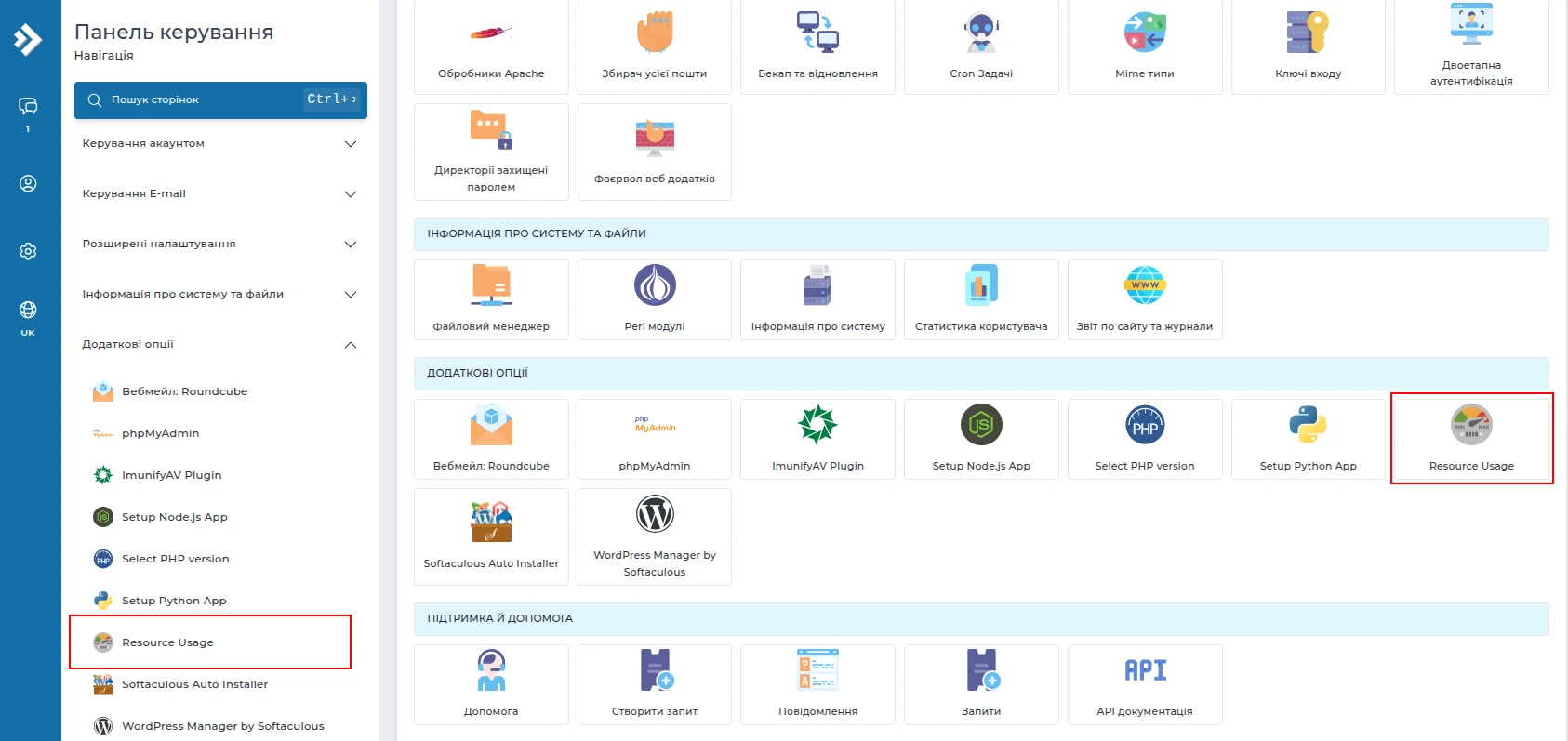
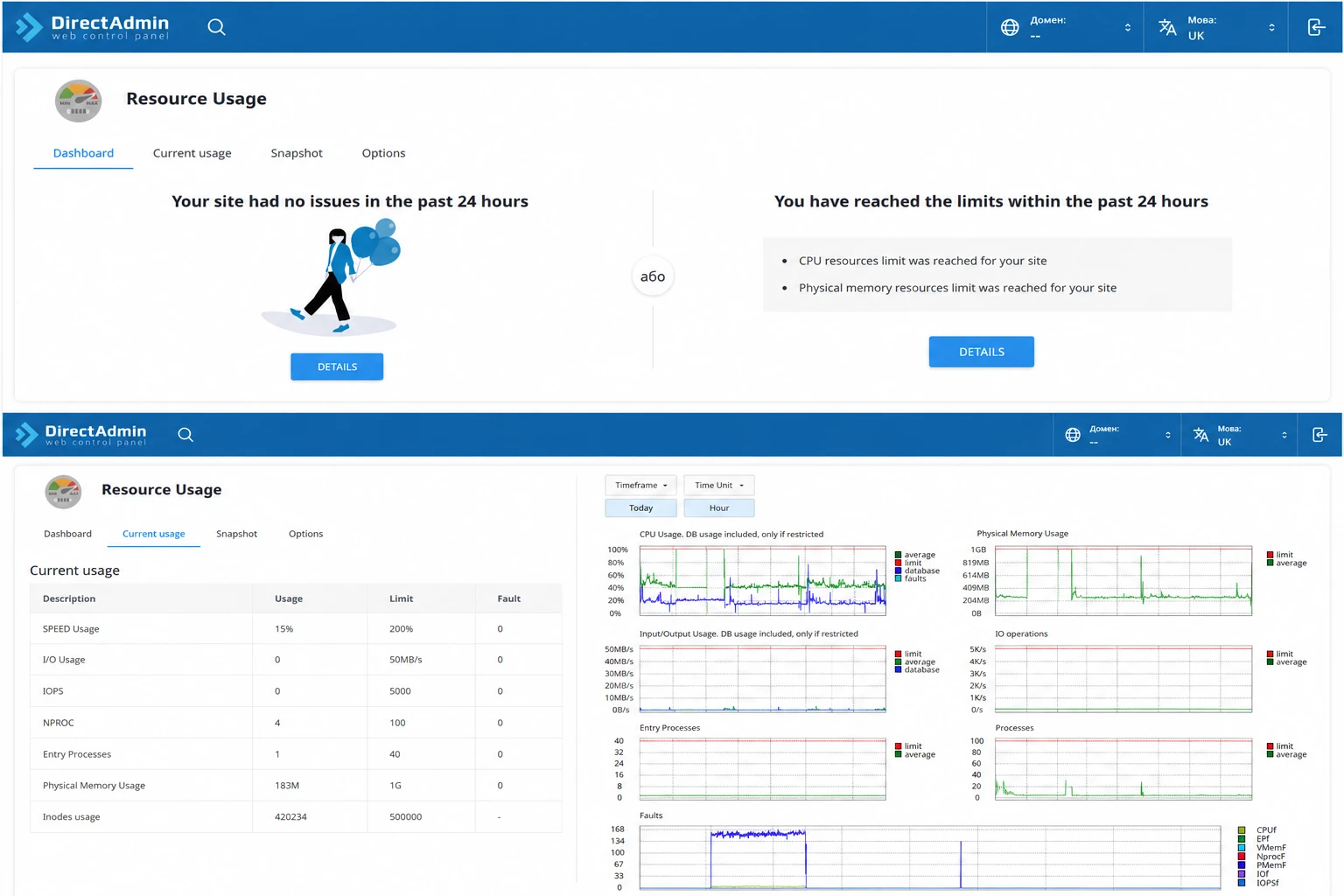
После открытия страницы отображается краткая сводка об использовании ресурсов за последние 24 часа. Если превышений не было, система сообщает об этом соответствующим уведомлением. В случае превышения одного или нескольких лимитов DirectAdmin зафиксирует событие и предоставит возможность просмотреть подробную информацию об использовании ресурсов и времени возникновения превышения.
После перехода на вкладку «Current usage» отображается таблица с текущим использованием основных ресурсов хостинг-аккаунта. Для каждого ресурса приведены четыре показателя: его название, текущее использование (Usage), установленный лимит (Limit) и количество зафиксированных превышений (Fault).
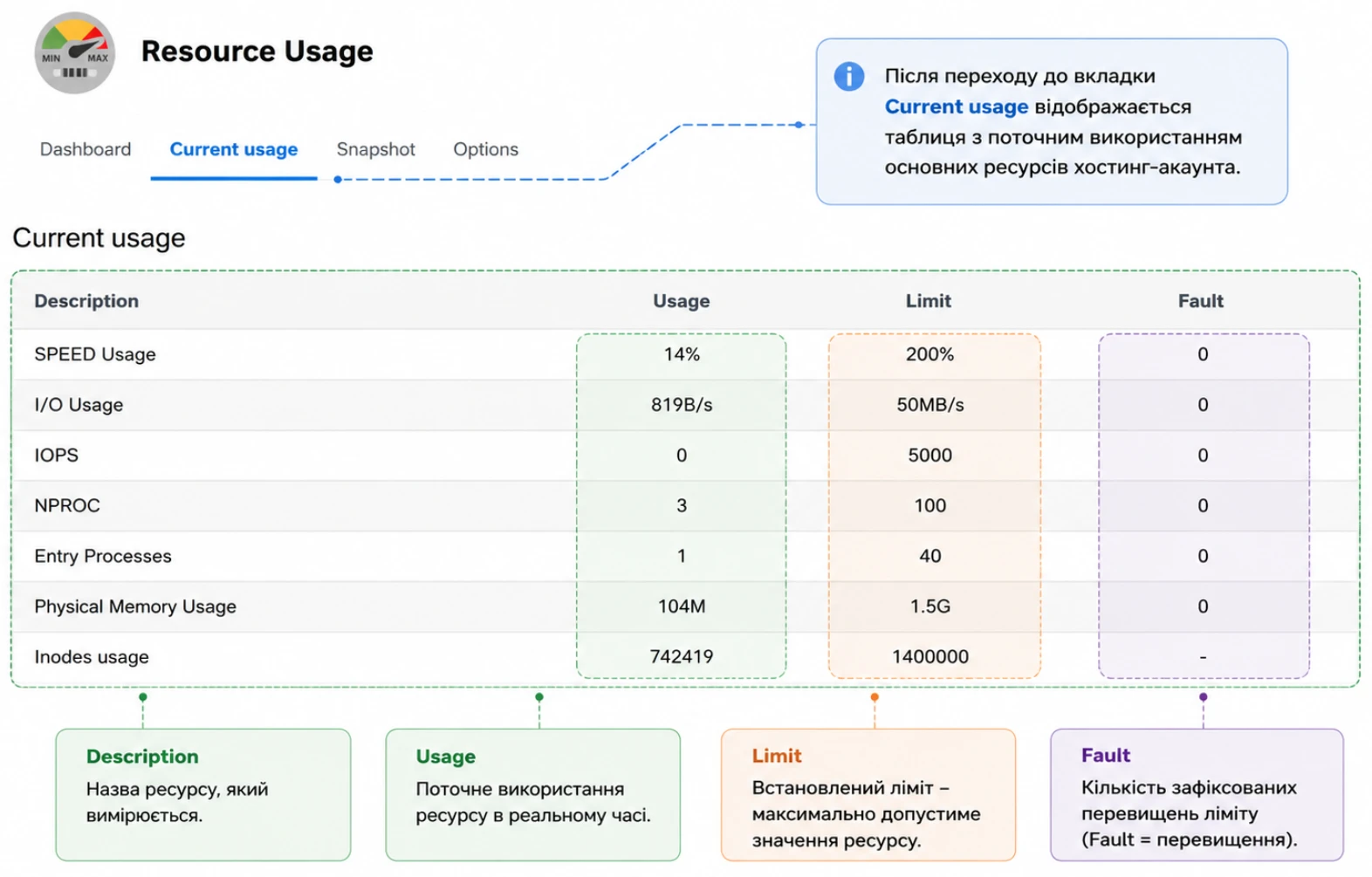
В таблице можно посмотреть загрузку процессора (SPEED Usage), оперативной памяти (Physical Memory Usage), операций ввода-вывода (I/O Usage), количество операций ввода-вывода в секунду (IOPS), количество одновременно запущенных процессов (NPROC), количество одновременных подключений к сайту (Entry Processes), а также использование inode.
Если значение «Usage» приближается к установленному лимиту или в столбце «Fault» начинают появляться превышения, это может свидетельствовать о том, что сайт или веб-приложение регулярно исчерпывает доступные ресурсы. В таком случае стоит проанализировать нагрузку, оптимизировать работу сайта или рассмотреть возможность перехода на более мощный тариф.
Под таблицей текущего использования ресурсов расположены графики, которые позволяют более подробно проанализировать нагрузку на хостинг-аккаунт за выбранный промежуток времени.
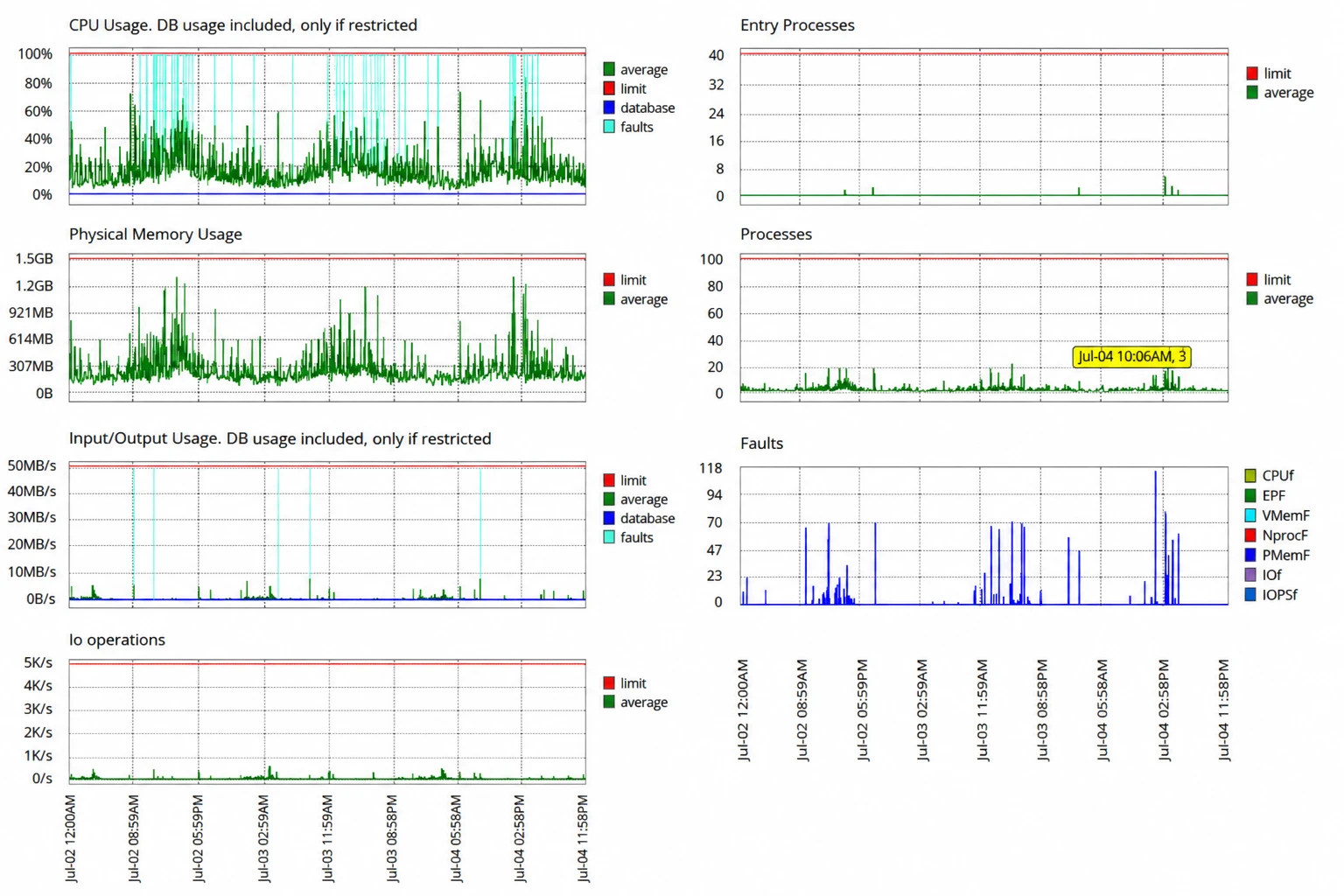
С их помощью можно отслеживать изменение нагрузки на серверные ресурсы во времени. Также можно определить, носит ли нагрузка постоянный характер или возникает лишь в отдельные моменты, например, во время пиковой посещаемости сайта, выполнения резервного копирования или запуска Cron-задач.
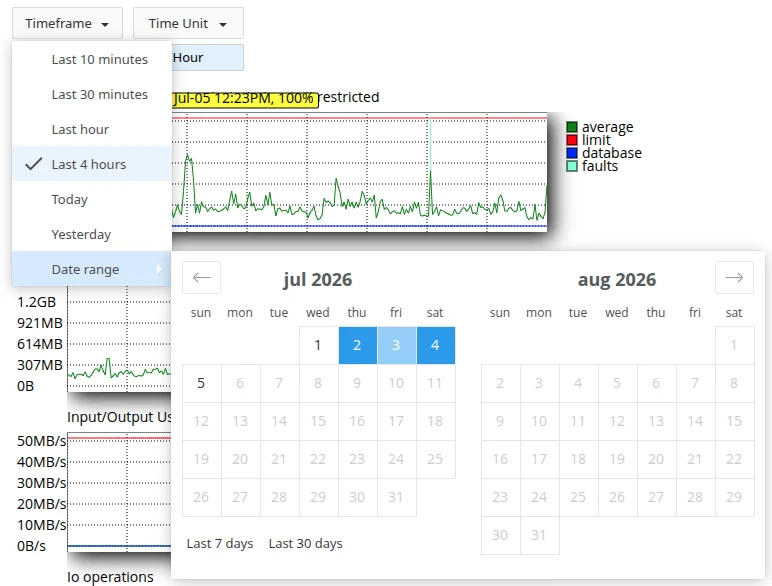
Для удобства анализа можно изменять временной интервал отображения статистики с помощью параметров «Timeframe» и «Time Unit», что позволяет просматривать данные за разные периоды.
Графики позволяют оценить нагрузку на каждый ресурс в отдельности. На них отображается загрузка процессора, оперативной памяти, дисковых операций, IOPS, количество одновременных подключений, запущенных процессов, а также случаи превышения лимитов. Благодаря этому можно быстро понять, какой именно ресурс становится «узким местом» в работе сайта. На графиках красная линия обозначает установленный лимит, а остальные линии показывают фактическую нагрузку за выбранный промежуток времени.
Обратите внимание! Разовое кратковременное приближение к лимиту не всегда свидетельствует о проблеме. Если же превышения ресурсов происходят регулярно и сопровождаются появлением значений в столбце «Fault» или сообщениями о достижении лимитов, рекомендуется проверить сайт на чрезмерную нагрузку, оптимизировать его работу или обратиться в службу технической поддержки.
Вкладка «Snapshot»
Вкладка «Snapshot» предназначена для анализа нагрузки на хостинг-аккаунт в определенный момент времени. В отличие от вкладки «Current usage», которая показывает текущее состояние ресурсов, «Snapshot» позволяет просмотреть подробную информацию об использовании ресурсов, зафиксированную во время создания снимка системы.
Снимки помогают определить, какие именно ресурсы были наиболее загружены в конкретный момент, а также выяснить возможную причину превышения лимитов или замедления работы сайта. Это особенно полезно при диагностике кратковременных пиковых нагрузок, которые уже могли завершиться к моменту проверки текущего состояния аккаунта.
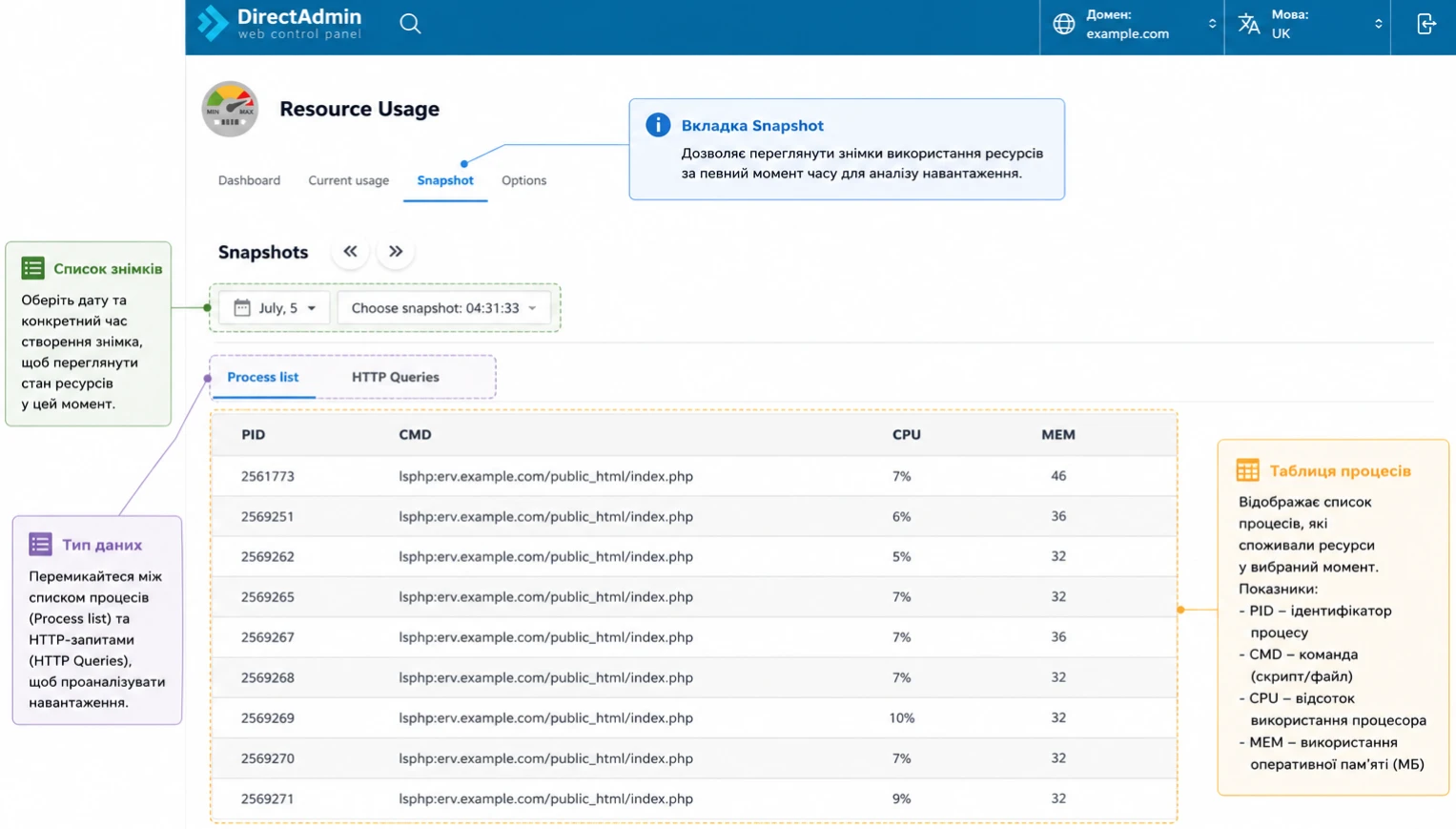
В списке снимков отображаются дата и время их создания. Выбрав нужную запись, можно просмотреть показатели использования процессора, оперативной памяти, дисковых операций, количества процессов, одновременных подключений и других ресурсов именно на момент создания этого снимка. Это позволяет сопоставить информацию с графиками или журналами событий и точнее определить причину повышенной нагрузки.
Обратите внимание! Если превышение ресурсов происходит нерегулярно, анализ вкладки «Snapshot» часто позволяет найти причину быстрее, чем просмотр только текущего использования ресурсов.
Как определить причину высокой нагрузки и правильно интерпретировать данные
Сам факт высокой нагрузки еще не означает, что с сайтом возникла проблема. Важно определить, какой именно ресурс используется больше всего и достигает ли он установленного лимита. Именно это позволяет понять возможную причину медленной работы сайта или появления ошибок.
При анализе рекомендуется обращать внимание не только на текущие показатели во вкладке «Current usage», но и на графики и снимки («Snapshots»). Если превышение ресурсов происходит регулярно, это свидетельствует о постоянной нагрузке. Если же превышения возникают лишь в отдельные моменты, причиной могут быть кратковременные пиковые нагрузки, выполнение резервного копирования, импорт данных, обновление CMS или резкое увеличение количества посетителей.
Ниже приведены наиболее распространенные ситуации и их возможные причины.
| Если превышается | На что это может указывать |
| CPU (SPEED Usage) | Высокая нагрузка от посетителей, неэффективные плагины, сложные SQL-запросы, фоновые процессы или вредоносные скрипты |
| Physical Memory Usage | Недостаточно оперативной памяти для выполнения PHP-скриптов, одновременной работы большого количества процессов или ресурсоемких модулей CMS |
| Entry Processes | Слишком много одновременных HTTP-запросов. Часто возникает во время пикового трафика, DDoS-атак или при медленной работе PHP-скриптов |
| NPROC (Processes) | Запущено слишком много процессов. Причиной могут быть зависшие PHP-процессы, Cron-задачи или сторонние скрипты |
| I/O Usage | Интенсивная запись или чтение файлов. Часто наблюдается во время резервного копирования, работы кэша, импорта больших файлов или создания большого количества логов |
| IOPS | Большое количество мелких файловых операций. Может быть связано с работой кэширующих плагинов, файловых менеджеров или массовой обработкой файлов |
| Inodes usage | На аккаунте накопилось большое количество файлов. Обычно это резервные копии, кэш, журналы работы, временные файлы или почта |
Если на вкладке «Faults» отображаются превышения определенного ресурса, стоит обратить внимание именно на него. Для этого рекомендуется просмотреть графики нагрузки и, при необходимости, открыть вкладку «Snapshots», чтобы определить, какие процессы или HTTP-запросы выполнялись в момент возникновения превышения.
Обратите внимание! Оценивать нагрузку следует комплексно. Например, высокая загрузка процессора без превышения лимитов не обязательно является проблемой. В то же время даже кратковременные регулярные превышения CPU или Entry Processes могут приводить к замедлению работы сайта или ошибкам «508 Resource Limit Is Reached», даже если средняя нагрузка в течение дня остается невысокой.
Вывод
Регулярный контроль статистики использования ресурсов позволяет своевременно выявлять проблемы, оценивать нагрузку на хостинг-аккаунт и поддерживать стабильную работу сайта.
Если у вас возникли трудности с интерпретацией показателей или поиском причины высокой нагрузки, обратитесь в техподдержку HostPro. Мы поможем проанализировать ситуацию и предложим оптимальное решение.

Наш телеграм
с важными анонсами, розыгрышами и мемами
Присоединиться