
Как загрузить сайт на хостинг через DirectAdmin
После приобретения хостинга одним из первых шагов является размещение сайта на сервере. Именно после загрузки файлов и настройки необходимых параметров веб-ресурс становится доступным для посетителей через Интернет.
На тарифах Turbo NVMe хостинга HostPro для управления учетной записью используется панель DirectAdmin. Она позволяет загружать файлы сайта, создавать и импортировать базы данных, настраивать домены, почтовые ящики и выполнять другие административные задачи через удобный веб-интерфейс.
В этой статье рассмотрим, как загрузить сайт на хостинг через DirectAdmin, где именно нужно размещать файлы, как подключить базу данных и какие проверки стоит выполнить после завершения загрузки.
Что нужно подготовить перед загрузкой сайта
Перед началом загрузки сайта на хостинг рекомендуется подготовить все необходимые данные и файлы. Это позволит избежать ошибок при развертывании проекта и значительно ускорит процесс настройки. Для работы понадобятся:
- доступ к панели управления DirectAdmin;
- файлы сайта;
- резервная копия базы данных (при наличии);
- доменное имя, привязанное к хостинговому аккаунту.
Доступ к панели управления DirectAdmin
Данные для авторизации в панели управления отправляются после активации хостинговой услуги на контактный адрес электронной почты. Также войти в DirectAdmin можно напрямую из личного кабинета HostPro.
Файлы сайта
Подготовьте файлы сайта для загрузки на сервер. Для удобства рекомендуется предварительно создать архив, поскольку загрузка одного архива и его последующее распаковывание обычно занимает меньше времени, чем передача большого количества отдельных файлов.
Резервная копия базы данных
Если сайт использует базу данных, необходимо иметь ее резервную копию в формате SQL. Она понадобится для последующего импорта через phpMyAdmin после загрузки файлов на хостинг.
Настроенный домен
Убедитесь, что домен добавлен к хостинговому аккаунту и направлен на сервер через DNS-записи или серверы имен. В противном случае сайт может оставаться недоступным по своему доменному имени даже после завершения загрузки файлов.
Вход в панель DirectAdmin
Прежде чем загружать файлы сайта, необходимо войти в панель управления DirectAdmin. Именно через неё выполняются основные операции с файлами, базами данных, доменами и другими настройками хостинговой учетной записи. Подробную инструкцию по входу в панель управления DirectAdmin читайте в нашей статье.
Где размещать файлы сайта в DirectAdmin
Следующим важным шагом является правильное определение расположения файлов сайта. Если загрузить их в неправильный каталог, веб-ресурс не будет открываться или будет работать некорректно.
В DirectAdmin файлы основного сайта необходимо размещать в каталоге public_html, который находится внутри директории соответствующего домена. Именно она является корневой для веб-сервера и используется для публикации содержимого сайта в Интернете.
Стандартный путь к файлам выглядит следующим образом:
# domains/ваш_домен/public_htmlНапример, для домена example.com файлы нужно загружать в каталог:
# domains/example.com/public_html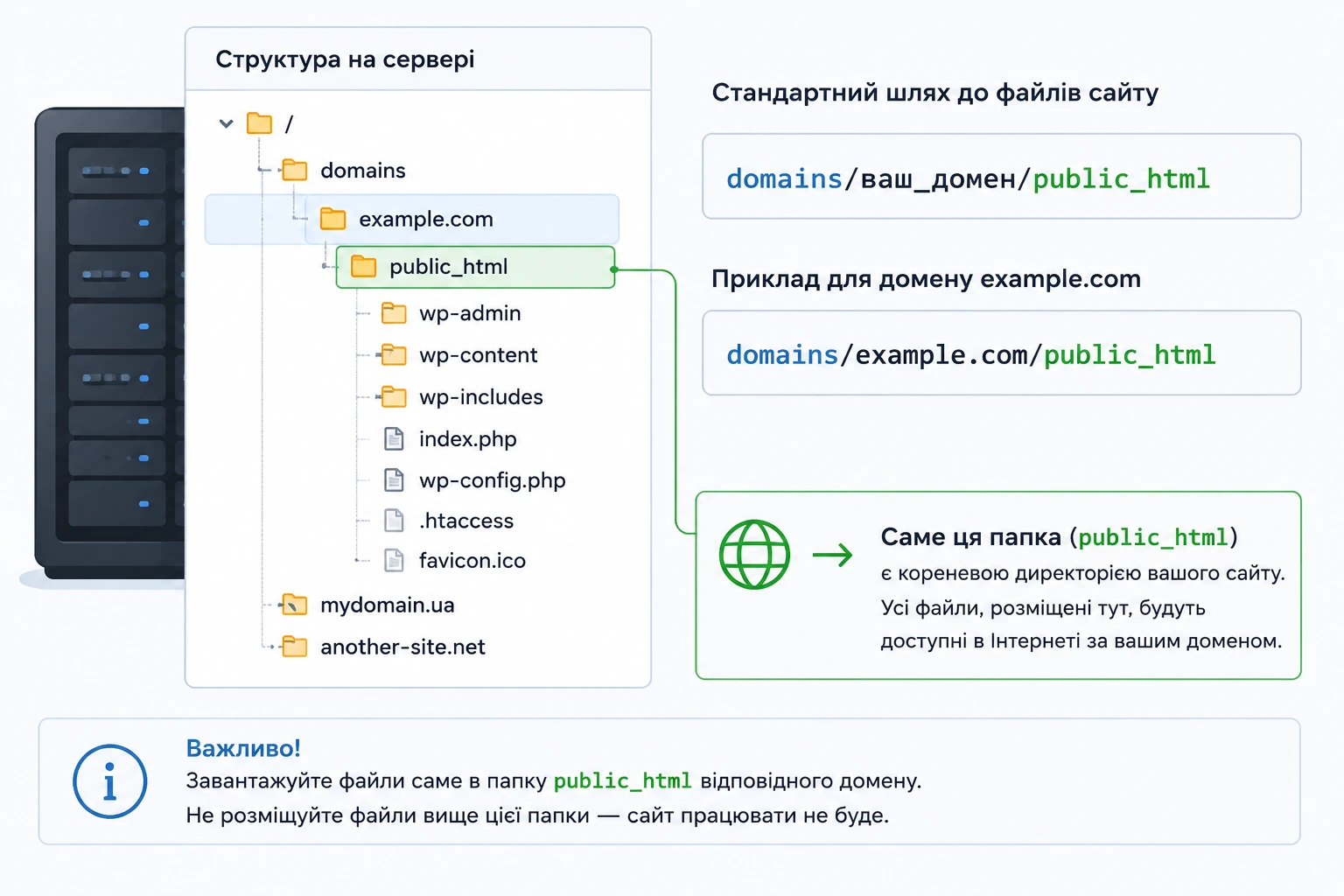
Если на хостинговом аккаунте размещено несколько сайтов, для каждого домена будет создана отдельная директория со своим каталогом public_html. Это позволяет изолировать файлы разных проектов и упрощает их администрирование.
Перед началом загрузки рекомендуется убедиться, что вы открыли каталог именно того домена, для которого выполняется размещение сайта.
Загрузка файлов сайта
После перехода в каталог public_html можно загрузить файлы сайта на сервер. В DirectAdmin это можно сделать несколькими способами: через встроенный файловый менеджер или с помощью FTP-клиента.
Загрузка через File Manager
Файловый менеджер DirectAdmin позволяет работать с файлами без установки дополнительного программного обеспечения. Для начала работы откройте раздел «File Manager» и перейдите в каталог public_html нужного домена.
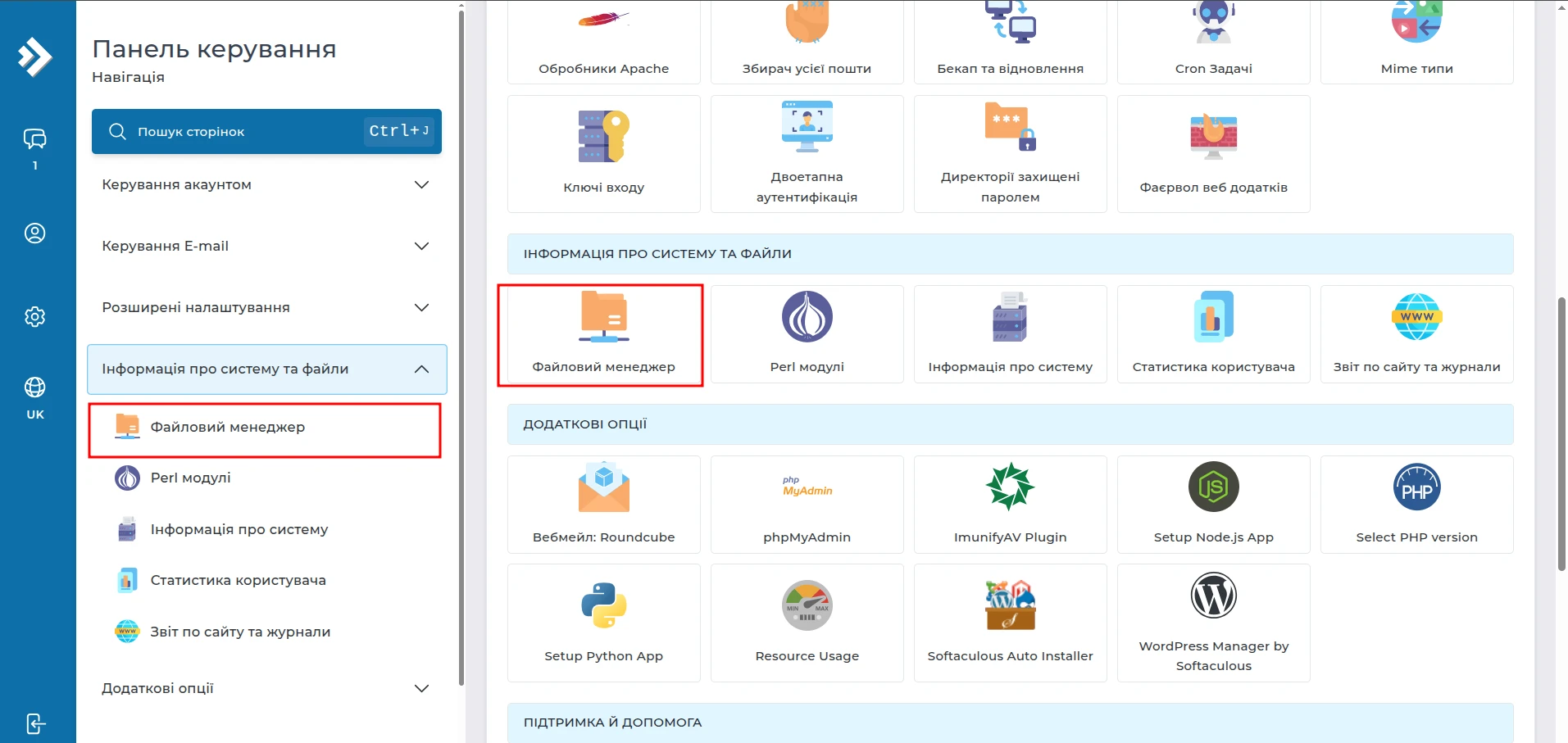
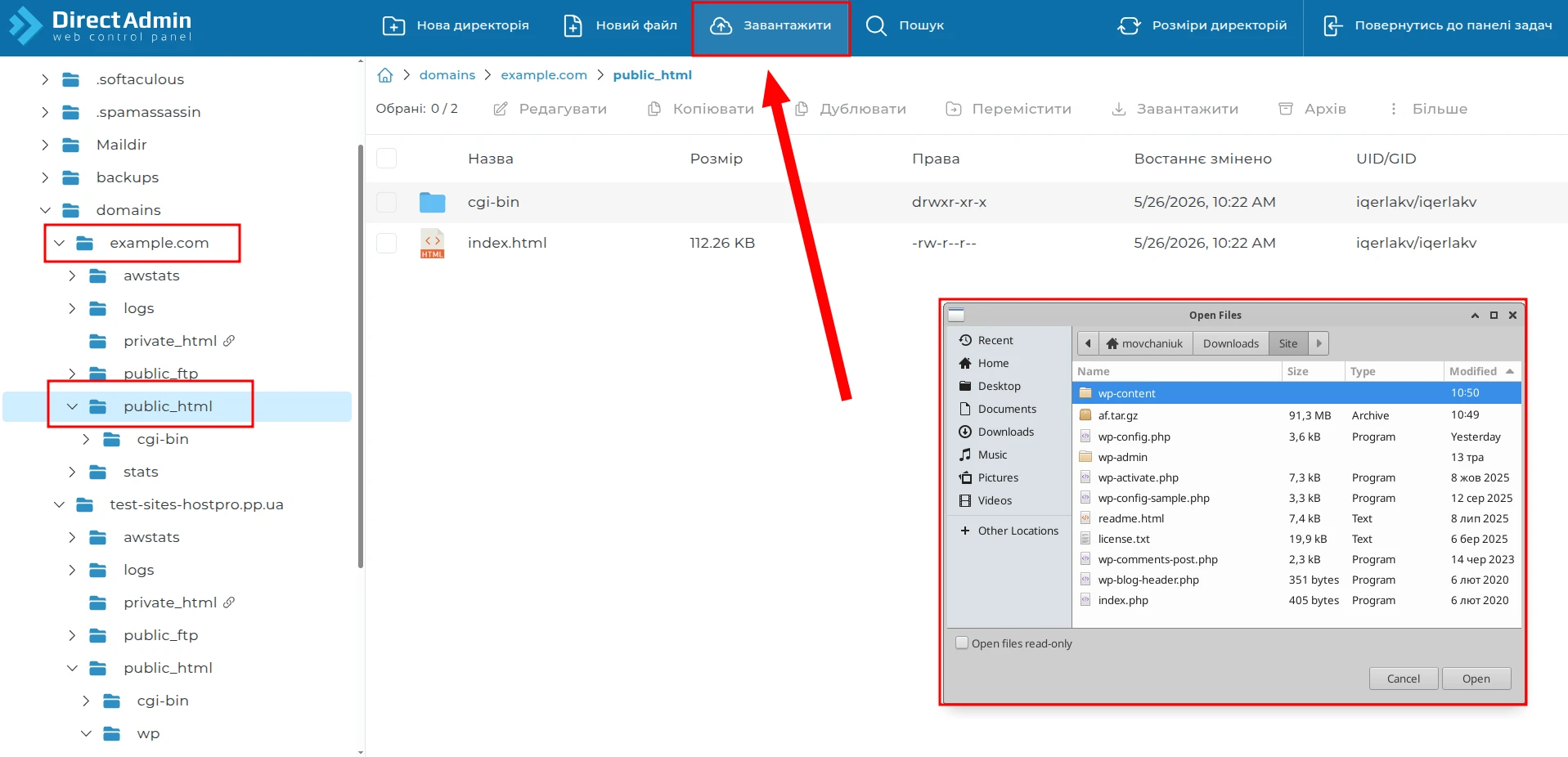
Для загрузки файлов нажмите кнопку «Загрузить» («Upload»), после чего выберите файлы или архив с сайтом на своём компьютере.
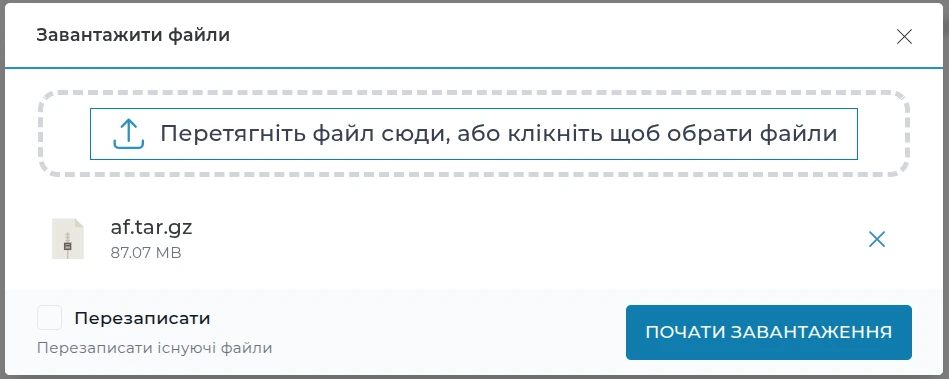
После выбора файлов перед вами откроется окно подтверждения загрузки. По завершении передачи данных файлы появятся в выбранном каталоге.
Если сайт содержит большое количество файлов, рекомендуется предварительно создать архив и загрузить его одним файлом. После загрузки распакуйте архив непосредственно на сервере через файловый менеджер – это значительно ускорит процесс размещения сайта.
Загрузка через FTP
Для крупных проектов или регулярной работы с файлами удобнее использовать FTP-соединение. Этот способ предполагает использование специального FTP-клиента, например FileZilla.
Подробную инструкцию по настройке и использованию FileZilla можно прочитать в нашей статье.
Распаковка архива с сайтом
Если файлы сайта были загружены на хостинг в виде архива, перед началом работы его необходимо распаковать. Это можно сделать непосредственно через файловый менеджер DirectAdmin, не используя дополнительное программное обеспечение.
Для этого откройте «File Manager», перейдите в каталог public_html и найдите загруженный архив. Выделите его и воспользуйтесь функцией «Extract» или «Разархивировать», в зависимости от версии панели управления.
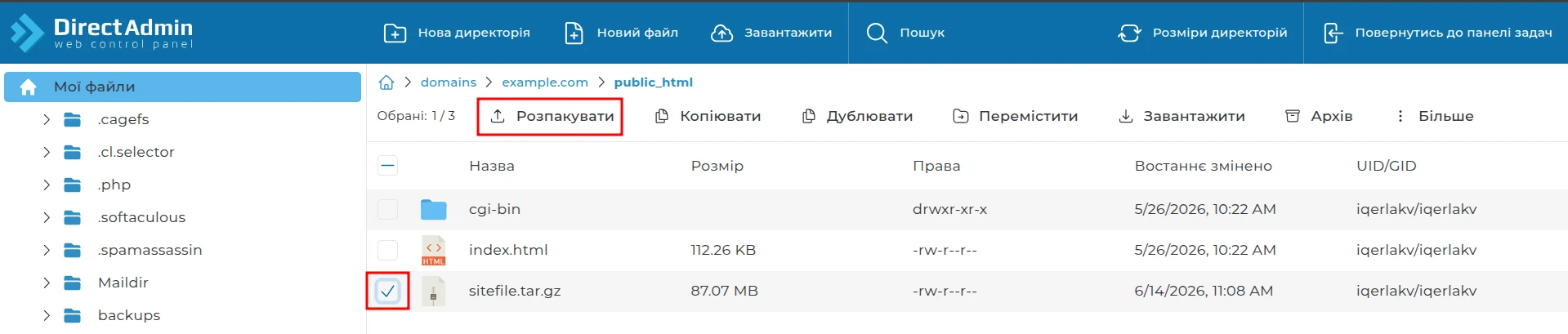
Перед вами откроется окно выбора каталога, в который будут размещены файлы архива. Убедитесь, что в поле пути указан каталог public_html нужного домена. Именно этот каталог является корневым для вашего сайта, поэтому файлы проекта должны быть размещены в нём.
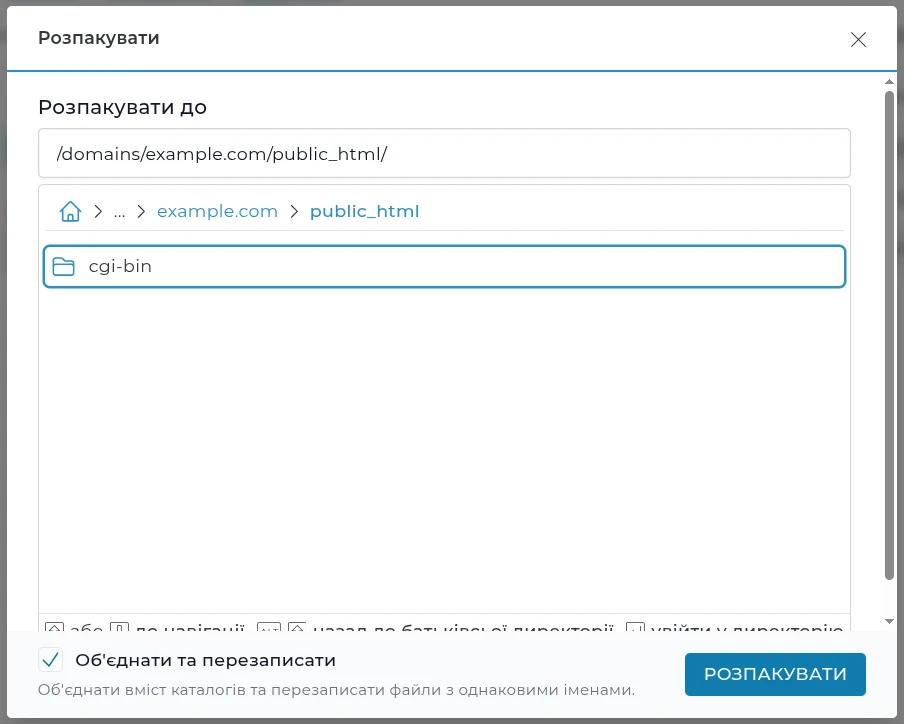
При необходимости оставьте активной опцию «Объединить и перезаписать». Она объединит содержимое каталогов и заменит файлы с одинаковыми именами. Это может пригодиться при обновлении сайта или загрузке новой версии проекта.
После проверки параметров нажмите кнопку «Распаковать» и дождитесь завершения операции.
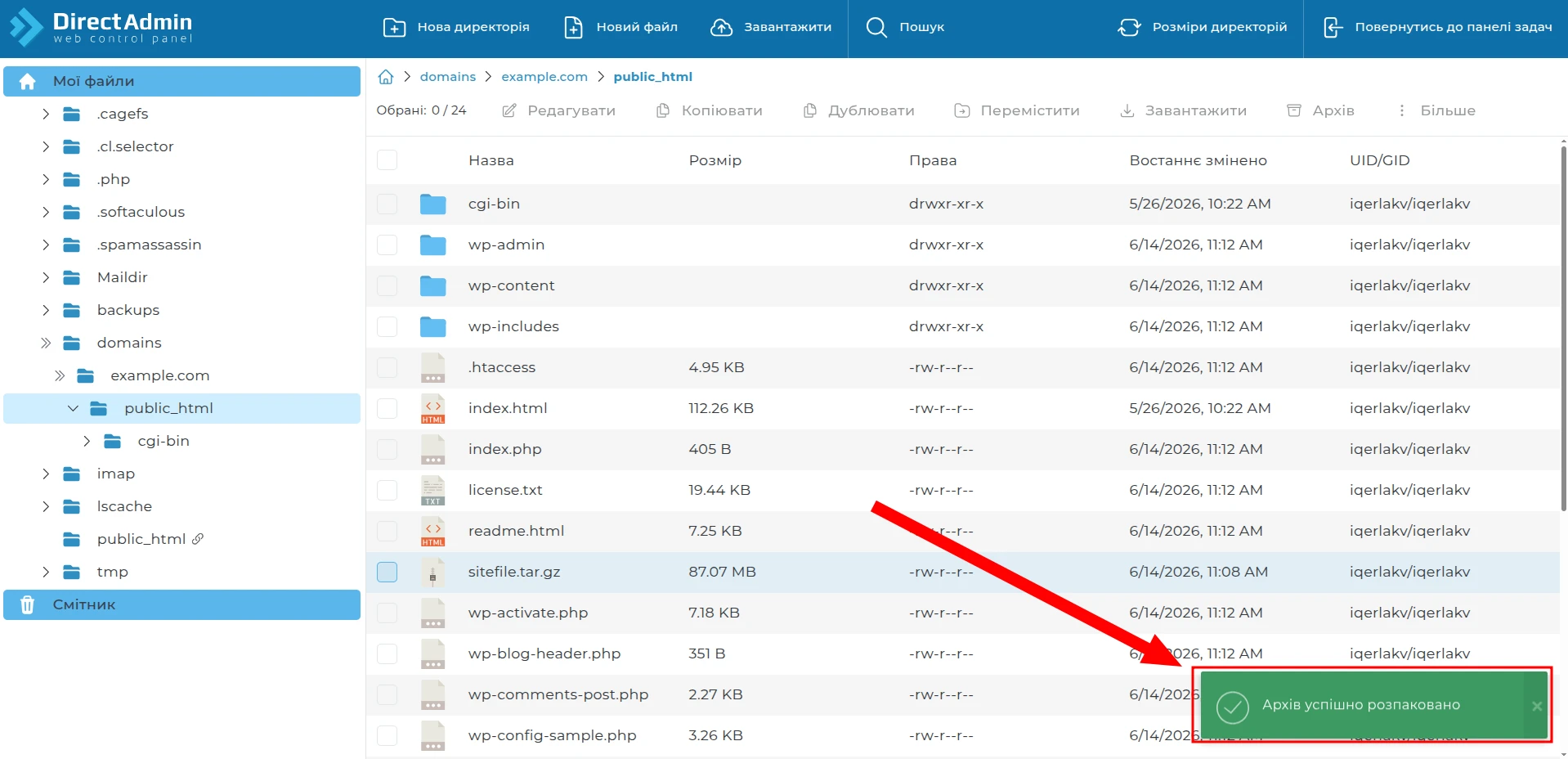
После завершения распаковки архива рекомендуется проверить структуру каталогов. В корне каталога public_html должны находиться основные файлы сайта, например, index.php, index.html, папки wp-content, wp-admin, wp-includes (для WordPress) или другие файлы и каталоги проекта.
Обратите внимание! При распаковке архива иногда создается дополнительная вложенная папка. Например, вместо размещения файлов непосредственно в
public_htmlони могут оказаться в каталоге вида:# public_html/site/
В таком случае веб-сервер не сможет найти основные файлы сайта по стандартному пути. Чтобы избежать проблем с открытием ресурса, необходимо переместить содержимое вложенной папки непосредственно в каталогpublic_html.
После проверки структуры каталогов можно приступать к настройке базы данных и других параметров, необходимых для работы сайта.
Создание базы данных в DirectAdmin
Большинство современных сайтов используют базу данных для хранения контента, настроек, пользователей и другой служебной информации. Поэтому после загрузки файлов на хостинг необходимо создать базу данных и подготовить реквизиты для подключения сайта.
Для этого в панели управления DirectAdmin откройте раздел «Account Manager» → «Базы данных» («MySQL Management»).
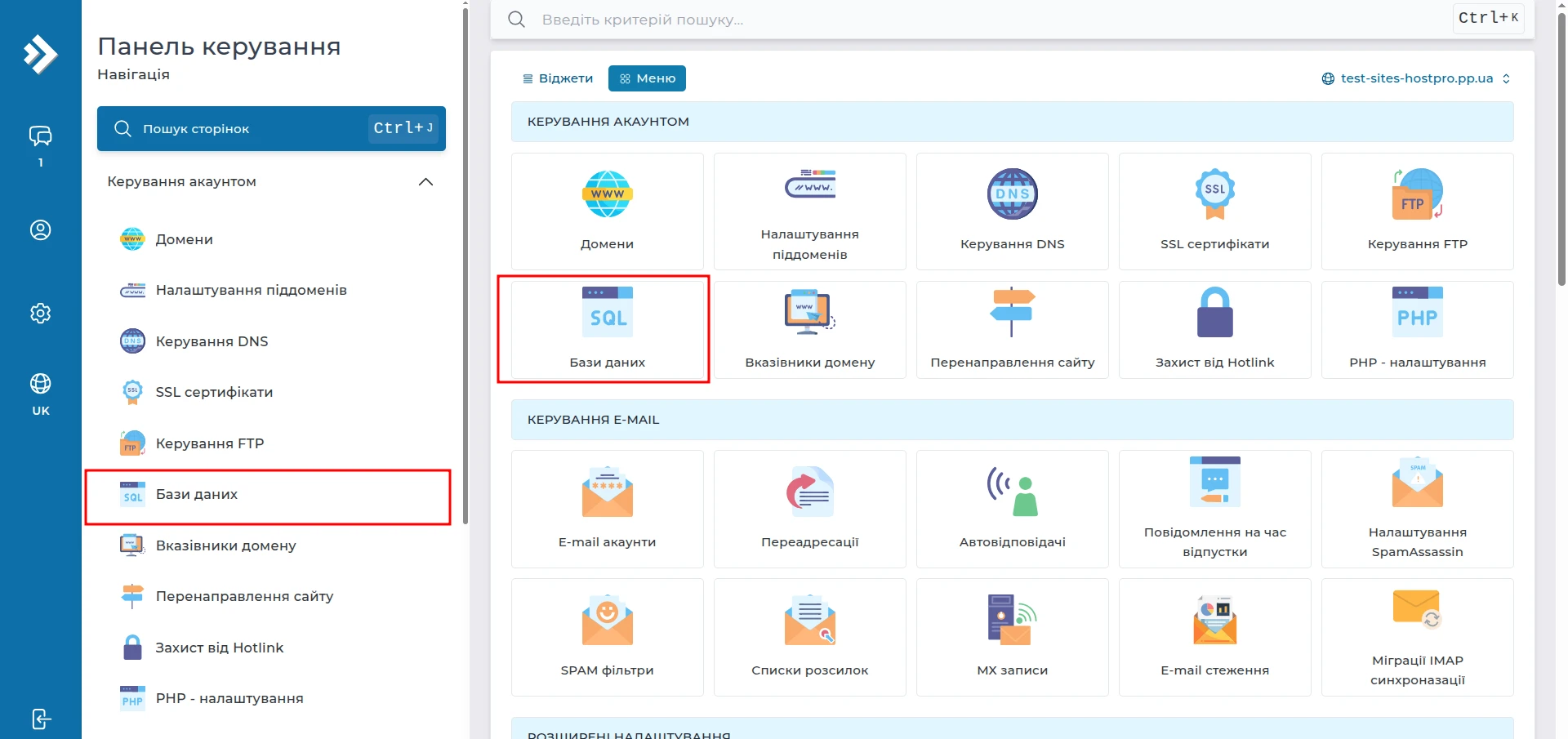
В нижней части страницы расположена форма создания новой базы данных. Необходимо заполнить следующие поля:
- название базы данных – уникальное название будущей базы данных;
- имя пользователя – пользователь, от имени которого сайт будет подключаться к базе данных;
- пароль – пароль для созданного пользователя.
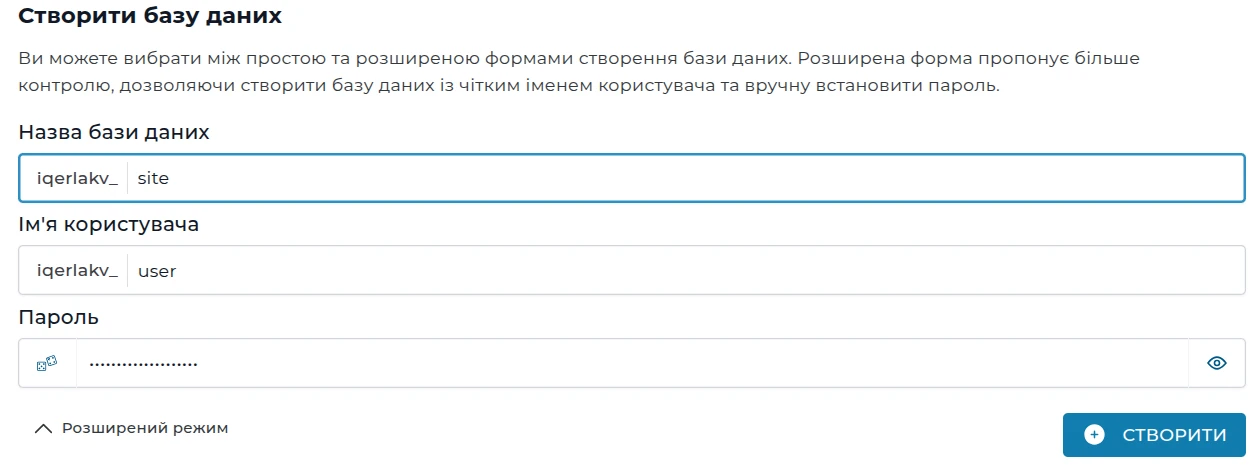
Обратите внимание, что DirectAdmin автоматически добавляет к названиям баз данных и пользователей префикс вашей учетной хостинговой записи. Например, если в поле названия базы данных указать site, фактическое название может быть создано в формате:
# пользователь_siteПосле заполнения всех полей нажмите кнопку «Создать». Вы увидите сообщение об успешном создании базы данных, которая появится в списке на этой же странице. Также будет отображено уведомление с актуальными данными.
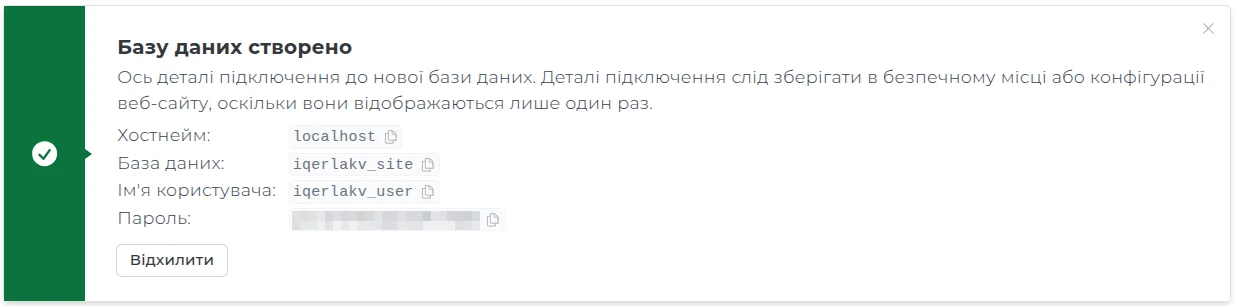
Рекомендуем сохранить эти данные, так как их необходимо будет указать в конфигурационном файле CMS или в веб-приложении для установления соединения с базой данных.
Обратите внимание! Пароль отображается только во время создания базы данных. Если он будет утерян, его придется изменить через панель управления или создать нового пользователя базы данных.
После сохранения реквизитов можно приступить к импорту резервной копии базы данных через phpMyAdmin.
Импорт базы данных через phpMyAdmin
Если ваш сайт использует базу данных, после ее создания необходимо импортировать в нее структуру таблиц и данные. Для этого в панели управления DirectAdmin используется инструмент phpMyAdmin.
Перейдите в раздел «Базы данных» и нажмите кнопку «PHPMYADMIN» в верхней части страницы.
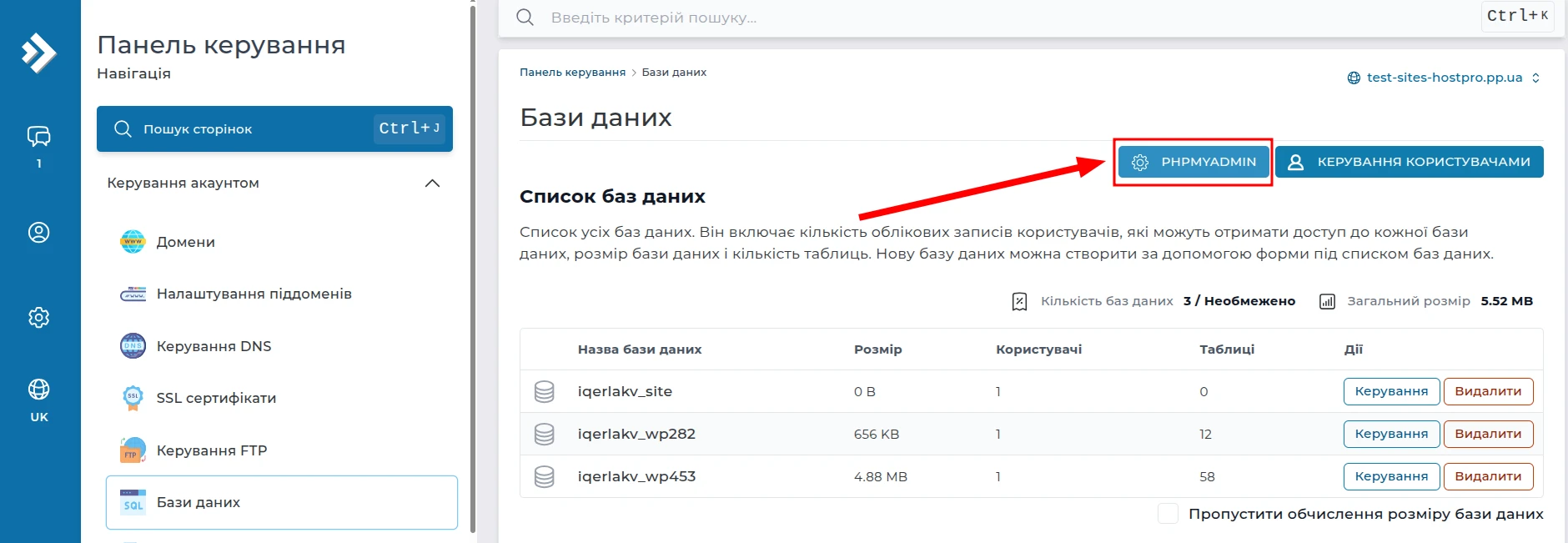
После открытия phpMyAdmin в левой части интерфейса выберите базу данных, созданную на предыдущем этапе. Если база данных новая, в ней не будет никаких таблиц.

Для загрузки данных откройте вкладку «Импорт» в верхней части страницы.
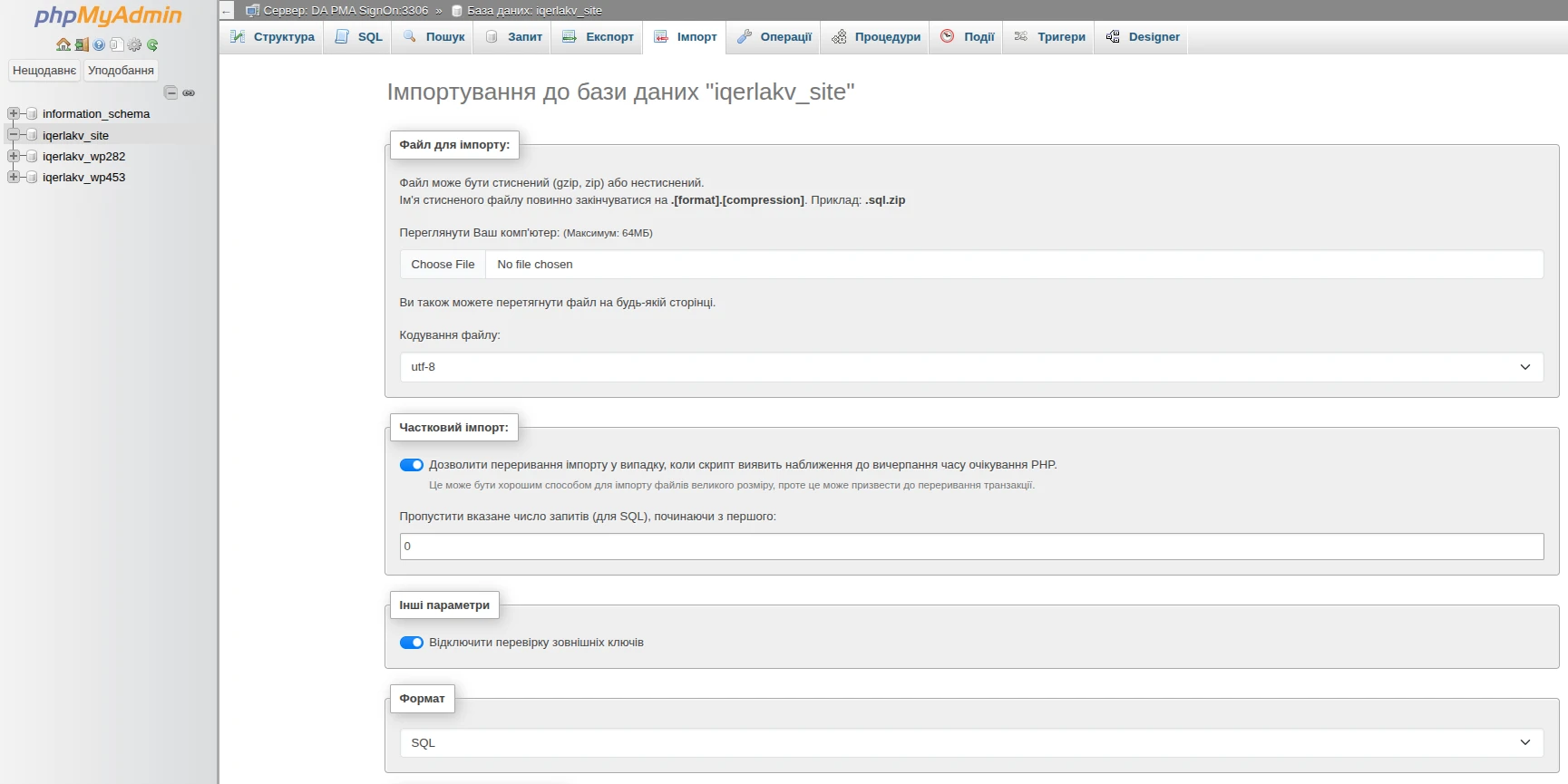
Затем нажмите кнопку «Choose File» и выберите SQL-файл со своего компьютера. Это может быть база данных сайта, экспортированная из локальной среды разработки, с другого сервера или с другого хостинга.
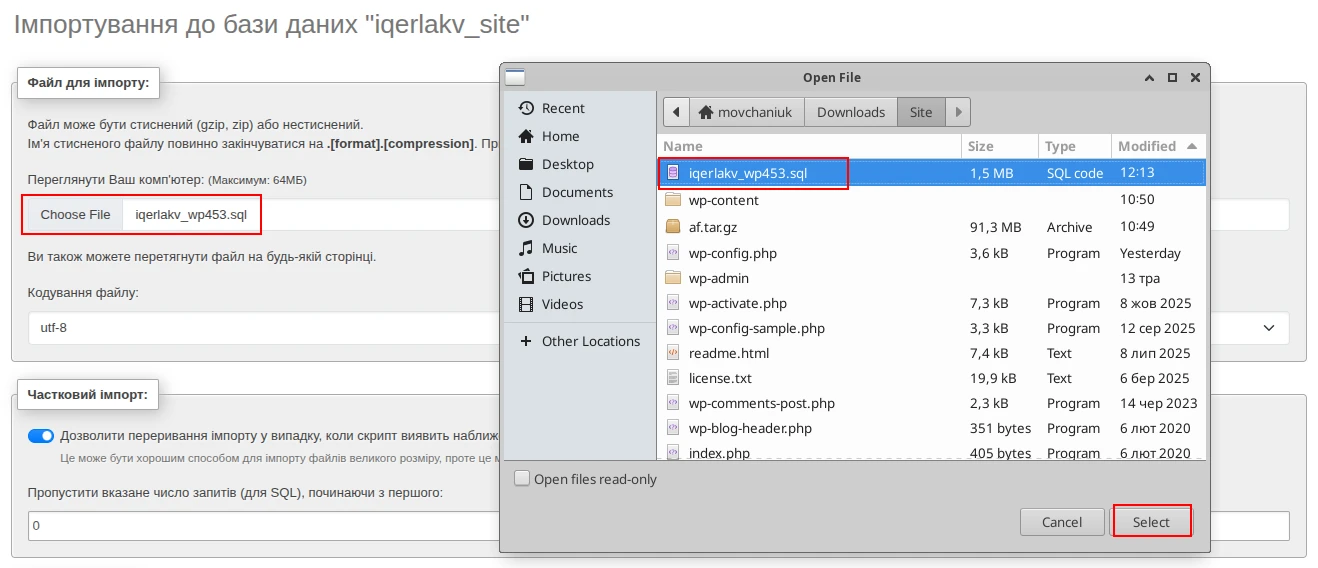
В большинстве случаев дополнительные параметры импорта можно оставить без изменений. После выбора файла прокрутите страницу вниз и нажмите кнопку «Import». Время выполнения операции зависит от размера базы данных и может составлять от нескольких секунд до нескольких минут.
После успешного завершения импорта phpMyAdmin отобразит соответствующее сообщение, а в базе данных появятся таблицы вашего сайта.

Настройка подключения к базе данных в конфигурационном файле сайта
После загрузки файлов сайта и импорта базы данных необходимо настроить подключение между ними. Для этого нужно указать реквизиты созданной базы данных в конфигурационном файле сайта.
Напомним, что при создании базы данных DirectAdmin отобразил следующие параметры:
- хостнейм (Hostname);
- название базы данных;
- имя пользователя;
- пароль.
Эти данные используются сайтом для установления соединения с сервером баз данных. Если хотя бы один из параметров будет указан неверно, сайт не сможет получить доступ к данным, а будет отображать ошибки подключения к базе данных.
Расположение конфигурационного файла зависит от системы управления контентом или платформы, на которой работает сайт.
| CMS / Платформа | Конфигурационный файл | Основные параметры БД |
| WordPress | wp-config.php | DB_NAME, DB_USER, DB_PASSWORD, DB_HOST |
| OpenCart | config.phpadmin/config.php | DB_DATABASE, DB_USERNAME, DB_PASSWORD, DB_HOSTNAME |
| Joomla | configuration.php | $db, $user, $password, $host |
| Drupal | sites/default/settings.php | database, username, password, host |
| Laravel | .env | DB_DATABASE, DB_USERNAME, DB_PASSWORD, DB_HOST |
| Magento 2 | app/etc/env.php | dbname, username, password, host |
| PrestaShop | app/config/parameters.php або config/settings.inc.php | database_name, database_user, database_password, database_host |
После внесения изменений сохраните файл и убедитесь, что на сайте указаны актуальные реквизиты созданной базы данных. После этого можно приступить к проверке работы сайта и его доступности через доменное имя.
Проверка работы сайта
После загрузки файлов, импорта базы данных и настройки параметров подключения рекомендуется убедиться, что сайт работает корректно и готов к использованию. Во время проверки обратите внимание на следующие моменты:
- открытие главной страницы – сайт открывается без ошибок и отображается корректно;
- работу внутренних страниц – отсутствуют ошибки 404 и проблем с навигацией;
- изображения, стили и скрипты – все элементы дизайна загружаются корректно;
- работу базы данных – отображаются записи, товары, категории и другой контент;
- авторизацию пользователей – вход в личный кабинет или административную панель работает без ошибок;
- формы обратной связи – сообщения успешно отправляются через формы;
- HTTPS-соединение – сайт открывается через защищенный протокол HTTPS.
Прежде всего откройте доменное имя сайта в браузере и проверьте, загружается ли главная страница. Если сайт открывается без ошибок, это свидетельствует о том, что файлы размещены в правильном каталоге, а веб-сервер успешно обрабатывает запросы.
Обратите внимание! Если сайт не открывается, убедитесь, что домен направлен на хостинг через правильные DNS-записи или серверы имен. Также учтите, что после изменения настроек DNS их распространение в сети Интернет может занять до 24 часов.
Если сайт использует CMS, рекомендуется также войти в административную панель и убедиться, что данные успешно загружаются из базы данных без возникновения ошибок подключения.
Если все страницы открываются корректно, функционал работает без ошибок, а контент отображается должным образом, загрузку сайта на хостинг через DirectAdmin можно считать успешно завершенной.
Заключение
Панель управления DirectAdmin на хостинге HostPro предоставляет все необходимые инструменты для быстрого размещения и настройки сайта на хостинге. Для этого вы можете использовать удобный веб-интерфейс, без необходимости работать с командной строкой. Это позволяет быстро опубликовать как небольшой сайт-визитку, так и полноценный интернет-магазин или корпоративный веб-ресурс.
Если при загрузке сайта возникают трудности или появляются ошибки, вы всегда можете обратиться в нашу техподдержку, которая поможет проверить настройки и найти причину проблемы.

Наш телеграм
с важными анонсами, розыгрышами и мемами
Присоединиться