
Настройка и использование FTP-клиента FileZilla для работы с хостингом
При работе с сайтом часто возникает необходимость загрузить файлы на сервер, отредактировать структуру каталогов, загрузить резервные копии или просмотреть содержимое папок хостинг-аккаунта. Для выполнения таких задач используется FTP-соединение – один из стандартных способов передачи файлов между компьютером пользователя и сервером.
FTP (File Transfer Protocol) позволяет напрямую работать с файловой системой сайта на сервере. Через FTP можно загружать файлы сайта, изменять их, удалять, создавать новые папки или переносить файлы между каталогами.
Одним из самых популярных FTP-клиентов является FileZilla. Это бесплатная программа, которая поддерживает работу с FTP, FTPS и SFTP-соединениями и доступна для Windows, Linux и macOS. Благодаря простому интерфейсу FileZilla активно используется как новичками, так и опытными пользователями для работы с файлами сайтов.
В этой статье рассмотрим, как установить FileZilla, как правильно настроить подключение к хостингу и как выполнять основные операции с файлами сайта.
Загрузка и установка FileZilla
Перед началом работы необходимо установить FTP-клиент на свой компьютер.
Скачать FileZilla можно с официального сайта разработчика. На странице загрузки доступны версии для различных операционных систем.
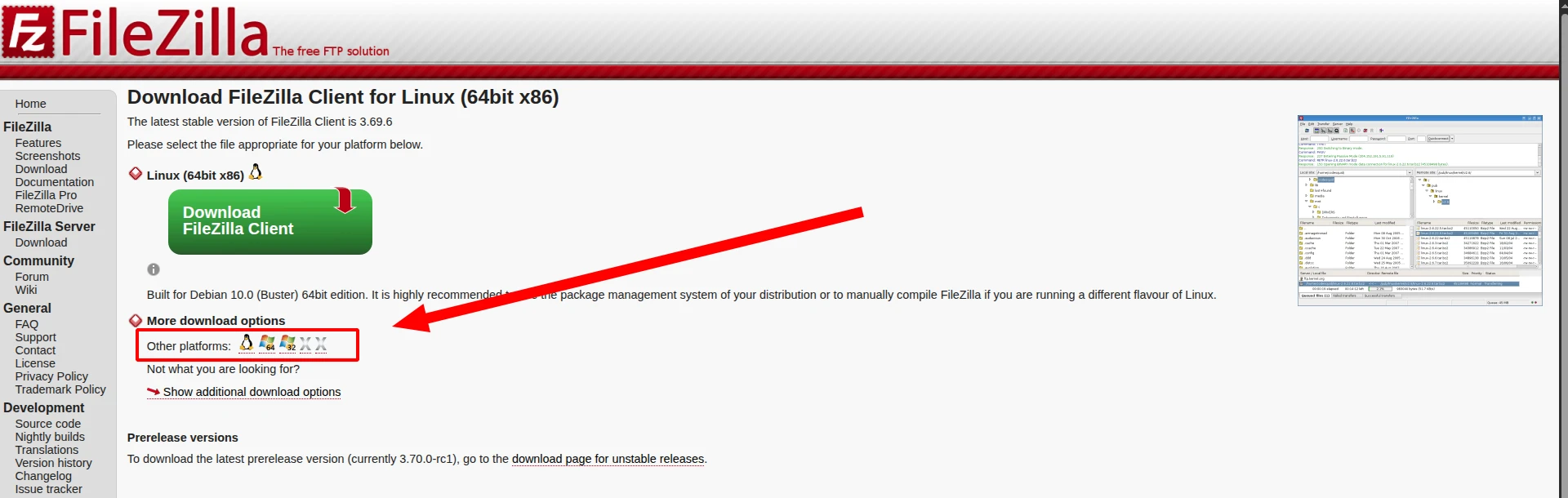
После загрузки установочного файла необходимо запустить его и выполнить стандартную процедуру установки программы.
В процессе установки достаточно оставить настройки по умолчанию. По завершении установки программа будет доступна для запуска из системного меню или через ярлык на рабочем столе.
После первого запуска откроется главное окно FileZilla, в котором осуществляется управление подключениями и работа с файлами.
Какие данные нужны для подключения к FTP
Для подключения к хостингу через FTP необходимо иметь данные доступа к FTP-аккаунту. Эти параметры создаются в панели управления хостингом.
Для подключения используются следующие параметры:
- FTP-сервер (Host) – IP-адрес сервера или доменное имя;
- Имя пользователя (Username) – логин FTP-аккаунта;
- Пароль (Password) – пароль к FTP;
- Порт (Port) – стандартный FTP-порт (обычно 21).
В некоторых случаях может использоваться защищенное соединение SFTP (порт 22) или FTPS. Тип соединения зависит от настроек сервера. Данные для подключения можно найти в панели управления хостингом или в письме от HostPro с параметрами доступа к услуге.
Обзор интерфейса FileZilla
После подключения к серверу главное окно FileZilla делится на несколько функциональных областей, каждая из которых отвечает за отдельный этап работы с файлами.
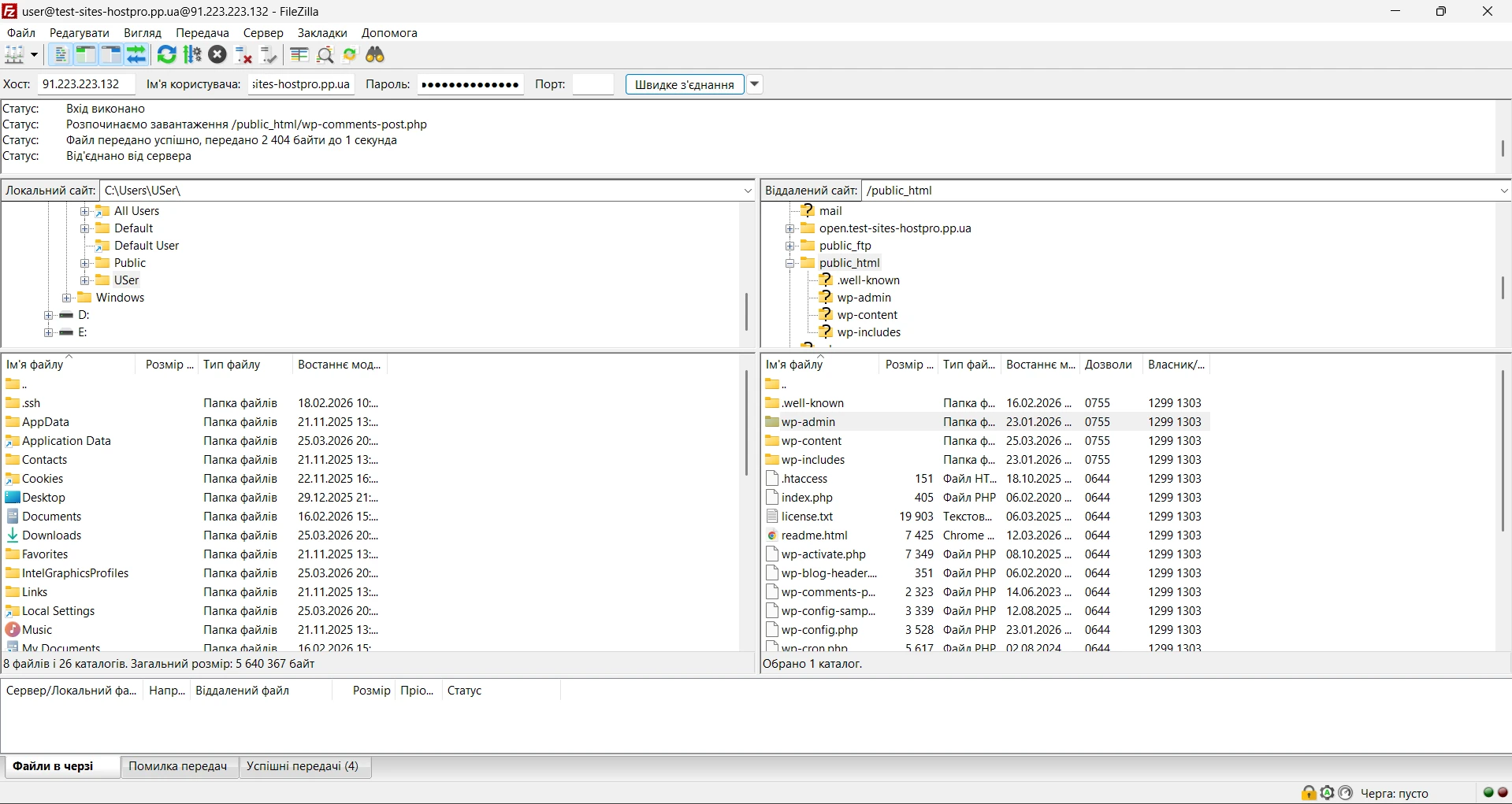
В верхней части окна отображается журнал подключений (Message Log), в котором можно увидеть процесс установления соединения, ошибки авторизации или служебные сообщения сервера. Это первое место, на которое стоит обратить внимание в случае проблем с подключением.
Ниже расположена область локальных файлов (левая часть) и удаленных файлов (правая часть). Левая сторона отображает файловую систему компьютера пользователя, тогда как правая – структуру каталогов на сервере. Именно между этими двумя панелями происходит основная работа.
В нижней части интерфейса находится очередь передач (Transfer Queue). Здесь отображаются все файлы, которые загружаются или уже были переданы. В случае ошибок передачи файл можно повторно добавить в очередь.
Навигация по каталогам осуществляется аналогично обычному файловому менеджеру – двойным щелчком по папке. Текущий путь к директории отображается в верхней части каждой панели.
Подключение к серверу через FileZilla
После запуска программы в верхней части окна доступна панель быстрого подключения. В соответствующие поля необходимо ввести данные доступа к FTP-аккаунту, полученные ранее, после чего нажать кнопку Quickconnect.

Если планируется регулярная работа с файлами сайта, удобнее не вводить данные подключения каждый раз вручную, а сохранить их в Site Manager.
Открыть его можно через меню File → Site Manager или с помощью кнопки в верхней панели программы.
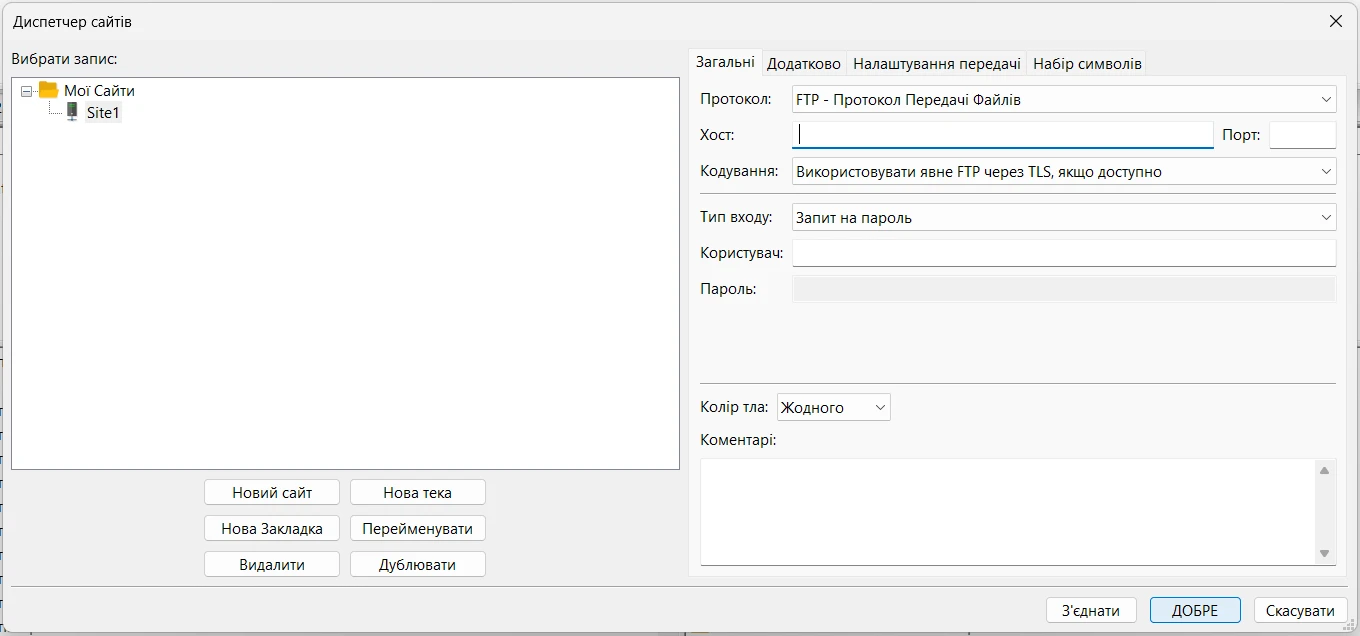
В окне Site Manager необходимо нажать «New Site» и задать название подключения – это может быть домен сайта или любое удобное название для идентификации.
Далее нужно заполнить основные параметры подключения. В поле Host указывается адрес сервера (домен или IP), в поле Port – соответствующий порт. В раскрывающемся списке Protocol выбирается тип подключения: стандартный FTP, защищенный FTPS или SFTP (через SSH).
В поле Encryption можно оставить значение по умолчанию или выбрать вариант использования TLS, если сервер поддерживает защищенное соединение. Это позволяет передавать данные в зашифрованном виде.
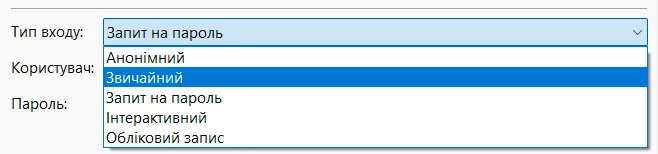
Отдельное внимание стоит обратить на параметр Logon Type. Чаще всего используется вариант Normal, при котором нужно указать логин и пароль FTP-аккаунта. После этого в соответствующих полях вводятся User и Password. Если не сохранять пароль в программе, можно выбрать другой тип авторизации – тогда FileZilla будет запрашивать его при каждом подключении.
После заполнения всех параметров достаточно нажать кнопку Connect – подключение будет установлено и автоматически сохранено. В дальнейшем для повторного входа достаточно просто выбрать нужный сайт в списке Site Manager.
Дополнительно в Site Manager доступны расширенные настройки, которые могут быть полезны в некоторых случаях. Например, можно задать начальную директорию для открытия после подключения, чтобы сразу попадать в нужную директорию сайта, или настроить режим передачи (пассивный или активный), если возникают проблемы с отображением файлов.
Обратите внимание! Рекомендуется использовать пассивный режим (Passive mode) в FileZilla. Активный режим часто работает некорректно, поскольку соединение может блокироваться брандмауэром или системами безопасности. Это может приводить к ошибкам при открытии каталогов или передаче файлов.
Таким образом, вы можете удобно переключаться между различными FTP-подключениями и не путать сайты, если на одном хостинг-аккаунте используется несколько сайтов или создано несколько FTP-пользователей с доступом к разным каталогам. В таком случае каждое подключение можно сохранить отдельно и быстро открывать без повторного ввода данных.
Основные операции с файлами
FileZilla позволяет выполнять все базовые операции с файлами сайта непосредственно через интерфейс программы.
Загрузка файлов на сервер
Чтобы загрузить файл или папку на сервер, достаточно перетащить их с левой панели (локальный компьютер) на правую (сервер).
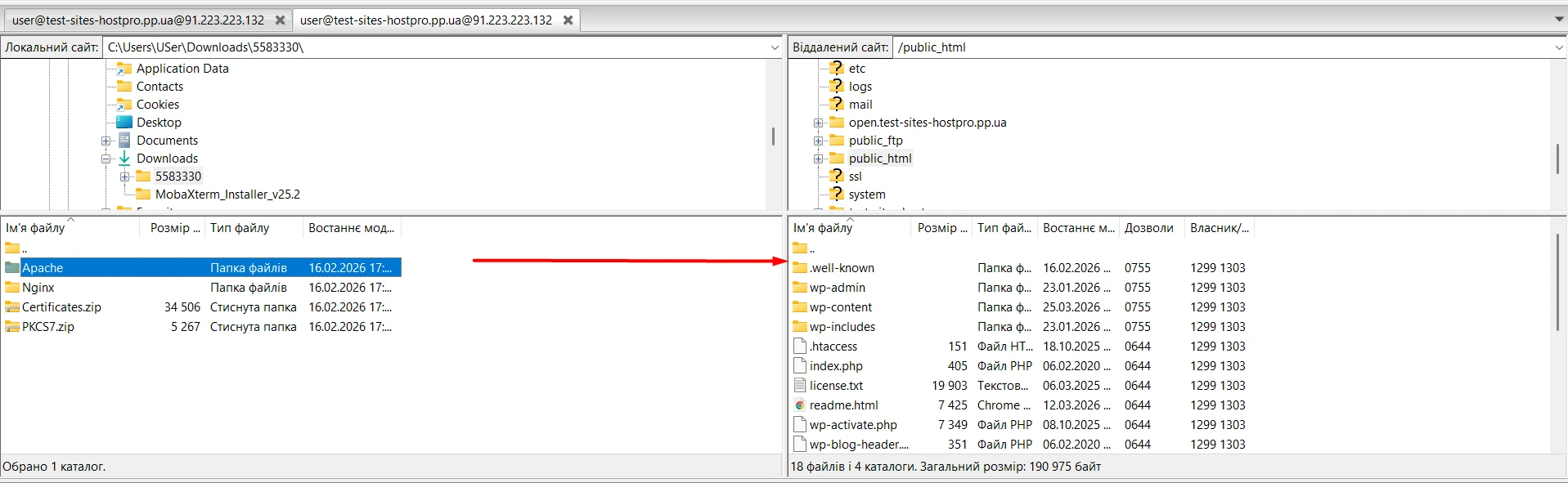
В качестве альтернативы можно воспользоваться контекстным меню и выбрать пункт «Upload». Во время загрузки файл появляется в очереди передач. По завершении он автоматически отобразится в соответствующей папке на сервере.
Загрузка файлов с сервера
Для скачивания файлов необходимо выполнить аналогичное действие в обратном направлении – перетащить файл с правой панели на левую или воспользоваться пунктом Download.
Таким образом вы можете создавать локальные копии файлов сайта или выполнять резервное копирование.
Создание и удаление файлов и папок
Для создания новой директории нужно щелкнуть правой кнопкой мыши в нужной области и выбрать пункт Create directory.
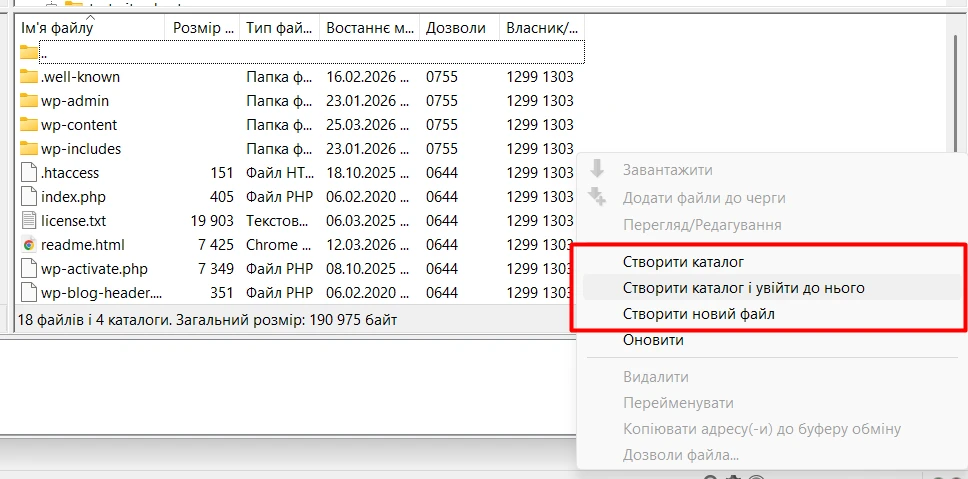
Удаление файлов или папок осуществляется с помощью пункта «Delete».
Следует учитывать, что удаленные файлы не попадают в корзину, поэтому восстановить их можно только из резервной копии.
Редактирование файлов
FileZilla поддерживает быстрое редактирование файлов без необходимости вручную загружать их на компьютер. При открытии файла он автоматически копируется локально, после чего открывается в стандартном редакторе системы.
После внесения изменений и сохранения FileZilla предложит автоматически загрузить обновленную версию файла обратно на сервер.
Таким образом вы можете выполнять редактирование конфигурационных файлов или вносить небольшие изменения в код.
Работа с правами доступа (Permissions)
Каждый файл и каталог на сервере имеет права доступа, которые определяют, кто может их читать, изменять или выполнять.
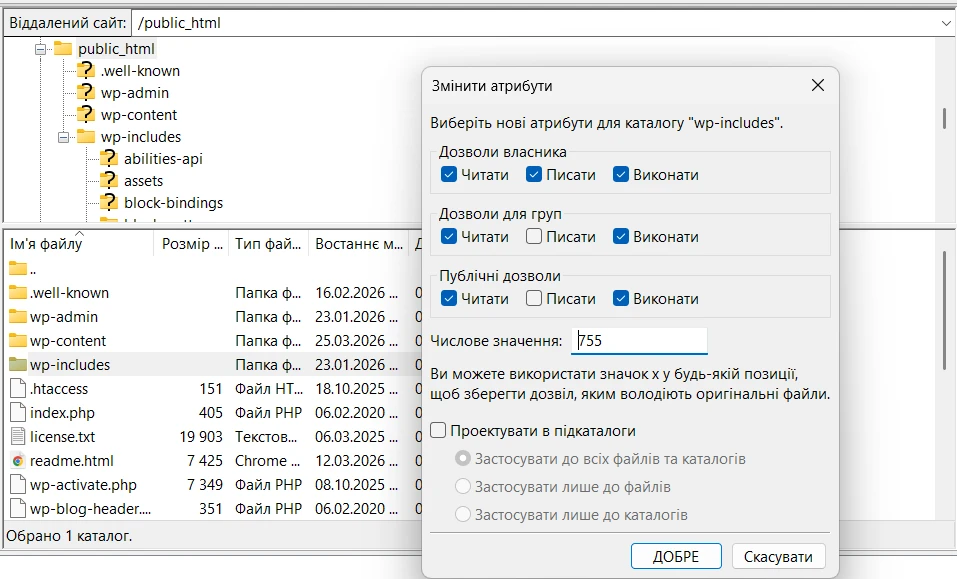
В FileZilla права доступа можно изменить через пункт «File permissions» в контекстном меню. Чаще всего используются следующие значения:
- 644 – для файлов (чтение для всех, запись только для владельца);
- 755 – для каталогов (доступ на выполнение и просмотр).
Неправильно установленные права могут приводить к ошибкам в работе сайта, например, к запрету доступа или невозможности выполнения скриптов.
Типичные ошибки при подключении к FTP и способы их устранения
При подключении к серверу через FileZilla пользователь может столкнуться с различными ошибками. В большинстве случаев они связаны с неправильными параметрами доступа, выбором неверного протокола, блокировкой соединения сетью или особенностями настройки сервера. Журнал подключения в верхней части окна FileZilla обычно позволяет быстро понять, на каком именно этапе возникает проблема.
Ошибка авторизации
Одной из самых распространенных является ошибка авторизации. В таком случае программа может показывать сообщения типа Login incorrect, Authentication failed или 530 Login authentication failed. Обычно это означает, что был введен неправильный логин или пароль, либо FTP-пользователь не имеет доступа к указанному каталогу.
В такой ситуации стоит еще раз проверить правильность ввода имени пользователя, убедиться, что пароль введен без лишних пробелов, а также при необходимости изменить пароль в панели управления хостингом и повторить попытку подключения.
Отсутствие связи с сервером
Еще одна типичная проблема – невозможность установить соединение с сервером. В журнале FileZilla это может выглядеть как Connection timed out, Could not connect to server или ECONNREFUSED – Connection refused by server. Такая ситуация может возникать, если указан неправильный адрес сервера, используется неверный порт, FTP-служба на сервере временно недоступна или доступ блокируется локальным брандмауэром, антивирусом или сетью провайдера. В таком случае нужно проверить адрес хоста, порт подключения, а также убедиться, что на компьютере или в сети не установлены ограничения на FTP-соединения.
Некорректный режим передачи данных
Иногда проблема возникает не на этапе входа, а уже после установления соединения, когда FileZilla не может получить список файлов на сервере. В таких случаях часто отображаются сообщения Failed to retrieve directory listing, Timeout while waiting for directory listing или зависание при открытии каталога. Чаще всего это связано с пассивным и активным режимами передачи данных. Если сеть пользователя или маршрутизатор блокирует один из режимов, FileZilla может подключиться к серверу, но не сможет нормально отображать содержимое каталогов. Обычно проблему решает переключение режима передачи в настройках клиента или корректировка сетевых ограничений.
Некорректный выбор протокола
Отдельно стоит обратить внимание на ошибки, связанные с защищенным подключением. Если сервер поддерживает FTPS или SFTP, но в настройках выбран неправильный протокол, соединение может завершаться ошибкой еще до входа. Если пользователь пытается подключиться по одному протоколу к серверу, настроенному на другой, FileZilla не сможет корректно установить сессию. Именно поэтому при возникновении проблем важно проверить не только логин и пароль, но и тип подключения.
Ограничения по IP-адресу
В некоторых случаях сервер может отклонять подключение из-за ограничений по IP-адресу. Это актуально, если для FTP-пользователя или серверной службы настроен доступ только с определенных адресов, или если сервер временно заблокировал IP после нескольких неудачных попыток входа. В такой ситуации даже правильные учетные данные не позволят войти.
Если есть подозрение на блокировку, стоит обратиться в службу технической поддержки хостинг-провайдера и уточнить, нет ли ограничений или блокировки со стороны сервера.
Недостаточные права доступа
Еще одна распространенная проблема – недостаточные права доступа к файлам или каталогам. В таком случае соединение устанавливается успешно, но пользователь не может загрузить, изменить или удалить файлы. FileZilla может показывать ошибки типа Permission denied, 550 Failed to open file или 550 Access denied. Это означает, что текущий FTP-пользователь не имеет необходимых прав для выполнения операции, либо каталог принадлежит другому пользователю системы. В такой ситуации необходимо проверить права доступа к файлам, владельца файлов на сервере и ограничения самой FTP-учетной записи.
Ошибки при работе с большими файлами
При работе с большими файлами иногда возникают ошибки прерывания передачи. Это может быть связано с нестабильным интернет-соединением, таймаутом сервера, недостаточным свободным местом на хостинге или временными сетевыми ограничениями. В таких случаях стоит проверить доступный объем дискового пространства, попробовать повторить передачу позже или использовать архивирование файлов перед загрузкой. Для больших резервных копий это особенно актуально, поскольку один большой файл обычно передавать проще, чем большое количество мелких файлов.
Использование некорректного FTP-хоста
Иногда ошибки связаны не с самим подключением, а с некорректной работой DNS. Если в качестве FTP-хоста используется доменное имя, а его DNS-записи ещё не обновились или настроены неправильно, FileZilla не сможет определить адрес сервера. В таком случае целесообразно временно попробовать подключиться по IP-адресу сервера. Если по IP соединение работает, а по домену – нет, проблема, скорее всего, связана именно с DNS-резолвингом.
Запрос на подтверждение сертификата
Если FileZilla постоянно запрашивает подтверждение сертификата при защищенном соединении, это не всегда означает ошибку. При первом подключении к FTPS или SFTP клиент может попросить подтвердить сертификат или ключ сервера.
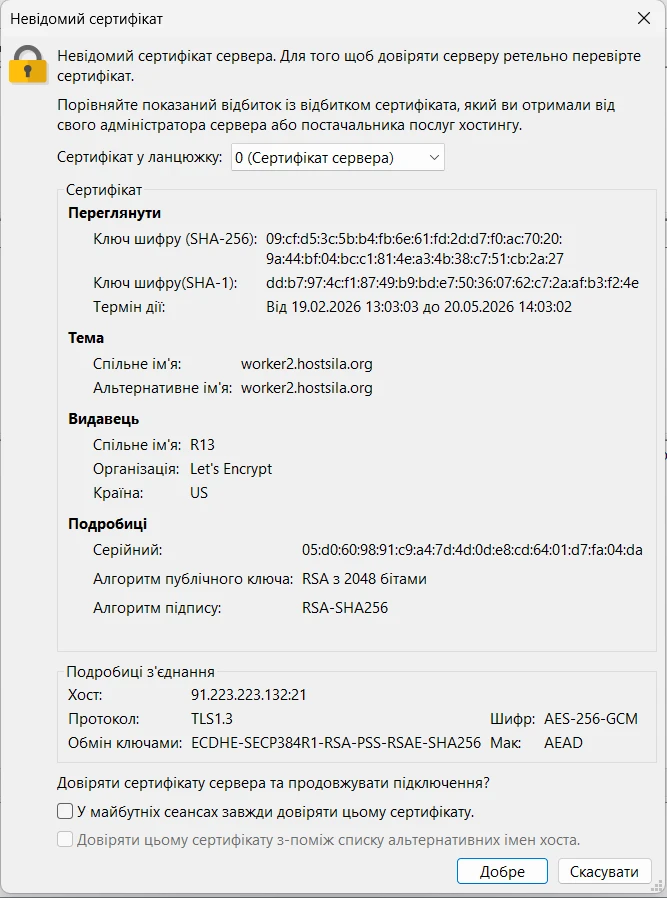
Здесь важно убедиться, что подключение осуществляется к нужному серверу, после чего можно сохранить доверенный сертификат для дальнейшей работы. Однако если сертификат внезапно изменился без видимой причины, это уже повод дополнительно проверить параметры сервера.
Для удобства диагностики стоит ориентироваться не только на само сообщение об ошибке, но и на этап, на котором она возникает. Если соединение не устанавливается вообще, проблема обычно связана с адресом сервера, портом или сетью. Если сервер отвечает, но вход не проходит, наиболее вероятная причина – логин, пароль или ограничение доступа. Если подключение выполнено, но не открываются каталоги или не передаются файлы, следует проверять режим передачи, права доступа, сетевые фильтры или ограничения со стороны сервера.
Таким образом, в большинстве случаев для базовой проверки достаточно последовательно убедиться в правильности четырех параметров: адреса сервера, логина, пароля и порта. После этого нужно проверить тип соединения, сетевые ограничения и права доступа. Именно такая последовательность позволяет быстрее найти причину проблемы и восстановить доступ к файлам хостинг-аккаунта.
Вывод
FileZilla – это удобный инструмент для управления файлами сайта через FTP, который позволяет выполнять как базовые, так и более технические операции быстро и без лишних сложностей.
На хостинге HostPro FTP-доступ обеспечивает комфортную работу с файлами, резервными копиями и каталогами сайтов, что особенно полезно при переносе, обновлении или обслуживании проектов.
Если вы ищете стабильный хостинг с простым доступом к файлам и понятной инфраструктурой, стоит обратить внимание на решения от HostPro – наши услуги ориентированы на стабильную работу сайтов и сопровождаются поддержкой, доступной в любой момент.
Возможно, вас заинтересует
Как правильно настроить FileZilla для работы с хостингом по FTP
https://www.youtube.com/watch?v=GZteIFwBSMQ В последнее время к нашим работникам техподдержки все чаще поступают обращения по поводу...
| Обновлено: 10.06.2024
FTP-подключение
FTP (File Transfer Protocol) – это протокол, позволяющий передавать файлы между вашим компьютером и...
| Обновлено: 09.08.2022
Наш телеграм
с важными анонсами, розыгрышами и мемами
Присоединиться