
Управление DNS-записями домена в DirectAdmin
DNS-записи определяют, куда именно направлять запросы к вашему домену. Именно они отвечают за открытие сайта, работу электронной почты, подтверждение домена для сторонних сервисов, настройку SSL и многие другие функции.
Если ваш домен использует Name Servers (NS-серверы) HostPro, управлять DNS-записями можно непосредственно из панели управления DirectAdmin на Turbo NVMe-хостинге.
В этой статье рассмотрим, как открыть редактор DNS, какие записи можно изменять и что нужно учесть перед внесением изменений.
Что такое DNS-записи
DNS-записи – это записи в DNS-зоне домена, которые определяют, как именно работает домен и его отдельные сервисы. Они содержат информацию об IP-адресе веб-сайта, почтовых серверах, псевдонимах доменов, параметрах проверки почты и других настройках. В панели DirectAdmin можно просматривать, создавать, редактировать и удалять большинство распространенных типов DNS-записей.
Именно благодаря DNS-записям браузер понимает, на какой сервер нужно перейти при открытии сайта, а почтовые сервисы – куда доставлять электронные письма. Кроме того, DNS используется для подтверждения права собственности на домен, настройки защиты электронной почты (SPF, DKIM, DMARC), подключения сторонних сервисов и создания поддоменов.
При каких условиях можно управлять DNS-записями через DirectAdmin?
Редактирование DNS-записей в DirectAdmin доступно только в том случае, если домен использует NS-записи HostPro. В этом случае DNS-зона обслуживается серверами HostPro, а все внесенные изменения применяются через панель управления.
Для услуг Turbo NVMe-хостинга необходимо, чтобы домен был делегирован на следующие NS-серверы:
# master.hostsila.com
# slave.hostsila.net
# slave2.hostsila.com
# slave3.hostsila.netОбратите внимание! Если домен использует NS другого провайдера (например, Cloudflare или регистратора домена), изменения, внесенные в разделе «Управление DNS» DirectAdmin, не будут применяться. В таком случае редактировать DNS-записи нужно в панели управления того сервиса, который обслуживает DNS-зону домена.
Управление DNS-записями в DirectAdmin
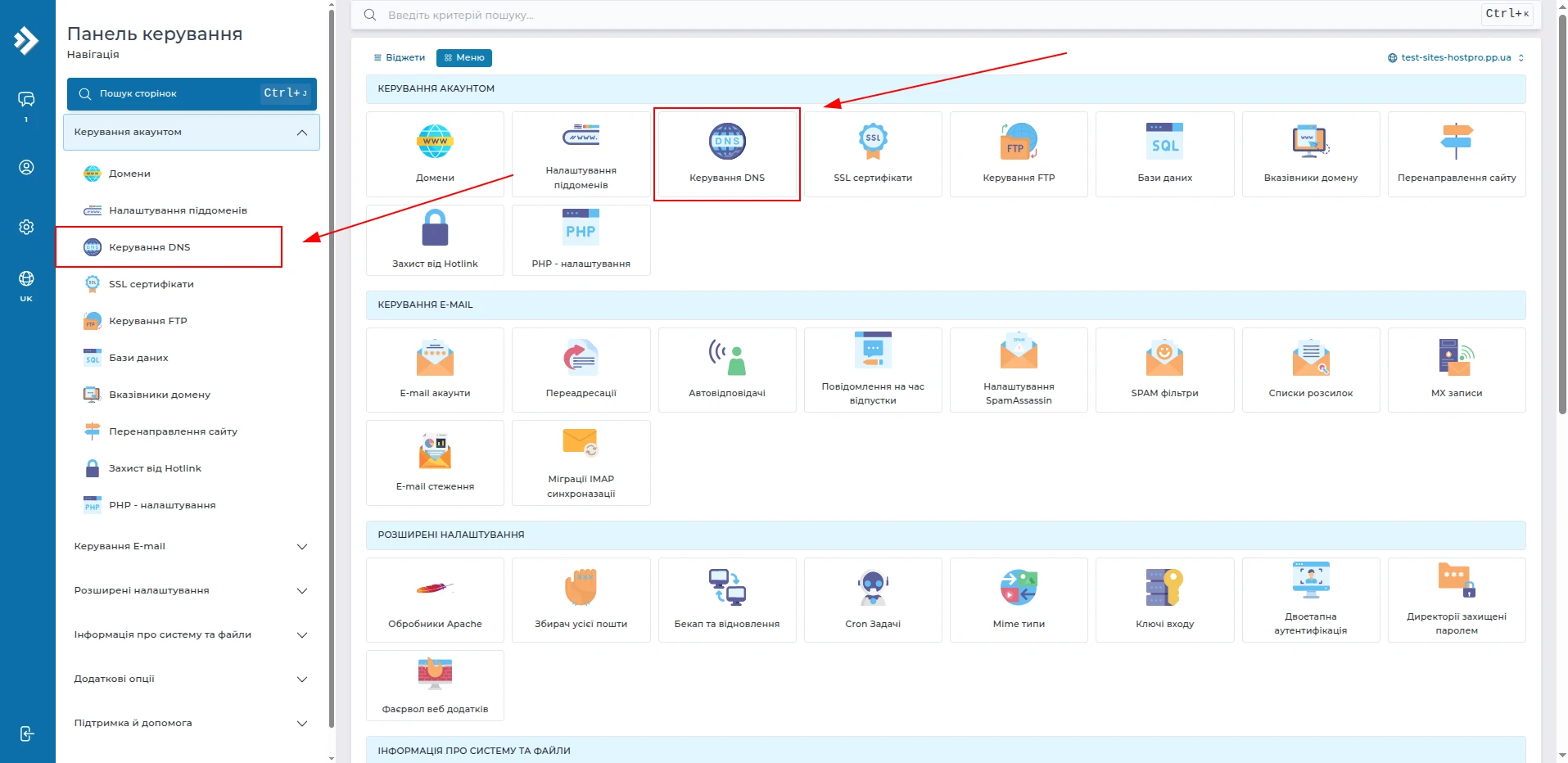
После входа в панель управления DirectAdmin откройте раздел «Управление DNS». Именно здесь отображается текущая DNS-зона домена и доступные инструменты для создания, редактирования и удаления DNS-записей.
После открытия раздела вы увидите список DNS-записей, относящихся к выбранному домену. При добавлении домена в DirectAdmin панель автоматически создаёт базовую DNS-зону со стандартным набором записей, необходимых для корректной работы веб-сайта и почтовых сервисов. В этот шаблон обычно входят записи A, NS, MX и TXT (SPF), а также записи для стандартных поддоменов, таких как www, mail, ftp, smtp и pop.
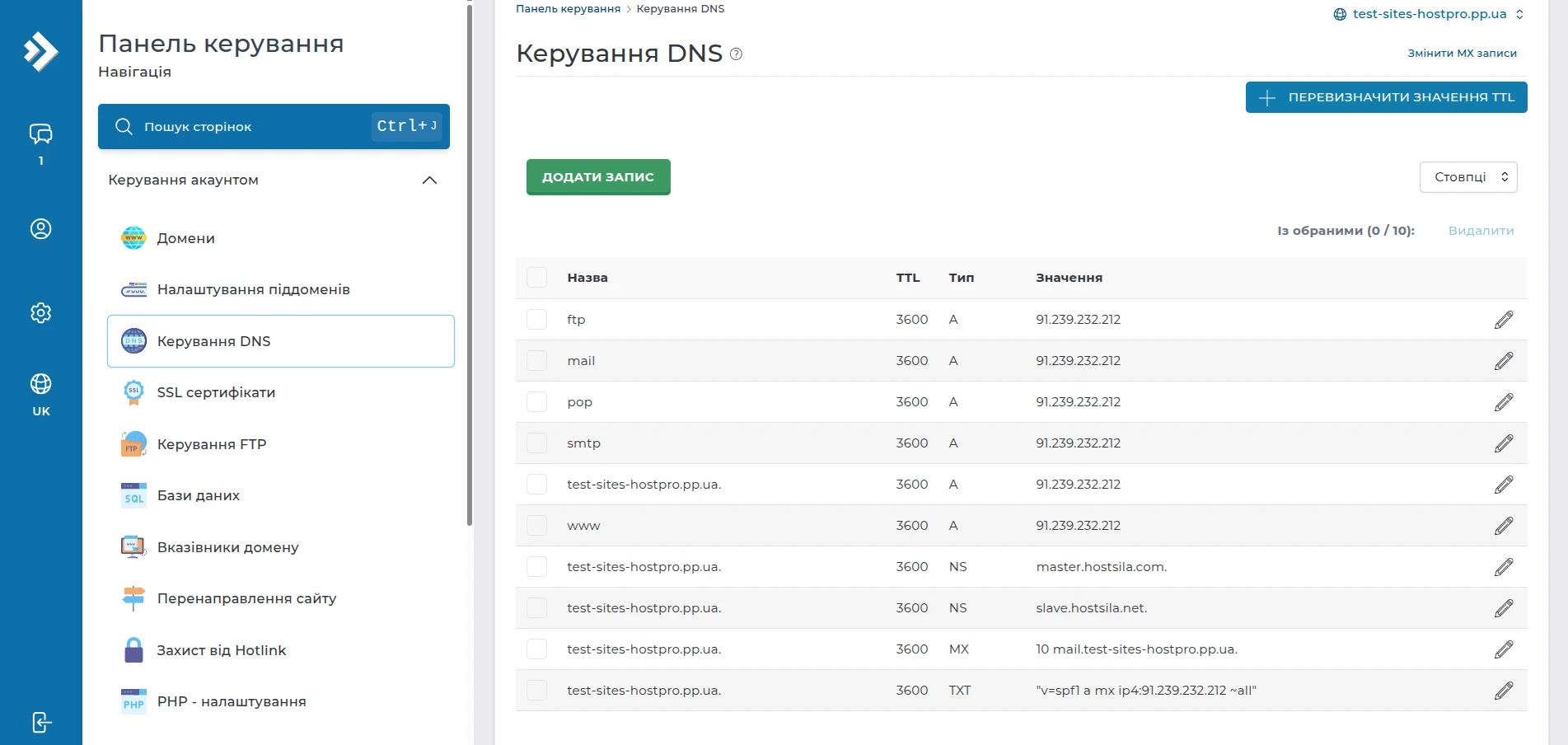
При необходимости любую из этих записей можно отредактировать, удалить или дополнить DNS-зону новыми записями. В верхней части страницы также доступна кнопка «Добавить запись», которая позволяет создать новую DNS-запись нужного типа.
Структура таблицы DNS-записей
Каждая DNS-запись в таблице содержит четыре основных параметра: «Название», «TTL», «Тип» и «Значение». Именно они определяют, для какого домена или поддомена создается запись, каково ее назначение и какие данные она содержит. Перед созданием или редактированием DNS-записи важно понимать назначение каждого из этих полей.
Поле «Название»
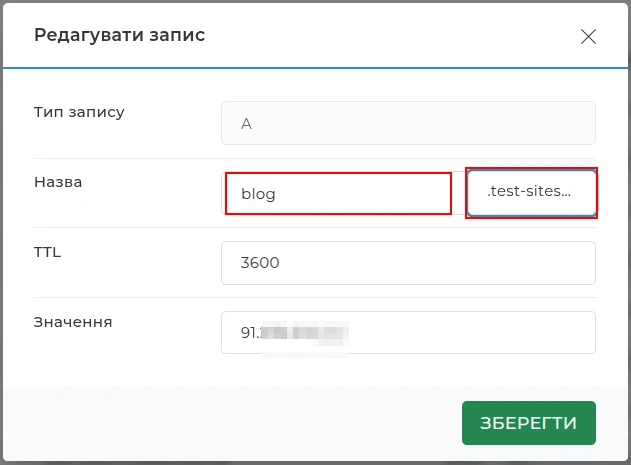
Поле «Название» является одним из самых важных при создании DNS-записи. Именно оно определяет, к какому доменному имени будет относиться запись.
Название не является полным адресом домена. В большинстве случаев оно содержит только имя поддомена, а основное доменное имя DirectAdmin добавляет автоматически. Чаще всего используются следующие значения:
| Значение | Для чего используется | Результат |
| (пустое поле) или @ | основной домен | example.com |
| www | поддомен WWW | www.example.com |
| почтовый сервер | mail.example.com | |
| ftp | FTP-сервер | ftp.example.com |
| blog | произвольный поддомен | blog.example.com |
| shop | другой поддомен | shop.example.com |
Важно! При создании DNS-записей в DirectAdmin в поле «Название» необходимо указывать только имя поддомена, а не полное доменное имя. Например, для создания записи blog.example.com достаточно указать blog. Основной домен example.com DirectAdmin добавляет автоматически.
Поле «TTL» (Time To Live)
TTL определяет, как долго DNS-запись может храниться в кэше DNS-серверов и интернет-провайдеров, прежде чем они вновь обратятся к авторитетному DNS-серверу для получения актуальной информации.
TTL измеряется в секундах.
| Значение TTL | Время |
| 300 | 5 минут |
| 600 | 10 минут |
| 1800 | 30 минут |
| 3600 | 1 час |
| 7200 | 2 часа |
| 14400 | 4 часа |
| 86400 | 24 часа |
Чем меньше значение TTL, тем быстрее после изменения DNS-записи пользователи начнут получать новые данные. Однако это также означает, что DNS-серверы будут чаще обращаться к авторитетному серверу, что несколько увеличивает количество DNS-запросов.
Чем больше значение TTL, тем дольше записи остаются в кэше. Это снижает нагрузку на DNS-серверы, но в то же время замедляет распространение изменений после редактирования записей.
По умолчанию в DirectAdmin большинство DNS-записей создается со значением 3600, то есть 1 час.
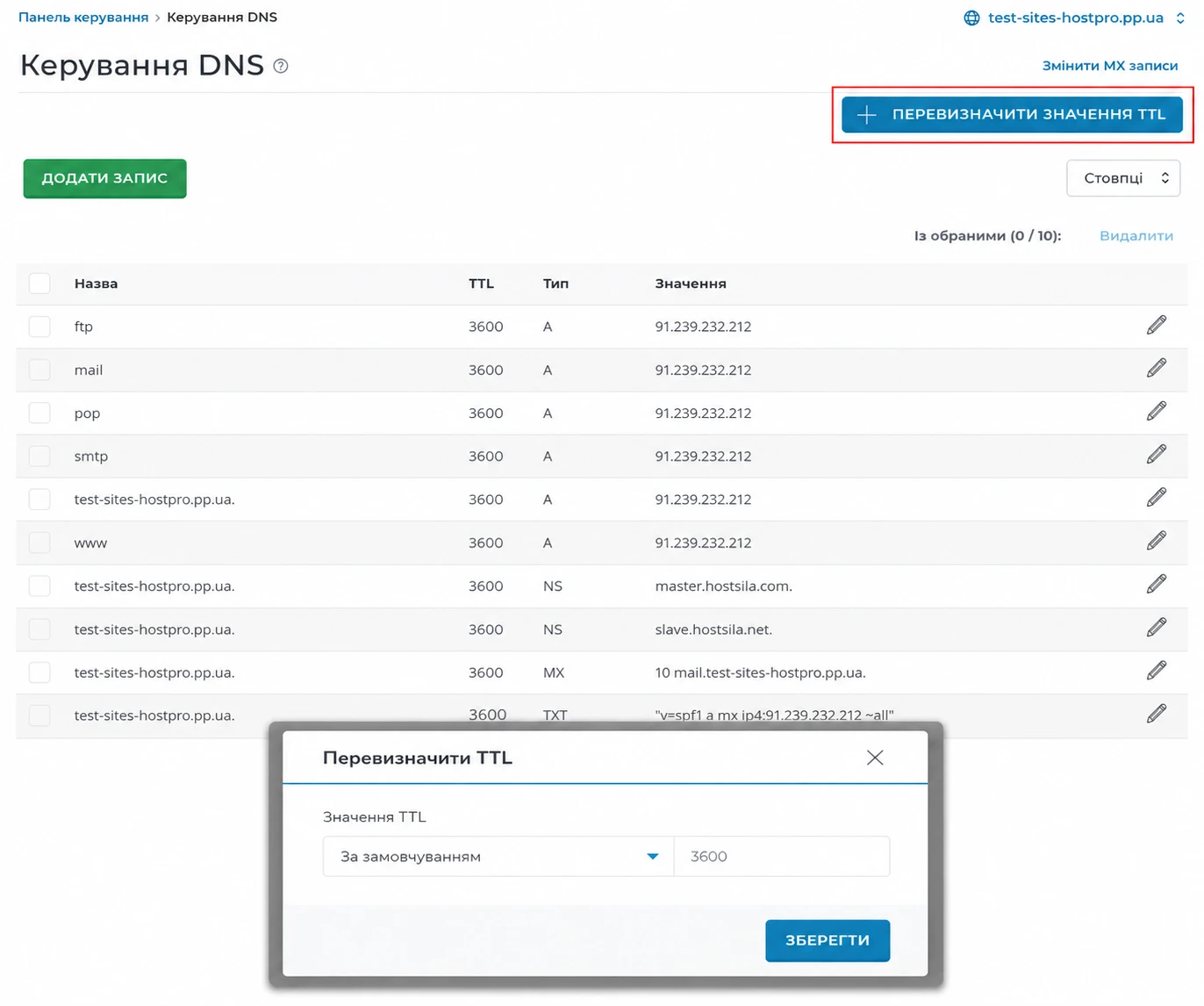
Для большинства веб-сайтов это оптимальный баланс между скоростью обновления DNS-записей и эффективностью работы DNS-кеша. Изменять TTL без необходимости не рекомендуется. Уменьшать его следует только перед выполнением работ, связанных с:
- переносом сайта на другой сервер;
- изменением IP-адреса;
- переносом почтовых сервисов;
- изменением DNS-инфраструктуры.
В таких случаях за несколько часов до начала работ TTL часто уменьшают до 300 или 600 секунд, чтобы новые записи быстрее распространились по сети. После завершения миграции рекомендуется вернуть стандартное значение 3600 секунд.
Обратите внимание! Изменение TTL не обновляет DNS-записи мгновенно. Если запись уже была кэширована DNS-серверами со старым значением TTL, они будут использовать его до истечения срока жизни кэша.
Поля «Тип» и «Значение»
Поля «Тип» и «Значение» взаимосвязаны, ведь тип DNS-записи определяет ее назначение и формат данных, которые необходимо указать при настройке. Другими словами, перед созданием записи нужно знать, какую задачу она должна выполнять. Именно от этого зависит, какой тип записи следует выбрать и какие данные необходимо ввести.
Наиболее распространенные варианты использования:
- A – используется для привязки домена или поддомена к IPv4-адресу сервера. В поле «Значение» необходимо указать IP-адрес;
- AAAA – используется для привязки домена или поддомена к IPv6-адресу сервера;
- CNAME – создает псевдоним для другого доменного имени. В поле «Значение» необходимо указать домен или поддомен, на который должна ссылаться запись;
- MX – определяет почтовый сервер, который будет обрабатывать электронную почту для домена;
- TXT – используется для размещения текстовых данных, в частности записей SPF, DKIM, DMARC или кодов подтверждения от сторонних сервисов.
Обратите внимание! Неправильно настроенный DNS может привести к недоступности сайта, сбоям в работе электронной почты или некорректной работе других сервисов. Вы можете обратиться в нашу службу технической поддержки для правильной настройки DNS-зоны домена.
DNS-записи для работы электронной почты
Если вы используете электронную почту на виртуальном хостинге HostPro, правильная работа почтовых ящиков зависит не только от их создания в панели управления DirectAdmin. Важно также правильно настроить DNS-зоны домена.
В разделе «Управление DNS» можно просмотреть и при необходимости изменить записи, отвечающие за доставку, аутентификацию и защиту электронной почты. К основным почтовым DNS-записям относятся MX, SPF, DKIM и DMARC. Каждая из них выполняет свою функцию и обеспечивает стабильную работу почтовых сервисов.
Обратите внимание! Если вы используете почтовый сервер HostPro и DNS-зона домена размещена на серверах HostPro, большинство необходимых почтовых записей создается автоматически. Редактировать их вручную нужно только в случаях изменения конфигурации почты или подключения сторонних сервисов.
MX – сервер получения почты
Запись типа MX (Mail Exchange) определяет, на какой почтовый сервер будут доставляться входящие сообщения для вашего домена.
В панели управления DirectAdmin MX-записи можно просмотреть и изменить двумя способами. Первый – через общий раздел «Управление DNS», второй – через отдельный интерфейс «Изменить MX-записи». Последний открывает страницу с параметрами, касающимися исключительно маршрутизации электронной почты.
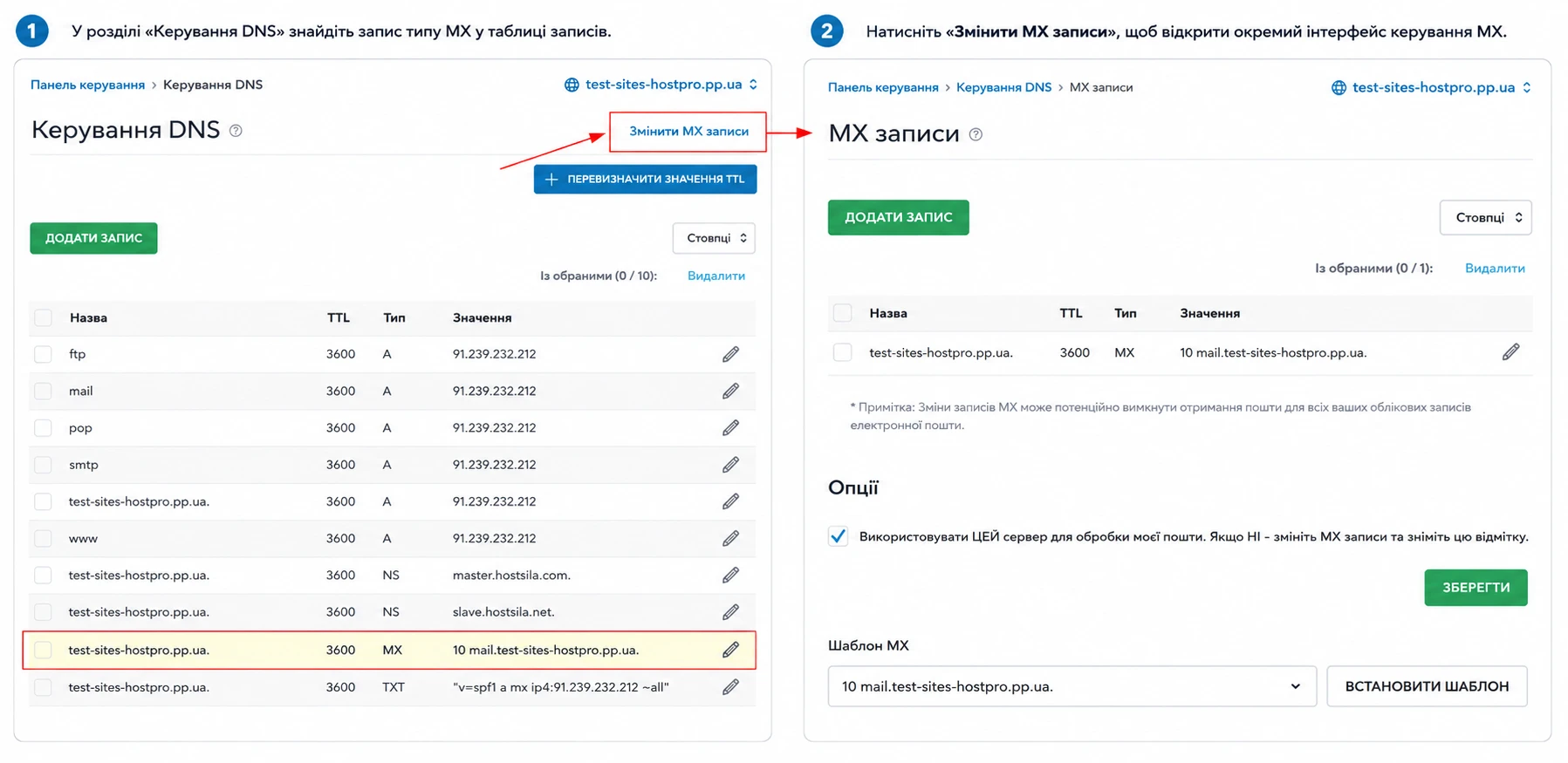
При использовании почтового сервера на хостинге HostPro MX-запись создается автоматически. Поэтому в большинстве случаев изменять её вручную не требуется. Неправильная настройка MX может привести к тому, что входящая электронная почта перестанет доставляться в ваши почтовые ящики.
Рекомендация! Для почтового сервера рекомендуется использовать отдельный поддомен, например:
# mail.example.comТакой подход является стандартной практикой и позволяет отделить работу веб-сайта от почтовых сервисов. Именно этот поддомен обычно используется в качестве значения MX-записи, а также в качестве адреса серверов IMAP, POP3 и SMTP для подключения почтовых клиентов.
Приоритет MX-записей
Каждая MX-запись имеет приоритет, который определяет порядок использования почтовых серверов для доставки входящей электронной почты.
Когда другой почтовый сервер отправляет письмо на адрес вашего домена, он сначала получает список всех MX-записей из DNS-зоны. После этого сервер пытается установить соединение с почтовым сервером, имеющим наивысший приоритет, то есть наименьшее числовое значение.
| Название | Значение | |
| example.com. | 10 | mail1.example.com ← Основной |
| example.com. | 20 | mail2.example.com ← Резервный |
В этом случае все входящие сообщения сначала будут доставлены на mail1.example.com. Если основной почтовый сервер временно недоступен или не отвечает, сервер отправителя автоматически попытается доставить сообщение на mail2.example.com.
Таким образом, дополнительные MX-записи используются в качестве резервных почтовых серверов и помогают обеспечить бесперебойную работу электронной почты.
Важно! Если для домена используется только один почтовый сервер (что является типичной конфигурацией для виртуального хостинга HostPro), достаточно одной MX-записи. Добавлять дополнительные записи или изменять приоритет без необходимости не рекомендуется.
SPF – разрешение на отправку писем
SPF (Sender Policy Framework) реализуется с помощью записи типа TXT и определяет, какие серверы имеют право отправлять электронную почту от имени вашего домена.
Наличие SPF-записи помогает другим почтовым серверам отличать легитимные сообщения от поддельных и снижает вероятность попадания писем в папку «Спам».
Пример SPF-записи:
# v=spf1 a mx ip4:IP_сервера ~allВ этом примере:
- a – разрешает отправку почты с сервера, на который указывает A-запись домена;
- mx – разрешает отправку почты с серверов, указанных в MX-записях домена;
- ip4:IP_сервера – дополнительно разрешает отправку с указанного IPv4-адреса;
- ~all – сообщения с других серверов будут считаться подозрительными (SoftFail).
На виртуальном хостинге HostPro SPF-запись добавляется автоматически при добавлении домена в панель управления DirectAdmin.
DKIM – цифровая подпись сообщений
DKIM (DomainKeys Identified Mail) также использует запись типа TXT и предназначен для цифровой подписи исходящих сообщений. При отправке электронной почты сервер добавляет к письму специальную криптографическую подпись. Сервер получателя проверяет её с помощью открытого ключа, который хранится в DNS-зоне домена.
Благодаря DKIM получатель может убедиться, что сообщение было отправлено именно вашим почтовым сервером и не было изменено во время доставки.
В отличие от SPF-записи, DKIM не создается автоматически после добавления домена в DirectAdmin. Для использования DKIM его необходимо отдельно включить в разделе «E-mail-аккаунты» с помощью кнопки «Включить DKIM».
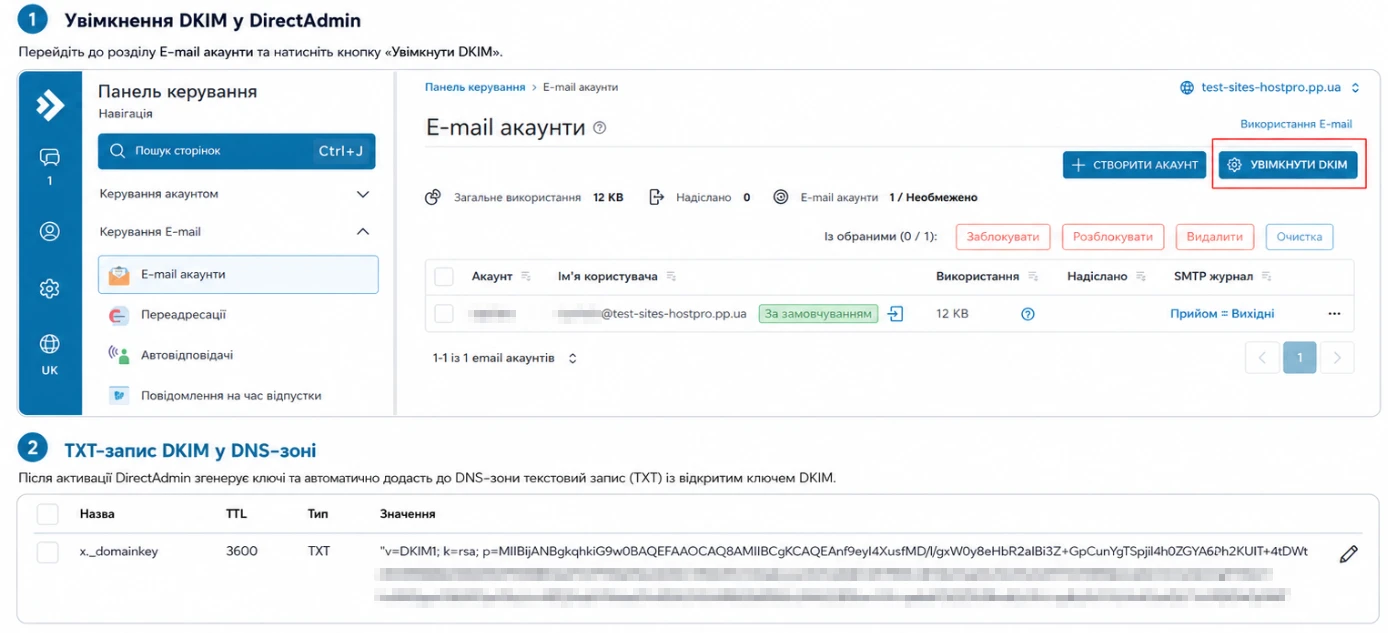
После активации DirectAdmin автоматически:
- генерирует пару криптографических ключей (закрытый и открытый);
- настраивает подпись исходящих сообщений;
- добавляет в DNS-зону домена необходимую TXT-запись с открытым ключом DKIM.
После этого все письма, отправляемые с почтовых ящиков вашего домена, будут подписываться автоматически.
DMARC – политика проверки электронной почты
DMARC (Domain-based Message Authentication, Reporting and Conformance) также публикуется в виде TXT-записи и работает совместно с SPF и DKIM. Эта запись определяет, как почтовые серверы должны обрабатывать сообщения, не прошедшие проверку SPF или DKIM. Кроме того, она позволяет получать отчеты о таких сообщениях, что помогает контролировать использование домена для отправки электронной почты.
DMARC-запись создается в виде TXT-записи для специального поддомена _dmarc. Именно по этому адресу почтовые серверы ищут политику проверки электронной почты вашего домена.
В панели управления DirectAdmin достаточно создать новую TXT-запись и заполнить поля. Самый простой пример такой записи:
# Название: _dmarc
# Тип: TXT
# Значение: v=DMARC1; p=none;После сохранения запись будет доступна по адресу _dmarc.example.com.
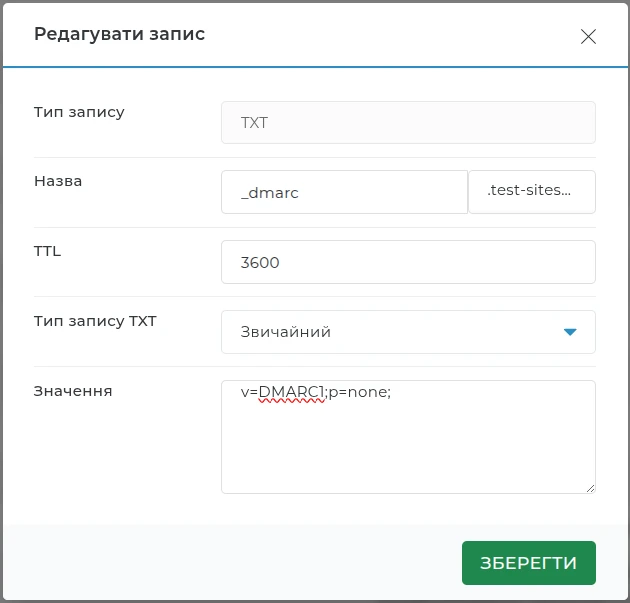
В DirectAdmin DMARC можно настроить двумя способами. Первый – создать обычную TXT-запись и самостоятельно указать ее значение. Второй – воспользоваться встроенным шаблоном DMARC, который автоматически сформирует необходимую запись на основе выбранных параметров.
При выборе типа TXT-записи «DMARC» DirectAdmin отображает дополнительные поля для настройки политики домена. В частности, можно выбрать режим обработки сообщений, не прошедших проверку SPF или DKIM, указать адреса для получения отчетов, интервал их отправки и другие параметры.
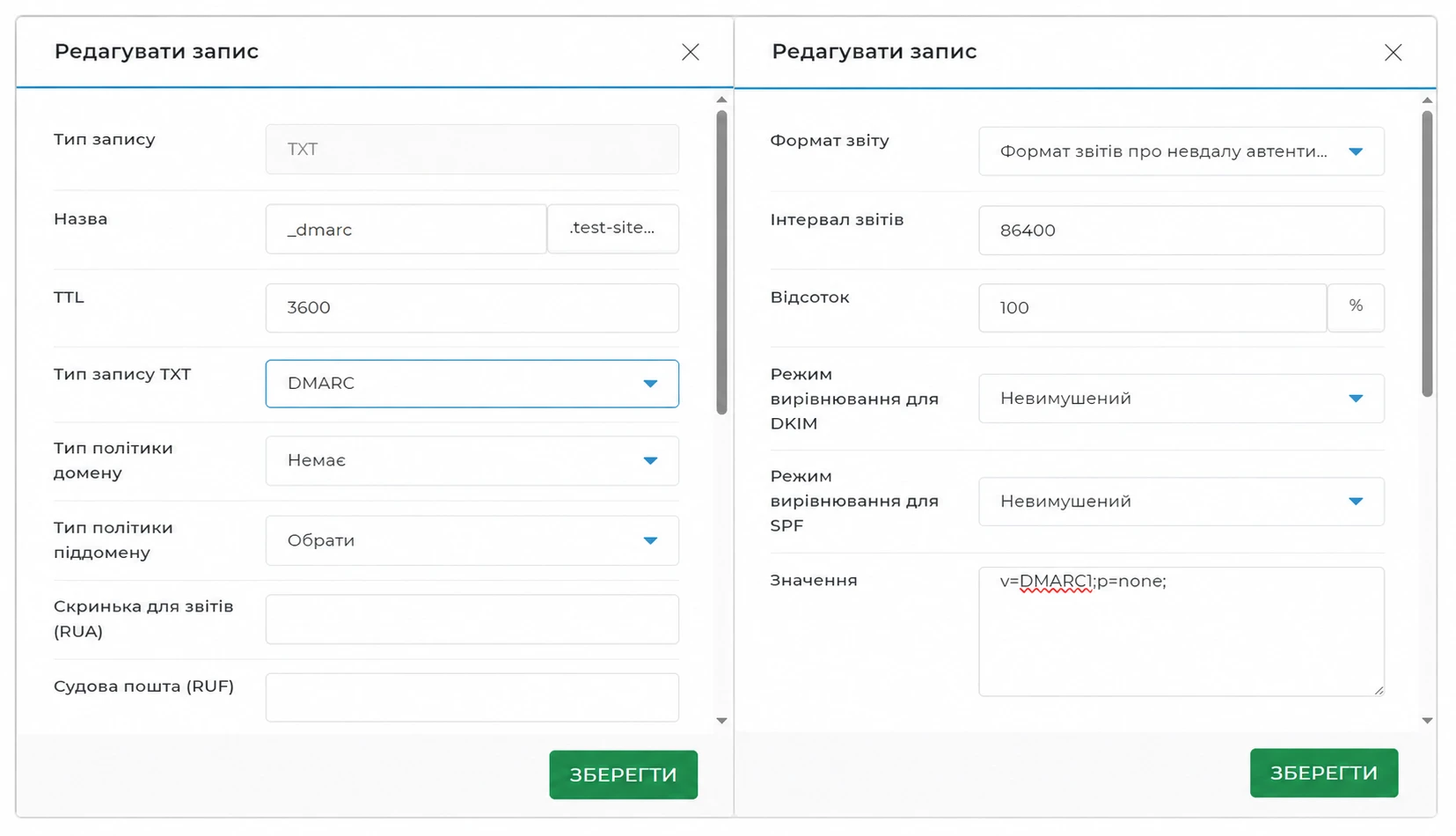
После заполнения формы DirectAdmin автоматически сформирует корректное значение TXT-записи в соответствии с выбранными настройками.
Политики DMARC
Основным параметром DMARC является p=, который определяет, как серверы, принимающие электронную почту, должны обрабатывать сообщения, не прошедшие проверку SPF или DKIM:
- p=none – режим мониторинга. Сообщения доставляются без ограничений, но почтовые серверы могут отправлять отчеты о результатах проверки. Этот режим рекомендуется использовать при первоначальной настройке DMARC.
- p=quarantine – сообщения, не прошедшие проверку, рекомендуется помещать в папку «Спам» или «Нежелательная почта». Это наиболее распространенная политика после проверки корректности SPF и DKIM.
- p=reject – сообщения, не прошедшие проверку, полностью отклоняются ещё до доставки получателю. Это самый строгий режим защиты, который рекомендуется использовать только после того, как вы убедитесь, что все легитимные сообщения успешно проходят проверку SPF и DKIM.
Заключение
Правильно настроенная DNS-зона обеспечивает стабильную работу веб-сайта, электронной почты и других сервисов, связанных с доменом. Панель управления DirectAdmin предоставляет все необходимые инструменты для создания, редактирования и управления DNS-записями, а большинство базовых записей на хостинге HostPro создается автоматически.
Перед внесением изменений в DNS-зону рекомендуется внимательно проверять параметры записей, ведь даже небольшая ошибка может повлиять на работу сайта или электронной почты. Если у вас возникли вопросы по настройке DNS-записей или нужна помощь с их конфигурацией, обратитесь в службу технической поддержки – наши специалисты помогут проверить настройки и подобрать оптимальное решение для вашего случая.
Также советуем ознакомиться с нашими другими статьями:
- Как загрузить сайт на хостинг через DirectAdmin
- Как контролировать использование ресурсов на Turbo NVMe-хостинге в DirectAdmin

Наш телеграм
с важными анонсами, розыгрышами и мемами
Присоединиться