
Керування DNS-записами домену в DirectAdmin
DNS-записи визначають, куди саме спрямовувати запити до вашого домену. Саме вони відповідають за відкриття сайту, роботу електронної пошти, підтвердження домену для сторонніх сервісів, налаштування SSL та багато інших функцій.
Якщо ваш домен використовує Name Servers (NS-сервери) HostPro, керувати DNS-записами можна безпосередньо з панелі керування DirectAdmin на Turbo NVMe-хостингу.
У цій статті розглянемо, як відкрити редактор DNS, які записи можна змінювати та що потрібно врахувати перед внесенням змін.
Що таке DNS-записи
DNS-записи – це записи в DNS-зоні домену, які визначають, як саме працює домен та його окремі сервіси. Вони містять інформацію про IP-адресу вебсайту, сервери електронної пошти, псевдоніми доменів, параметри перевірки пошти та інші налаштування. У панелі DirectAdmin можна переглядати, створювати, редагувати та видаляти більшість поширених типів DNS-записів.
Саме завдяки DNS-записам браузер розуміє, на який сервер потрібно перейти під час відкриття сайту, а поштові сервіси – куди доставляти електронні листи. Крім того, DNS використовується для підтвердження права власності на домен, налаштування захисту електронної пошти (SPF, DKIM, DMARC), підключення сторонніх сервісів та створення піддоменів.
За яких умов можна керувати DNS-записами через DirectAdmin?
Редагування DNS-записів у DirectAdmin доступне лише тоді, коли домен використовує NS-записи HostPro. У цьому випадку DNS-зона обслуговується серверами HostPro, а всі внесені зміни застосовуються через панель керування.
Для послуг Turbo NVMe-хостингу необхідно, щоб домен був делегований на такі NS-сервери:
# master.hostsila.com
# slave.hostsila.net
# slave2.hostsila.com
# slave3.hostsila.netЗверніть увагу! Якщо домен використовує NS іншого провайдера (наприклад, Cloudflare або реєстратора домену), зміни, внесені в розділі «Керування DNS» DirectAdmin, не будуть застосовуватися. У такому випадку редагувати DNS-записи потрібно в панелі керування того сервісу, який обслуговує DNS-зону домену.
Керування DNS-записами в DirectAdmin
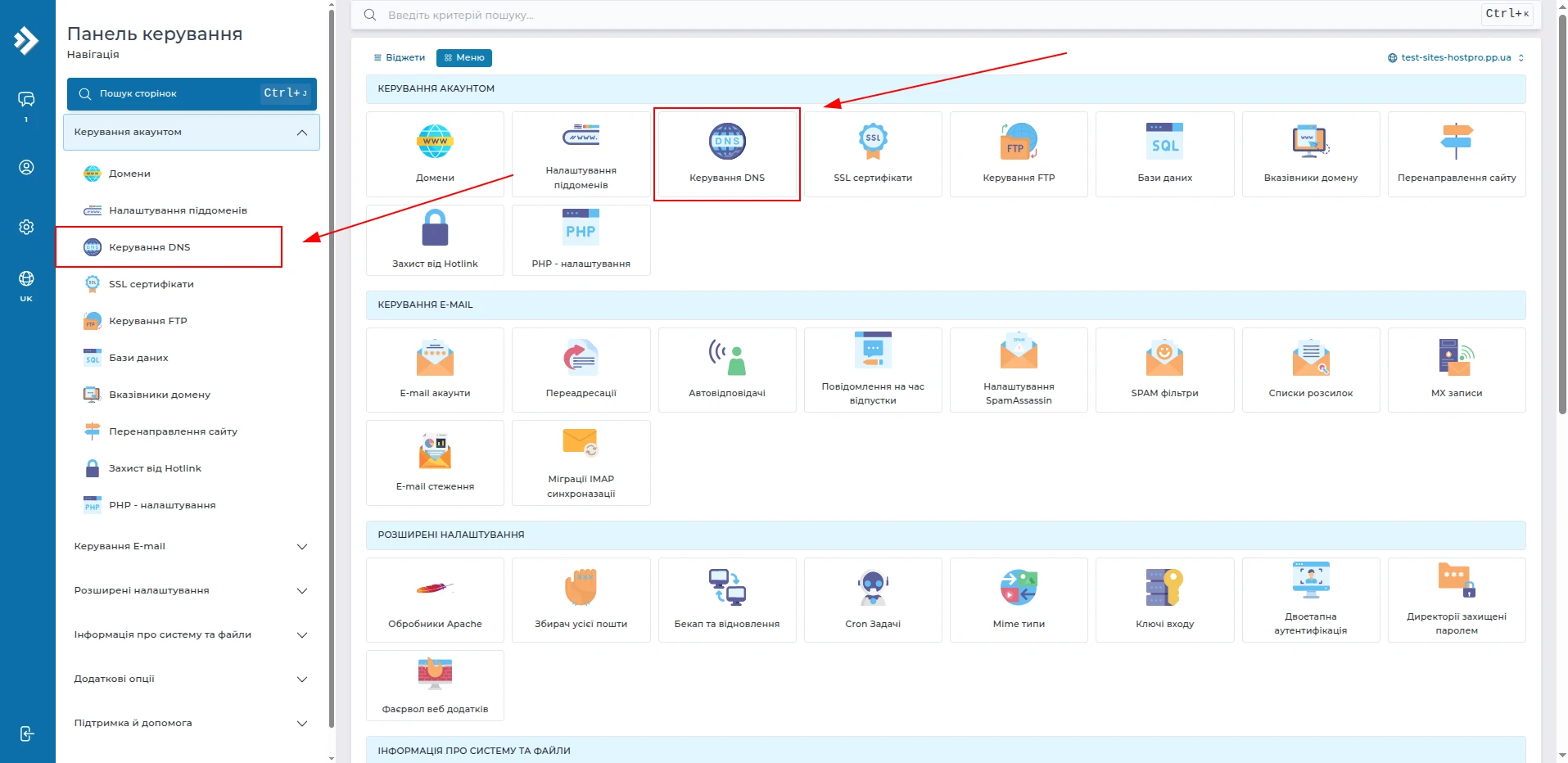
Після входу до панелі керування DirectAdmin відкрийте розділ «Керування DNS». Саме тут відображається поточна DNS-зона домену та доступні інструменти для створення, редагування й видалення DNS-записів.
Після відкриття розділу ви побачите список DNS-записів, які належать вибраному домену. Під час додавання домену до DirectAdmin панель автоматично створює базову DNS-зону з типовим набором записів, необхідних для коректної роботи вебсайту та поштових сервісів. До цього шаблону зазвичай входять записи A, NS, MX та TXT (SPF), а також записи для стандартних піддоменів, таких як www, mail, ftp, smtp та pop.
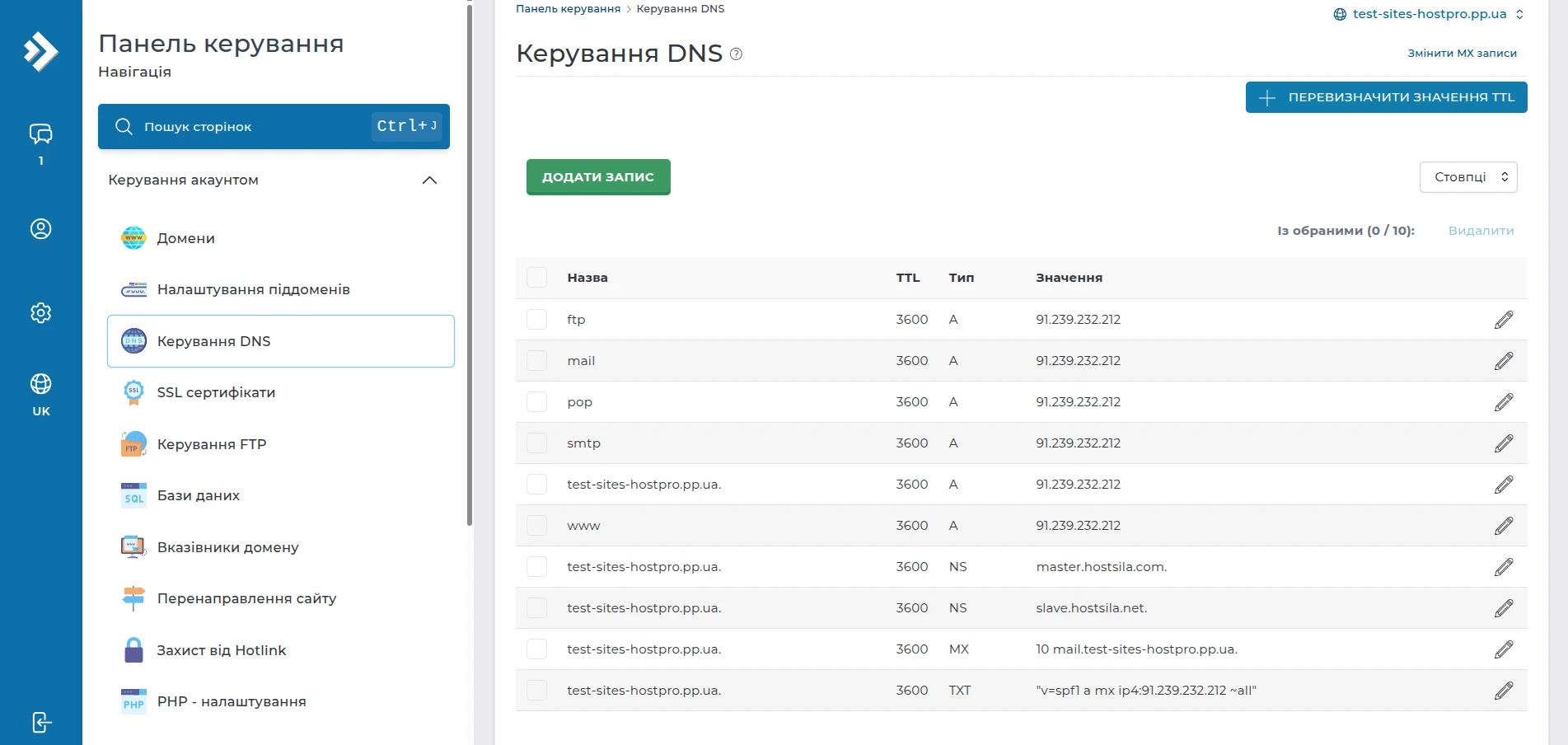
За потреби будь-який із цих записів можна відредагувати, видалити або доповнити DNS-зону новими записами. У верхній частині сторінки також доступна кнопка «Додати запис», яка дозволяє створити новий DNS-запис потрібного типу.
Структура таблиці DNS-записів
Кожен DNS-запис у таблиці містить чотири основні параметри: «Назва», «TTL», «Тип» та «Значення». Саме вони визначають, для якого домену або піддомену створюється запис, яке його призначення та які дані він містить. Перед створенням або редагуванням DNS-запису важливо розуміти призначення кожного з цих полів.
Поле «Назва»
Поле «Назва» є одним із найважливіших під час створення DNS-запису. Саме воно визначає, до якого доменного імені застосовуватиметься запис.
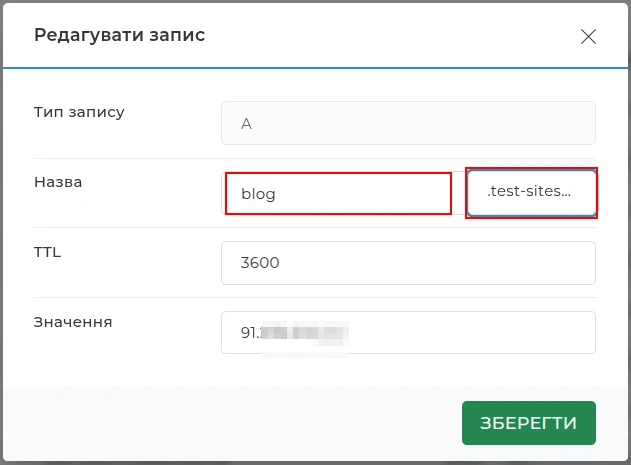
Назва не є повною адресою домену. У більшості випадків вона містить лише ім’я піддомену, а основне доменне ім’я DirectAdmin додає автоматично. Найчастіше використовуються такі значення:
| Значення | Для чого використовується | Результат |
| (порожнє поле) або @ | основний домен | example.com |
| www | піддомен WWW | www.example.com |
| поштовий сервер | mail.example.com | |
| ftp | FTP-сервер | ftp.example.com |
| blog | довільний піддомен | blog.example.com |
| shop | інший піддомен | shop.example.com |
Важливо! Під час створення DNS-записів у DirectAdmin у полі «Назва» необхідно вказувати лише ім’я піддомену, а не повне доменне ім’я. Наприклад, для створення запису blog.example.com достатньо вказати blog. Основний домен example.com DirectAdmin додає автоматично.
Поле «TTL» (Time To Live)
TTL визначає, як довго DNS-запис може зберігатися в кеші DNS-серверів та інтернет-провайдерів перед тим, як вони повторно звернуться до авторитетного DNS-сервера для отримання актуальної інформації.
TTL вимірюється в секундах.
| Значення TTL | Час |
| 300 | 5 хвилин |
| 600 | 10 хвилин |
| 1800 | 30 хвилин |
| 3600 | 1 година |
| 7200 | 2 години |
| 14400 | 4 години |
| 86400 | 24 години |
Чим менше значення TTL, тим швидше після зміни DNS-запису користувачі почнуть отримувати нові дані. Однак це також означає, що DNS-сервери частіше звертатимуться до авторитетного сервера, що дещо збільшує кількість DNS-запитів.
Чим більше значення TTL, тим довше записи залишаються в кеші. Це зменшує навантаження на DNS-сервери, але водночас уповільнює поширення змін після редагування записів.
За замовчуванням у DirectAdmin більшість DNS-записів створюється зі значенням 3600, тобто 1 година.
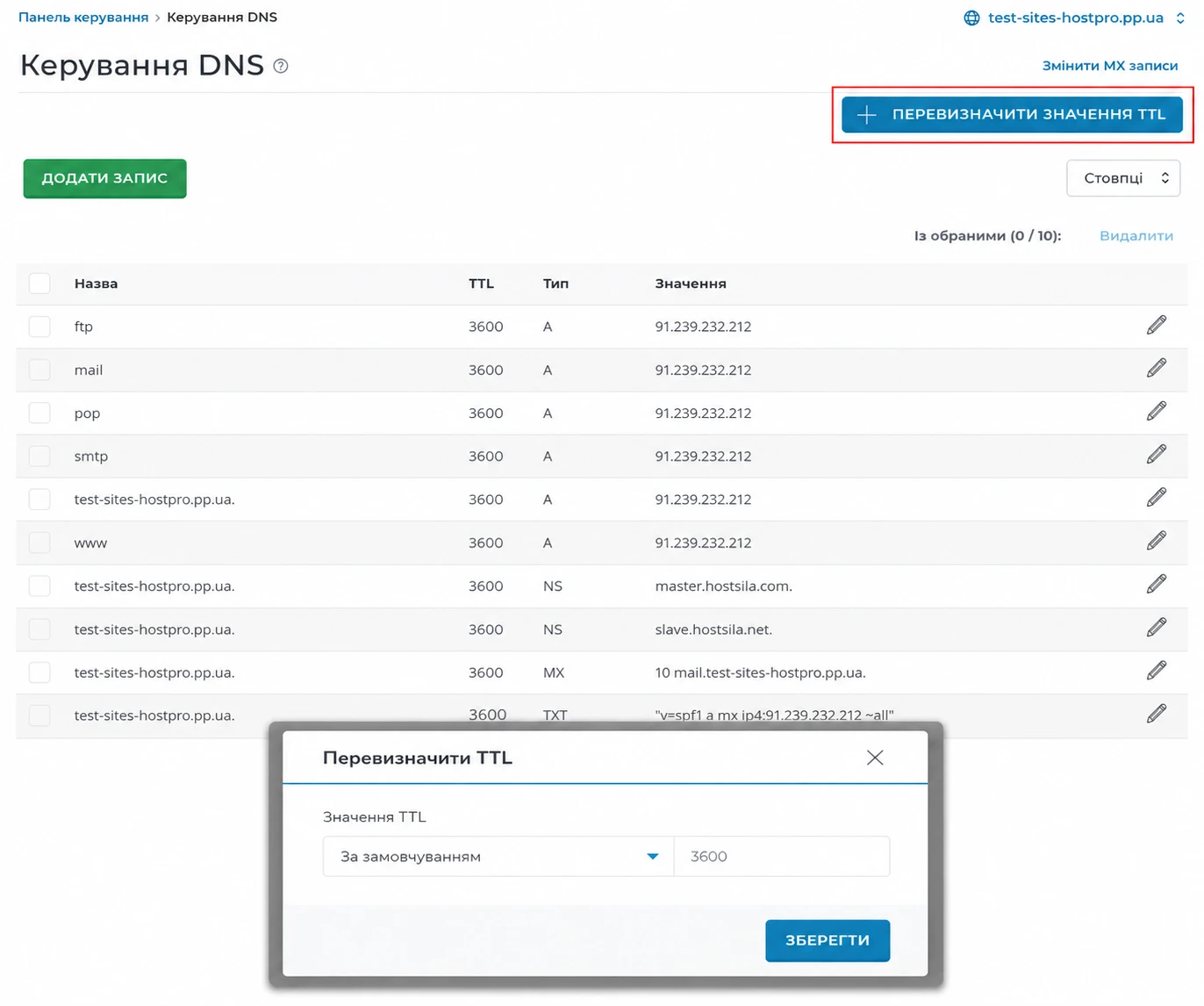
Для більшості вебсайтів це оптимальний баланс між швидкістю оновлення DNS-записів та ефективністю роботи DNS-кешу. Змінювати TTL без необхідності не рекомендується. Зменшувати його варто лише перед виконанням робіт, пов’язаних із:
- перенесенням сайту на інший сервер;
- зміною IP-адреси;
- перенесенням поштових сервісів;
- зміною DNS-інфраструктури.
У таких випадках за кілька годин до початку робіт TTL часто зменшують до 300 або 600 секунд, щоб нові записи швидше поширилися мережею. Після завершення міграції рекомендується повернути стандартне значення 3600 секунд.
Поля «Тип» та «Значення»
Поля «Тип» та «Значення» взаємопов’язані, адже тип DNS-запису визначає його призначення та формат даних, які необхідно вказати при налаштуванні. Іншими словами, перед створенням запису потрібно знати, яку задачу він має виконувати. Саме від цього залежить, який тип запису слід обрати та які дані необхідно ввести.
Найпоширеніші варіанти використання:
- A – використовується для прив’язки домену або піддомену до IPv4-адреси сервера. У полі «Значення» необхідно вказати IP-адресу.
- AAAA – використовується для прив’язки домену або піддомену до IPv6-адреси сервера.
- CNAME – створює псевдонім для іншого доменного імені. У полі «Значення» необхідно вказати домен або піддомен, на який має посилатися запис.
- MX – визначає поштовий сервер, який оброблятиме електронну пошту для домену.
- TXT – використовується для розміщення текстових даних, зокрема записів SPF, DKIM, DMARC або кодів підтвердження від сторонніх сервісів.
Зверніть увагу! Неправильно налаштований DNS може призвести до недоступності сайту, порушення роботи електронної пошти або некоректної роботи інших сервісів. Ви можете звернутися до нашої техпідтримки для коректного налаштування DNS зони домену.
DNS-записи для роботи електронної пошти
Якщо ви використовуєте електронну пошту на спільному хостингу HostPro, коректна робота поштових скриньок залежить не лише від їх створення в панелі керування DirectAdmin. Важливо також правильно налаштувати DNS-зони домену.
У розділі «Керування DNS» можна переглянути та за потреби змінити записи, які відповідають за доставку, автентифікацію та захист електронної пошти. До основних поштових DNS-записів належать MX, SPF, DKIM та DMARC. Кожен із них виконує власну функцію та забезпечує стабільну роботу поштових сервісів.
Зверніть увагу! Якщо ви використовуєте поштовий сервер HostPro та DNS-зону домену розміщено на серверах HostPro, більшість необхідних поштових записів створюється автоматично. Редагувати їх вручну потрібно лише у випадках зміни конфігурації пошти або підключення сторонніх сервісів.
MX – сервер отримання пошти
Запис типу MX (Mail Exchange) визначає, на який поштовий сервер будуть доставлятися вхідні повідомлення для вашого домену.
У панелі керування DirectAdmin MX-записи можна переглянути та змінити двома шляхами. Перший – загальний розділ «Керування DNS», другий – через окремий інтерфейс «Змінити MX записи». Останній відкриває сторінку з параметрами, що стосуються виключно маршрутизації електронної пошти.
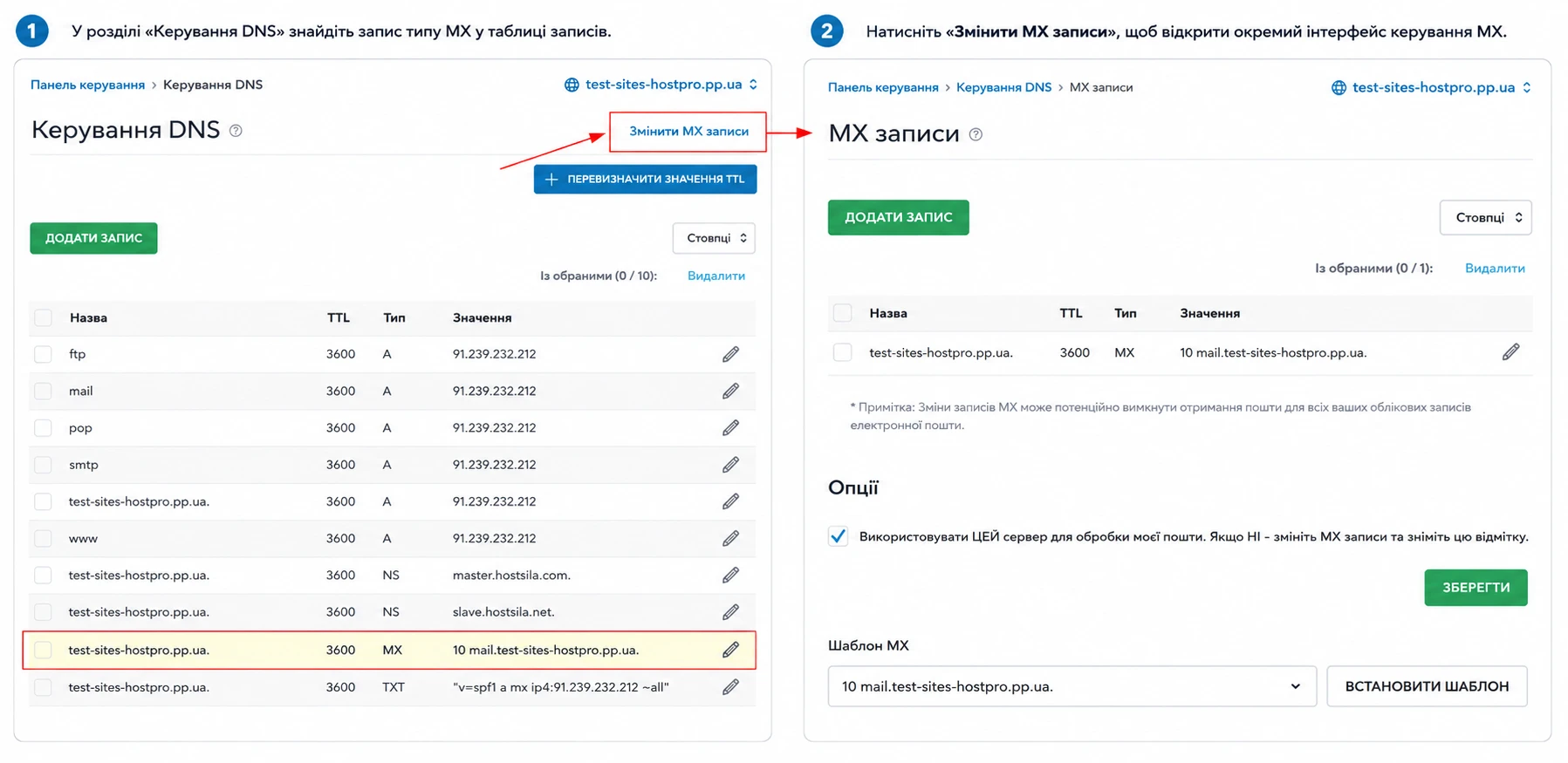
Під час використання поштового сервера на хостингу HostPro MX-запис створюється автоматично. Тому в більшості випадків змінювати його вручну не потрібно. Неправильне налаштування MX може призвести до того, що вхідна електронна пошта перестане доставлятися до ваших поштових скриньок.
Рекомендація! Для поштового сервера рекомендується використовувати окремий піддомен, наприклад:
# mail.example.com
Такий підхід є стандартною практикою та дозволяє відокремити роботу вебсайту від поштових сервісів. Саме цей піддомен зазвичай використовується як значення MX-запису, а також як адреса серверів IMAP, POP3 і SMTP для підключення поштових клієнтів.
Пріоритет MX-записів
Кожен MX-запис має пріоритет, який визначає порядок використання поштових серверів для доставки вхідної електронної пошти.
Коли інший поштовий сервер надсилає лист на адресу вашого домену, він спочатку отримує список усіх MX-записів із DNS-зони. Після цього сервер намагається встановити з’єднання з поштовим сервером, який має найвищий пріоритет, тобто найменше числове значення.
| Назва | Значення | |
| example.com. | 10 | mail1.example.com ← Основний |
| example.com. | 20 | mail2.example.com ← Резервний |
У цьому випадку всі вхідні повідомлення спочатку будуть доставлені на mail1.example.com. Якщо основний поштовий сервер тимчасово недоступний або не відповідає, сервер відправника автоматично спробує доставити повідомлення на mail2.example.com.
Таким чином, додаткові MX-записи використовуються як резервні поштові сервери та допомагають забезпечити безперервну роботу електронної пошти.
Важливо! Якщо для домену використовується лише один поштовий сервер (що є типовою конфігурацією для спільного хостингу HostPro), достатньо одного MX-запису. Додавати додаткові записи або змінювати пріоритет без необхідності не рекомендується.
SPF – дозвіл на надсилання листів
SPF (Sender Policy Framework) реалізується за допомогою запису типу TXT та визначає, які сервери мають право надсилати електронну пошту від імені вашого домену.
Наявність SPF-запису допомагає іншим поштовим серверам відрізняти легітимні повідомлення від підроблених та зменшує ймовірність потрапляння листів до папки «Спам».
Приклад SPF-запису:
# v=spf1 a mx ip4:IP_сервера ~allУ цьому прикладі:
- a – дозволяє надсилання пошти з сервера, на який вказує A-запис домену;
- mx – дозволяє надсилання пошти із серверів, зазначених у MX-записах домену;
- ip4:IP_сервера – додатково дозволяє надсилання з вказаної IPv4-адреси;
- ~all – повідомлення з інших серверів вважатимуться підозрілими (SoftFail).
На спільному хостингу HostPro SPF-запис додається автоматично під час додавання домену у панель керування DirectAdmin.
DKIM – цифровий підпис повідомлень
DKIM (DomainKeys Identified Mail) також використовує запис типу TXT та призначений для цифрового підпису вихідних повідомлень. Під час надсилання електронної пошти сервер додає до листа спеціальний криптографічний підпис. Сервер одержувача перевіряє його за допомогою відкритого ключа, який зберігається в DNS-зоні домену.
Завдяки DKIM одержувач може переконатися, що повідомлення було надіслано саме вашим поштовим сервером і не було змінене під час доставки.
На відміну від SPF-запису, DKIM не створюється автоматично після додавання домену до панелі керування DirectAdmin. Для використання DKIM його необхідно окремо увімкнути в розділі «E-mail акаунти» за допомогою кнопки «Увімкнути DKIM».
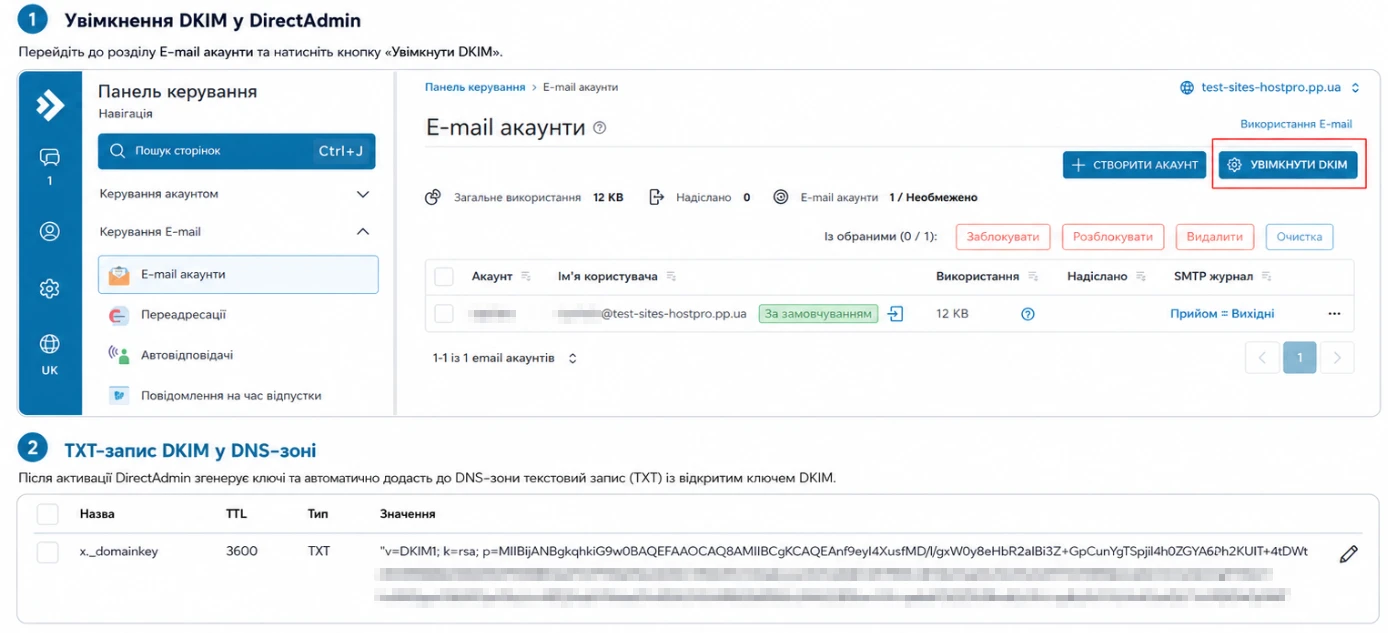
Після активації DirectAdmin автоматично:
- генерує пару криптографічних ключів (закритий та відкритий);
- налаштовує підписання вихідних повідомлень;
- додає до DNS-зони домену необхідний TXT-запис із відкритим ключем DKIM.
Після цього всі листи, які надсилаються з поштових скриньок вашого домену, підписуватимуться автоматично.
DMARC – політика перевірки електронної пошти
DMARC (Domain-based Message Authentication, Reporting and Conformance) також публікується у вигляді TXT-запису та працює разом із SPF та DKIM. Цей запис визначає, як поштові сервери повинні обробляти повідомлення, які не пройшли перевірку SPF або DKIM. Крім того, він дозволяє отримувати звіти про такі повідомлення, що допомагає контролювати використання домену для надсилання електронної пошти.
DMARC-запис створюється як TXT-запис для спеціального піддомену _dmarc. Саме за цією адресою поштові сервери шукають політику перевірки електронної пошти вашого домену.
У панелі керування DirectAdmin достатньо створити новий TXT-запис та заповнити поля. Найпростіший приклад такого запису:
# Назва: _dmarc
# Тип: TXT
# Значення: v=DMARC1; p=none;Після збереження запис буде доступний за адресою _dmarc.example.com.
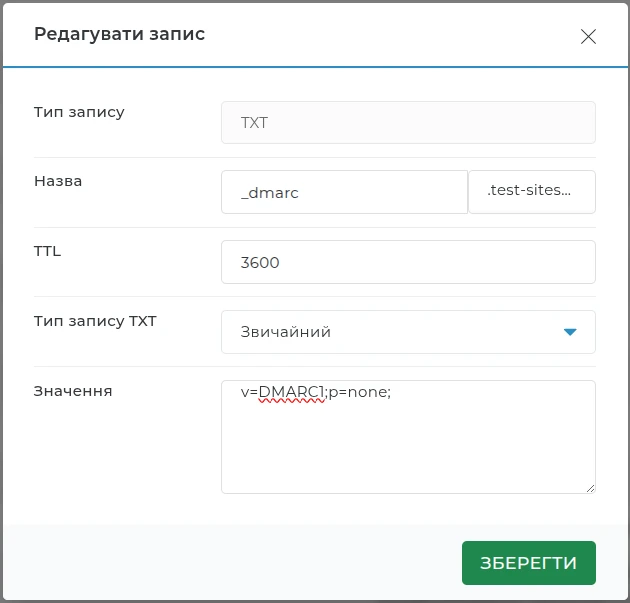
У DirectAdmin DMARC можна налаштувати двома способами. Перший – створити звичайний TXT-запис та самостійно вказати його значення Другий – скористатися вбудованим шаблоном DMARC, який автоматично сформує необхідний запис на основі вибраних параметрів.
Під час вибору типу TXT-запису «DMARC» DirectAdmin відображає додаткові поля для налаштування політики домену. Зокрема, можна обрати режим обробки повідомлень, що не пройшли перевірку SPF або DKIM, вказати адреси для отримання звітів, інтервал їх надсилання та інші параметри.
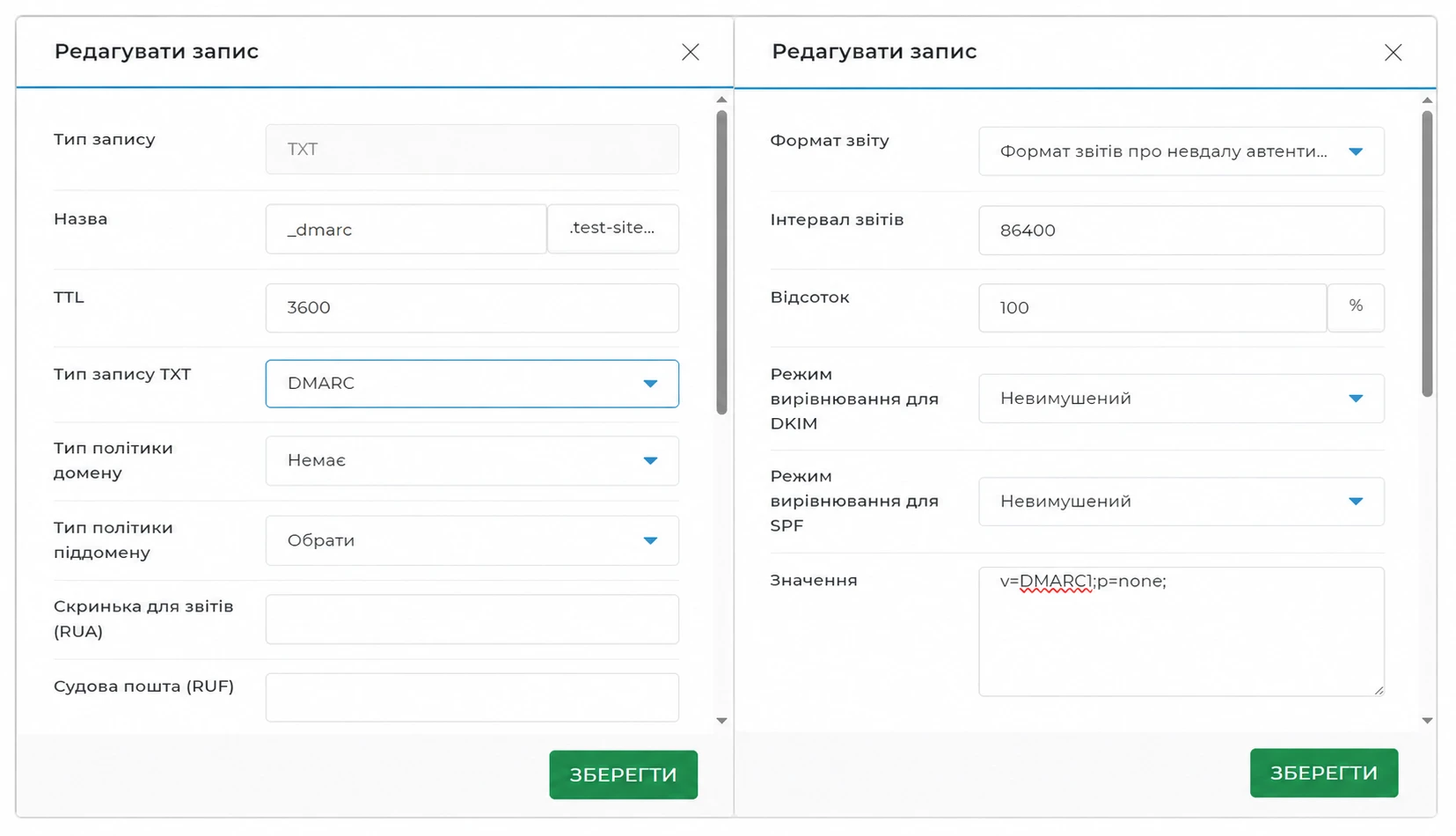
Після заповнення форми DirectAdmin автоматично сформує коректне значення TXT-запису відповідно до вибраних налаштувань.
Політики DMARC
Основним параметром DMARC є p=, який визначає, як сервери, що приймають електронну пошту, повинні обробляти повідомлення, які не пройшли перевірку SPF або DKIM:
- p=none – режим моніторингу. Повідомлення доставляються без обмежень, але поштові сервери можуть надсилати звіти про результати перевірки. Цей режим рекомендується використовувати під час початкового налаштування DMARC.
- p=quarantine – повідомлення, що не пройшли перевірку, рекомендується поміщати до папки «Спам» або «Небажана пошта». Це найбільш поширена політика після перевірки коректності SPF і DKIM.
- p=reject – повідомлення, що не пройшли перевірку, повністю відхиляються ще до доставки одержувачу. Це найбільш суворий режим захисту, який рекомендується використовувати лише після того, як ви переконаєтеся, що всі легітимні повідомлення успішно проходять перевірку SPF та DKIM.
Висновок
Правильно налаштована DNS-зона забезпечує стабільну роботу вебсайту, електронної пошти та інших сервісів, пов’язаних із доменом. Панель керування DirectAdmin надає всі необхідні інструменти для створення, редагування й керування DNS-записами, а більшість базових записів на хостингу HostPro створюється автоматично.
Перед внесенням змін до DNS-зони рекомендується уважно перевіряти параметри записів, адже навіть невелика помилка може вплинути на роботу сайту або електронної пошти. Якщо у вас виникли запитання щодо налаштування DNS-записів або потрібна допомога з їх конфігурацією, зверніться до техпідтримки – наші спеціалісти допоможуть перевірити налаштування та підібрати оптимальне рішення для вашого випадку.
Також радимо ознайомитись з іншими нашими статтями:
- Як завантажити сайт на хостинг через DirectAdmin
- Як контролювати використання ресурсів на Turbo NVMe-хостингу в DirectAdmin

Наш телеграм
з важливими анонсами, розіграшами й мемами
Приєднатися