
Як контролювати використання ресурсів на Turbo NVMe-хостингу в DirectAdmin
Під час роботи з хостингом важливо не лише керувати файлами, базами даних чи електронною поштою, а й регулярно контролювати використання ресурсів акаунта. Це дозволяє своєчасно помітити наближення до встановлених лімітів, уникнути можливих обмежень у роботі сайту та зрозуміти, коли виникає потреба в оптимізації або переході на потужніший тариф.
У панелі керування DirectAdmin для цього передбачено кілька інструментів. Одні відображають поточне використання квот хостинг-акаунта, зокрема дискового простору, кількості файлів, баз даних та поштових скриньок. Інші ж дозволяють переглянути статистику використання процесора, оперативної пам’яті та інших серверних ресурсів.
У цій статті розглянемо, де знайти інформацію про використання ресурсів у DirectAdmin, що означає кожен показник та як правильно інтерпретувати ці дані під час роботи з Turbo NVMe-хостингом HostPro.
Огляд використання ресурсів на головній сторінці DirectAdmin
Після входу до панелі керування DirectAdmin на головній сторінці відображаються віджети зі зведеною інформацією про використання ресурсів хостинг-акаунта. Це дозволяє швидко оцінити поточний стан акаунта без переходу до додаткових розділів.
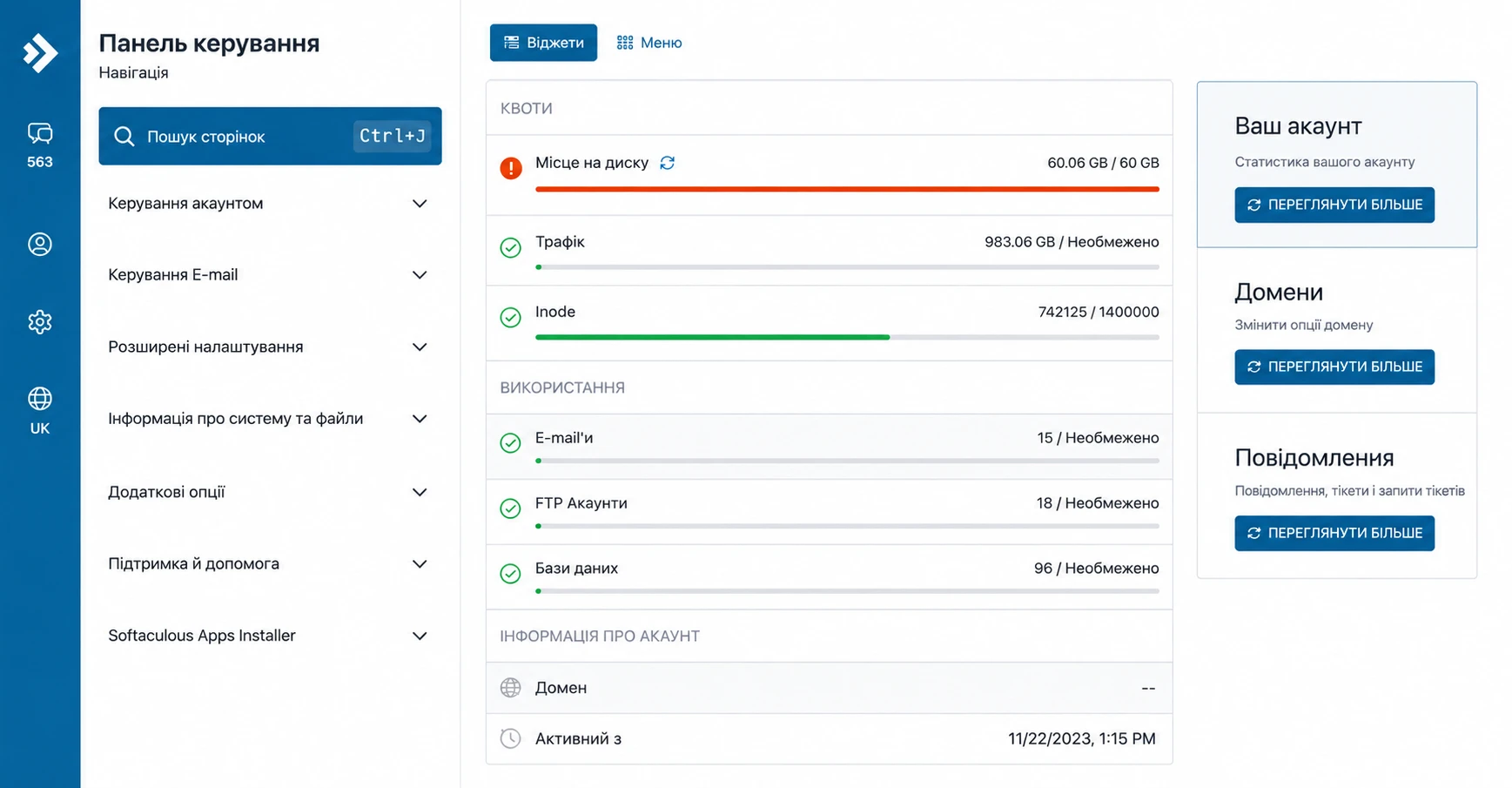
Основні показники згруповані у два блоки: «Квоти» та «Використання».
Блок «Квоти»
У цьому блоці відображаються ресурси, використання яких вимірюється у відсотках або відносно встановленого ліміту:
- місце на диску – показує, який обсяг дискового простору вже використано та скільки ще доступно відповідно до тарифного плану. До цього обсягу входять файли сайту, бази даних, електронна пошта, журнали та інші дані, що зберігаються в акаунті;
- трафік – відображає кількість переданих даних між сервером і відвідувачами сайту. На тарифах Turbo NVMe-хостингу HostPro трафік не обмежується, однак цей показник може бути корисним для оцінки активності сайту;
- inode – показує кількість файлів і каталогів, що зберігаються в акаунті. Кожен файл, папка, електронний лист або кешований елемент займає один inode незалежно від свого розміру.
Зверніть увагу! Регулярно контролюйте використання дискового простору та inode, оскільки досягнення будь-якого з цих лімітів може вплинути на роботу хостинг-акаунта. Зокрема, можуть виникнути проблеми зі створенням нових файлів, отриманням електронної пошти, оновленням CMS, завантаженням файлів тощо. Щоб уникнути цього, рекомендується періодично видаляти непотрібні файли, застарілі резервні копії, очищувати кеш та контролювати кількість файлів, що зберігаються в акаунті.
Блок «Використання»
У цьому блоці відображається кількість створених поштових скриньок, FTP-акаунтів і баз даних. Хоча їх кількість на Turbo NVMe-хостингу не обмежується, варто враховувати встановлені обмеження на окремі ресурси. Зокрема, обсяг однієї бази даних не повинен перевищувати 2 ГБ або 1000 таблиць, а розмір однієї поштової скриньки – 1 ГБ.
Статистика використання хостинг-акаунта
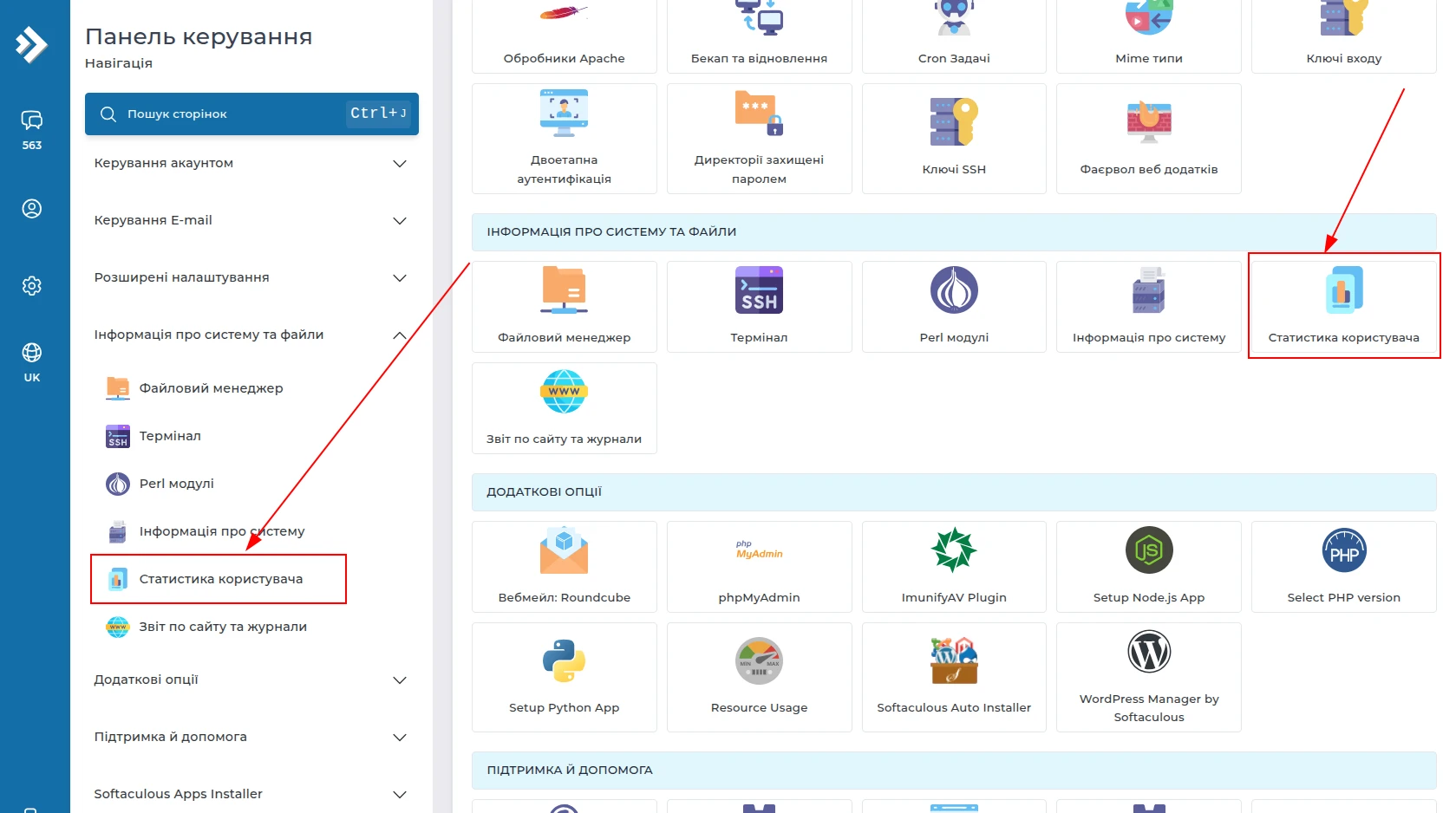
Для перегляду детальної інформації про використання ресурсів відкрийте розділ «Статистика користувача» → «Статистика використання».
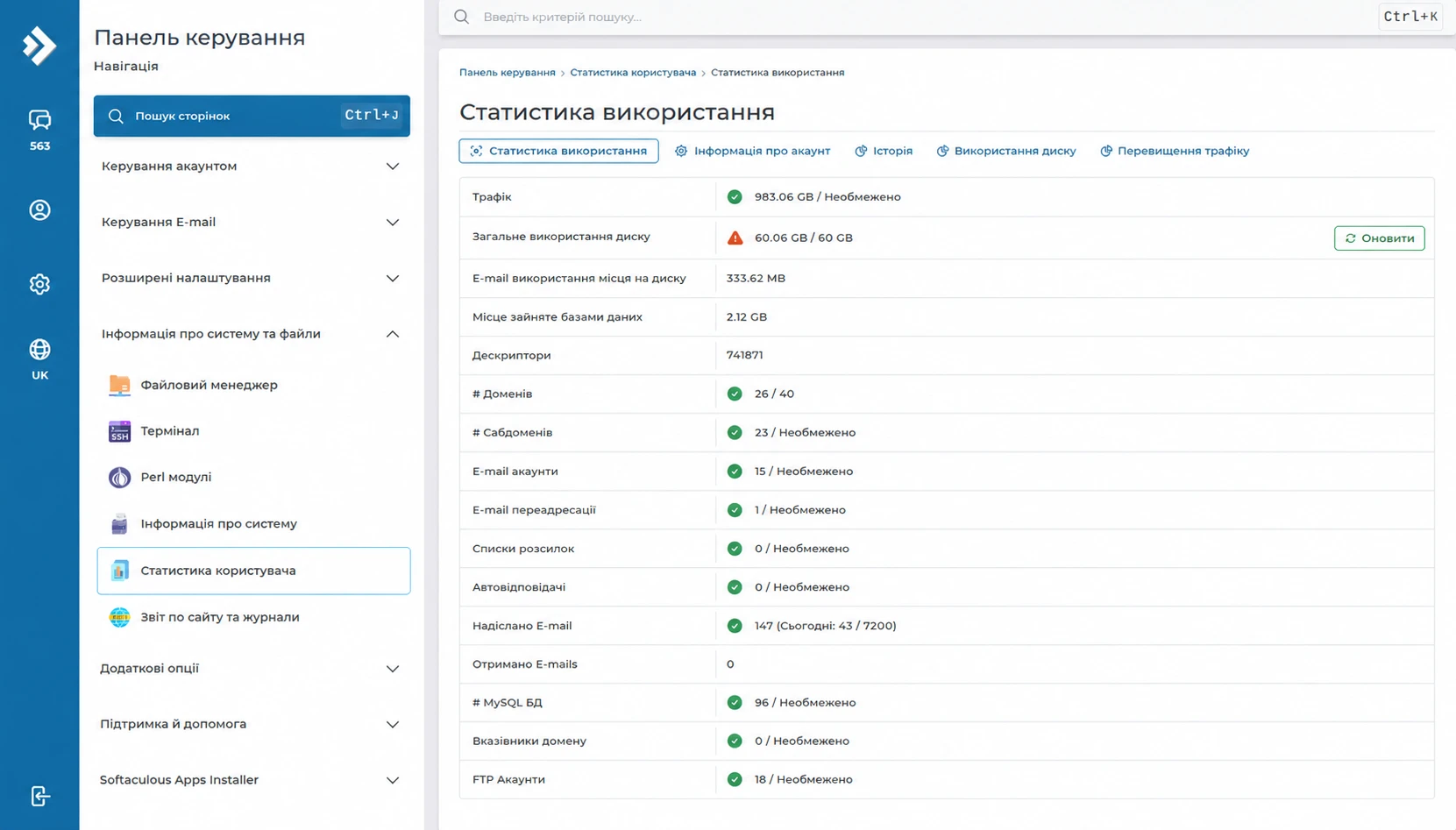
Сторінка «Статистика використання» надає повну інформацію про стан вашого хостинг-акаунта. Тут можна переглянути використання дискового простору, кількість файлів, обсяг баз даних, статистику поштових акаунтів, FTP-доступів, доменів та інших ресурсів. Такий огляд дозволяє швидко оцінити поточне навантаження на акаунт і за потреби вчасно вжити заходів, не чекаючи досягнення лімітів.
Окрім основної статистики використання ресурсів, DirectAdmin містить кілька додаткових вкладок, які допомагають отримати детальнішу інформацію про хостинг-акаунт.
Інформація про акаунт
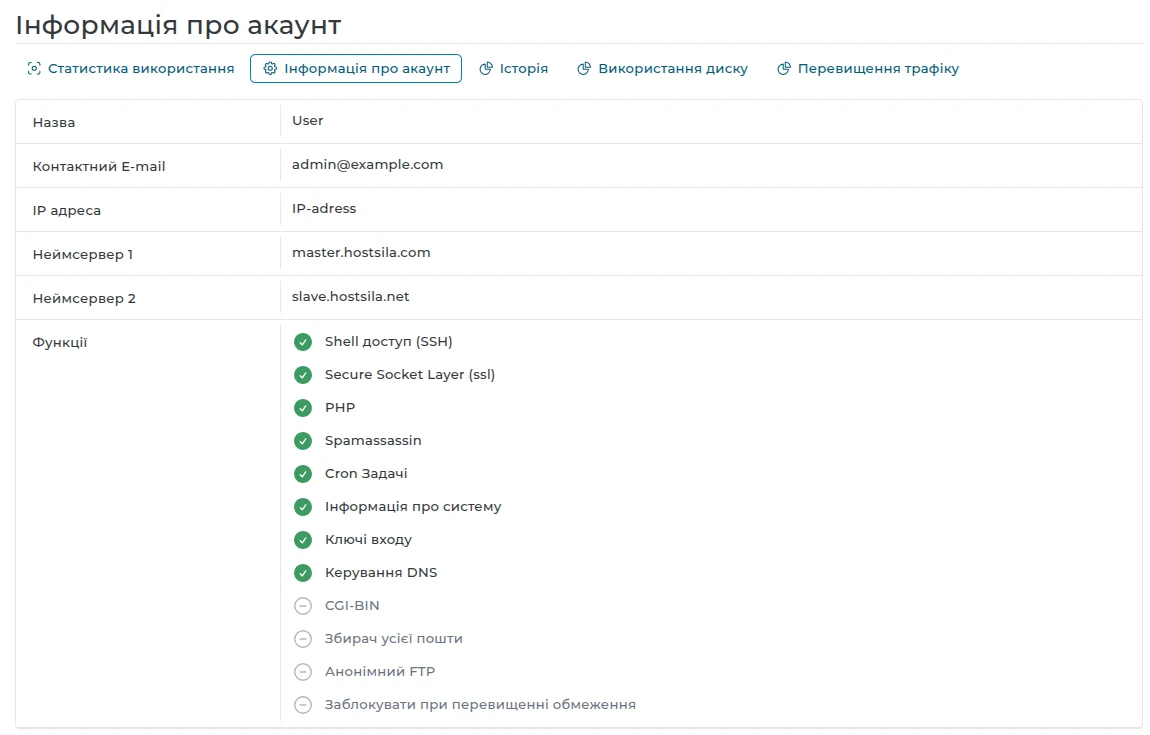
У цьому розділі відображається основна інформація про хостинг-акаунт, зокрема ім’я користувача, контактна електронна адреса, IP-адреса сервера, налаштовані DNS-сервери та перелік доступних функцій. Також можна швидко перевірити, які можливості доступні для вашого акаунта, наприклад використання SSH, Cron-завдань, SSL, DNS-керування та інших сервісів.
Історія
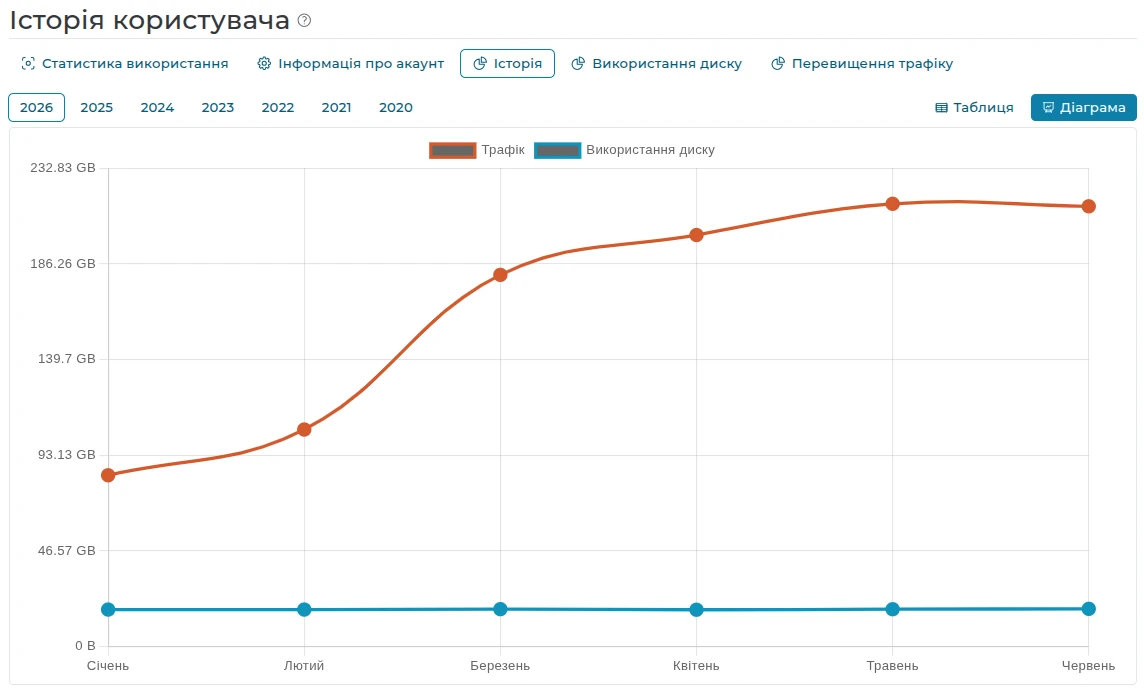
Вкладка «Історія» містить статистику використання ресурсів за попередні місяці. Тут можна переглянути використання дискового простору, трафіку та кількість inode за кожен місяць.
Ця інформація буде корисною, якщо потрібно оцінити, як змінюється використання ресурсів з часом. Наприклад, постійне зростання обсягу дискового простору або кількості inode може свідчити про накопичення резервних копій, журналів роботи або інших службових файлів.
Використання диску
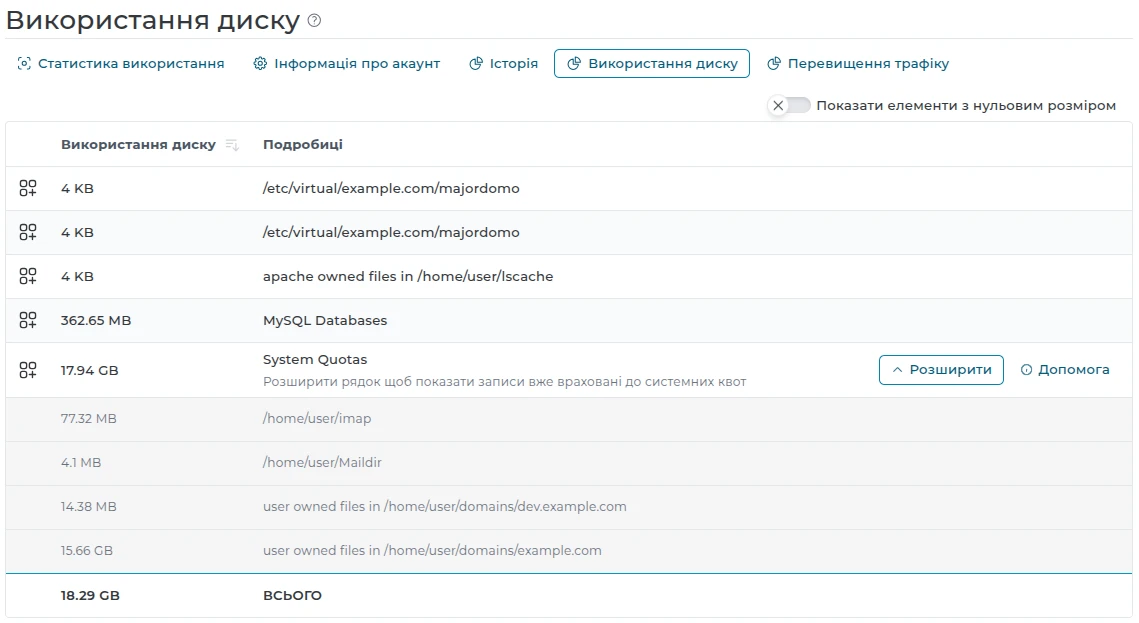
Ця вкладка дозволяє детально переглянути, які каталоги та дані займають найбільше місця в хостинг-акаунті. Тут можна швидко визначити, що саме використовує дисковий простір: файли сайтів, поштові скриньки, бази даних, резервні копії або інші каталоги.
Якщо дисковий простір наближається до встановленого ліміту, саме цей розділ допоможе знайти каталоги, які займають найбільший обсяг, і визначити, що можна очистити або оптимізувати.
Перевищення трафіку
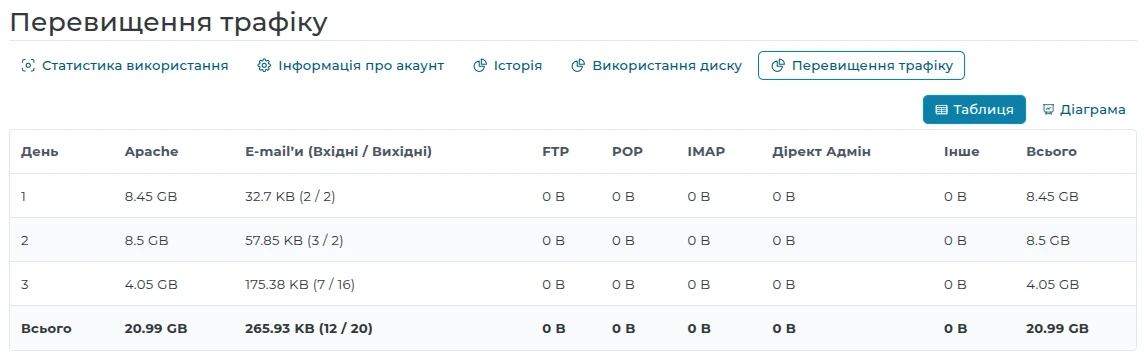
У цьому розділі відображається статистика використання трафіку за днями із розподілом за службами, такими як вебсервер, електронна пошта, FTP, POP, IMAP та DirectAdmin.
Навіть якщо на тарифі Turbo NVMe-хостингу трафік не обмежується, ця інформація може бути корисною для аналізу активності сайту, пошуку причин різкого збільшення навантаження або виявлення нетипової активності.
Для більшості користувачів достатньо періодично переглядати цю сторінку, щоб контролювати стан хостинг-акаунта. Це дозволяє своєчасно виявити зростання використання ресурсів, виконати очищення непотрібних даних або оптимізувати роботу сайту ще до виникнення будь-яких обмежень.
Відстеження навантаження на хостинг-акаунт
Попередній розділ був присвячений використанню ресурсів хостинг-акаунта, таких як дисковий простір, кількість файлів, баз даних і поштових скриньок. Проте для стабільної роботи сайту важливо також контролювати фактичне навантаження, яке створюють вебзастосунки.
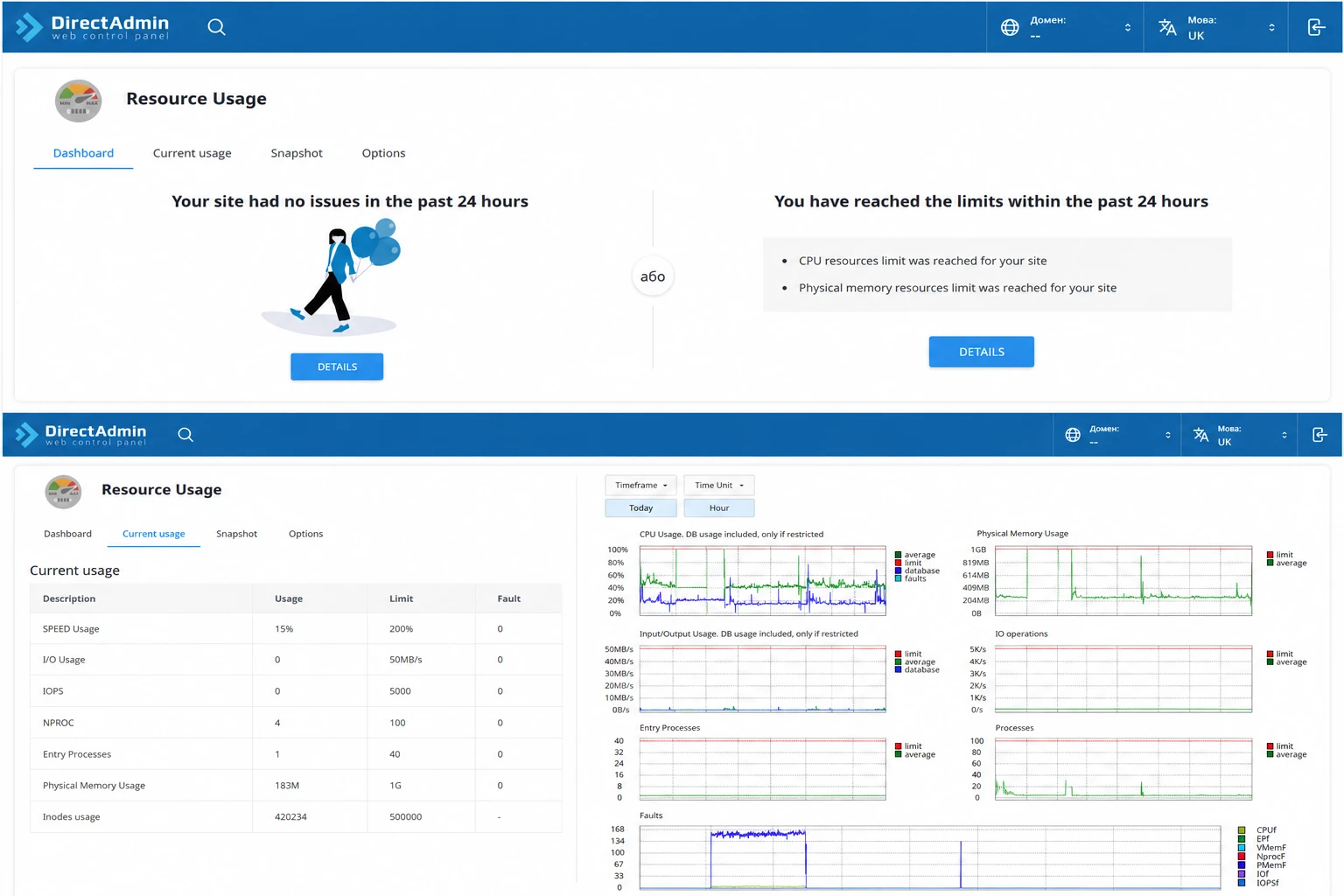
Для цього в DirectAdmin передбачено окремий розділ «Resource Usage», який дозволяє переглядати використання процесора, оперативної пам’яті, операцій введення-виведення та інших ресурсів, що безпосередньо впливають на продуктивність хостинг-акаунта.
Відкрити цей розділ можна через вкладку «Додаткові опції» → «Resource Usage».
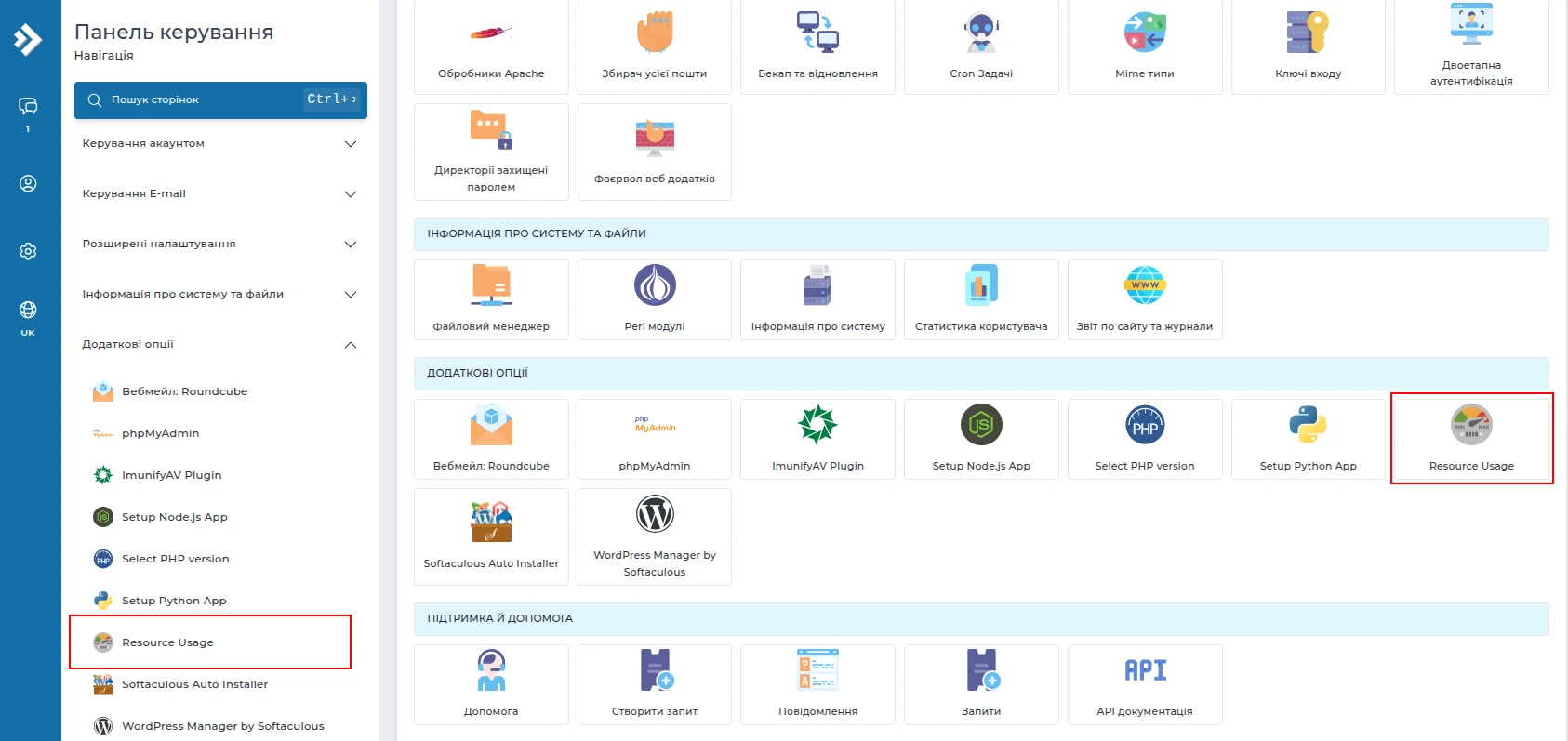
Після відкриття сторінки відображається короткий підсумок використання ресурсів за останні 24 години. Якщо перевищень не було, система повідомляє про це відповідним повідомленням. У разі перевищення одного або декількох лімітів DirectAdmin зафіксує подію та надасть можливість переглянути детальну інформацію про використання ресурсів і час виникнення перевищення.
Після переходу до вкладки «Current usage» відображається таблиця з поточним використанням основних ресурсів хостинг-акаунта. Для кожного ресурсу наведено чотири показники: його назву, поточне використання (Usage), встановлений ліміт (Limit) та кількість зафіксованих перевищень (Fault).
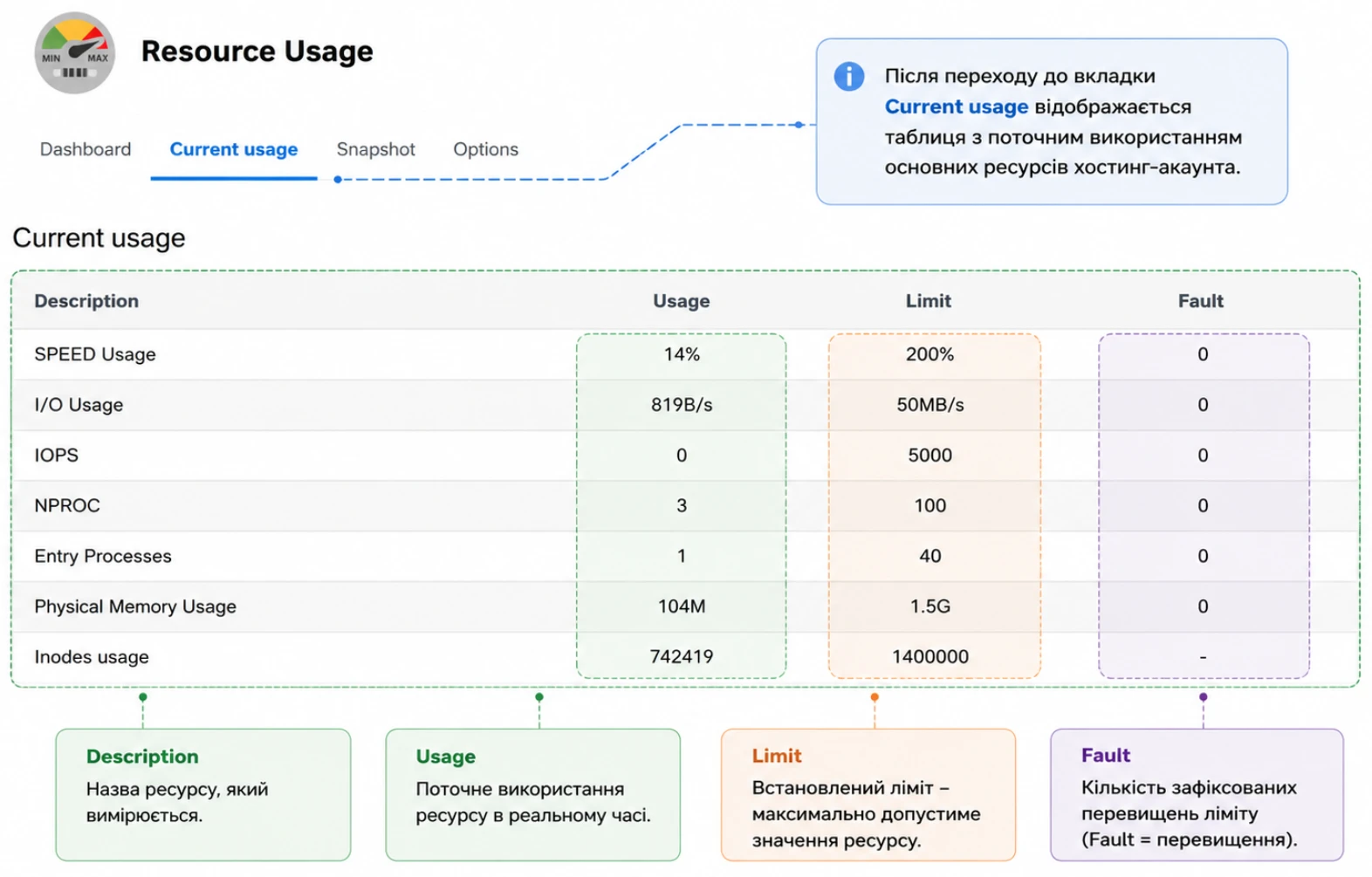
У таблиці можна переглянути використання процесора (SPEED Usage), оперативної пам’яті (Physical Memory Usage), операцій введення-виведення (I/O Usage), кількість операцій введення-виведення за секунду (IOPS), кількість одночасно запущених процесів (NPROC), кількість одночасних підключень до сайту (Entry Processes), а також використання inode.
Якщо значення «Usage» наближається до встановленого ліміту або в стовпці «Fault» починають з’являтися перевищення, це може свідчити про те, що сайт або вебзастосунок регулярно вичерпує доступні ресурси. У такому випадку варто проаналізувати навантаження, оптимізувати роботу сайту або розглянути можливість переходу на потужніший тариф.
Під таблицею поточного використання ресурсів розташовані графіки, які дозволяють детальніше проаналізувати навантаження на хостинг-акаунт за обраний проміжок часу.
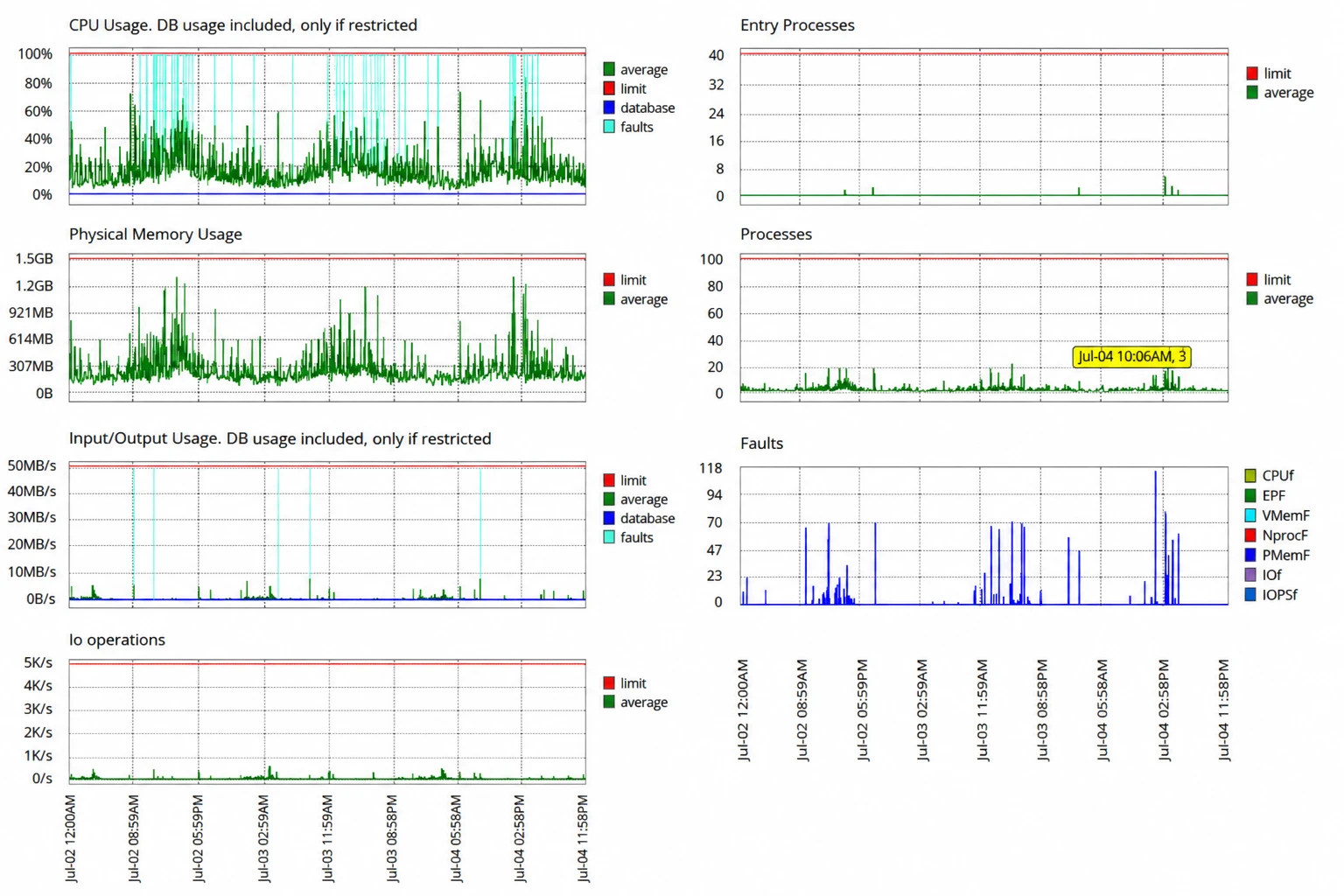
За їх допомогою можна відстежувати зміну навантаження на серверні ресурси в часі. Також можна визначити, чи має навантаження постійний характер, чи виникає лише в окремі моменти, наприклад, під час пікового відвідування сайту, виконання резервного копіювання або запуску Cron-завдань.
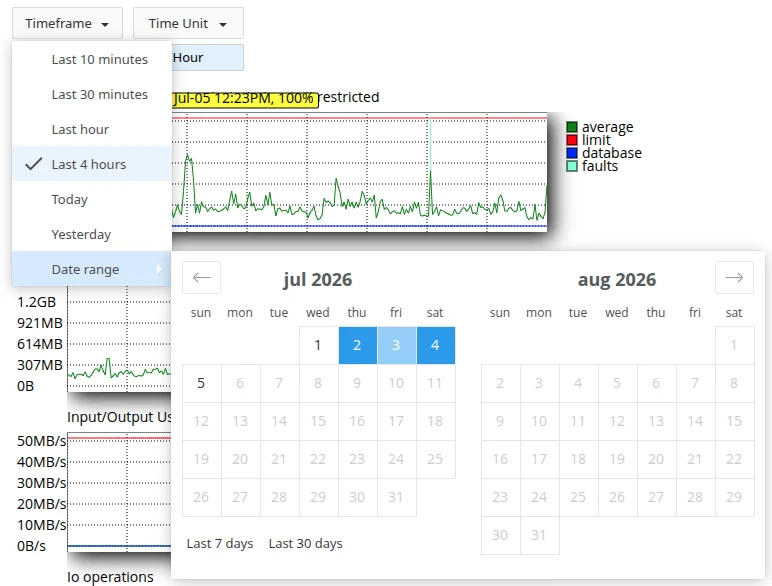
Для зручності аналізу можна змінювати часовий інтервал відображення статистики за допомогою параметрів «Timeframe» та «Time Unit», що дозволяє переглядати дані за різні періоди.
Графіки дозволяють оцінити навантаження на кожен ресурс окремо. На них відображається використання процесора, оперативної пам’яті, дискових операцій, IOPS, кількості одночасних підключень, запущених процесів, а також випадки перевищення лімітів. Завдяки цьому можна швидко зрозуміти, який саме ресурс стає вузьким місцем у роботі сайту. На графіках червона лінія позначає встановлений ліміт, а інші лінії показують фактичне навантаження за вибраний проміжок часу.
Зверніть увагу! Разове короткочасне наближення до ліміту не завжди свідчить про проблему. Якщо ж перевищення ресурсів відбуваються регулярно та супроводжуються появою значень у стовпці «Fault» або повідомленнями про досягнення лімітів, рекомендується перевірити сайт на надмірне навантаження, оптимізувати його роботу або звернутися до служби технічної підтримки.
Вкладка «Snapshot»
Вкладка «Snapshot» призначена для аналізу навантаження на хостинг-акаунт за певний момент часу. На відміну від вкладки «Current usage», яка показує поточний стан ресурсів, «Snapshot» дозволяє переглянути детальну інформацію про використання ресурсів, зафіксовану під час створення знімка системи.
Знімки допомагають визначити, які саме ресурси були найбільш завантажені в конкретний момент, а також з’ясувати можливу причину перевищення лімітів або сповільнення роботи сайту. Це особливо корисно під час діагностики короткочасних пікових навантажень, які вже могли завершитися до моменту перевірки поточного стану акаунта.
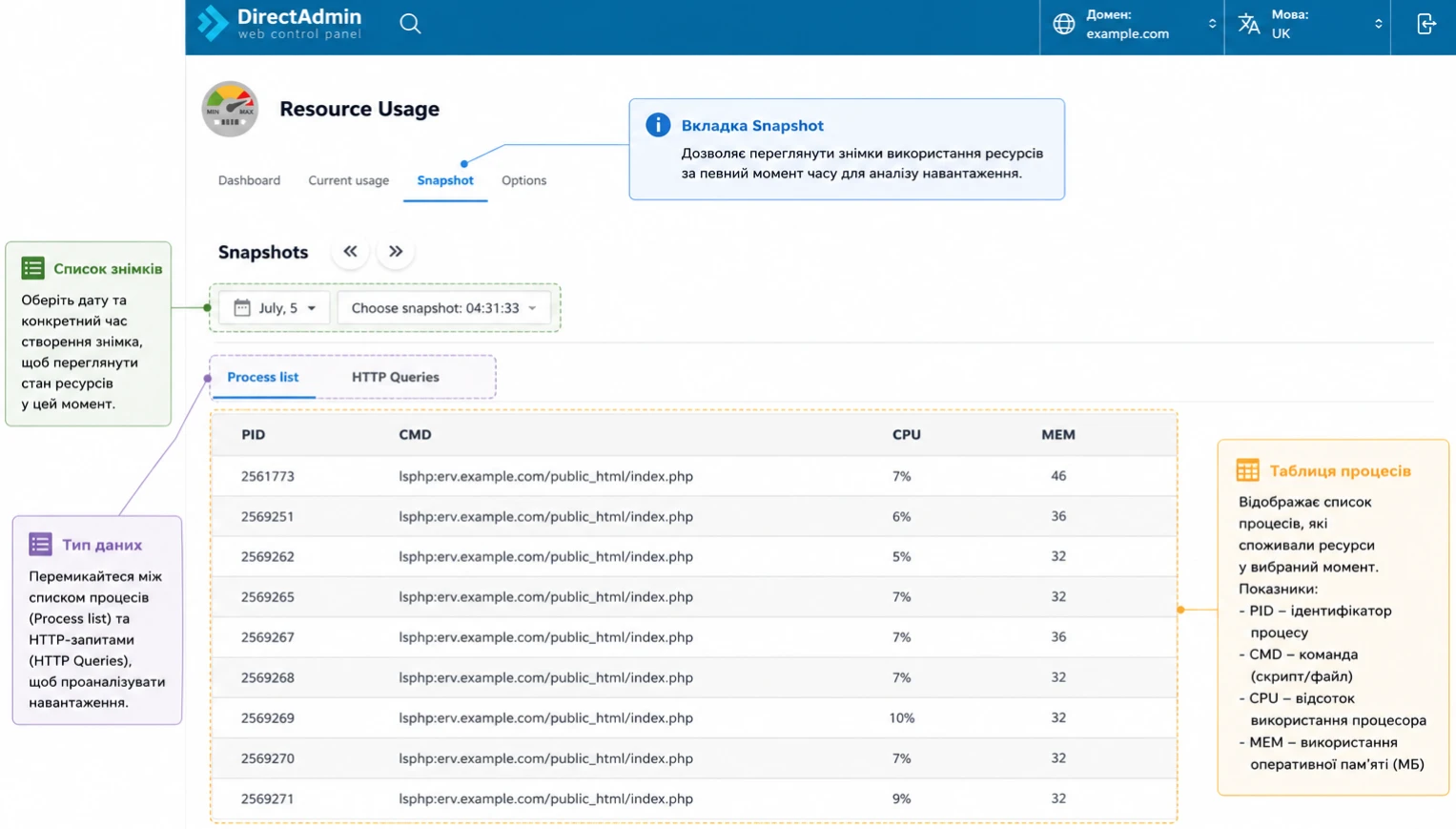
У списку знімків відображаються дата та час їх створення. Обравши потрібний запис, можна переглянути значення використання процесора, оперативної пам’яті, дискових операцій, кількості процесів, одночасних підключень та інших ресурсів саме на момент створення цього знімка. Це дозволяє зіставити інформацію з графіками або журналами подій і точніше визначити причину підвищеного навантаження.
Зверніть увагу! Якщо перевищення ресурсів відбуваються нерегулярно, аналіз вкладки «Snapshot» часто дозволяє знайти причину швидше, ніж перегляд лише поточного використання ресурсів.
Як визначити причину високого навантаження та правильно інтерпретувати дані
Сам факт високого навантаження ще не означає, що із сайтом виникла проблема. Важливо визначити, який саме ресурс використовується найбільше та чи досягає він встановленого ліміту. Саме це дозволяє зрозуміти можливу причину повільної роботи сайту або появи помилок.
Під час аналізу рекомендується звертати увагу не лише на поточні показники у вкладці «Current usage», а й на графіки та знімки («Snapshots»). Якщо перевищення ресурсів відбуваються регулярно, це свідчить про постійне навантаження. Якщо ж перевищення виникають лише в окремі моменти, причиною можуть бути короткочасні пікові навантаження, виконання резервного копіювання, імпорт даних, оновлення CMS або різке збільшення кількості відвідувачів.
Нижче наведені найпоширеніші ситуації та їх можливі причини.
| Якщо перевищується | На що це може вказувати |
| CPU (SPEED Usage) | Високе навантаження від відвідувачів, неефективні плагіни, складні SQL-запити, фонові процеси або шкідливі скрипти |
| Physical Memory Usage | Недостатньо оперативної пам’яті для виконання PHP-скриптів, одночасної роботи великої кількості процесів або ресурсомістких модулів CMS |
| Entry Processes | Занадто багато одночасних HTTP-запитів. Часто виникає під час пікового трафіку, DDoS-атак або при повільній роботі PHP-скриптів |
| NPROC (Processes) | Запущено занадто багато процесів. Причиною можуть бути завислі PHP-процеси, Cron-завдання або сторонні скрипти |
| I/O Usage | Інтенсивний запис або читання файлів. Часто спостерігається під час резервного копіювання, роботи кешу, імпорту великих файлів або створення великої кількості логів |
| IOPS | Велика кількість дрібних файлових операцій. Може бути пов’язана з роботою кешуючих плагінів, файлових менеджерів або масовою обробкою файлів |
| Inodes usage | На акаунті накопичилася велика кількість файлів. Зазвичай це резервні копії, кеш, журнали роботи, тимчасові файли або пошта |
Якщо у вкладці «Faults» відображаються перевищення певного ресурсу, варто звернути увагу саме на нього. Для цього рекомендується переглянути графіки навантаження та, за потреби, відкрити вкладку «Snapshots», щоб визначити, які процеси або HTTP-запити виконувалися у момент виникнення перевищення.
Зверніть увагу! Оцінювати навантаження слід комплексно. Наприклад, високе використання процесора без перевищення лімітів не обов’язково є проблемою. Водночас навіть короткочасні регулярні перевищення CPU або Entry Processes можуть призводити до повільної роботи сайту чи помилок «508 Resource Limit Is Reached», навіть якщо середнє навантаження протягом дня залишається невисоким.
Висновок
Регулярний контроль статистики використання ресурсів дозволяє своєчасно виявляти проблеми, оцінювати навантаження на хостинг-акаунт і підтримувати стабільну роботу сайту.
Якщо у вас виникли труднощі з інтерпретацією показників або пошуком причини високого навантаження, зверніться до технічної підтримки HostPro. Ми допоможемо проаналізувати ситуацію та запропонуємо оптимальне рішення.

Наш телеграм
з важливими анонсами, розіграшами й мемами
Приєднатися