
Як завантажити сайт на хостинг через DirectAdmin
Після придбання хостингу одним із перших кроків є розміщення сайту на сервері. Саме після завантаження файлів і налаштування необхідних параметрів вебресурс стає доступним для відвідувачів через мережу Інтернет.
На тарифах Turbo NVMe хостингу HostPro для керування обліковим записом використовується панель DirectAdmin. Вона дозволяє завантажувати файли сайту, створювати та імпортувати бази даних, налаштовувати домени, поштові скриньки та виконувати інші адміністративні завдання через зручний вебінтерфейс.
У цій статті розглянемо, як завантажити сайт на хостинг через DirectAdmin, де саме потрібно розміщувати файли, як підключити базу даних та які перевірки варто виконати після завершення завантаження.
Що потрібно підготувати перед завантаженням сайту
Перед початком завантаження сайту на хостинг рекомендується підготувати всі необхідні дані та файли. Це дозволить уникнути помилок під час розгортання проєкту та значно прискорить процес налаштування. Для роботи знадобляться:
- доступ до панелі керування DirectAdmin;
- файли сайту;
- резервна копія бази даних (за наявності);
- доменне ім’я, додане до хостингового акаунта.
Доступ до панелі керування DirectAdmin
Дані для авторизації до панелі керування надсилаються після активації хостингової послуги на контактну електронну адресу. Також увійти до DirectAdmin можна безпосередньо з особистого кабінету HostPro.
Файли сайту
Підготуйте файли сайту для завантаження на сервер. Для зручності рекомендується попередньо створити архів, оскільки завантаження одного архіву та його подальше розпакування зазвичай займає менше часу, ніж передача великої кількості окремих файлів.
Резервна копія бази даних
Якщо сайт використовує базу даних, необхідно мати її резервну копію у форматі SQL. Вона знадобиться для подальшого імпорту через phpMyAdmin після завантаження файлів на хостинг.
Налаштований домен
Переконайтеся, що домен додано до хостингового акаунта та спрямовано на сервер через DNS-записи або сервери імен. В іншому випадку сайт може залишатися недоступним за своїм доменним ім’ям навіть після завершення завантаження файлів.
Вхід до панелі DirectAdmin
Перш ніж завантажувати файли сайту, необхідно увійти до панелі керування DirectAdmin. Саме через неї виконуються основні операції з файлами, базами даних, доменами та іншими налаштуваннями хостингового акаунта. Детальну інструкцію зі входу до панелі керування DirectAdmin читайте в нашій статті.
Де розміщувати файли сайту в DirectAdmin
Наступним важливим кроком є правильне визначення розташування файлів сайту. Якщо завантажити їх до неправильного каталогу, вебресурс не буде відкриватися або працюватиме некоректно.
У DirectAdmin файли основного сайту необхідно розміщувати в каталозі public_html, який знаходиться всередині директорії відповідного домену. Саме вона є кореневою для вебсервера та використовується для публікації вмісту сайту в Інтернеті.
Стандартний шлях до файлів має такий вигляд:
# domains/ваш_домен/public_htmlНаприклад, для домену example.com файли потрібно завантажувати до каталогу:
# domains/example.com/public_html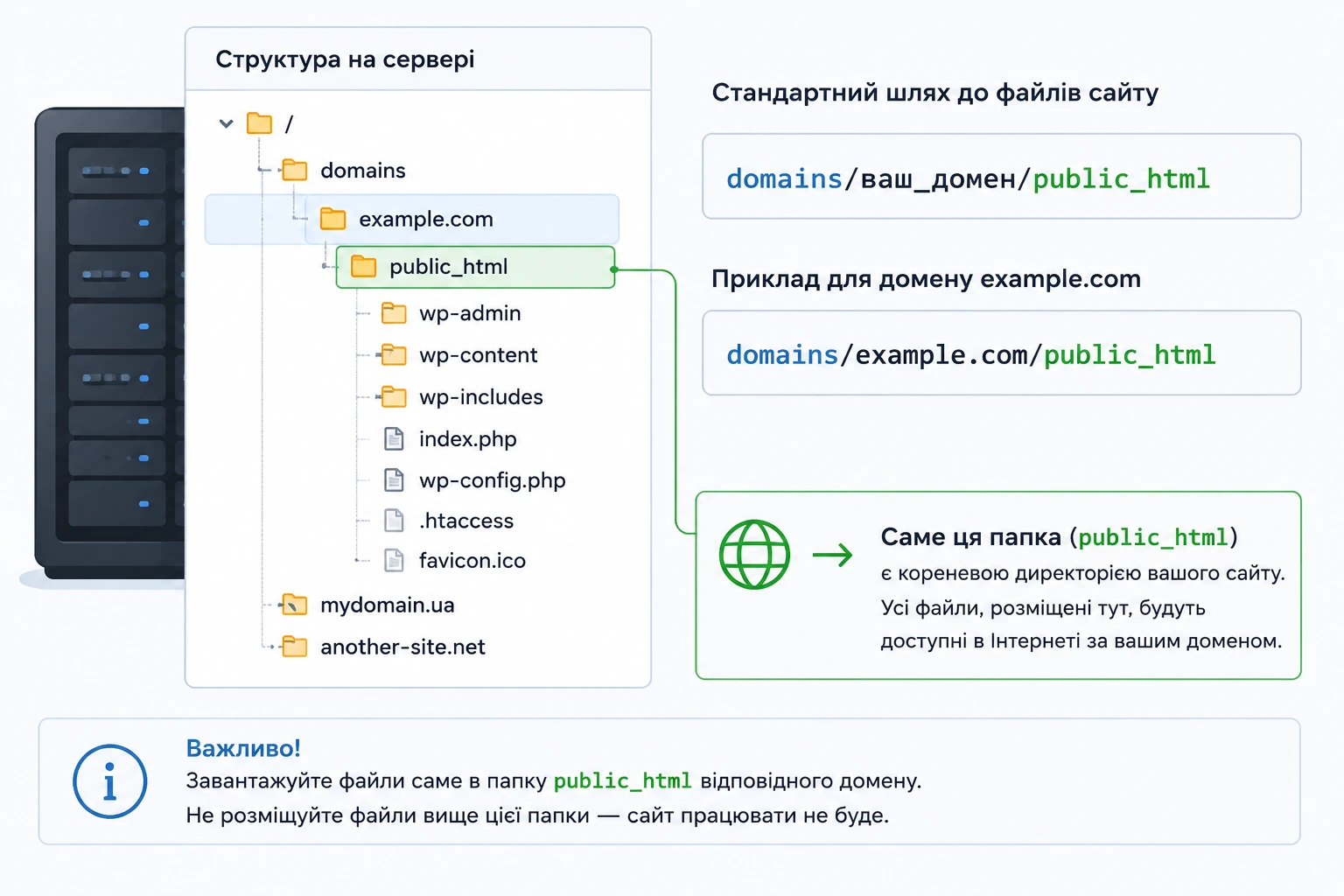
Якщо на хостинговому акаунті розміщено декілька сайтів, для кожного домену буде створена окрема директорія з власним каталогом public_html. Це дозволяє ізолювати файли різних проєктів та спрощує їх адміністрування.
Перед початком завантаження рекомендується переконатися, що ви відкрили каталог саме того домену, для якого виконується розміщення сайту.
Завантаження файлів сайту
Після переходу до каталогу public_html можна завантажити файли сайту на сервер. У DirectAdmin це можна зробити декількома способами: через вбудований файловий менеджер або за допомогою FTP-клієнта.
Завантаження через File Manager
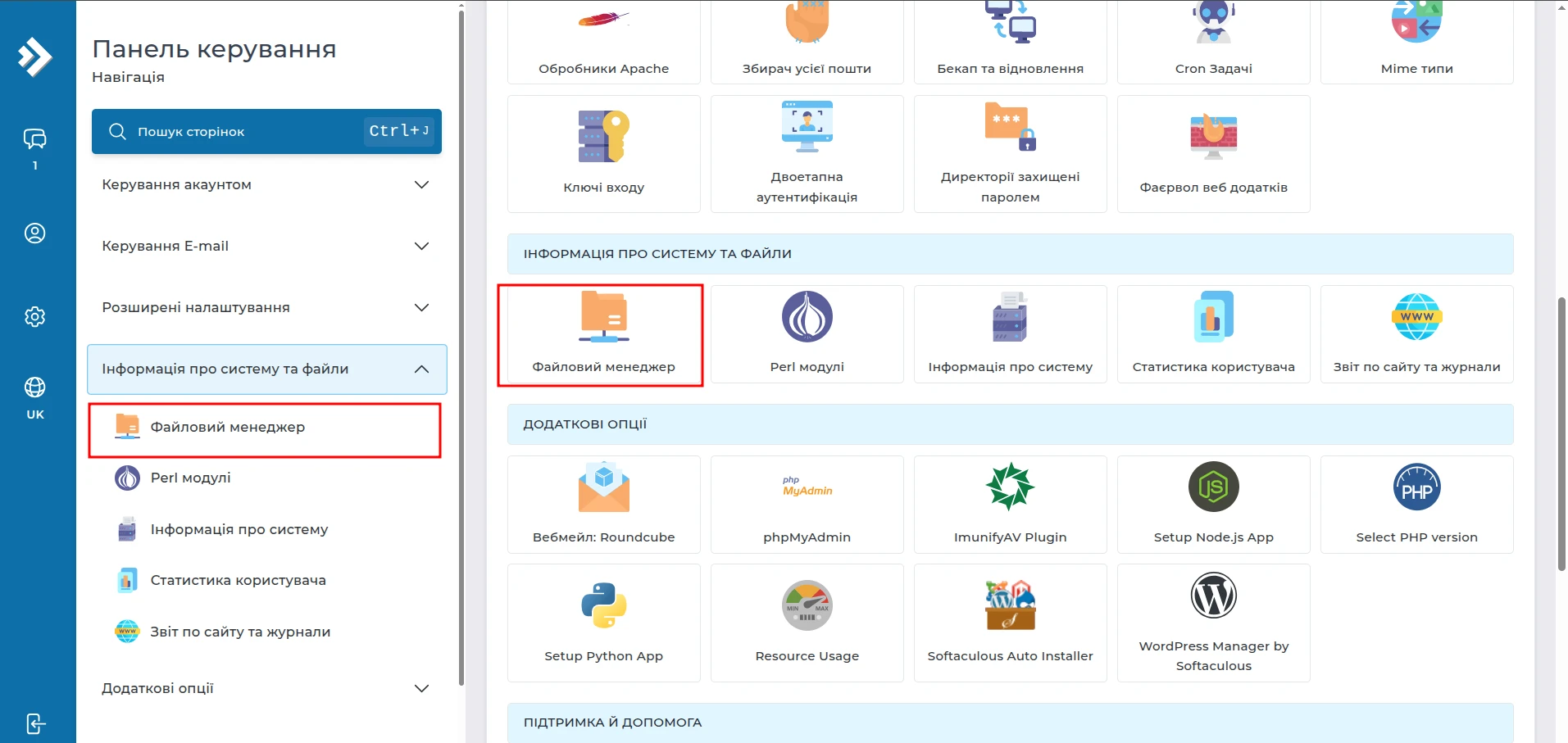
Файловий менеджер DirectAdmin дозволяє працювати з файлами без встановлення додаткового програмного забезпечення. Для початку роботи відкрийте розділ «File Manager» та перейдіть до каталогу public_html потрібного домену.
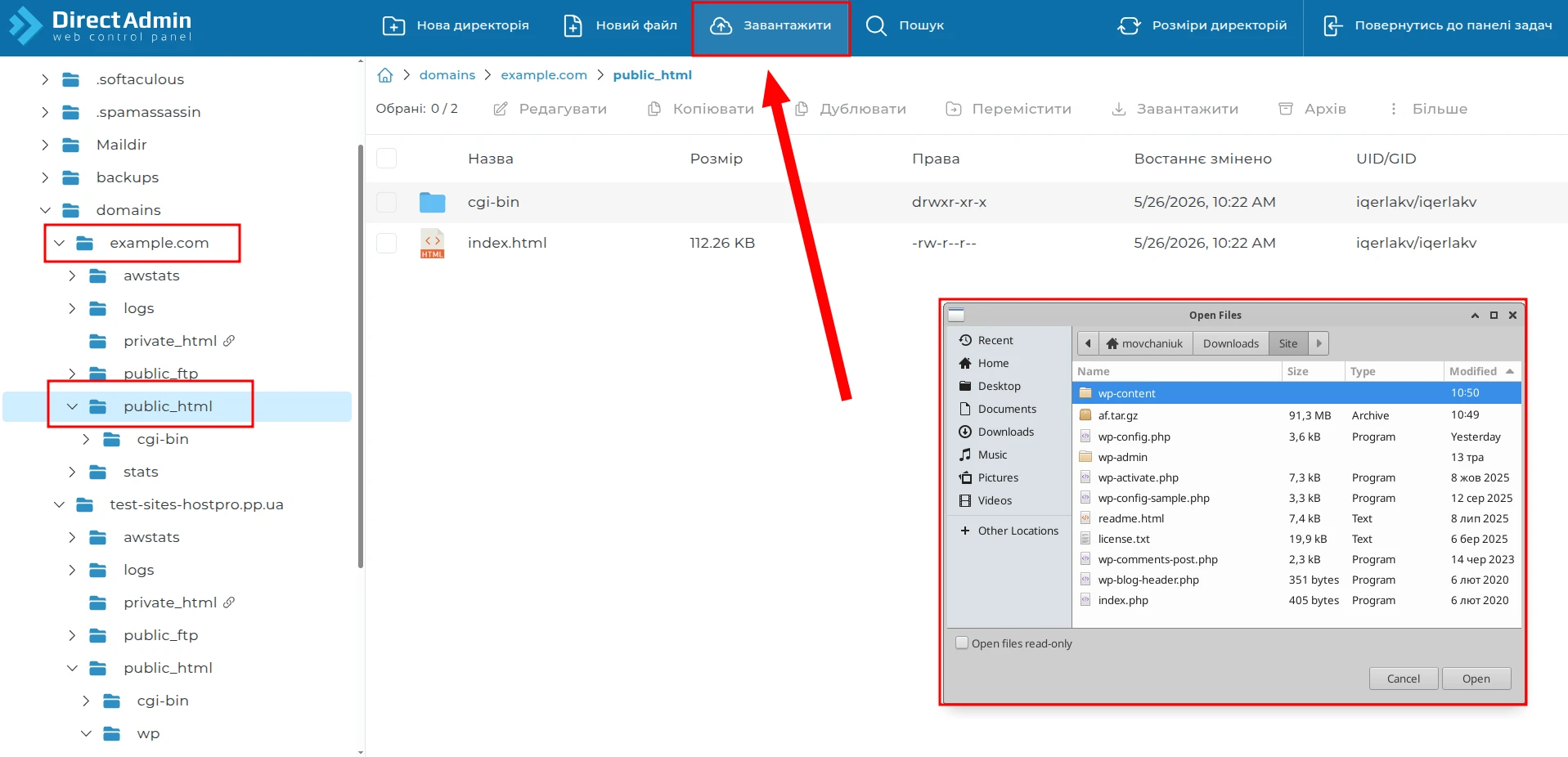
Для завантаження файлів натисніть кнопку «Завантажити» («Upload»), після чого виберіть файли або архів із сайтом на своєму комп’ютері.
Після вибору файлів перед вами зʼявиться вікно підтвердження завантаження. Після завершення передачі даних файли з’являться у вибраному каталозі.
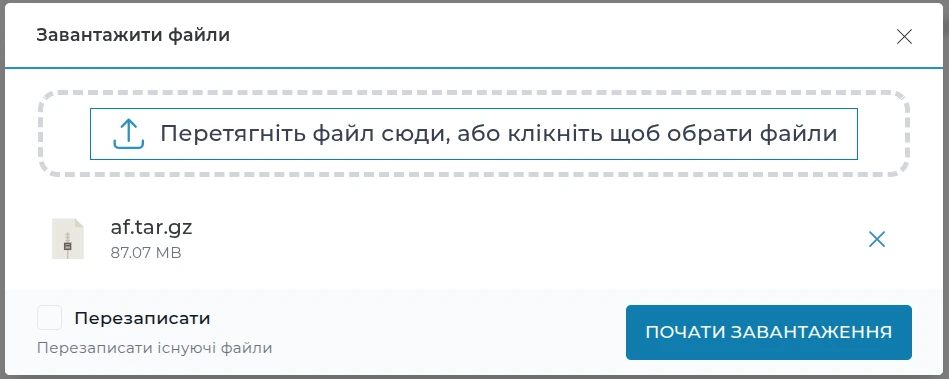
Якщо сайт містить велику кількість файлів, рекомендується попередньо створити архів та завантажити його одним файлом. Після завантаження розпакуйте архів безпосередньо на сервері через файловий менеджер – це значно прискорить процес розміщення сайту.
Завантаження через FTP
Для великих проєктів або регулярної роботи з файлами зручніше використовувати FTP-підключення. Цей спосіб передбачає використання спеціального FTP-клієнта, наприклад FileZilla.
Детальну інструкцію про налаштування та використання FileZilla можна прочитати у нашій статті.
Розпакування архіву з сайтом
Якщо файли сайту були завантажені на хостинг у вигляді архіву, перед початком роботи його необхідно розпакувати. Це можна зробити безпосередньо через файловий менеджер DirectAdmin, не використовуючи додаткове програмне забезпечення.
Для цього відкрийте «File Manager», перейдіть до каталогу public_html та знайдіть завантажений архів. Виділіть його та скористайтеся функцією «Extract» або «Розархівувати», залежно від версії панелі керування.
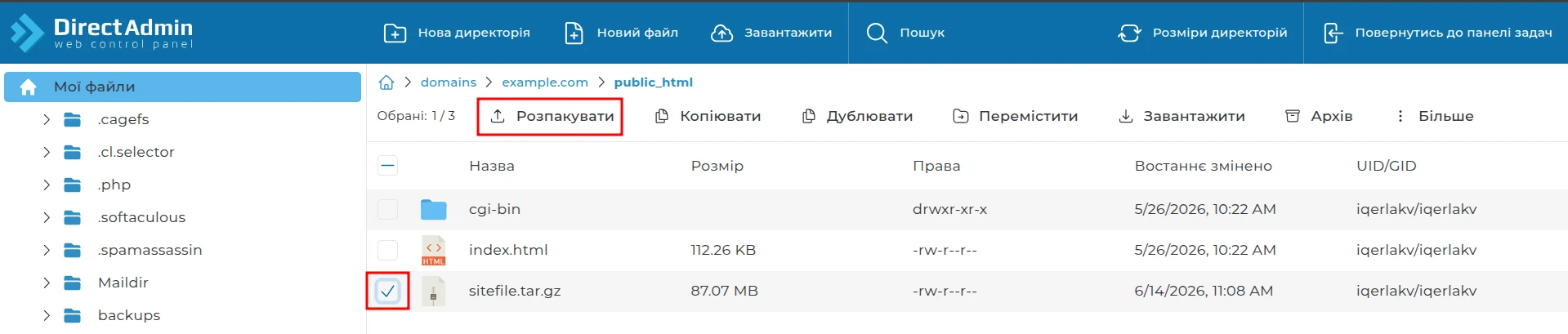
Перед вами з’явиться інтерфейс для вибору директорії, де буде розміщено файли архіву. Переконайтеся, що в полі шляху вказано каталог public_html потрібного домену. Саме ця директорія є кореневою для вашого сайту, тому файли проєкту мають бути розміщені в ній.
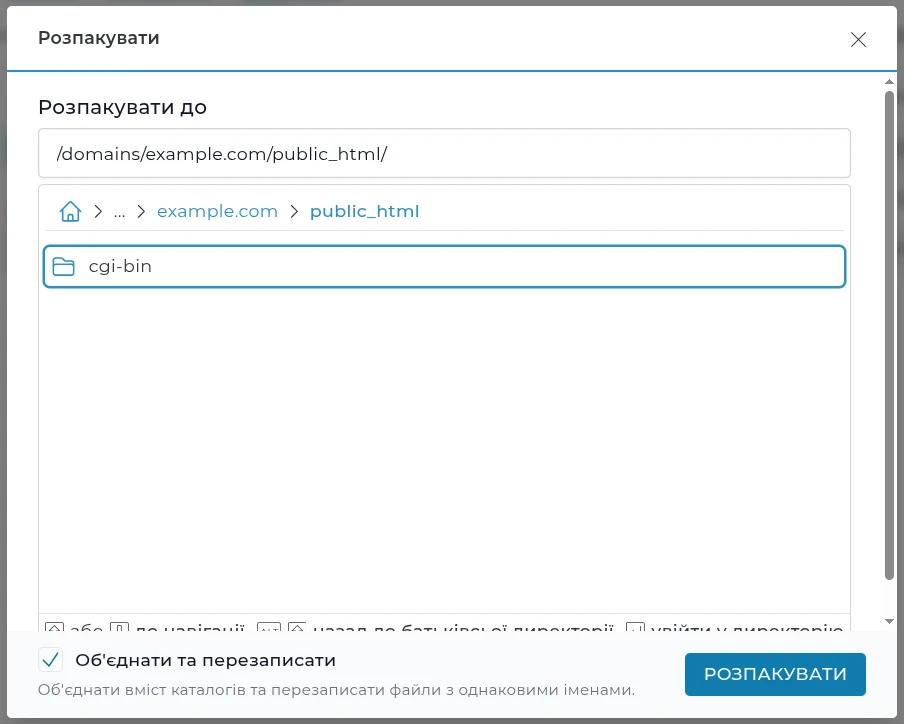
За потреби залиште активною опцію «Об’єднати та перезаписати». Вона обʼєднає вміст каталогів та замінить файли з однаковими назвами. Це може бути корисно під час оновлення сайту або завантаження нової версії проєкту.
Після перевірки параметрів натисніть кнопку «Розпакувати» та дочекайтеся завершення операції.
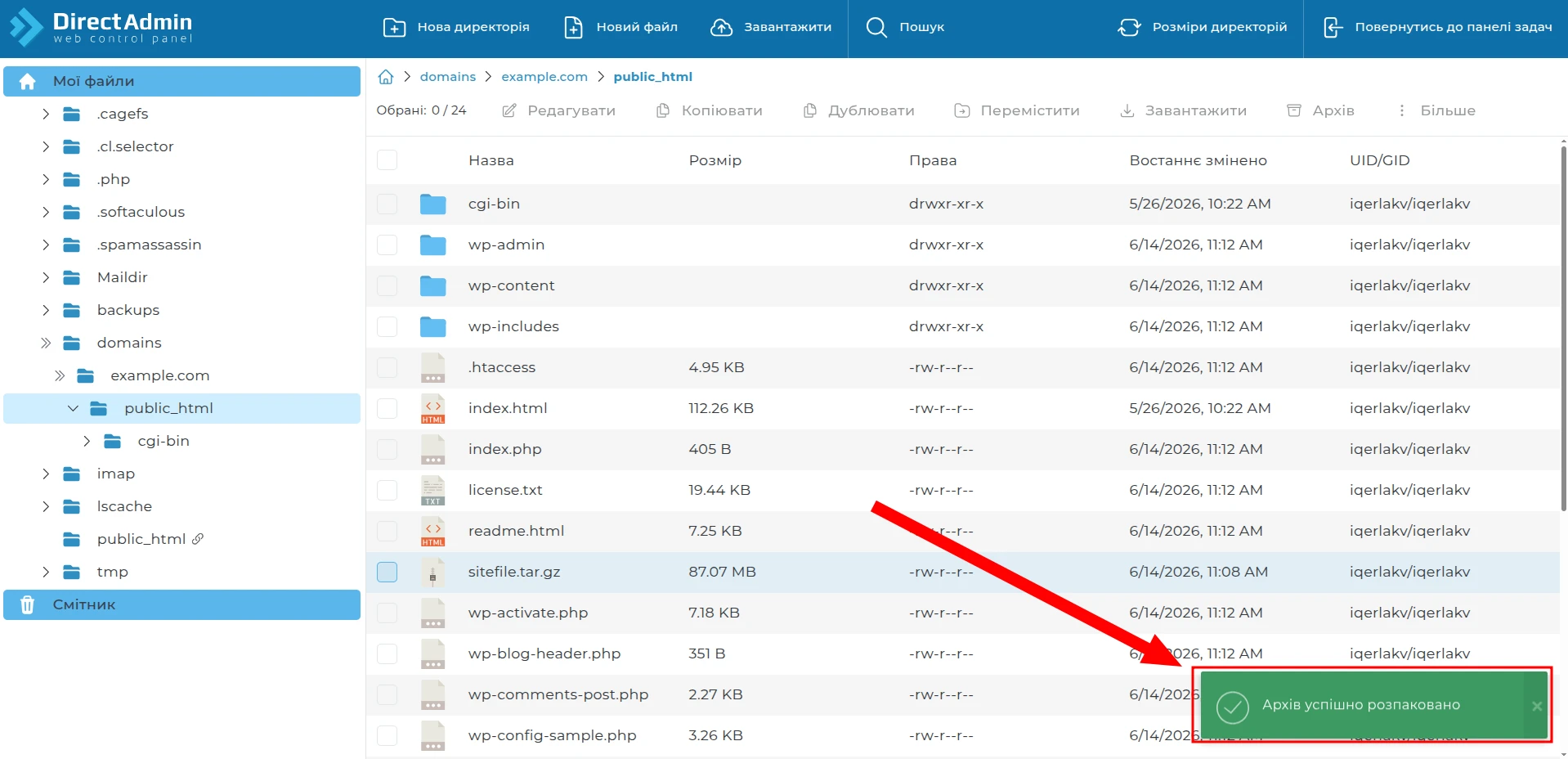
По завершенню розгортання архіву рекомендується перевірити структуру директорій. У корені каталогу public_html мають знаходитися основні файли сайту, наприклад, index.php, index.html, папки wp-content, wp-admin, wp-includes (для WordPress) або інші файли й каталоги проєкту.
Зверніть увагу! Під час розпакування архіву іноді створюється додаткова вкладена папка. Наприклад, замість розміщення файлів безпосередньо в
public_htmlвони можуть опинитися в каталозі на кшталт:# public_html/site/
У такому випадку вебсервер не зможе знайти головні файли сайту за стандартним шляхом. Щоб уникнути проблем із відкриттям ресурсу, необхідно перемістити вміст вкладеної папки безпосередньо до каталогуpublic_html.
Після перевірки структури директорій можна переходити до налаштування бази даних та інших параметрів, необхідних для роботи сайту.
Створення бази даних у DirectAdmin
Більшість сучасних сайтів використовують базу даних для зберігання контенту, налаштувань, користувачів та іншої службової інформації. Тому після завантаження файлів на хостинг необхідно створити базу даних та підготувати реквізити для підключення сайту.
Для цього в панелі керування DirectAdmin відкрийте розділ «Account Manager» → «Бази даних» («MySQL Management»).
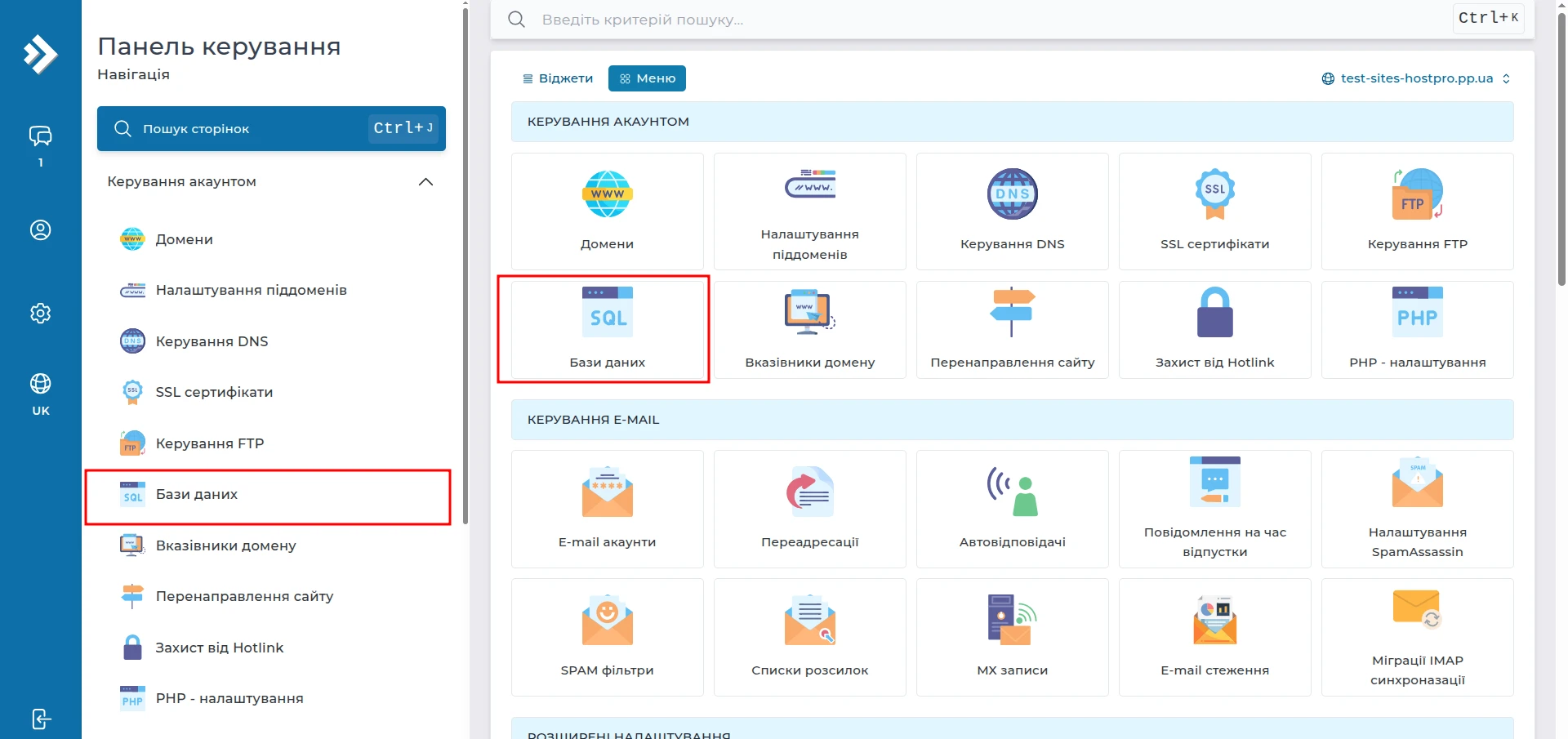
У нижній частині сторінки розташована форма створення нової бази даних. Необхідно заповнити такі поля:
- назва бази даних – унікальна назва майбутньої бази даних;
- ім’я користувача – користувач, від імені якого сайт підключатиметься до бази даних;
- пароль – пароль для створеного користувача.
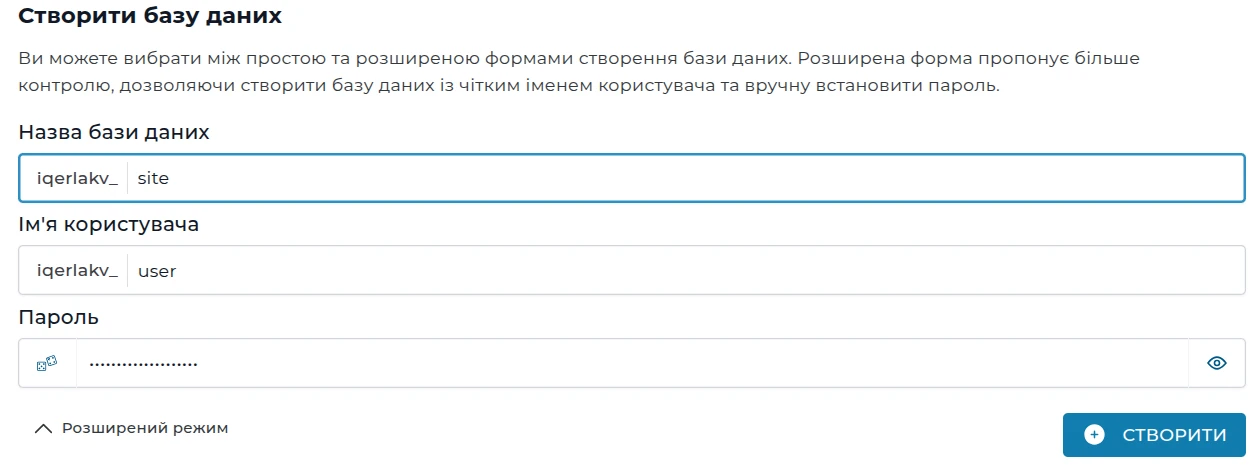
Зверніть увагу, що DirectAdmin автоматично додає до назв баз даних і користувачів префікс вашого хостингового акаунта. Наприклад, якщо в полі назви бази даних вказати site, фактична назва може бути створена у форматі:
# користувач_siteПісля заповнення всіх полів натисніть кнопку «Створити». Ви побачите повідомлення про успішне створення бази даних, яка з’явиться у списку на цій же сторінці. Також буде відображено сповіщення з актуальними даними.
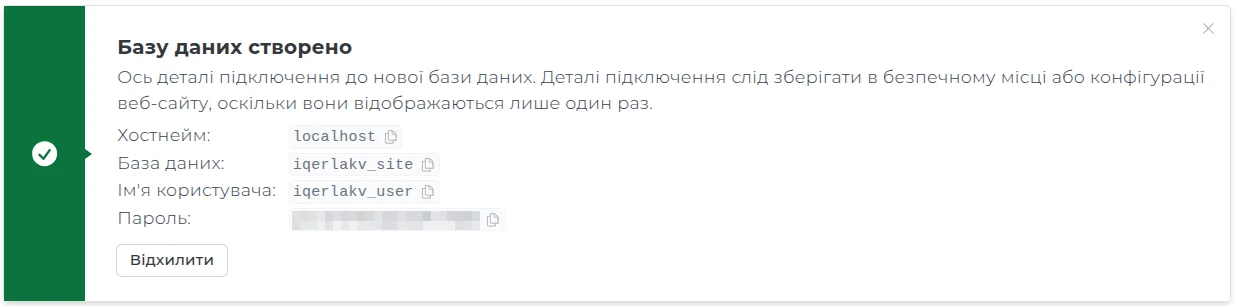
Рекомендуємо зберегти ці дані, оскільки їх необхідно буде вказати у конфігураційному файлі CMS або у вебзастосунку для встановлення з’єднання з базою даних.
Зверніть увагу! Пароль відображається лише під час створення бази даних. Якщо він буде втрачений, його доведеться змінити через панель керування або створити нового користувача бази даних.
Після збереження реквізитів можна переходити до імпорту резервної копії бази даних через phpMyAdmin.
Імпорт бази даних через phpMyAdmin
Якщо ваш сайт використовує базу даних, після її створення необхідно імпортувати до неї структуру таблиць та дані. Для цього в панелі керування DirectAdmin використовується інструмент phpMyAdmin.
Перейдіть до розділу «Бази даних» та натисніть кнопку «PHPMYADMIN» у верхній частині сторінки.
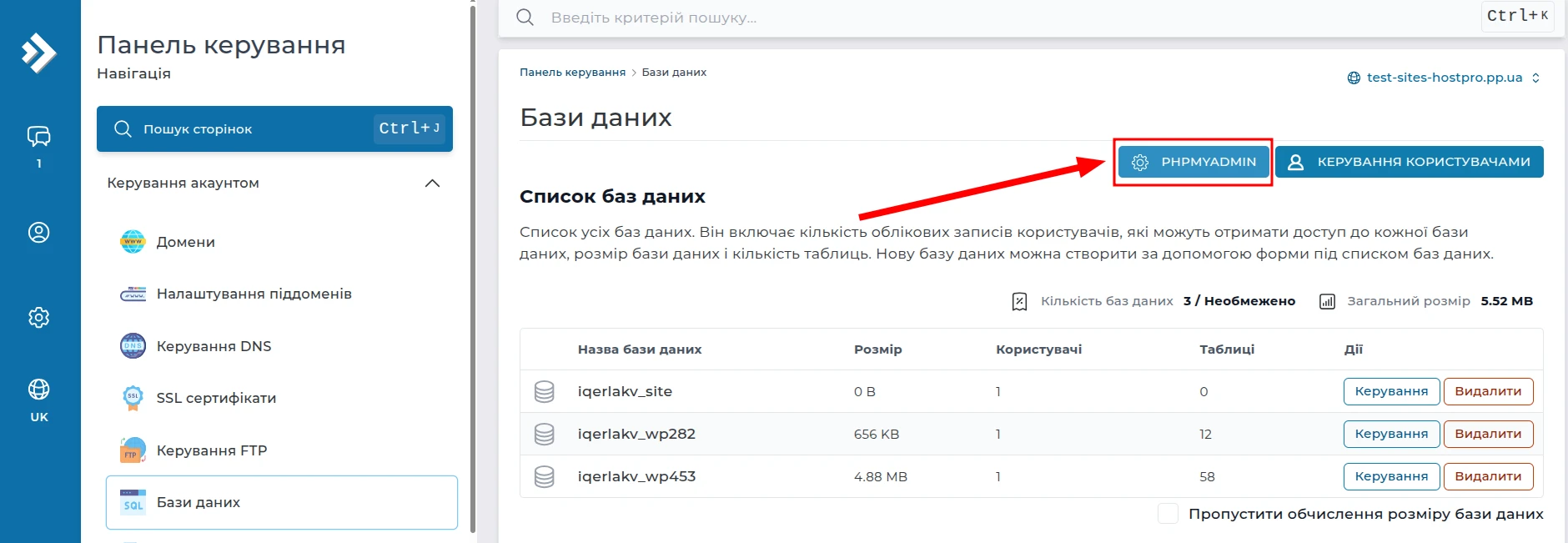
Після відкриття phpMyAdmin у лівій частині інтерфейсу виберіть базу даних, яку було створено на попередньому етапі. Якщо база даних нова, вона не міститиме жодних таблиць.

Для завантаження даних відкрийте вкладку «Імпорт» у верхній частині сторінки.
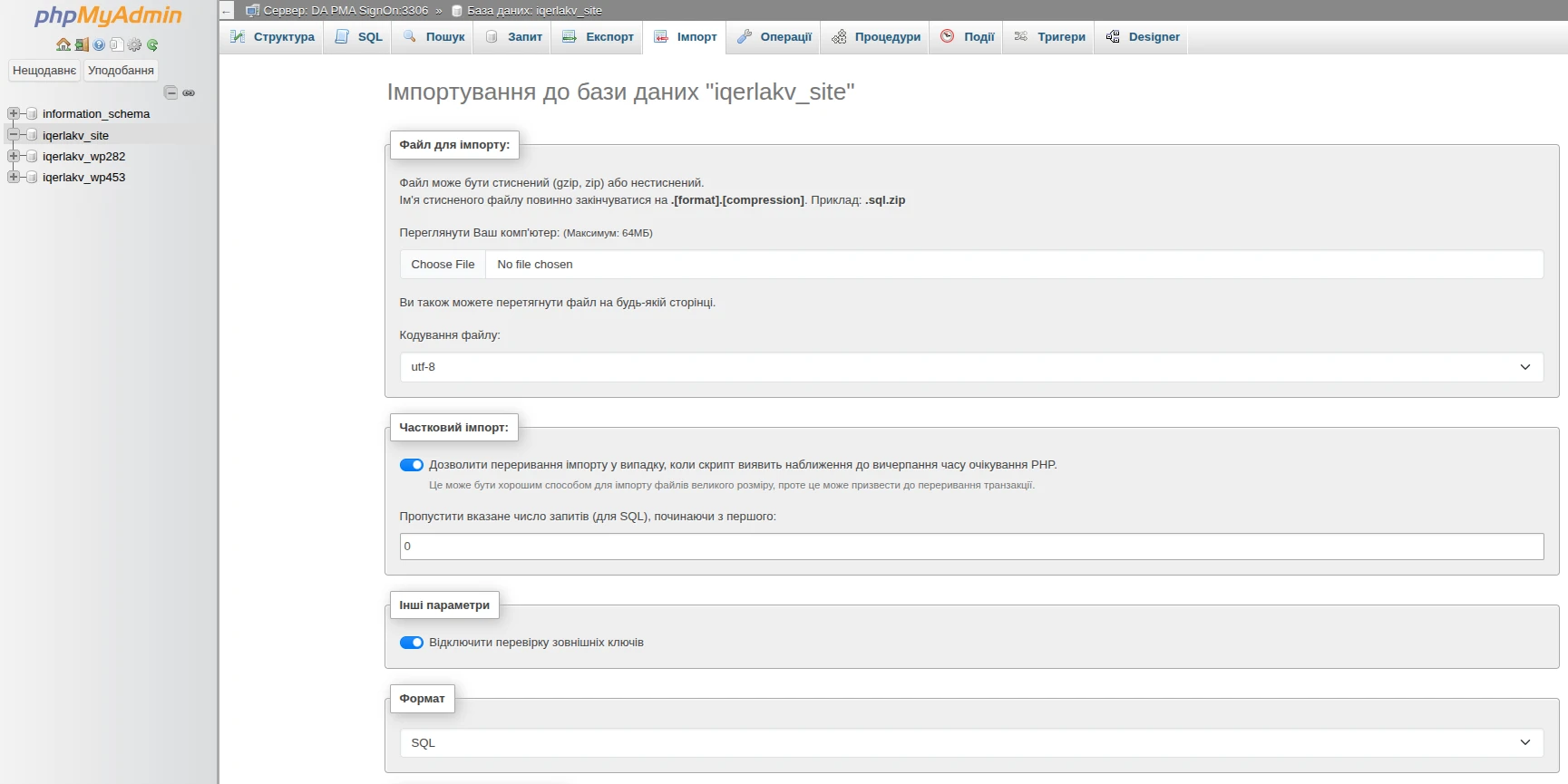
Далі натисніть кнопку «Choose File» та виберіть SQL-файл зі свого комп’ютера. Це може бути база даних сайту, експортована з локального середовища розробки, іншого сервера або іншого хостингу.
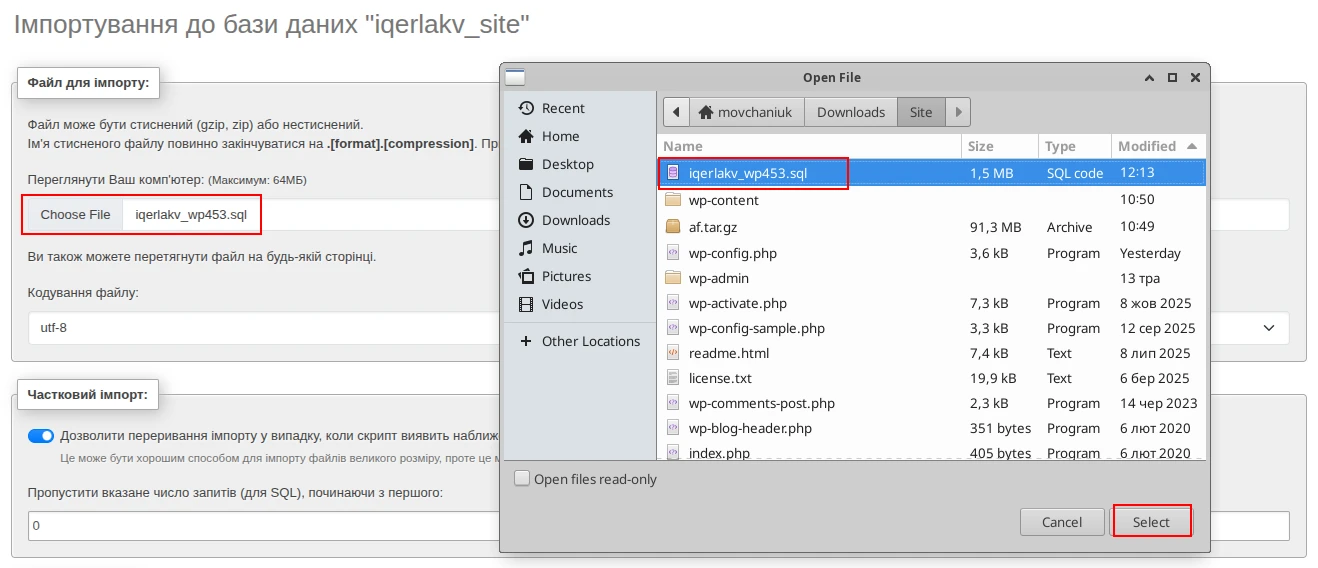
У більшості випадків додаткові параметри імпорту можна залишити без змін. Після вибору файлу прокрутіть сторінку вниз та натисніть кнопку «Import». Час виконання операції залежить від розміру бази даних та може становити від кількох секунд до кількох хвилин.
Після успішного завершення імпорту phpMyAdmin відобразить відповідне повідомлення, а в базі даних з’являться таблиці вашого сайту.

Налаштування підключення до бази даних у конфігураційному файлі сайту
Після завантаження файлів сайту та імпорту бази даних необхідно налаштувати підключення між ними. Для цього потрібно вказати реквізити створеної бази даних у конфігураційному файлі сайту.
Нагадаємо, що під час створення бази даних DirectAdmin відобразив такі параметри:
- хостнейм (Hostname);
- назву бази даних;
- ім’я користувача;
- пароль.
Ці дані використовуються сайтом для встановлення з’єднання з сервером баз даних. Якщо хоча б один із параметрів буде вказано неправильно, сайт не зможе отримати доступ до даних, а буде відображати помилки підключення до бази даних.
Розташування конфігураційного файлу залежить від системи керування контентом або платформи, на якій працює сайт.
| CMS / Платформа | Конфігураційний файл | Основні параметри БД |
| WordPress | wp-config.php | DB_NAME, DB_USER, DB_PASSWORD, DB_HOST |
| OpenCart | config.phpadmin/config.php | DB_DATABASE, DB_USERNAME, DB_PASSWORD, DB_HOSTNAME |
| Joomla | configuration.php | $db, $user, $password, $host |
| Drupal | sites/default/settings.php | database, username, password, host |
| Laravel | .env | DB_DATABASE, DB_USERNAME, DB_PASSWORD, DB_HOST |
| Magento 2 | app/etc/env.php | dbname, username, password, host |
| PrestaShop | app/config/parameters.php або config/settings.inc.php | database_name, database_user, database_password, database_host |
Після внесення змін збережіть файл та переконайтеся, що на сайті вказані актуальні реквізити створеної бази даних. Далі можна переходити до перевірки роботи сайту та його доступності через доменне ім’я.
Перевірка роботи сайту
Після завантаження файлів, імпорту бази даних та налаштування параметрів підключення рекомендується переконатися, що сайт працює коректно та готовий до використання. Під час перевірки зверніть увагу на такі моменти:
- відкриття головної сторінки – сайт відкривається без помилок та відображається коректно;
- роботу внутрішніх сторінок – відсутні помилки 404 та проблеми з навігацією;
- зображення, стилі та скрипти – усі елементи дизайну завантажуються коректно;
- роботу бази даних – відображаються записи, товари, категорії та інший контент;
- авторизацію користувачів – вхід до особистого кабінету або адміністративної панелі працює без помилок;
- форми зворотного зв’язку – повідомлення успішно надсилаються через форми;
- HTTPS-з’єднання – сайт відкривається через захищений протокол HTTPS.
Насамперед відкрийте доменне ім’я сайту в браузері та перевірте, чи завантажується головна сторінка. Якщо сайт відкривається без помилок, це свідчить про те, що файли розміщені в правильному каталозі, а вебсервер успішно обробляє запити.
Зверніть увагу! Якщо сайт не відкривається, переконайтеся, що домен спрямований на хостинг через коректні DNS-записи або сервери імен. Також врахуйте, що після зміни DNS-налаштувань їх поширення в мережі Інтернет може тривати до 24 годин.
Якщо сайт використовує CMS, рекомендується також виконати вхід до адміністративної панелі та переконатися, що дані успішно завантажуються з бази даних без виникнення помилок підключення.
Якщо всі сторінки відкриваються коректно, функціонал працює без помилок, а контент відображається належним чином, завантаження сайту на хостинг через DirectAdmin можна вважати успішно завершеним.
Висновок
Панель керування DirectAdmin на хостингу HostPro надає всі необхідні інструменти для швидкого розміщення та налаштування сайту на хостингу. Для цього ви можете використовувати зручний вебінтерфейс, без необхідності працювати з командним рядком. Це дозволяє швидко опублікувати як невеликий сайт-візитку, так і повноцінний інтернет-магазин або корпоративний вебресурс.
Якщо під час завантаження сайту виникають труднощі або з’являються помилки, ви завжди можете звернутися до нашої техпідтримки, які допоможуть перевірити налаштування та знайти причину проблеми.

Наш телеграм
з важливими анонсами, розіграшами й мемами
Приєднатися