Пароль користувача бази даних може знадобитися змінити у різних ситуаціях: після перенесення сайту, при втраті доступу до бази даних, у випадку помилки підключення сайту до MySQL або з міркувань безпеки.
У цій статті розглянемо, як змінити пароль бази даних через панель керування DirectAdmin на найшвидшому хостингу від HostPro, а також які додаткові налаштування необхідно перевірити після зміни пароля для коректної роботи сайту.
Що таке користувач бази даних та навіщо змінювати пароль
Кожна база даних MySQL на хостингу має окремого користувача, через якого сайт підключається до бази даних та отримує доступ до її таблиць. Саме через нього сайт отримує доступ до таблиць, записів, налаштувань та іншої інформації, що зберігається у базі даних.
Для кожного користувача бази даних задаються власні дані доступу: ім’я користувача та пароль. Ці дані вказуються у конфігураційних файлах сайту та використовуються під час кожного підключення до MySQL.
Під час зміни пароля в DirectAdmin змінюється пароль саме цього користувача бази даних. Пароль входу до панелі керування хостингом, FTP або адміністративної панелі сайту при цьому не змінюється.
Найчастіше пароль змінюють після перенесення сайту, при втраті даних доступу, після передачі доступів третім особам або у випадках, коли необхідно підвищити безпеку сайту та обмежити можливість несанкціонованого доступу до бази даних.
Як змінити пароль бази даних у DirectAdmin
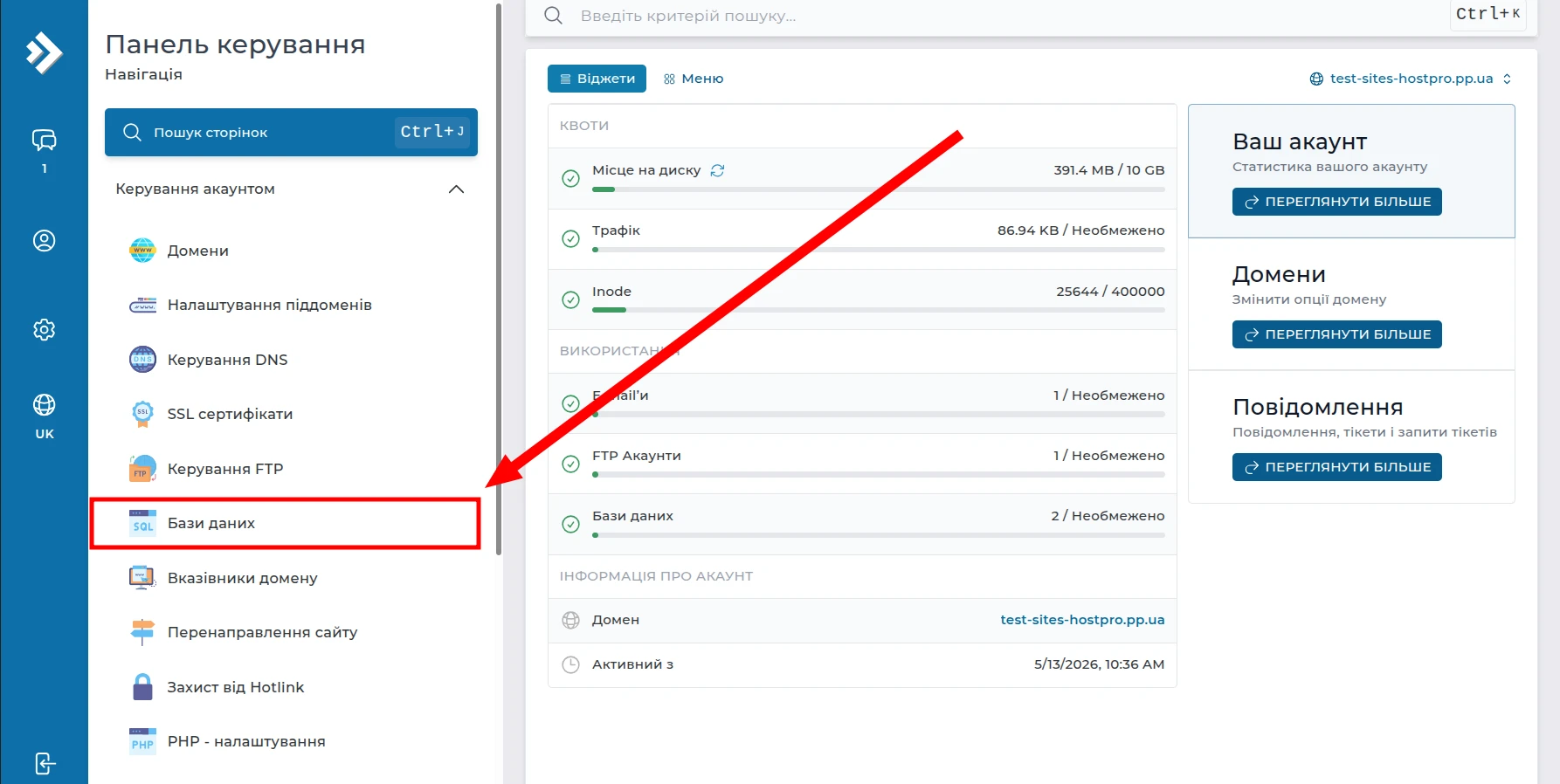
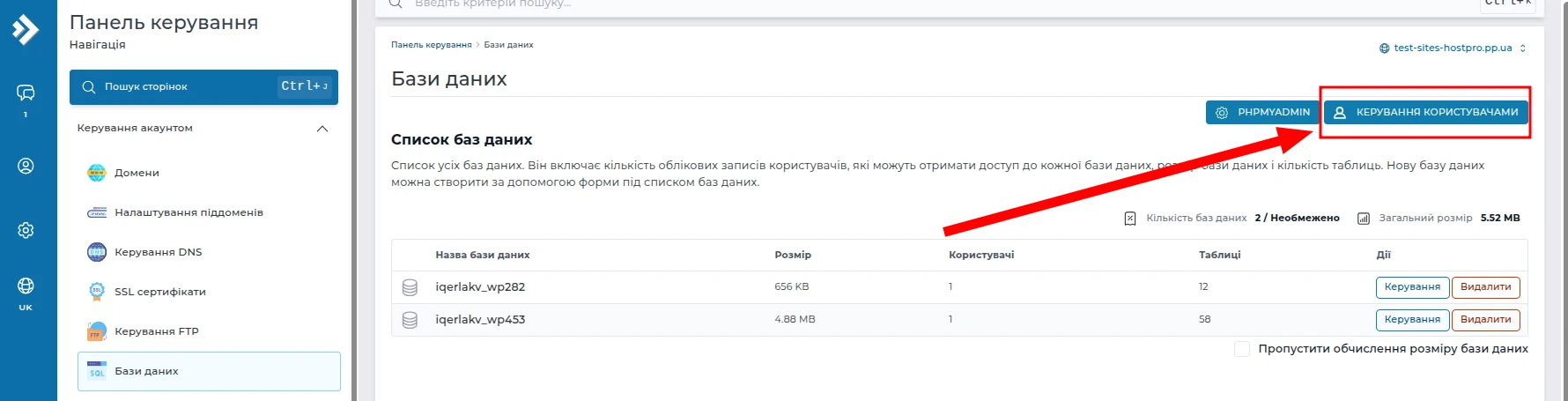
Для зміни пароля бази даних необхідно авторизуватися в панелі керування DirectAdmin від імені користувача хостинг-акаунта. Після входу в панель у лівому меню відкрийте розділ “Бази даних”. У деяких версіях інтерфейсу DirectAdmin цей розділ також може називатися MySQL Management.
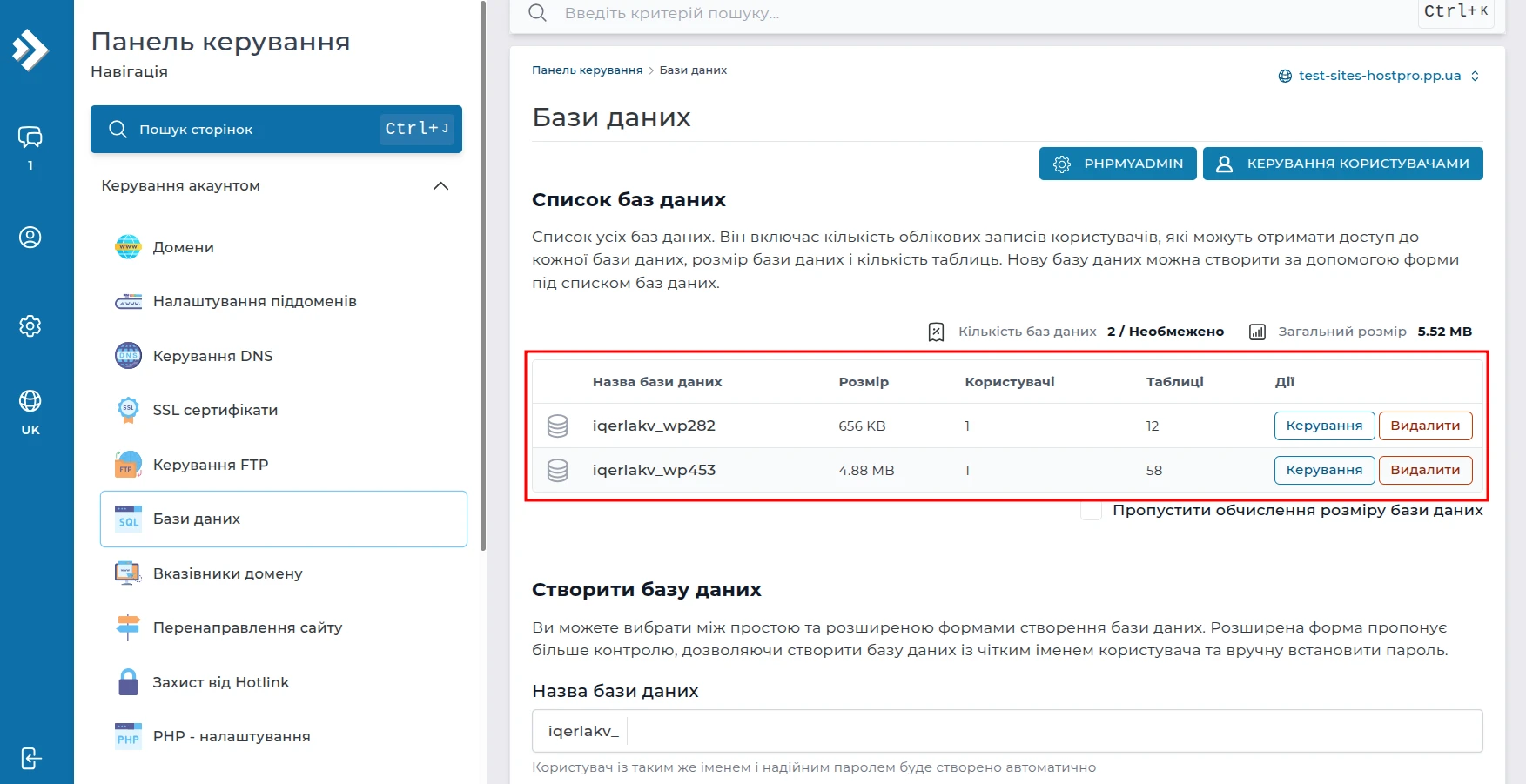
У відкритому розділі буде відображено список усіх створених баз даних на акаунті. Для кожної бази даних також відображається:
назва бази даних;
розмір бази;
кількість користувачів;
кількість таблиць;
кнопки керування базою даних.
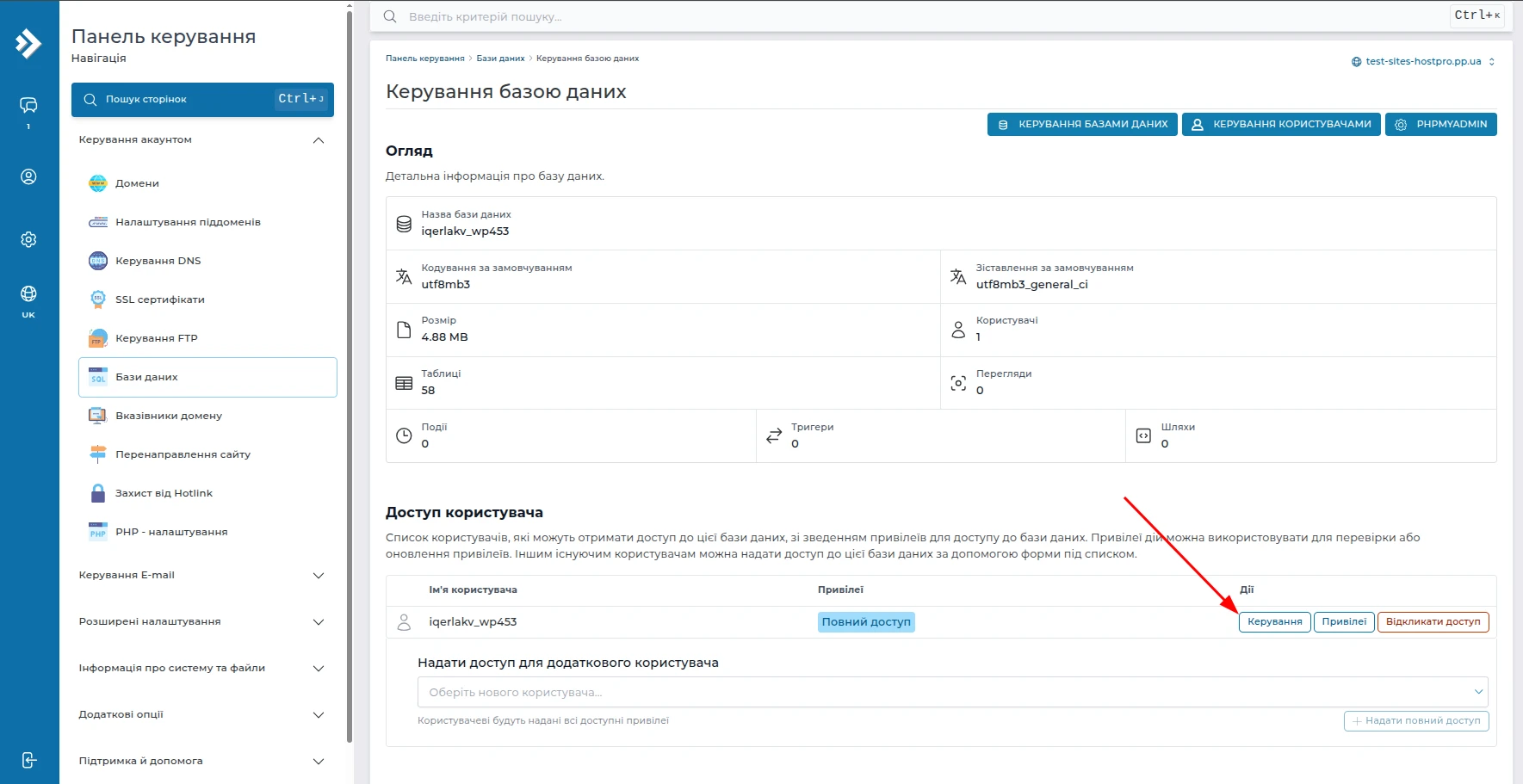
Для переходу до налаштувань необхідної бази даних натисніть кнопку “Керування” поруч із її назвою. Після цього відкриється сторінка з детальною інформацією про базу даних, включаючи її розмір, кількість таблиць та список користувачів, які мають до неї доступ.
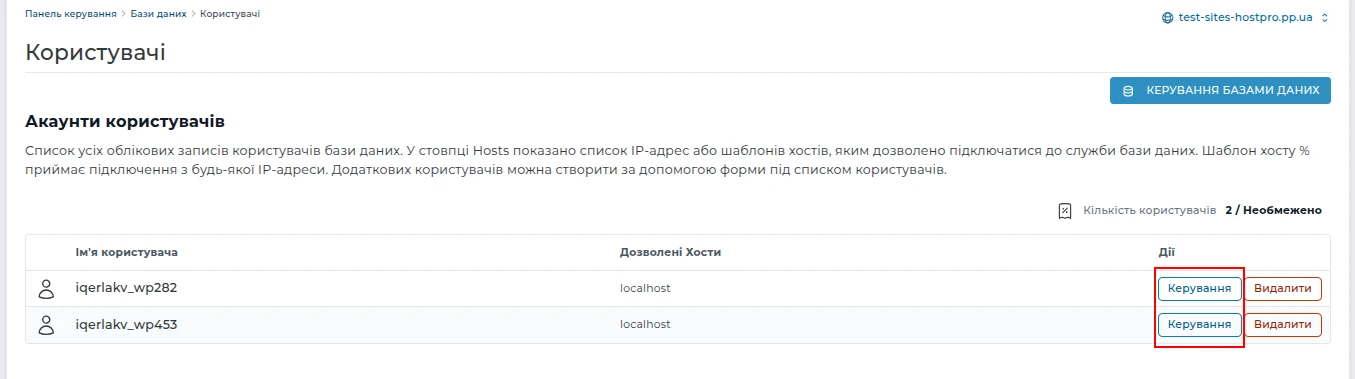
У блоці “Доступ користувача” знайдіть користувача бази даних, пароль якого необхідно змінити, та натисніть кнопку “Керування” у стовпці “Дії”.
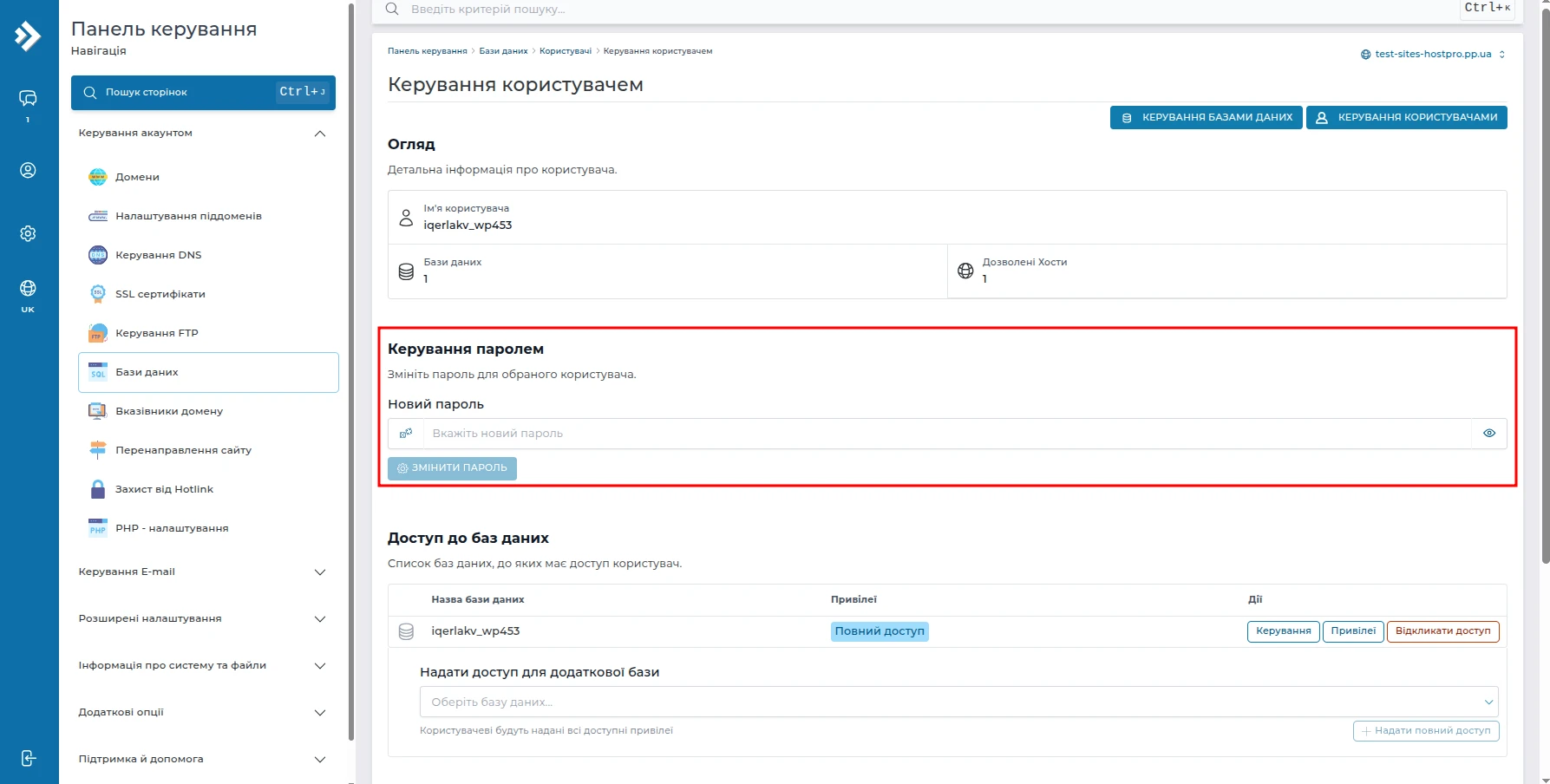
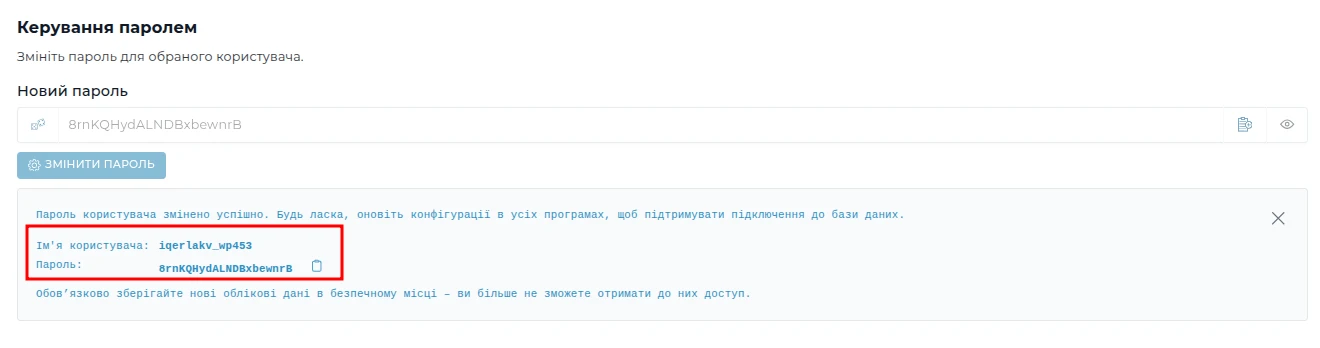
На сторінці керування користувачем у розділі “Керування паролем” вкажіть новий пароль у полі “Новий пароль”.
Рекомендується використовувати складний пароль, який містить:
великі та малі літери;
цифри;
спеціальні символи.
Також можна скористатися автоматичною генерацією пароля у DirectAdmin. Після внесення змін натисніть кнопку Save або Зберегти. Якщо пароль було змінено успішно, панель керування відобразить повідомлення про успішне оновлення пароля користувача MySQL.
Зверніть увагу! Якщо вам відоме ім’я користувача бази даних, змінити його пароль можна також через розділ “Керування користувачами” у меню “Бази даних”. Для цього натисніть кнопку “Керування користувачами” у верхній частині сторінки.
На сторінці буде відображено список усіх користувачів MySQL, створених у вашому акаунті. Знайдіть потрібного користувача та натисніть кнопку “Керування” поруч із його ім’ям.
Після цього відкриється той самий інтерфейс керування користувачем, що й при переході через сторінку баз даних, де можна вказати новий пароль та зберегти внесені зміни.
Оновлення пароля у конфігураційних файлах сайту
Після зміни пароля користувача бази даних у DirectAdmin необхідно оновити його також у налаштуваннях сайту.
Справа в тому, що сайт використовує для підключення до бази даних дані доступу, які зберігаються у його конфігураційних файлах. Якщо пароль було змінено лише в панелі керування, сайт продовжить намагатися підключитися до бази даних за старими обліковими даними. У результаті можуть виникати помилки підключення до бази даних, а сайт може стати тимчасово недоступним для відвідувачів.
Для коректної роботи необхідно знайти конфігураційний файл сайту та замінити в ньому старий пароль на новий. Розташування конфігураційного файлу залежить від системи керування сайтом або вебзастосунку, який використовується на хостингу.
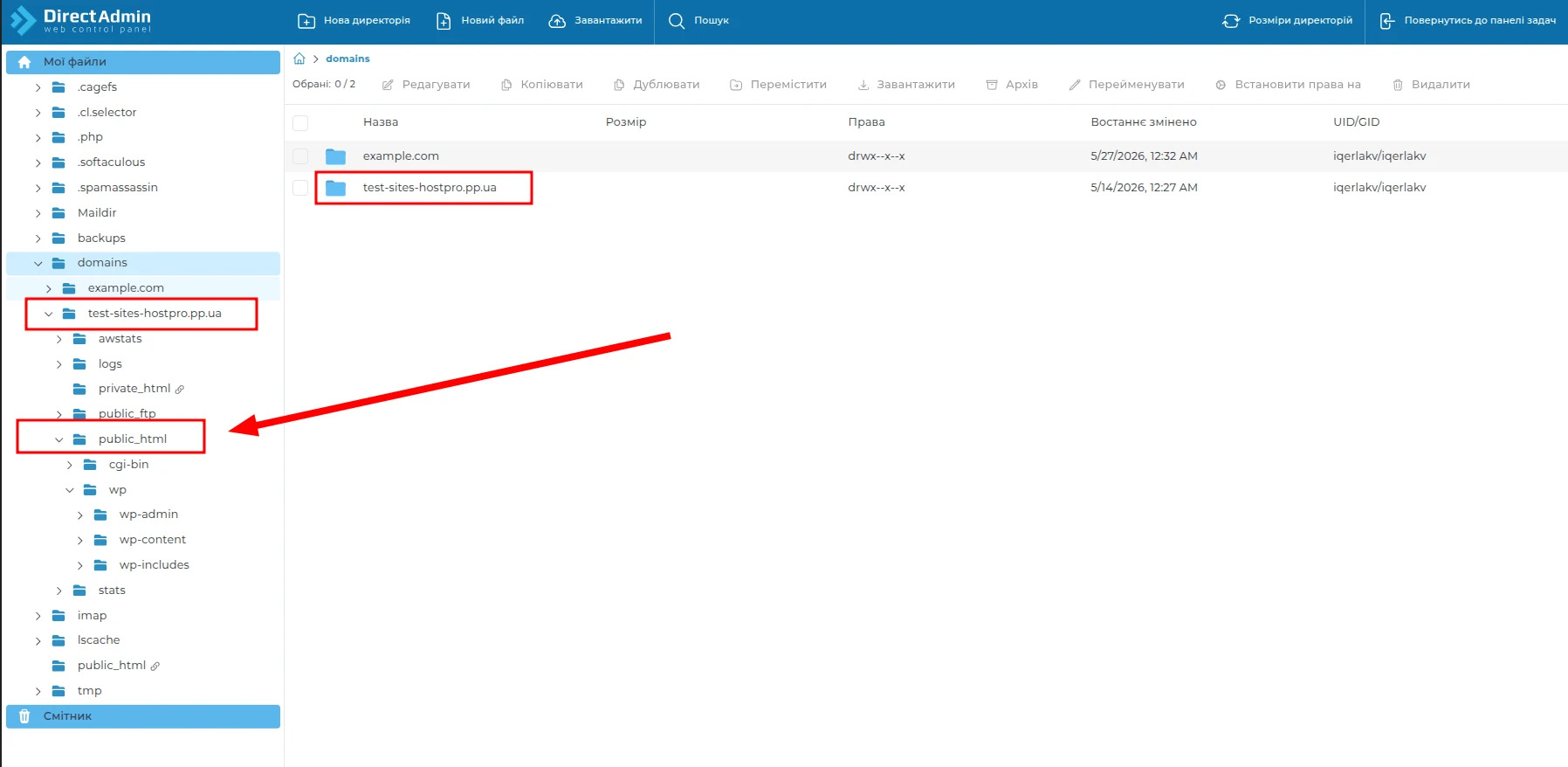
Якщо ви не знаєте, де знаходиться конфігураційний файл вашого сайту, його можна знайти через файловий менеджер DirectAdmin або за допомогою FTP-підключення. У більшості випадків файли сайту розташовані в каталозі:
# domains/ваш-домен/public_html/
Для популярних CMS конфігураційні файли зазвичай знаходяться за такими шляхами:
Після внесення змін збережіть файл та перевірте роботу сайту. Якщо пароль вказано правильно, сайт знову зможе успішно підключитися до бази даних і працюватиме у звичайному режимі.
Не вдалося знайти конфігураційний файл? Якщо ви не впевнені, яку CMS використовує сайт або де зберігаються параметри підключення до бази даних, рекомендуємо звернутися до служби технічної підтримки HostPro. Наші спеціалісти підкажуть розташування необхідного файлу та допоможуть перевірити коректність налаштувань.
Як відкрити та відредагувати конфігураційний файл сайту
Залежно від ваших уподобань та наявного доступу, відредагувати конфігураційний файл сайту можна через файловий менеджер у DirectAdmin або за допомогою FTP-клієнта.
Редагування через файловий менеджер DirectAdmin
Якщо ви не використовуєте FTP-доступ, відредагувати конфігураційний файл сайту можна безпосередньо через вбудований файловий менеджер DirectAdmin.
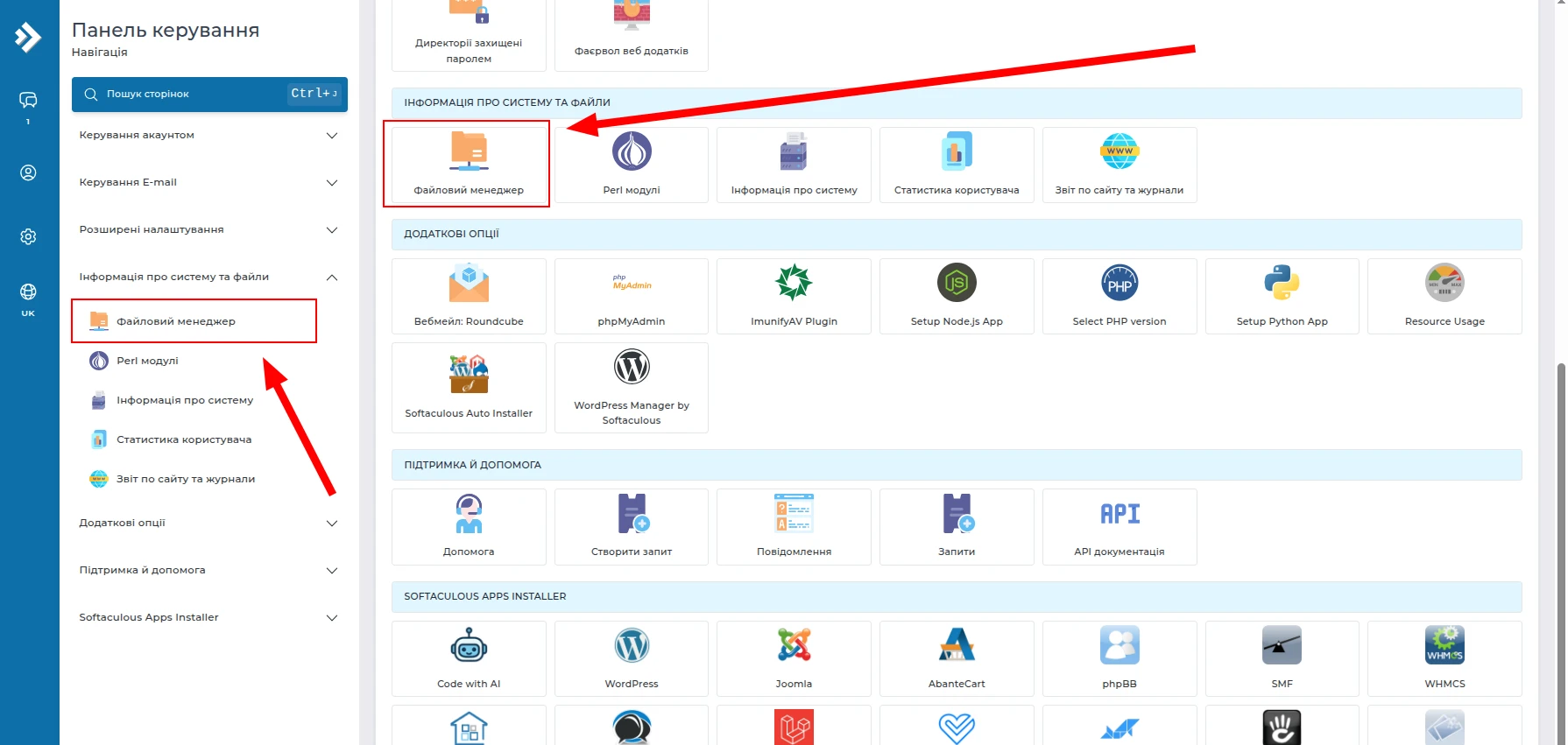
У панелі керування DirectAdmin відкрийте розділ “Інформація про систему та файли” → “Менеджер файлів”.
Після відкриття файлового менеджера перейдіть до каталогу domains та оберіть домен, для якого необхідно змінити налаштування підключення до бази даних.
Далі відкрийте каталог сайту, який зазвичай знаходиться в директорії public_html або в окремій папці проєкту. У каталозі сайту знайдіть конфігураційний файл відповідно до CMS або вебзастосунку, що використовується на сайті.
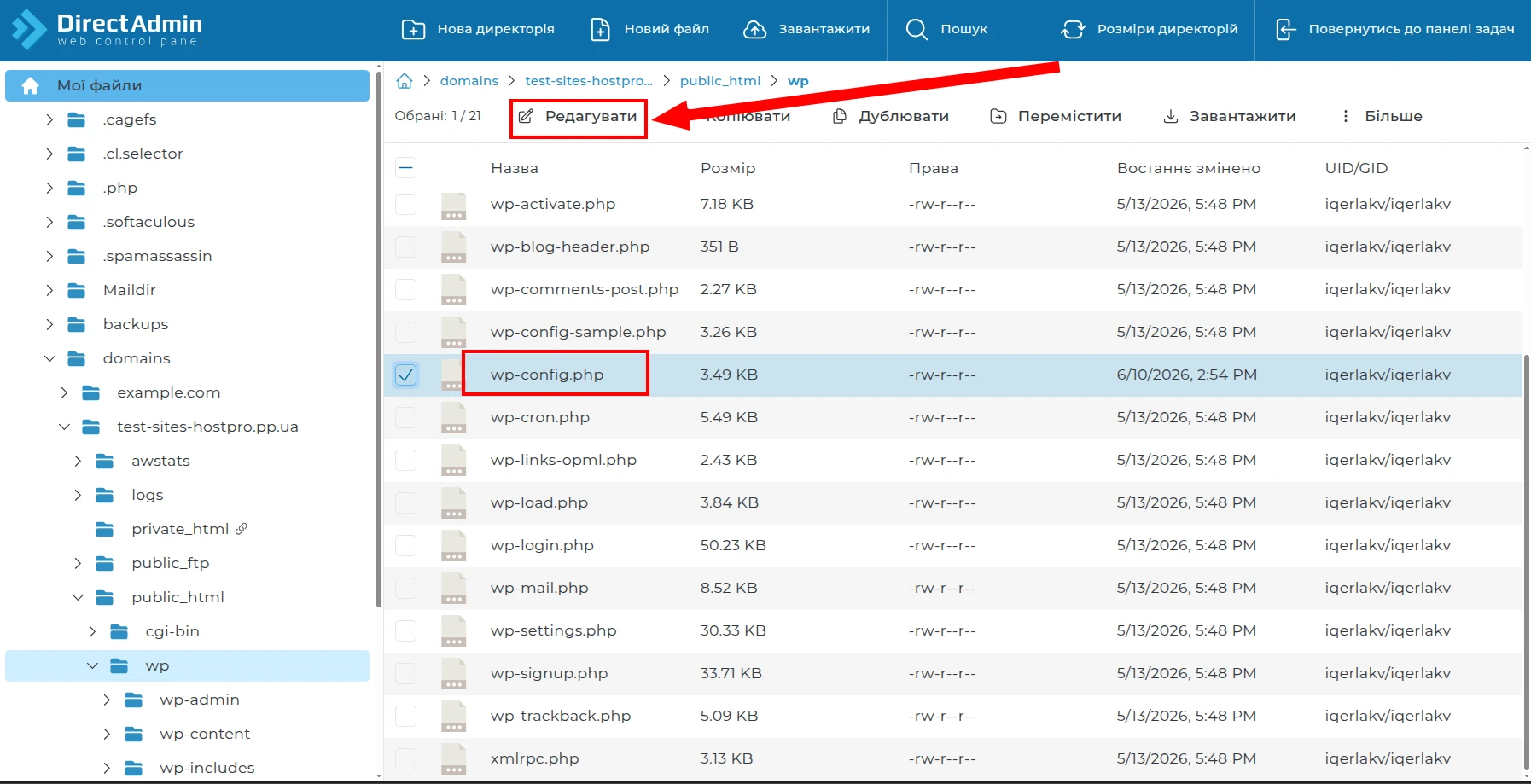
Наприклад, для WordPress конфігураційний файл має назву wp-config.php. Для редагування файлу виділіть його та натисніть кнопку “Редагувати” у верхній частині файлового менеджера.
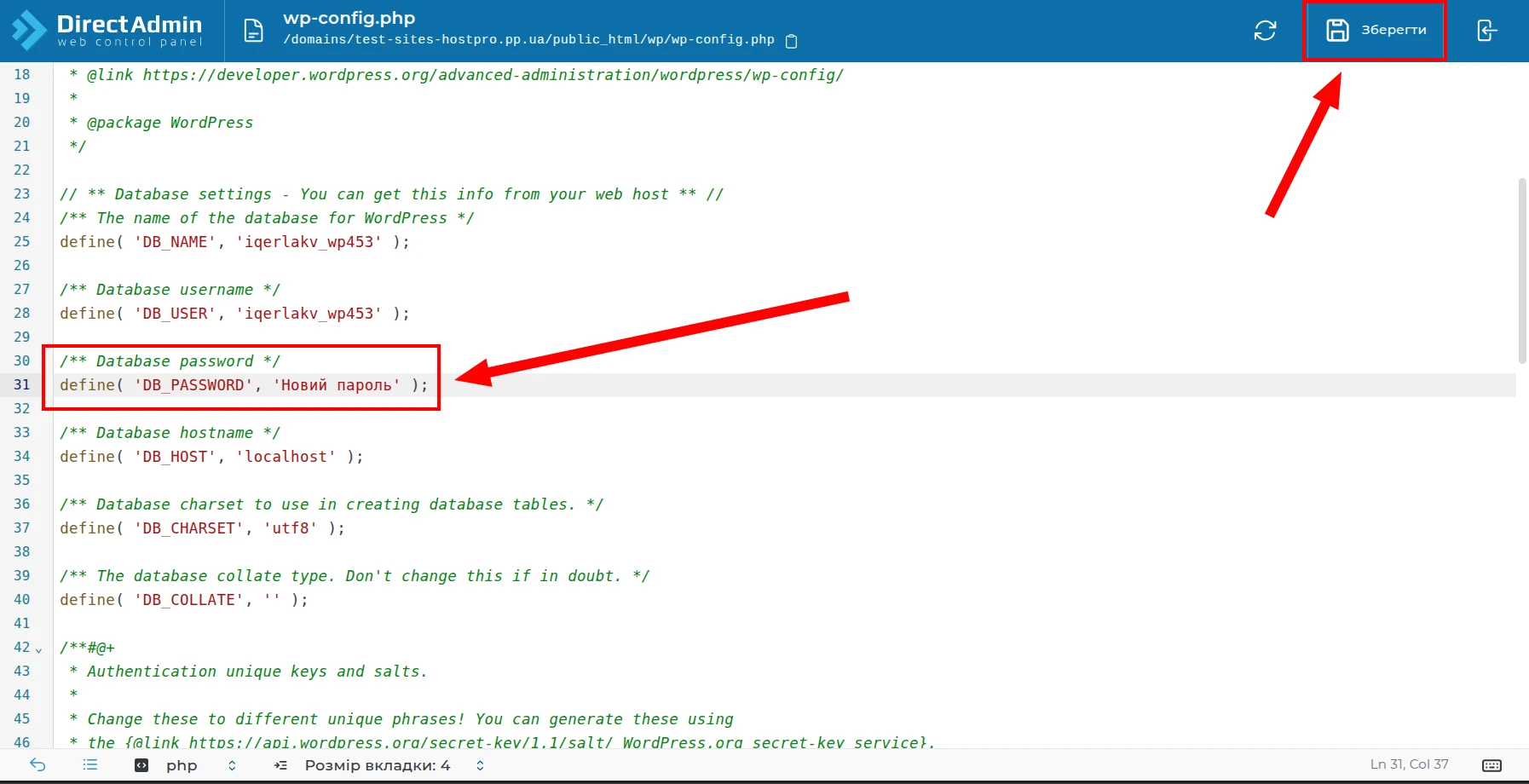
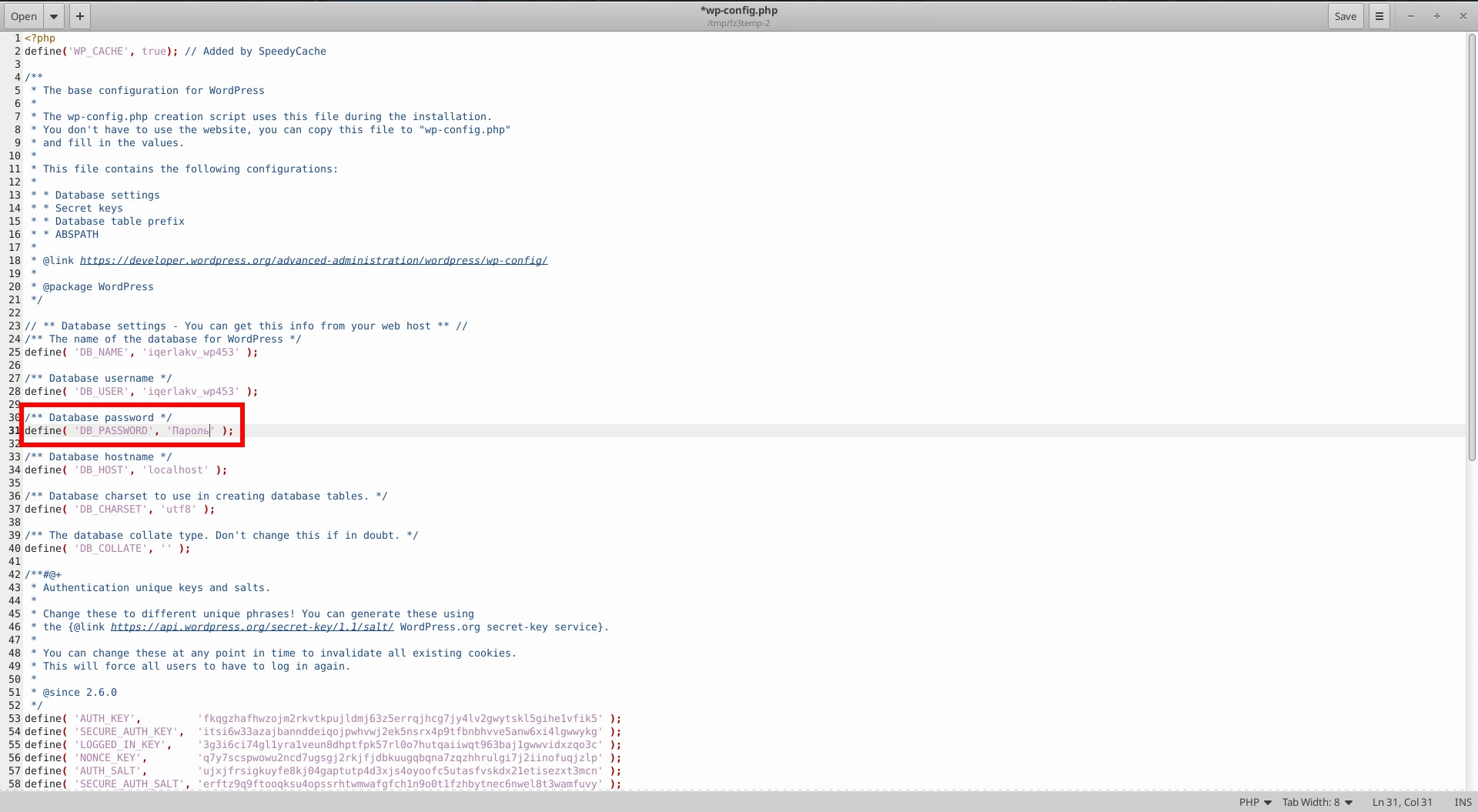
У конфігураційному файлі WordPress параметри підключення до бази даних виглядають приблизно так:
Під час зміни пароля користувача бази даних необхідно відредагувати лише параметр DB_PASSWORD.
Параметри DB_USER (ім’я користувача бази даних), DB_HOST (сервер бази даних) та інші налаштування змінювати не потрібно, якщо немає окремої необхідності.
Наприклад, якщо новий пароль користувача бази даних становить NewPassword123!, рядок необхідно змінити таким чином:
# define( 'DB_PASSWORD', 'NewPassword123!' );
Після внесення змін збережіть файл та перевірте роботу сайту.
Редагування через FTP-клієнт
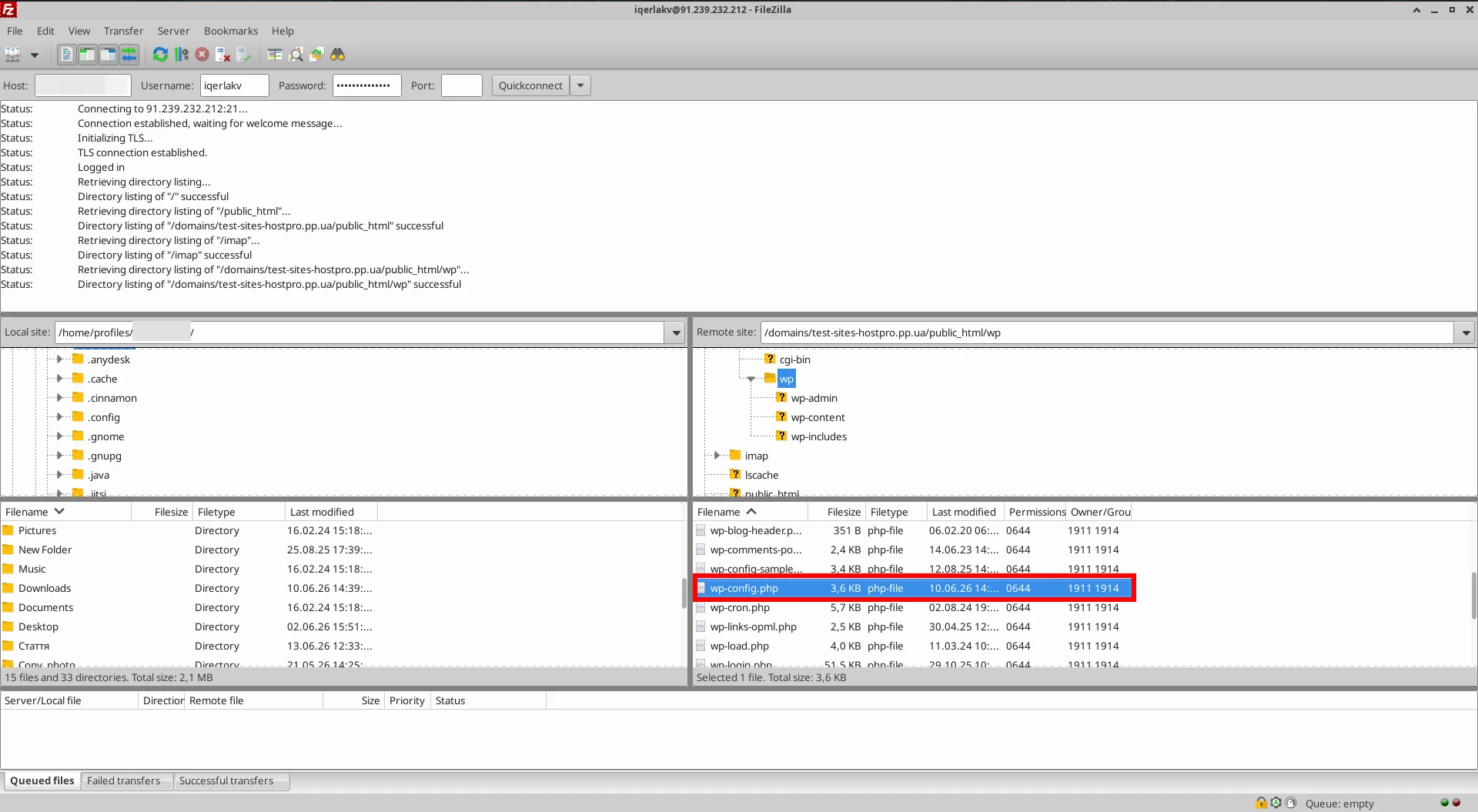
Якщо ви використовуєте FTP-підключення, підключіться до хостингу за допомогою будь-якого FTP-клієнта, наприклад FileZilla. Детальніше про налаштування та використання FileZilla ви можете прочитати у нашій статті.
Після підключення відкрийте каталог сайту та знайдіть необхідний конфігураційний файл. Завантажте його на локальний комп’ютер або відкрийте для редагування безпосередньо через FTP-клієнт.
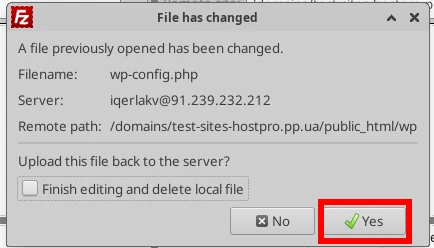
Після внесення змін збережіть файл та переконайтеся, що оновлена версія успішно завантажилася на сервер.
Зверніть увагу! Перед редагуванням конфігураційних файлів рекомендується створити їх резервну копію. Це дозволить швидко відновити початкові налаштування у випадку помилки.
Висновок
На тарифах Turbo NVMe хостингу від HostPro керування базами даних за замовчуванням виконується через панель DirectAdmin, яка дозволяє швидко змінювати паролі користувачів MySQL та керувати доступом до баз даних.
Після зміни пароля не забудьте оновити його у конфігураційному файлі сайту та перевірити коректність роботи ресурсу. Якщо у вас виникнуть будь-які складнощі під час виконання цих дій, звертайтеся до служби технічної підтримки HostPro – ми завжди готові допомогти.


Наш телеграм
з важливими анонсами, розіграшами й мемами
Приєднатися