
Як налаштувати планувальник завдань Cron у DirectAdmin
Під час роботи сайту нерідко виникає потреба регулярно виконувати певні дії без участі користувача. Наприклад, запускати службові скрипти, очищувати тимчасові файли, синхронізувати дані або виконувати інші заплановані операції. Для цього використовується планувальник завдань, який автоматично запускає потрібні команди відповідно до заданого розкладу.
Якщо ваш сайт розміщено на хостингу HostPro та ви використовуєте панель керування DirectAdmin, ви можете самостійно створювати й керувати такими завданнями без додаткових інструментів.
У цій статті покажемо, як налаштувати планувальник завдань, задати розклад виконання, а також редагувати або видаляти створені завдання.
Що таке cron-завдання та для чого вони потрібні
Cron – це системна служба Linux, яка автоматично запускає команди або скрипти за визначеним розкладом. Створене користувачем заплановане завдання називається Cron Job (або cron-завдання) та складається з двох основних частин: розкладу виконання та команди, яку потрібно запустити.
Cron Jobs допомагають автоматизувати регулярні процеси, які інакше довелося б виконувати вручну. До прикладу, за допомогою Cron-завдання можна:
- автоматично очищати кеш або тимчасові файли;
- запускати PHP-скрипти за розкладом;
- виконувати синхронізацію даних із зовнішніми сервісами;
- надсилати регулярні звіти або сповіщення електронною поштою.
Якщо на вашому сайті щогодини оновлюються курси валют або раз на добу потрібно сформувати резервну копію бази даних, достатньо один раз створити відповідне Cron-завдання. Надалі воно виконуватиметься автоматично відповідно до заданого розкладу без вашого втручання.
У панелі керування DirectAdmin створення та керування Cron-задачами здійснюється через графічний інтерфейс. Для цього достатньо вказати команду, яка має виконуватися, та налаштувати розклад її запуску.
Як налаштувати Cron-задачу в DirectAdmin
Після входу до панелі керування DirectAdmin відкрийте розділ «Cron Задачі». Зробити це можна через меню «Розширені налаштування» у лівій частині панелі або натиснувши однойменну плитку на головній сторінці. Обидва варіанти відкривають той самий розділ керування запланованими завданнями.
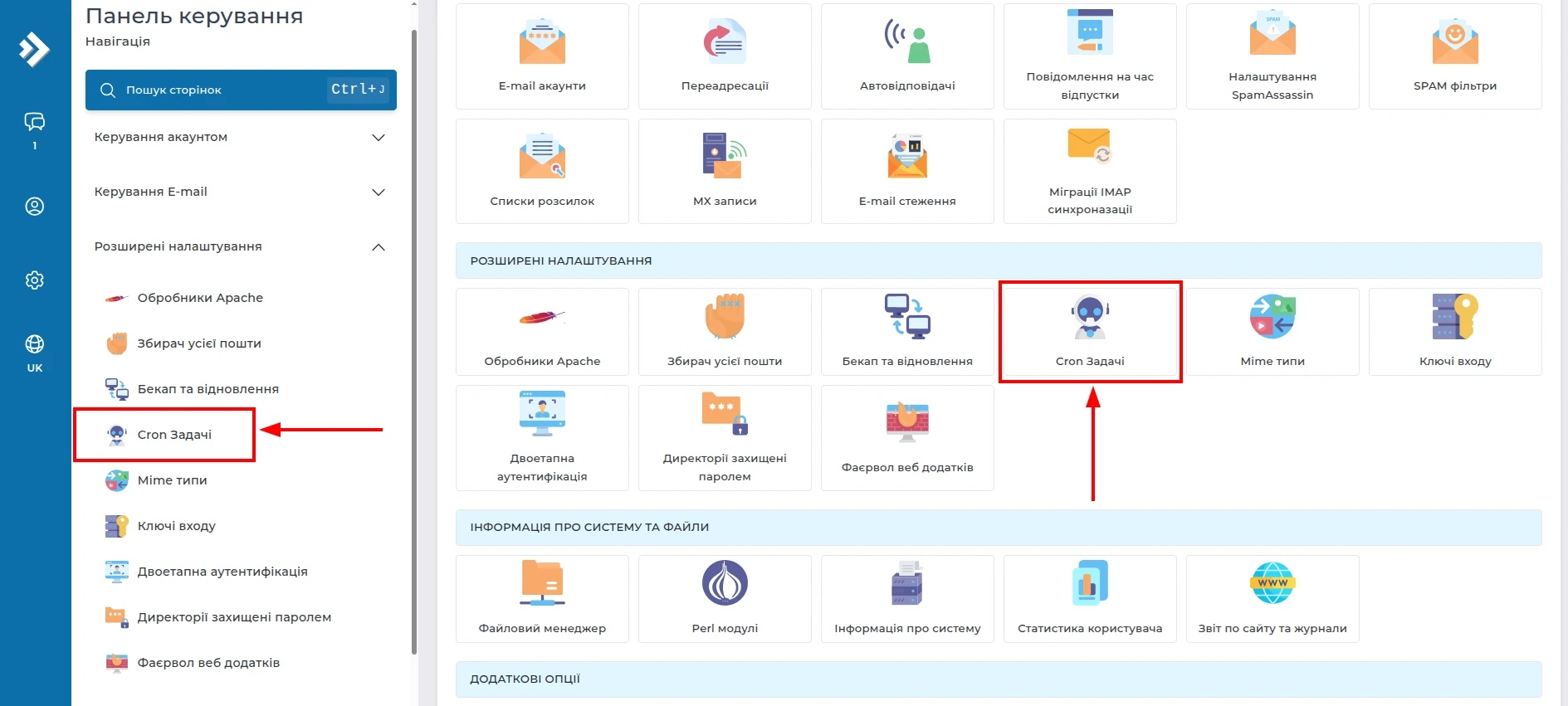
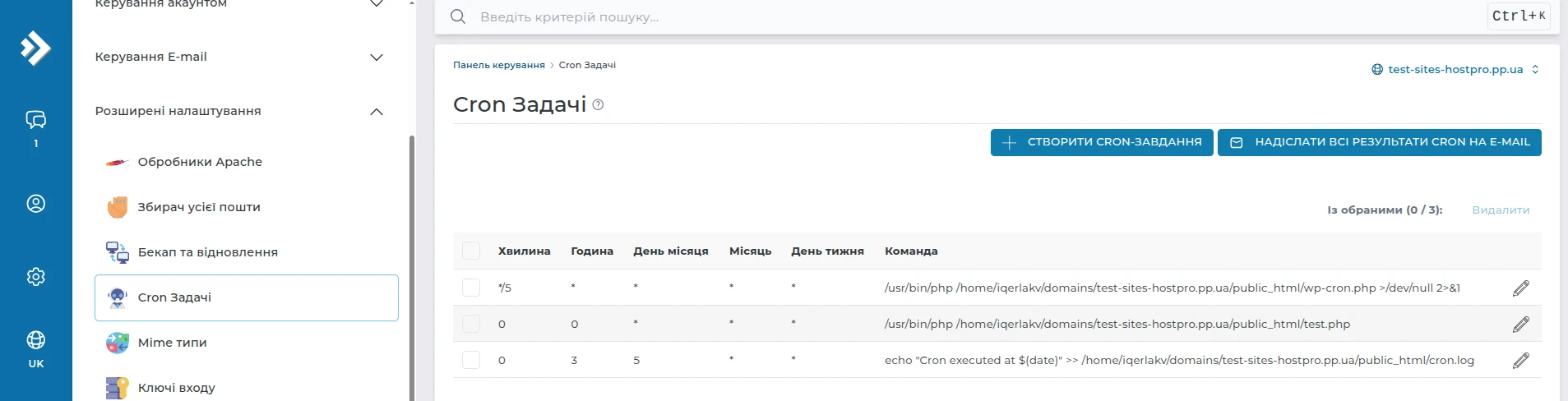
Саме тут надалі відображатимуться всі створені Cron Jobs із зазначенням часу їх виконання та команди, які запускатимуться автоматично.
Для створення нового запланованого завдання натисніть кнопку «Створити cron-завдання», розташовану у верхній частині сторінки. Після цього відкриється форма створення нового Cron Job. Вона складається з двох основних частин:
- параметрів розкладу, які визначають, коли саме виконуватиметься завдання;
- поля «Команда», у якому необхідно вказати команду, що буде виконуватися автоматично.
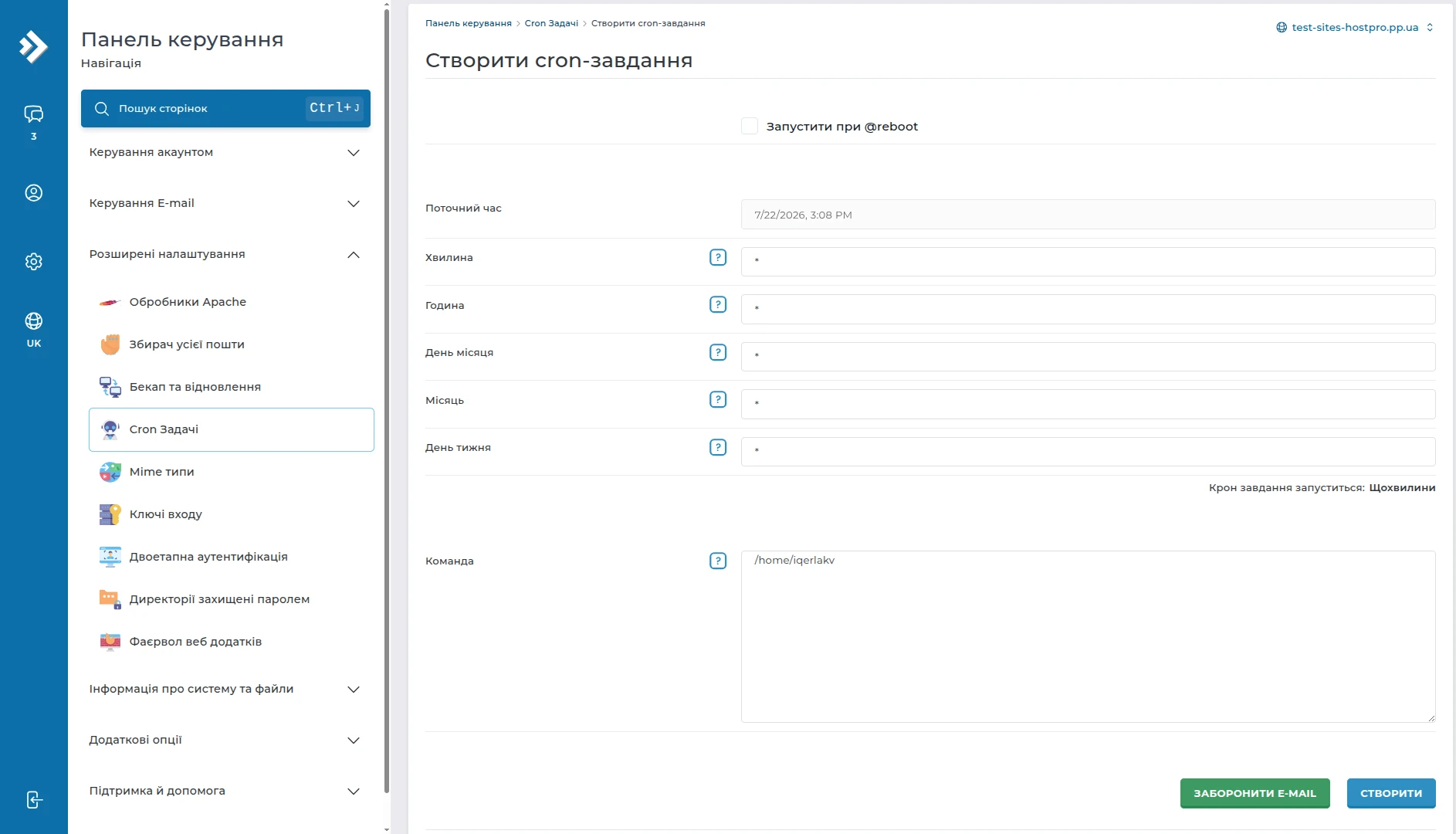
Основна частина форми призначена для налаштування часу виконання завдання. Розклад Cron складається з п’яти полів, кожне з яких відповідає за певний параметр дати або часу. Саме їх поєднання визначає, коли сервер має виконати зазначену команду.
| Поле | Допустимі значення | Призначення |
| Хвилина | 0 – 59 | хвилина запуску команди |
| Година | 0 – 23 | година виконання |
| День місяця | 1 – 31 | день місяця |
| Місяць | 1 – 12 | місяць виконання |
| День тижня | 0 – 7 | день тижня (0 або 7 – неділя) |
Система перевіряє всі п’ять полів одночасно. Якщо поточна дата та час відповідають вказаним значенням, Cron автоматично запускає зазначену команду.
Символ * та його призначення
За замовчуванням у всіх полях встановлено символ *, який означає «будь-яке значення». Це означає, що під час перевірки розкладу система не враховує конкретне значення цього поля.
Наприклад, якщо залишити символ * лише у полі «Година», команда буде виконуватися в будь-яку годину доби за умови, що решта полів відповідають установленому розкладу. Якщо ж символ * використовується в усіх п’яти полях, команда запускатиметься щохвилини.
Наприклад, значення * * * * * означає:
*→ будь-яка хвилина;*→ будь-яка година;*→ будь-який день місяця;*→ будь-який місяць;*→ будь-який день тижня.
Спеціальні символи Cron
Окрім символу *, Cron підтримує й інші оператори, які дозволяють створювати більш гнучкі розклади.
| Символ | Значення | Приклад |
* | будь-яке значення | * * * * * |
, | перелік значень | 1,15,30 |
- | діапазон значень | 1-5 |
/ | крок виконання | */10 |
Наприклад, запис */5 * * * * означає запуск команди кожні п’ять хвилин. Запис 0 */2 * * * розшифровується таким чином:
0→ на початку години;*/2→ кожні дві години;*→ будь-який день місяця;*→ будь-який місяць;*→ будь-який день тижня.
У результаті команда виконуватиметься о 00:00, 02:00, 04:00, 06:00 тощо.
Найпоширеніші приклади розкладів
Під час налаштування Cron Jobs найчастіше використовуються такі варіанти розкладу:
| Необхідно | Запис Cron |
| Щохвилини | * * * * * |
| Кожні 5 хвилин | */5 * * * * |
| Кожні 10 хвилин | */10 * * * * |
| Кожні 15 хвилин | */15 * * * * |
| Кожну годину | 0 * * * * |
| Кожен день о 03:00 | 0 3 * * * |
| Кожен понеділок о 09:30 | 30 9 * * 1 |
| Першого числа кожного місяця | 0 0 1 * * |
Під час заповнення полів розкладу DirectAdmin автоматично аналізує введені значення та відображає зрозумілий опис того, коли саме буде виконуватися Cron-завдання. Це дозволяє швидко перевірити правильність налаштувань без необхідності самостійно розшифровувати Cron-вираз.
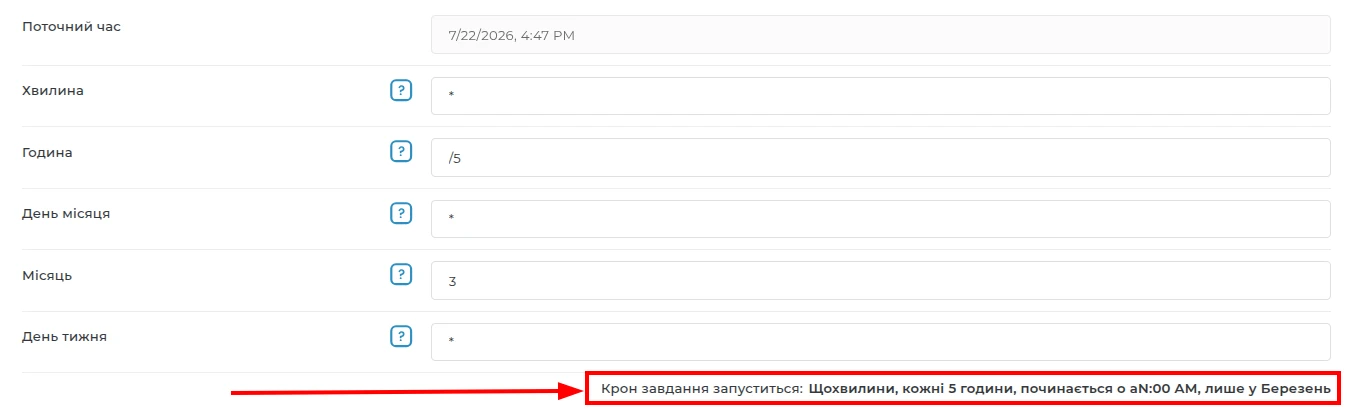
Якщо опис не відповідає очікуваному результату, достатньо скоригувати значення в одному або декількох полях. Підказка оновлюється автоматично після внесення змін, що значно спрощує налаштування навіть для користувачів, які вперше працюють із Cron-задачами.
Зверніть увагу! Мінімальний інтервал виконання Cron-завдань становить одну хвилину. Якщо необхідно запускати певну дію частіше, це потребує використання інших механізмів автоматизації.
Поле «Команда»
Після налаштування розкладу необхідно заповнити поле «Команда». Саме тут вказується команда, яку сервер буде виконувати автоматично відповідно до заданого розкладу.
Найчастіше використовується запуск PHP-скриптів, наприклад:
# /usr/local/bin/php /home/USERNAME/domains/example.com/public_html/cron.phpЗверніть увагу! Під час створення команди рекомендується використовувати абсолютні шляхи до виконуваних файлів. Це допоможе уникнути помилок, оскільки Cron запускає команди в окремому середовищі без використання поточної робочої директорії користувача.
Після заповнення всіх полів натисніть кнопку «Створити». Нове Cron-завдання буде додано до списку та автоматично виконуватиметься відповідно до налаштованого розкладу.
У нижній частині форми також доступна кнопка «Заборонити e-mail».
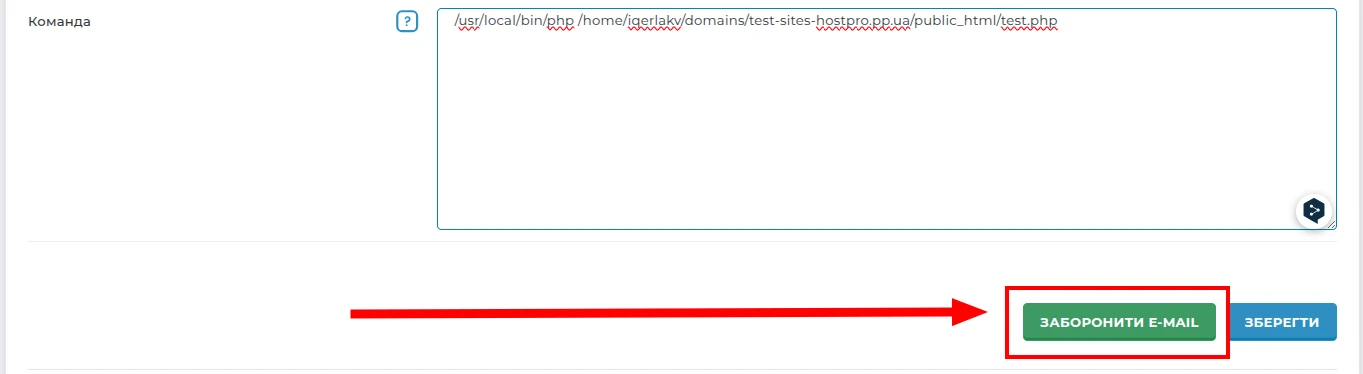
За замовчуванням, якщо команда виводить будь-який текст у стандартний потік виведення (stdout) або повідомлення про помилки (stderr), результат її виконання може бути надісланий на закріплену електронну поштову скриньку в обліковому записі. Якщо Cron-завдання виконується часто, це може призвести до надсилання великої кількості службових листів.
Після натискання кнопки «Заборонити e-mail» DirectAdmin автоматично додає до команди конструкцію:
# >/dev/null 2>&1Вона перенаправляє стандартний вивід і повідомлення про помилки до спеціального системного пристрою /dev/null, який відкидає отримані дані. У результаті після виконання Cron-завдання електронні листи не надсилатимуться.
Якщо ви не плануєте аналізувати результат виконання команди електронною поштою, рекомендується використовувати цю опцію для регулярних Cron-завдань. Це допоможе уникнути отримання великої кількості службових повідомлень.
Як відредагувати або видалити Cron-задачу
Після створення Cron Job він з’явиться у загальному списку завдань. У цьому розділі відображається розклад виконання, команда, а також доступні інструменти для керування кожним завданням.

Якщо необхідно змінити розклад виконання або команду, натисніть значок олівця праворуч від потрібного Cron-завдання. Після цього відкриється форма редагування, у якій можна змінити будь-які параметри завдання, зокрема розклад, команду або налаштування надсилання результатів виконання. Після внесення змін збережіть їх, натиснувши кнопку «Зберегти».
Якщо Cron-завдання більше не потрібне, його можна видалити. Для цього встановіть позначку ліворуч від потрібного запису, після чого натисніть кнопку «Видалити», розташовану у верхній частині списку. Після підтвердження вибране завдання буде остаточно видалено зі списку Cron-задач.
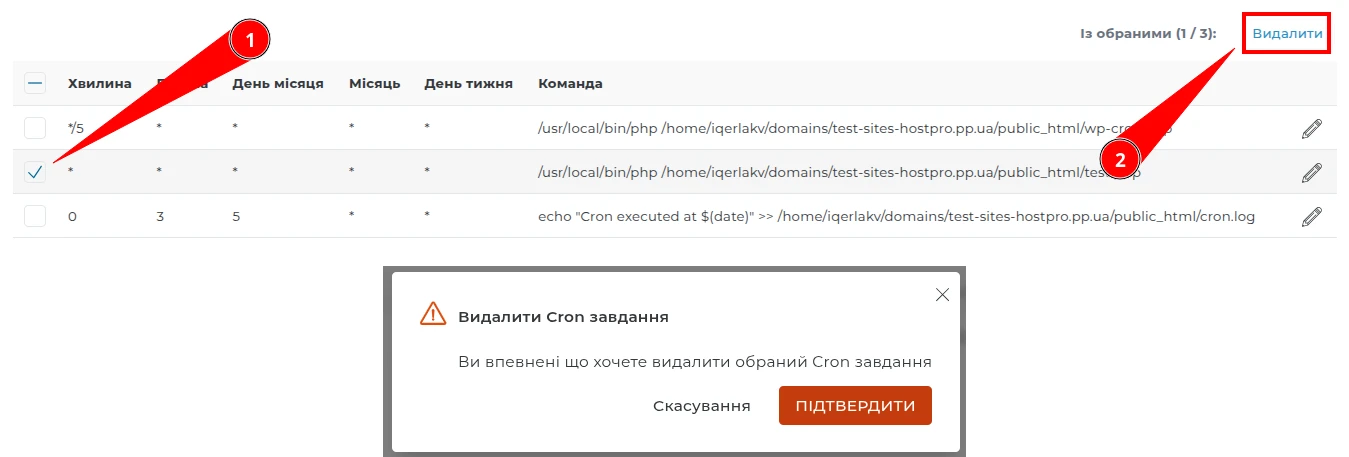
Надсилання результатів виконання Cron-завдань на e-mail
У DirectAdmin можна налаштувати адресу електронної пошти, на яку надсилатимуться результати виконання всіх Cron-завдань. Це налаштування є глобальним для облікового запису та застосовується до всіх Cron Jobs, для яких не вимкнено надсилання повідомлень окремо.
Для цього на сторінці зі списком завдань передбачена кнопка «Надіслати всі результати cron на e-mail».
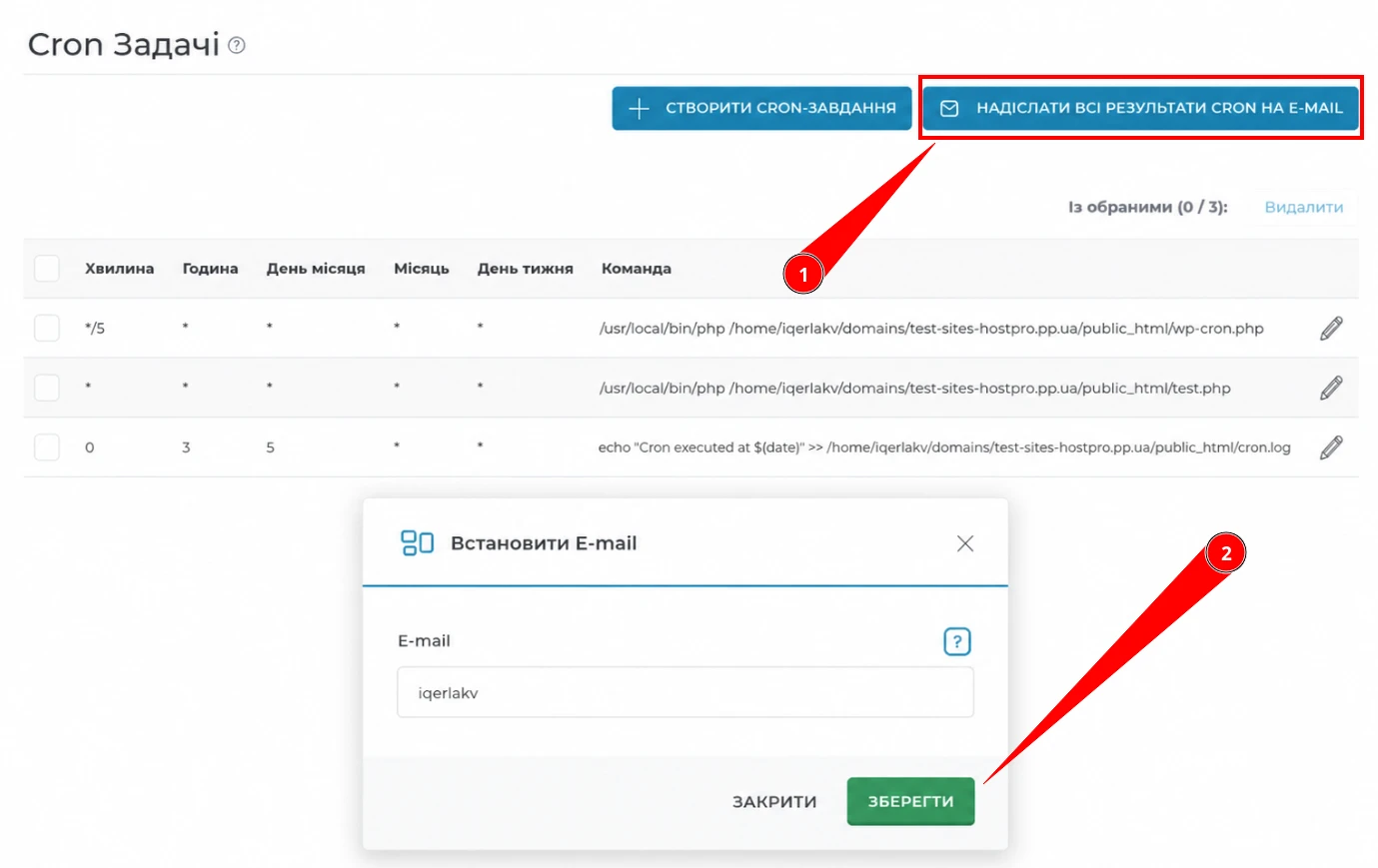
Після натискання відкриється діалогове вікно, у якому необхідно вказати адресу електронної пошти, на яку надсилатимуться результати виконання Cron-завдань.
За потреби можна вказати одну або декілька адрес, розділивши їх комами. Також дозволяється використовувати ім’я користувача DirectAdmin. У такому випадку повідомлення надсилатимуться на основну адресу електронної пошти цього облікового запису.
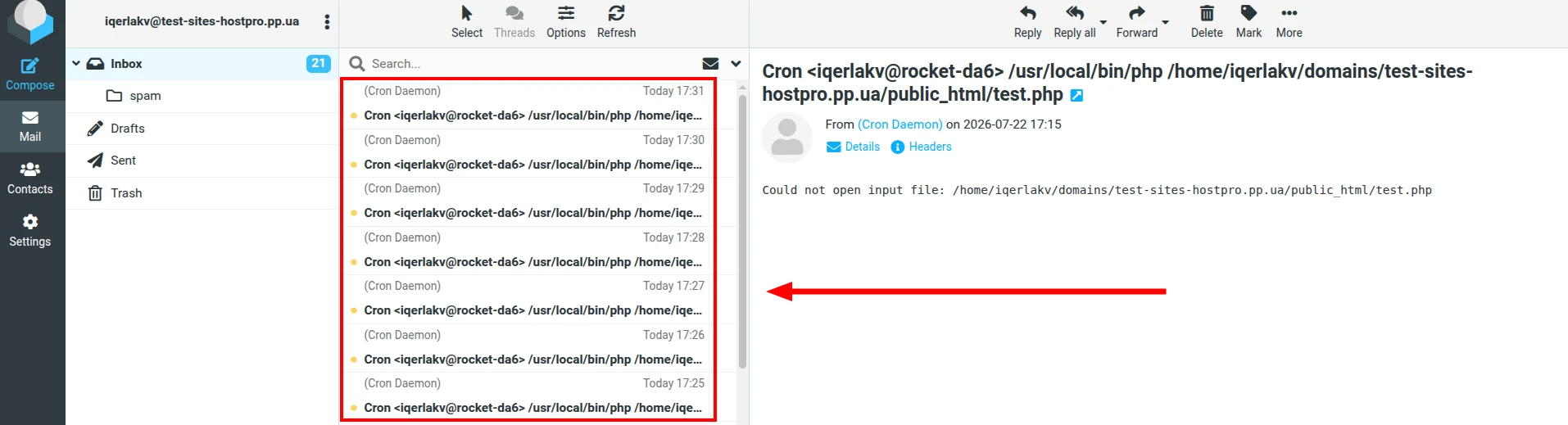
Після введення адреси натисніть кнопку «Зберегти». З цього моменту результати виконання Cron-завдань, для яких не вимкнено надсилання повідомлень, надходитимуть на вказану адресу електронної пошти.
Зверніть увагу! Якщо для окремого Cron-завдання було використано кнопку «Заборонити e-mail», його результати не надсилатимуться на електронну пошту незалежно від налаштування, описаного в цьому розділі.
Висновок
Використання Cron-завдань дозволяє автоматизувати виконання регулярних процесів, підвищити стабільність роботи вебсайту та зменшити кількість ручних дій під час його обслуговування. Завдяки панелі керування DirectAdmin налаштування Cron-задач займає лише кілька хвилин та не потребує роботи з командним рядком.
У HostPro керування Cron-завданнями доступне безпосередньо в панелі DirectAdmin. Якщо під час створення або налаштування Cron-завдання виникнуть труднощі, ви завжди можете звернутися до техпідтримки, яка допоможе перевірити налаштування та знайти причину можливих проблем.

Наш телеграм
з важливими анонсами, розіграшами й мемами
Приєднатися