
Автоматизація разом з n8n
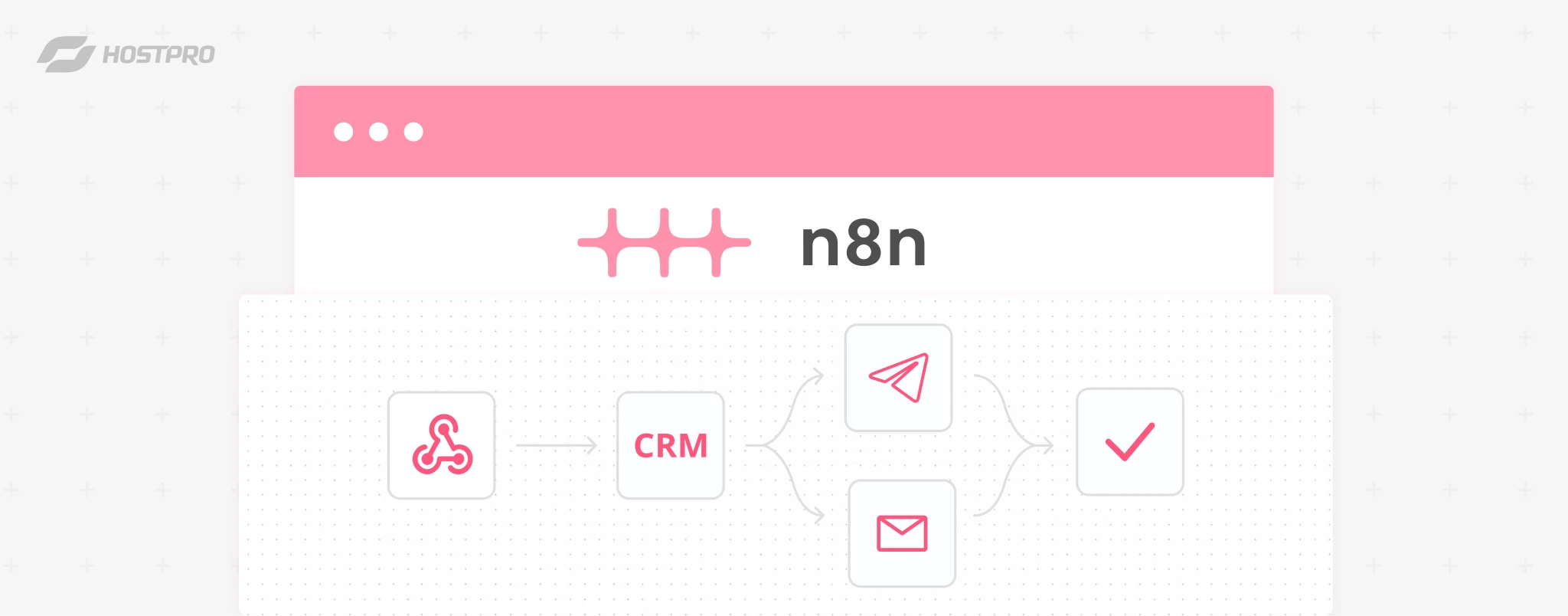
Нова заявка, надіслана через форму на сайті, має потрапити в CRM, менеджер – отримати сповіщення в Telegram, а клієнт – лист із підтвердженням. Ручна обробка кожної заявки забирає кілька хвилин, а пропущений крок означає втрачений контакт.
n8n бере такі ланцюжки на себе: ви один раз створюєте сценарій у візуальному редакторі, і далі він виконується автоматично. Платформу можна використовувати в хмарі розробника або встановити на власний сервер VPS.
У цій статті розглянемо, що таке n8n, з яких елементів складається автоматизація, як дані проходять через сценарій і як це виглядає на практичному прикладі.
Що таке n8n
n8n – платформа для автоматизації робочих процесів, у якій сценарії збираються з блоків у візуальному редакторі. Кожен блок виконує одну дію: отримує дані, перетворює їх або передає в інший сервіс.
Проєкт заснував Ян Обергаузер у Берліні в 2019 році. n8n поширюється за моделлю fair-code: вихідний код відкритий, а платформу можна безкоштовно встановити на власний сервер для внутрішніх завдань компанії.
Готових інтеграцій – понад 400: Google Sheets, Telegram, Slack, Notion, поштові сервіси, CRM та бази даних. Якщо потрібного сервісу немає у списку, до нього можна звернутися напряму через API.
Від схожих сервісів Zapier і Make n8n відрізняється передусім можливістю розгортання на власному сервері. У такому разі дані сценаріїв зберігаються у вашій інфраструктурі, а кількість запусків обмежується лише ресурсами сервера, а не тарифом платформи.
Як працює n8n
Автоматизація в n8n складається з чотирьох базових елементів: сценарію, вузлів, тригера та запуску. Розглянемо кожен із них.
Workflow – сценарій автоматизації
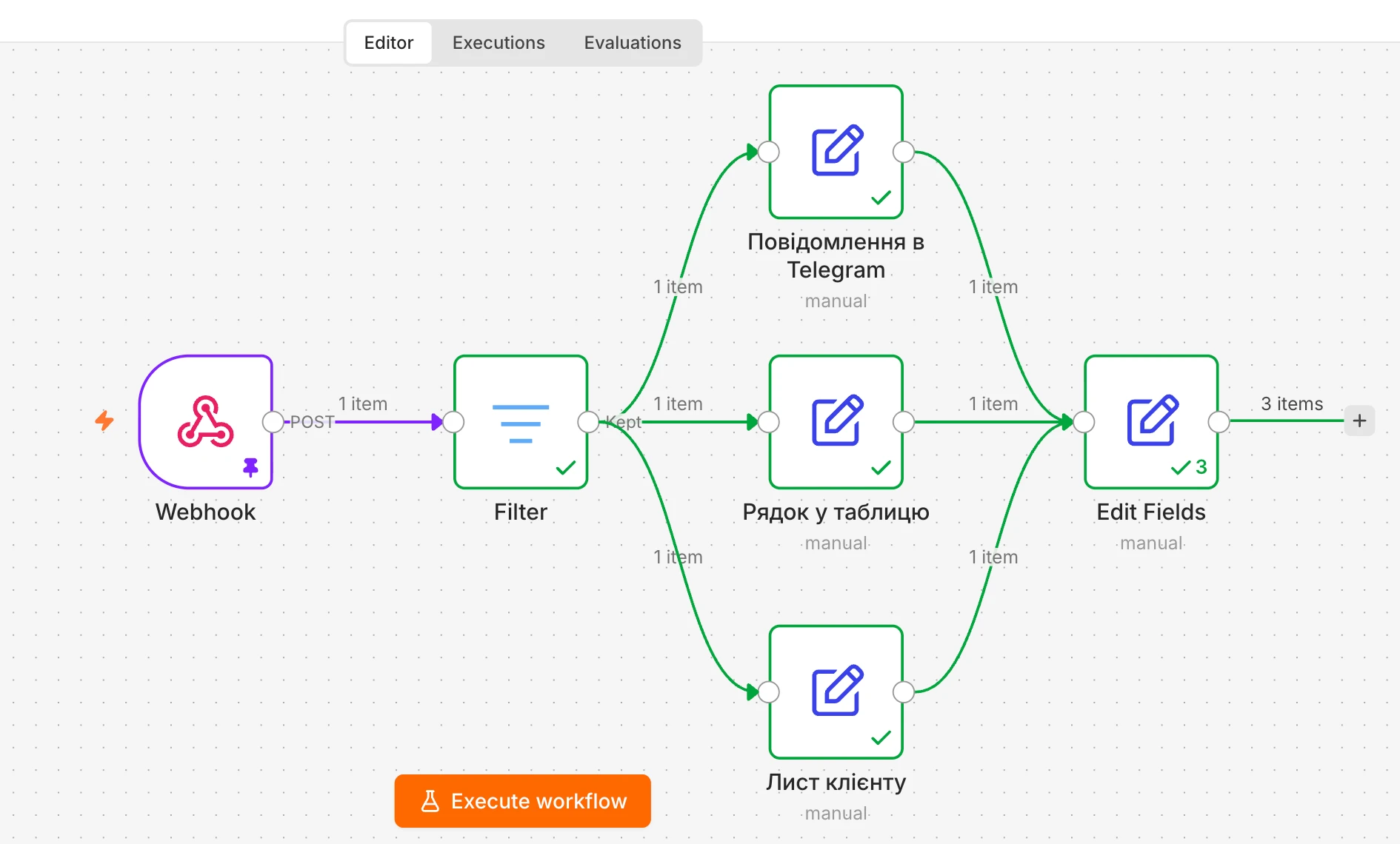
Робочий процес – це сценарій, що описує послідовність дій від початкової події до результату. У редакторі він виглядає як схема: вузли з’єднані лініями, які показують, куди передаються дані. Сценарій можна запустити вручну для перевірки або активувати, щоб він працював автоматично.
Вузли
Вузол – окремий крок сценарію зі своїми налаштуваннями. В інтерфейсі n8n вони називаються nodes. За призначенням вузли поділяються на кілька типів:
- вузли інтеграції – працюють із конкретним сервісом: додають рядок у Google Sheets, надсилають повідомлення в Telegram;
- вузли логіки – розгалужують сценарій за умовою, як IF і Switch, об’єднують або фільтрують дані;
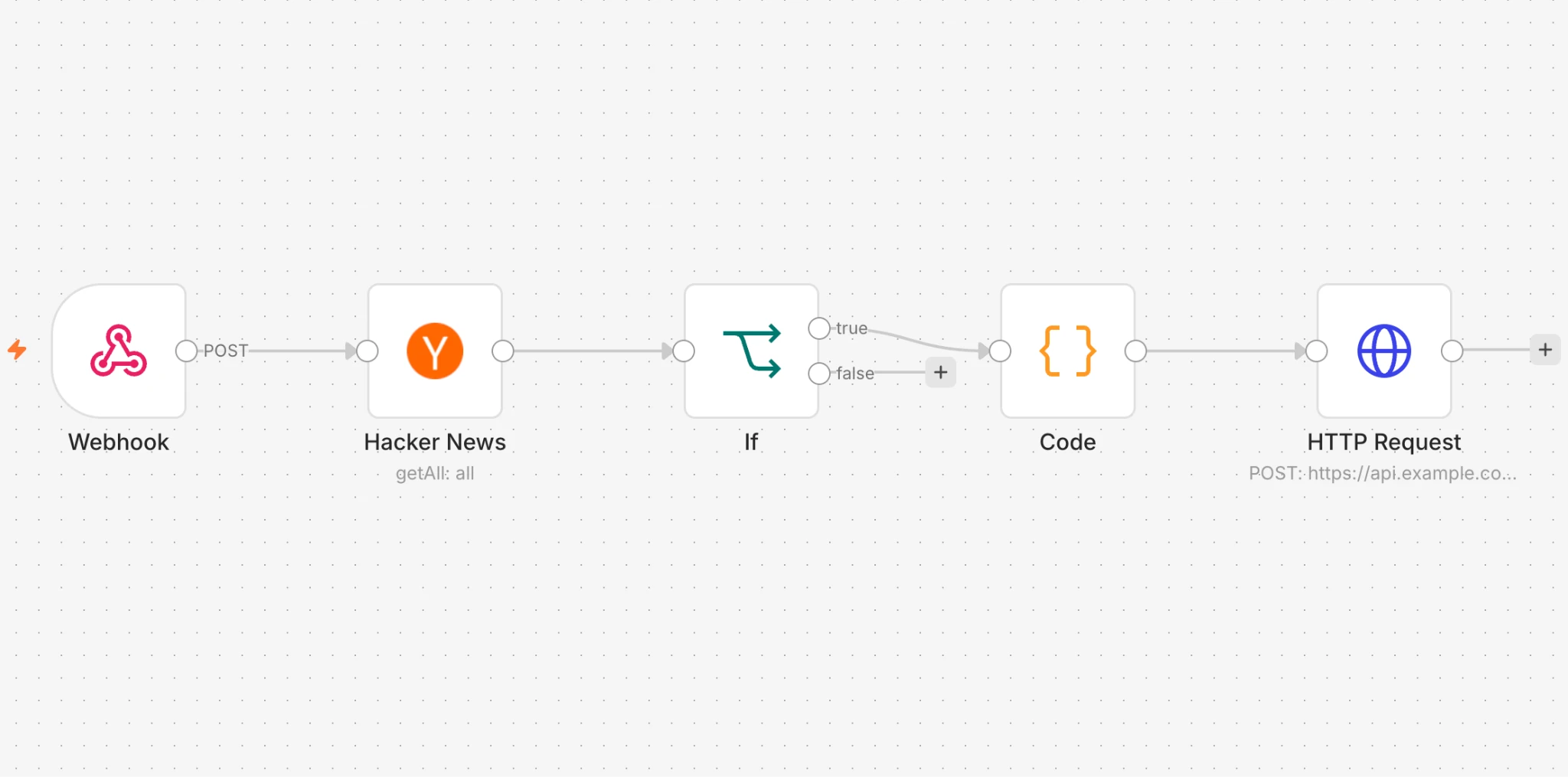
- вузол «Code» – виконує власний код на JavaScript або Python, коли готових налаштувань недостатньо;
- вузол «HTTP Request» – надсилає запит до API-сервісу, для якого немає готової інтеграції.
Тригери
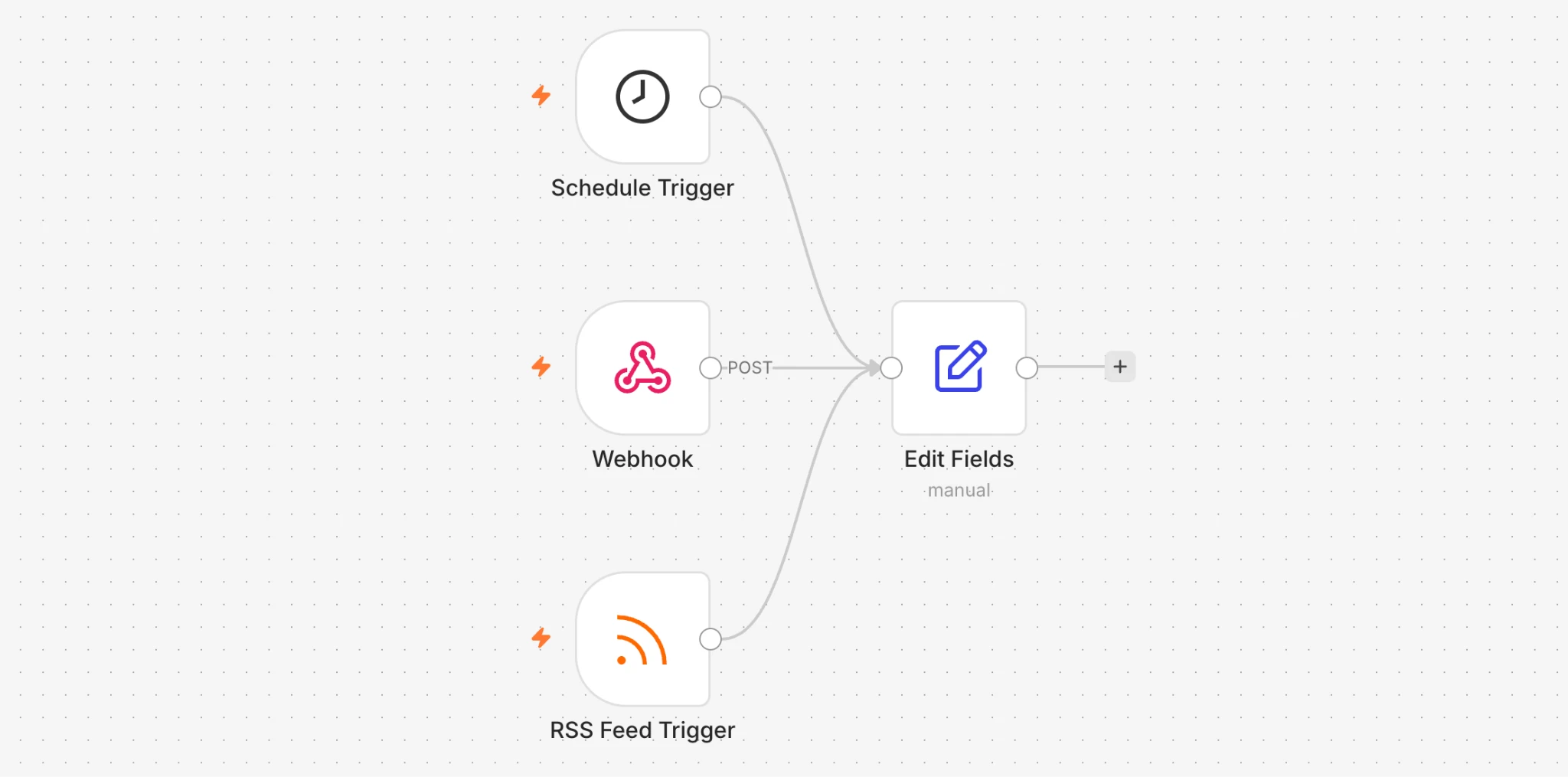
Тригер – перший вузол сценарію, який визначає, коли його запускати.
Schedule Trigger запускає скрипт за розкладом, наприклад, щодня о 9:00. Webhook спрацьовує після HTTP-запиту від іншого сервісу, а тригери інтеграцій – у разі виникнення події в сервісі, наприклад, появи нового листа або запису в таблиці.
Запуски
Кожне виконання сценарію n8n зберігається як окремий запуск і відображається в розділі «Executions». Там видно, які дані отримав і повернув кожен вузол, а також на якому кроці сталася помилка. Тому під час налагодження не доводиться відтворювати проблему наосліп. Між вузлами дані передаються у форматі JSON як набір записів, у термінології n8n – items. Кожен наступний вузол обробляє всі записи, отримані від попереднього. У налаштуваннях вузла до цих даних звертаються через вирази: наприклад, {{$json.email}} підставить email з попереднього кроку.
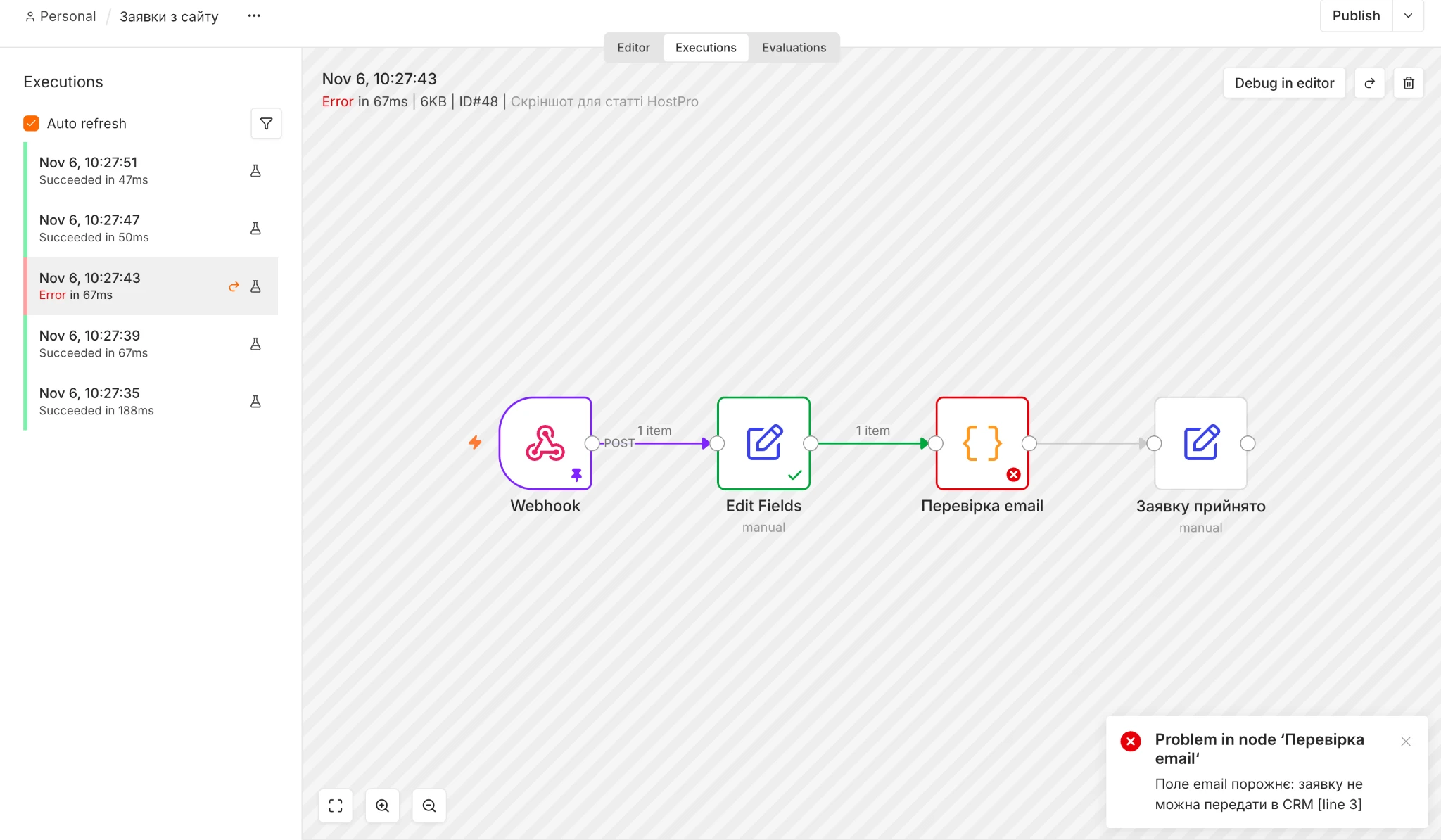
Корисно знати! API-ключі, токени та паролі до сервісів n8n зберігаються в окремому розділі «Credentials» у зашифрованому вигляді. Один збережений доступ можна підключати в кількох сценаріях без повторного введення.
Як це виглядає на практиці
Повернімося до заявки із сайту. Сценарій для неї складається з чотирьох вузлів:
- Webhook – приймає дані форми із сайту;
- keyCRM або інша CRM – створює контакт з ім’ям, телефоном та адресою електронної пошти;
- Telegram – надсилає менеджеру повідомлення з даними заявки;
- Gmail – надсилає клієнту лист-підтвердження.
Після активації сценарій обробляє кожну нову заявку за кілька секунд. Якщо один із сервісів тимчасово недоступний, в історії запусків буде видно, на якому вузлі зупинилася обробка.
Вимоги до сервера для n8n
n8n можна використовувати в хмарі n8n Cloud або встановити на власний сервер. Хмарна версія не потребує налаштування, але кількість запусків сценаріїв обмежена тарифом. Власний сервер забезпечує повний контроль над даними, проте встановлення та оновлення ви виконуєте самостійно.
Станом на листопад 2026 року актуальна стабільна версія n8n – 2.46. Розробник рекомендує запускати її в Docker. У такий спосіб n8n працює в ізольованому контейнері та не залежить від пакетів операційної системи. Починаючи з n8n 3.0, платформа поширюється лише через Docker, тому встановлення через npm для нових серверів ми не розглядаємо.
Для роботи n8n на VPS потрібні:
- операційна система Linux із підтримкою Docker, наприклад, Ubuntu 24.04 LTS, доступна на тарифах NVMe VPS HostPro;
- Docker Engine та плагін Docker Compose v2;
- домен або піддомен з A-записом на IP-адресу сервера, щоб відкривати n8n по HTTPS і приймати вебхуки;
- відкриті порти 80 та 443 для отримання SSL-сертифіката і доступу до редактора.
Обсяг ресурсів залежить від кількості сценаріїв і від того, чи використовуєте ви вбудований AI-помічник n8n Assistant. Для встановлення за допомогою n8n Assistant розробник вказує мінімум 4 ГБ ОЗП та 2 CPU. Код, який генерує помічник, виконується в окремих контейнерах і потребує додаткових ресурсів.
| Завдання | Тариф HostPro | Ресурси |
| Тестування та кілька простих сценаріїв без n8n Assistant | NVMe VPS 1 (2 CPU) | 2 CPU, 2 GB RAM, від 20 GB NVMe |
| Робочі сценарії з n8n Assistant | NVMe VPS 2 + 1 CPU | від 2 CPU, 4 ГБ ОЗП |
| Команда, цілодобові сценарії, база PostgreSQL | NVMe VPS 4 | від 4 CPU, 8 ГБ ОЗП |
Перший і третій рядки – оцінка команди HostPro, другий – мінімальні вимоги з документації n8n, з якою можна ознайомитися тут.
Зверніть увагу! За замовчуванням n8n зберігає сценарії, права доступу та історію запусків у вбудованій базі даних SQLite. Для команд або сценаріїв, що працюють цілодобово, розробник рекомендує використовувати PostgreSQL – підключення описано в тій самій документації.
Як встановити n8n на VPS
Найкоротший шлях до робочого n8n з HTTPS – Docker Compose і сервер Caddy, який самостійно отримує й оновлює SSL-сертифікат. Вам знадобиться VPS з Ubuntu та домен або піддомен для n8n.
Крок 1. Підготуйте домен і сервер
Додайте A-запис піддомену, наприклад, n8n.example.com, з IP-адресою вашого VPS. Як це зробити в панелі керування, ми розповіли у статті «Керування DNS-записами домену в DirectAdmin». Потім підключіться до сервера:
ssh root@IP_сервераЯкщо сервер новий, спочатку виконайте базове налаштування відповідно до інструкції «Початкове налаштування сервера Ubuntu» або зверніться до служби технічної підтримки по допомогу з налаштуванням.
Крок 2. Встановіть Docker
Одна команда встановить Docker Engine разом із плагіном Compose:
curl -fsSL https://get.docker.com | shDocker зазначає, що цей скрипт підходить для тестових середовищ. Для постійної роботи встановіть Docker із репозиторію відповідно до офіційної інструкції.
Крок 3. Запустіть n8n
Створіть каталог проєкту та збережіть у ньому назву свого домену:
mkdir n8n && cd n8n
echo "DOMAIN=n8n.example.com" > .envУ цьому ж каталозі створіть файл compose.yaml, наприклад, за допомогою команди nano compose.yaml, і вставте конфігурацію:
services:
  n8n:
    image: n8nio/n8n
    restart: always
    environment:
      - N8N_HOST=${DOMAIN}
      - N8N_PROTOCOL=https
      - N8N_WEBHOOK_URL=https://${DOMAIN}/
      - N8N_PROXY_HOPS=1
      - GENERIC_TIMEZONE=Europe/Kyiv
    volumes:
      - n8n_data:/home/node/.n8n

  caddy:
    image: caddy:2
    restart: always
    ports:
      - "80:80"
      - "443:443"
    command: caddy reverse-proxy --from ${DOMAIN} --to n8n:5678
    volumes:
      - caddy_data:/data

volumes:
  n8n_data:
caddy_data:Caddy приймає запити на портах 80 та 443 і самостійно отримує сертифікат, а n8n працює через нього й напряму з інтернету недоступний. Змінні N8N_WEBHOOK_URL і N8N_PROXY_HOPS необхідні для того, щоб n8n коректно працював через проксі, як описано в документації n8n.
Запустіть контейнери:
docker compose up -dЗа хвилину відкрийте сайт https://n8n.example.com і створіть обліковий запис власника.
Зверніть увагу! Якщо сторінка не відкривається, перевірте, чи оновився A-запис і чи відкриті порти 80 та 443 на сервері. Сертифікат Caddy видається лише в тому разі, якщо домен вказує на ваш VPS.
Щоб оновити n8n, виконайте в тому самому каталозі:
docker compose pull && docker compose up -dДля знайомства з n8n на локальному комп’ютері є ще швидший варіант: скрипт розробника самостійно створює конфігурацію та запускає n8n. Для його роботи потрібні Docker і плагін Compose v2, а редактор відкривається за адресою http://localhost:5678. Цей скрипт не налаштовує домен і HTTPS, тому для сервера він не підходить.
curl -fsSL https://get.n8n.io | shЗ чого почати
Щоб запустити перший сценарій, достатньо трьох речей:
- сервер зі встановленим n8n або акаунт у n8n Cloud;
- доступ до сервісів, які ви хочете підключити, наприклад, токен Telegram-бота або обліковий запис Google;
- просте завдання для початку, наприклад, надсилати собі в Telegram сповіщення про кожну нову заявку.
Необов’язково створювати сценарій з нуля. Є три способи спростити початок роботи: готові шаблони, компоненти від спільноти та ШІ-асистент.
Бібліотека шаблонів від спільноти
Шаблон – це готовий сценарій, який можна відкрити у своїй n8n і доопрацювати. Бібліотеку поповнюють розробники n8n та автори зі спільноти. Ознайомитися з бібліотекою можна на сайті n8n.io/workflows або в редакторі, натиснувши кнопку «Templates». Знайдіть шаблон за завданням, наприклад, за назвою сервісу, і відкрийте його у своїй n8n.
Зверніть увагу! Після відкриття шаблону підключіть власні права доступу в кожному вузлі, де це потрібно. Перш ніж активувати сценарій, запустіть його вручну та перевірте результат.
Вузли від спільноти
Якщо для потрібного сервісу в n8n немає готового вузла, його міг створити хтось зі спільноти. Такі вузли встановлюються в розділі «Settings» > «Community Nodes»: достатньо вказати назву пакета з npm. Це можуть робити лише власник та адміністратори n8n. Частину вузлів перевіряє сам n8n, і вони з’являються прямо в панелі вузлів.
Зверніть увагу! Вузол зі спільноти – це код стороннього автора. Він має доступ до даних ваших сценаріїв і до сервера, на якому працює n8n. Встановлюйте лише ті вузли, яким довіряєте.
ШІ-помічник через MCP
MCP – це відкритий стандарт Model Context Protocol, за допомогою якого ШІ-асистент підключається до зовнішніх сервісів. У n8n MCP-сервер уже вбудований. Підключений помічник, наприклад, Claude, Cursor або ChatGPT, бачить ваші сценарії, запускає їх, а починаючи з версії 2.13.0 ще й створює нові, а також редагує наявні. Ви описуєте завдання словами, помічник формує сценарій, а ви відкриваєте його в редакторі та доопрацьовуєте разом із ним.
Щоб підключити помічника, виконайте кілька дій:
- відкрийте «Settings» > «Instance-level MCP» і натисніть «Enable MCP access». Для цього потрібні права власника або адміністратора;
- у блоці «Connection details» натисніть «Connect» і виберіть свого помічника зі списку;
- скопіюйте «Server URL», що закінчується на /mcp-server/http, і виконайте кроки, які покаже n8n;
- вкажіть сценарії, до яких помічник матиме доступ.
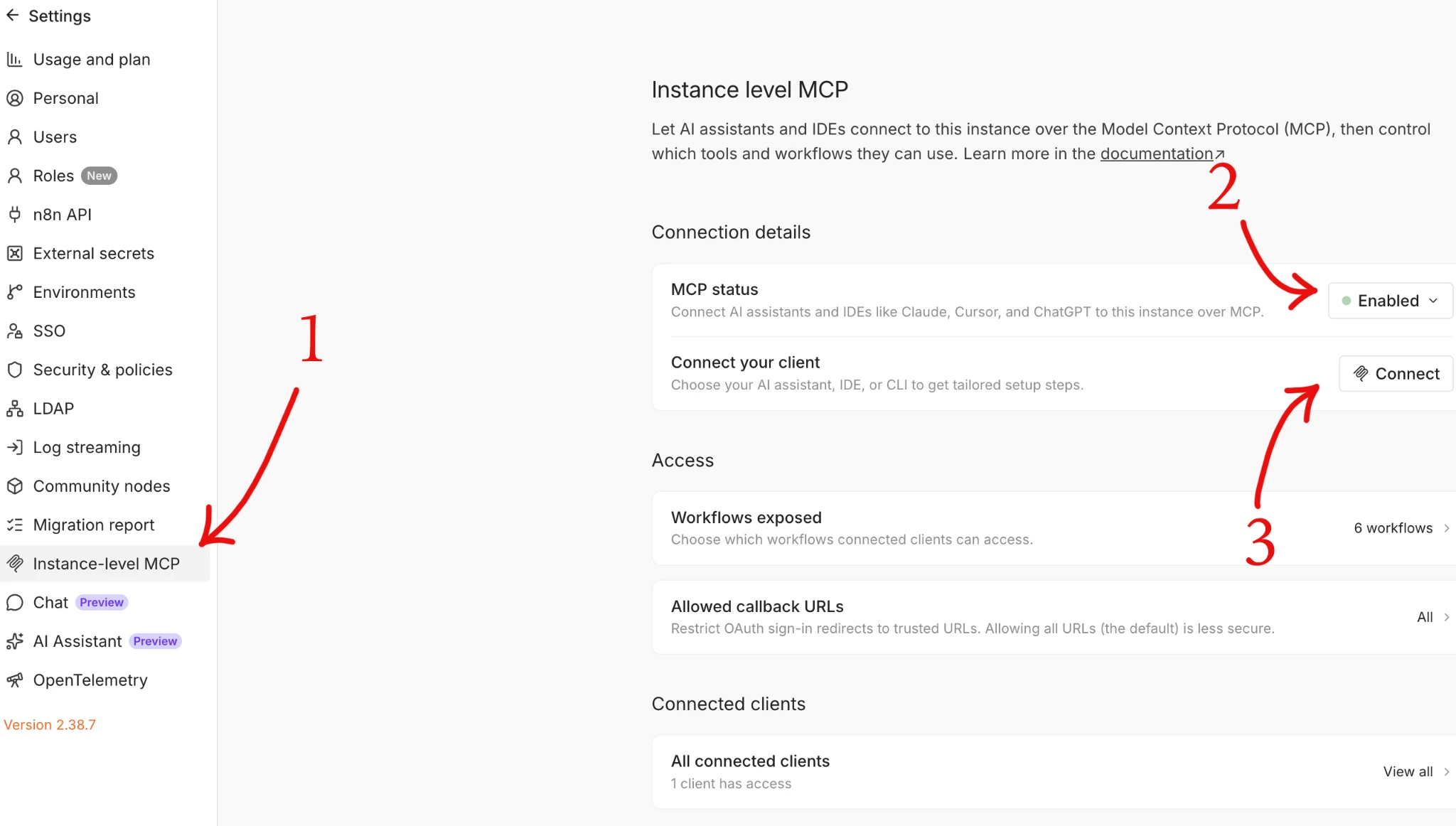
Зверніть увагу! Сценарії, створені ШІ, перевіряйте так само, як і чужі шаблони: запускайте їх вручну на тестових даних і лише потім активуйте. Не дозволяйте асистенту використовувати сценарії, які видаляють дані або надсилають повідомлення клієнтам, доки не переконаєтеся, що вони працюють правильно.
Висновок
n8n збирає сценарії автоматизації з готових компонентів і виконує їх без вашої участі: за розкладом, за вебхуком або за подією в іншому сервісі. Для власного сервера достатньо VPS із Docker, домену та двох конфігураційних файлів, а оновлення зводиться до трьох команд.
Для n8n підійде NVMe VPS від HostPro з Ubuntu 24.04. Якщо під час налаштування сервера виникнуть труднощі, зверніться до служби технічної підтримки HostPro – фахівці допоможуть перевірити DNS-записи та доступність портів.
Можливо, вас зацікавить

Налаштування корпоративної пошти в популярних поштових клієнтах
Після створення корпоративної поштової скриньки на сервері вона одразу доступна для роботи. На спільному...
| Оновлено: 09.03.2026
Як знайти кореневий каталог сайту в різних панелях керування хостингом
Під час роботи з сайтом, наприклад, оновлення файлів, налаштування CMS, пошуку адмінки або перенесення...
| Оновлено: 16.02.2026

Як зареєструвати домен у зоні .IE
.IE — це національний домен верхнього рівня Ірландії. Він універсальний, тож може використовуватися для...
| Оновлено: 10.02.2026
Наш телеграм
з важливими анонсами, розіграшами й мемами
Приєднатися