
Як керувати DNS-записами домену в панелі cPanel
Кожен сайт, який ви відкриваєте, проходить через систему доменних імен (DNS). Саме вона вказує браузеру, на якому сервері знаходиться контент сайту, до якого було зроблено запит.
А тепер уявіть: браузер звертається до DNS, щоб знайти сайт, а замість сторінки на екрані зʼявляється помилка Server not found. Таке трапляється, коли DNS-записи домену налаштовані некоректно. Навіть одна помилка в одному із записів може призвести до того, що сайт не буде відкриватися, листи перестануть доставлятися, а окремі сервіси домену стануть недоступними.
Щоб такого не сталося, потрібно вміти керувати DNS-записами свого домену, і в цій інструкції, ми вас цьому навчимо. Тут ми покажемо, де знайти DNS-записи у панелі керування cPanel, як їх редагувати, видаляти та додавати нові. Не гаймо часу, перейдімо до практики.
Перевірка Name-серверів домену
Щоб мати змогу керувати DNS-записами, у вашого домену мають бути коректні NS-записи — сервери, на яких зберігаються DNS-дані домену. Якщо ці записи будуть неправильними чи невідповідними, ви не будете мати доступ до всіх інших DNS-записів.
У нас є власні NS-записи, які належать DNS-інфраструктурі HostPro:
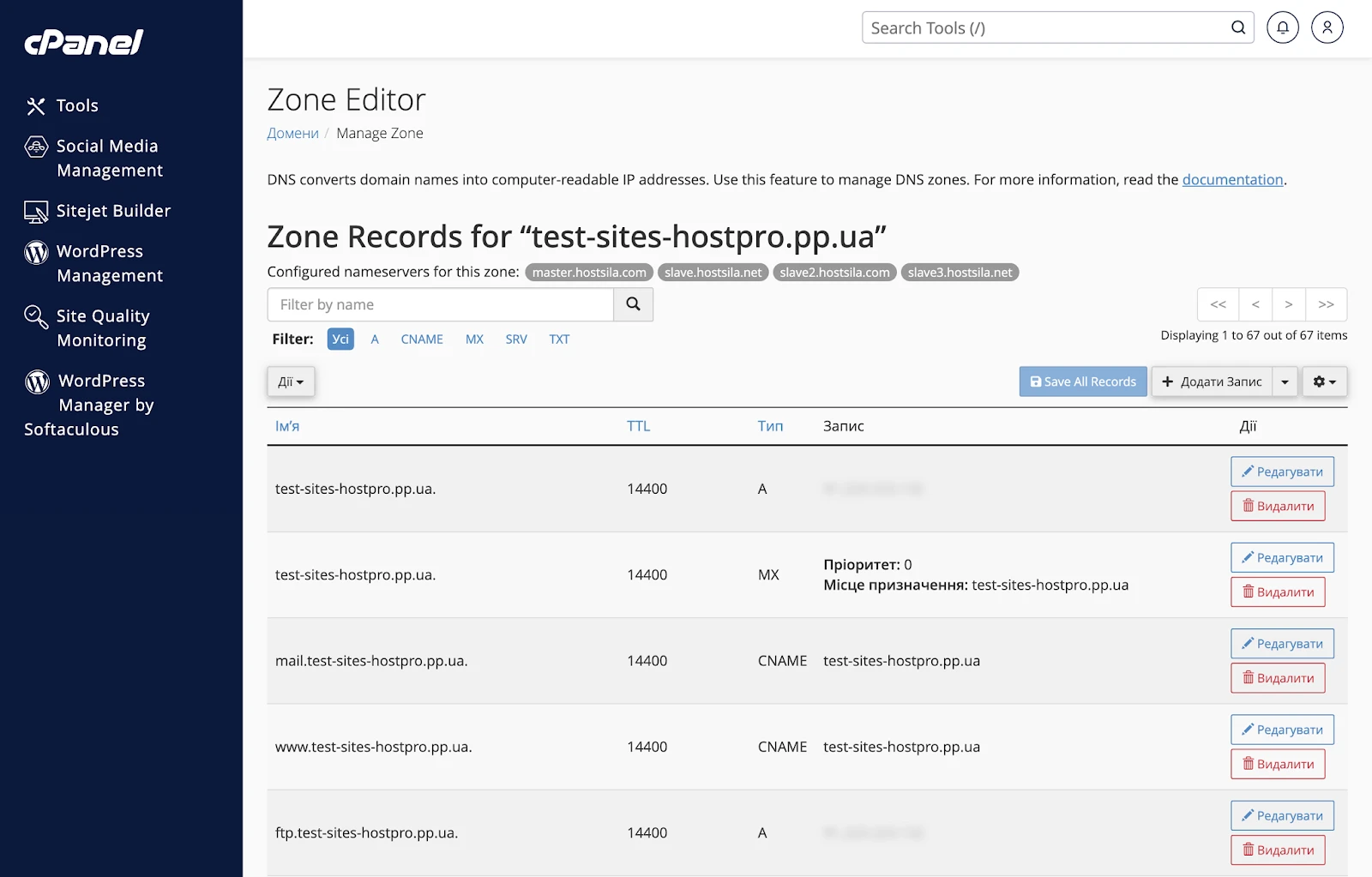
master.hostsila.com
slave.hostsila.net
slave2.hostsila.com
slave3.hostsila.netВказані NS-записи використовуються виключно для послуг спільного хостингу.
Щоб мати доступ до редагування DNS-записів домену, ви повинні також використовувати ці Name-сервери. Якщо ваш домен зареєстрований у нас, вони будуть встановлені автоматично. Якщо у вашого домену інший реєстратор — вам потрібно самостійно змінити ці записи в панелі керування доменом у розділах «DNS» або «Name Servers».
Де знаходиться редактор DNS-записів у панелі cPanel?
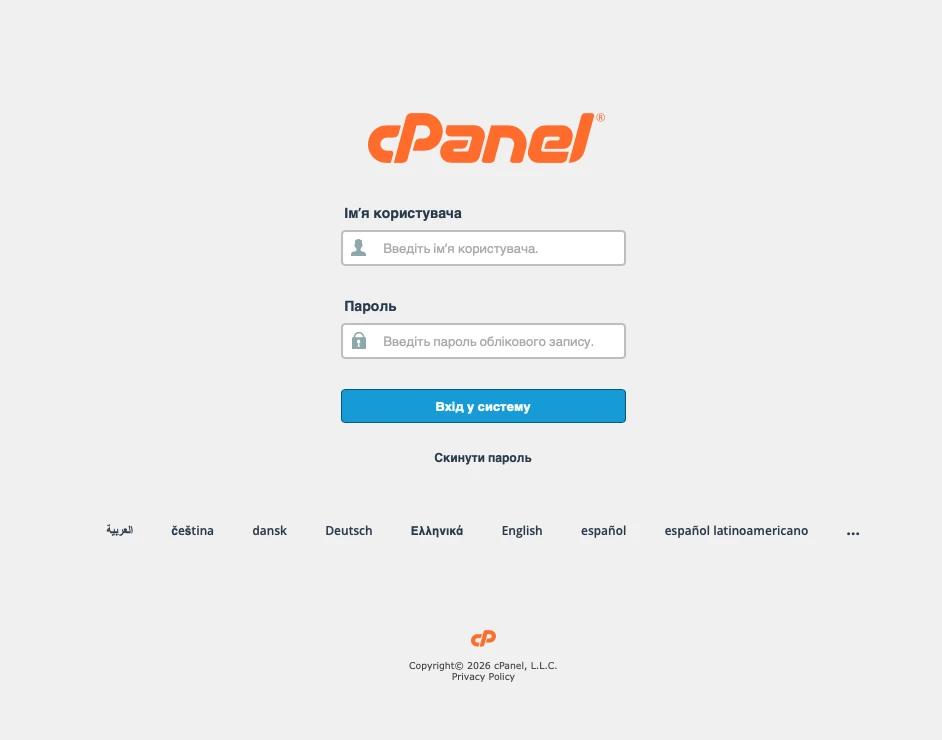
Спершу вам потрібно зайти у панель керування cPanel. Для цього зайдіть на сторінку входу в cPanel за допомогою доступів, які ви отримали в листі після оформлення тарифу хостингу. Або перейдіть в панель керування з Особистого кабінету — інструкція тут.
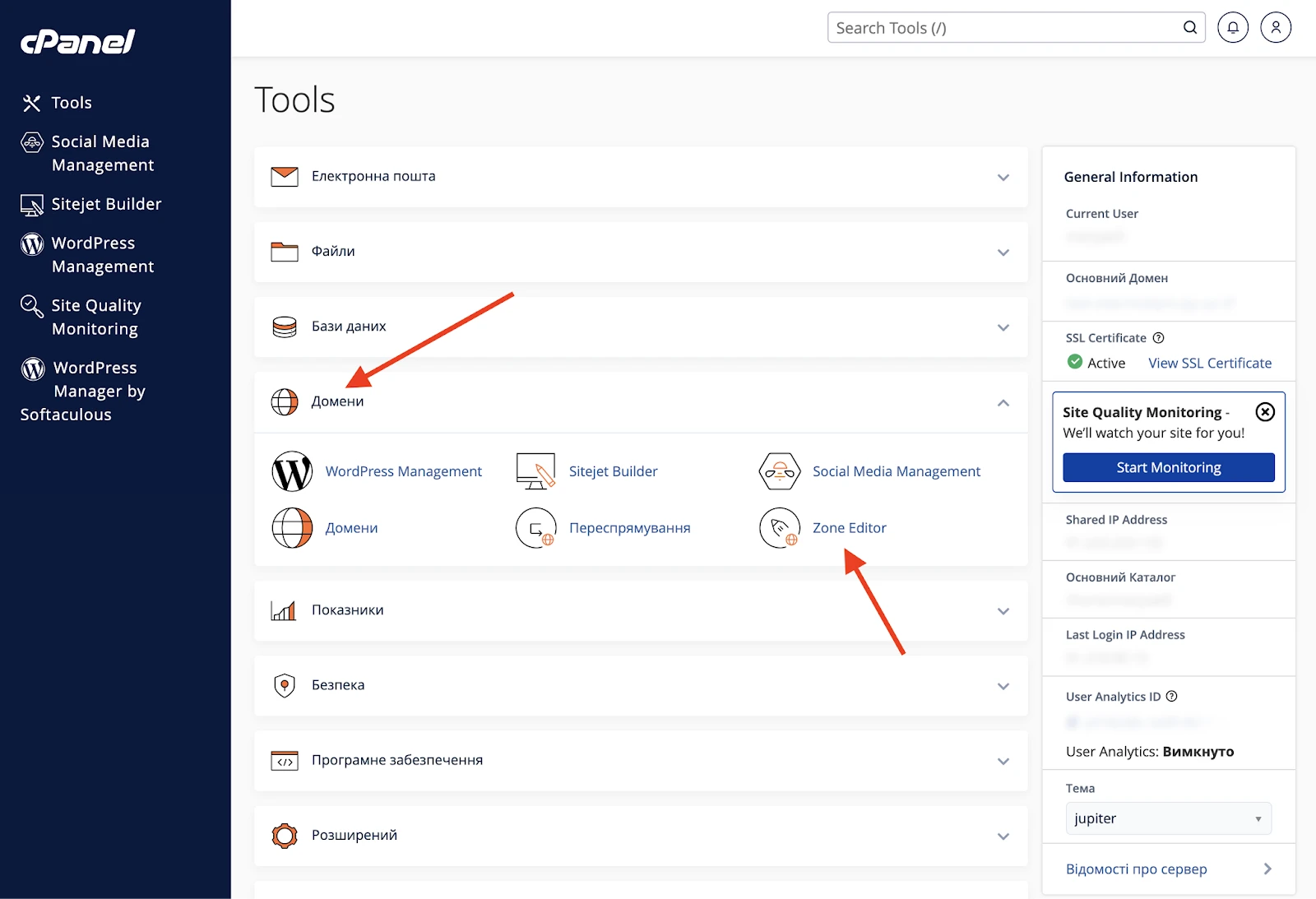
На головній сторінці знайдіть розділ Домени й перейдіть у Zone Editor.
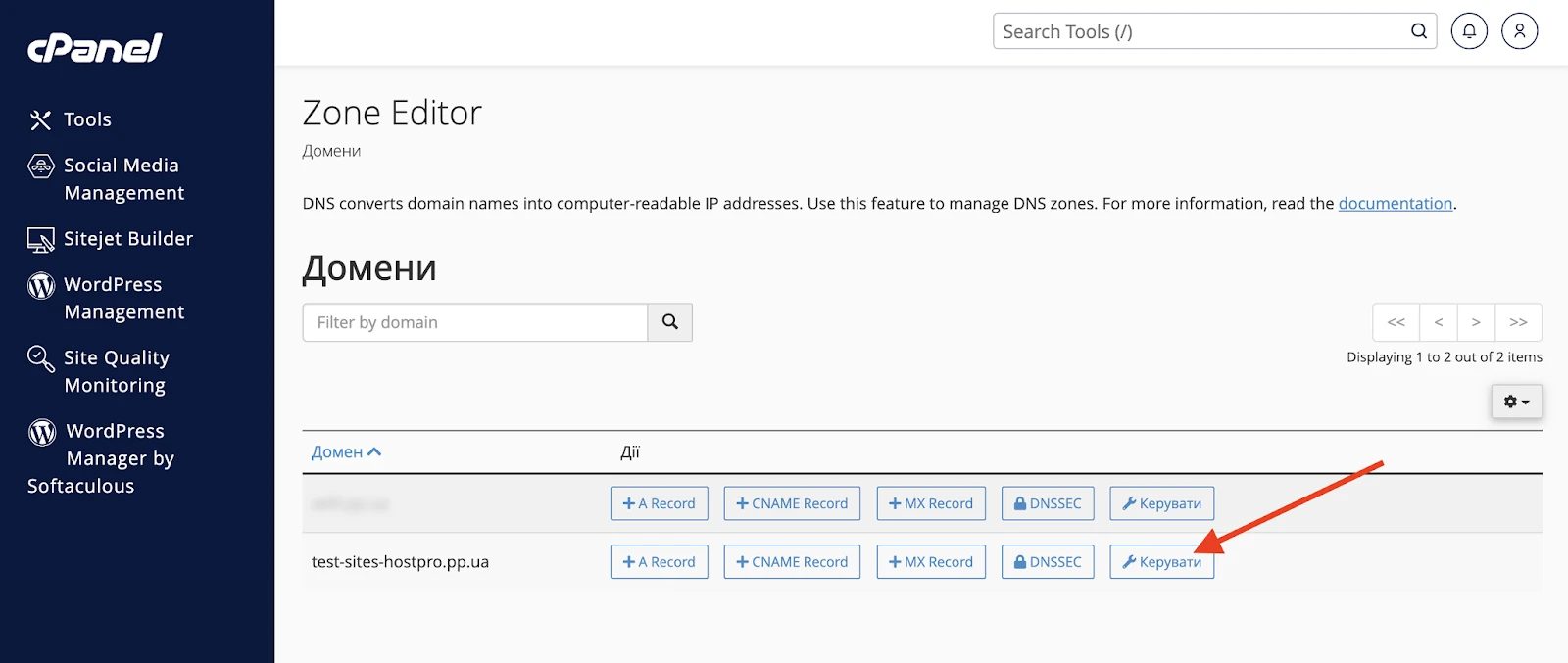
Оберіть потрібний вам домен і натисніть Керувати.
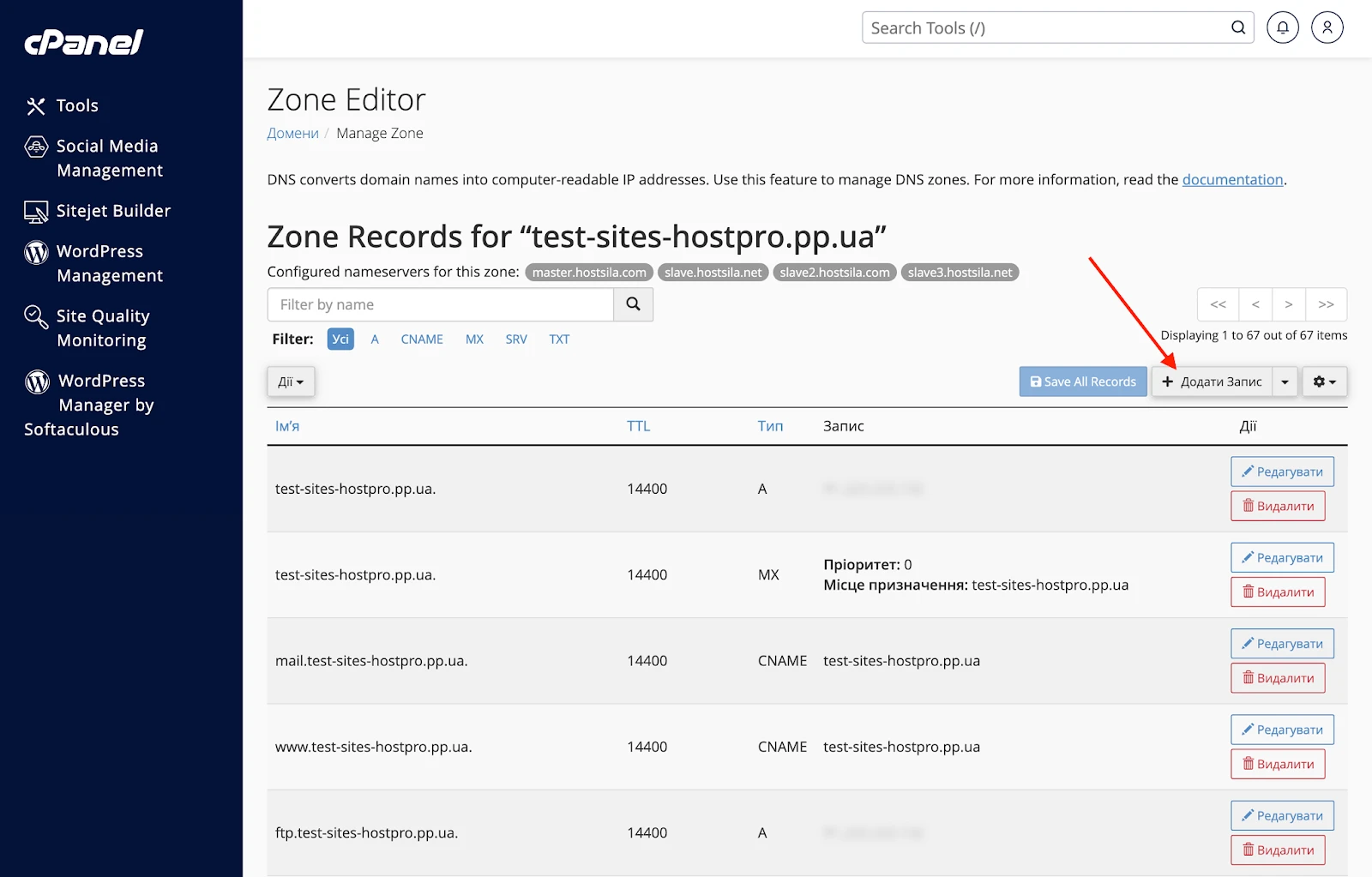
Перед вами зʼявиться панель, в якій можна керувати DNS-записами цього домену. Ви можете переглянути вже наявні записи, які є стандартними, редагувати їх, видаляти й додавати нові.
Як додати новий DNS-запис?
На сторінці Zone Editor натисніть Додати запис над таблицею з усіма записами.
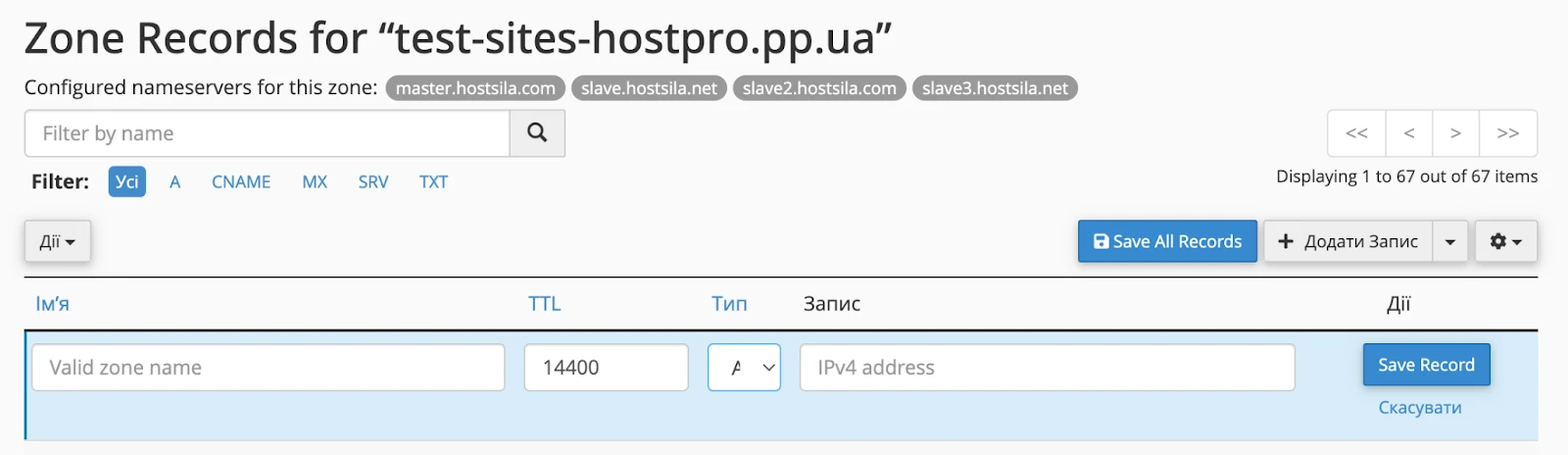
Перед вами зʼявиться шаблон майбутнього DNS-запису з такими стандартними полями:
- Імʼя — тут потрібно вказати домен або піддомен, для якого створюється запис. Наприклад,
example.com.uaдля основного домену чиmail.example.comдля поштового сервера. - TTL — це час у секундах, протягом якого запис буде зберігатися в кеші DNS-сервера. Що менший час, то частіше буде оновлюватися інформація в записі. Стандартне значення TTL —
14400, що дорівнює 4 годинам. - Тип — тут потрібно обрати, який саме DNS-запис ви хочете створити: A, MX, TXT тощо.
- Запис — тут потрібно ввести дані, на які буде посилатися домен або піддомен. Які конкретно дані вводити, залежить від обраного типу запису. Наприклад, для A-запису — IP-адресу сервер.
Тримайте корисну інструкцію про очищення кешу DNS.
Спершу потрібно обрати тип запису. Для цього натисніть на поле в колонці Тип і перед вами зʼявиться випадний список з усіма доступними записами. Розгляньмо основні з них:
A — IPv4-адреса
Це базовий DNS-запис, в якому зберігається адреса IPv4. Коли користувач вводить домен у адресний рядок і натискає Enter, саме цей запис спрямовує його на IP-адресу сервера.
Крім стандартного поля Імʼя та TTL тут потрібно вказати IP-адресу сервера, на який має вказувати домен. Наприклад, 192.168.1.1, але важливо вказувати точну адресу, яку надав хостинг-провайдер, інакше ваш домен буде відкривати чужий сайт або взагалі не буде працювати.

AAAA — IPv6-адреса
Це той самий A-запис, тільки тут потрібно вказати адресу не IPv4, а IPv6. Якщо у вашого домену немає IPv6-адреси, цей запис можна не створювати. Так само, якщо ви не використовуєте IPv4-адресу — A-запис стає необовʼязковим.
Але краще налаштовувати одразу обидва записи, щоб сайт був доступним для користувачів з різними протоколами.
У цьому записі потрібно вказати лише домен, TTL і свою IPv6-адресу, наприклад, 2001:db8:85a3::8a2e:370:7334.

CAA — дозвіл на видачу SSL
Цей запис визначає, які центри сертифікації можуть випускати SSL-сертифікат для цього домену. Для одного домену можна вказати одразу кілька центрів сертифікації, для цього потрібно створити кілька CAA-записів.
Якщо спробувати випустити сертифікат у центрі, якого немає в CAA-записі, запит буде відхилено. Взагалі, цей запис не є обовʼязковим, але він підвищує рівень безпеки: унеможливлює створення SSL без відповідного дозволу в DNS.
Крім стандартних полів тут також потрібно заповнити:
Issuer Critical Flag — тут потрібно визначити, чи є запис обовʼязковим для перевірки:
- Значення
0— центр сертифікації може проігнорувати запис, якщо не розуміє його або не підтримує. - Значення
1— параметр є критичним, і якщо центр не розпізнає його вміст, він не може випустити сертифікат для цього домену.
Tag — це правило, яке буде застосовуватися до сертифікатів. Від обраного правила також залежить інформація, яку потрібно буде додати в поле Значення. Всього є три правила:
issue— визначає центр, який може випускати звичайні SSL-сертифікат.issuewild— визначає центр, який може випускати wildcard-сертифікат.iodef— визначає email-адресу, на яку будуть надходити повідомлення в разі порушення правил СAA-запису.
Value — це поле, значення якого залежить від визначеного Tag. Значення обовʼязково має бути в подвійних лапках (“”), а якщо значень кілька, їх потрібно розділяти крапкою з комою (;).
- Якщо Tag дорівнює
issue— потрібно вказати центр сертифікації, який може видати звичайний SSL для цього домену, наприкладletsencrypt.org. Якщо потрібно заборонити можливість видачі всім центрам сертифікації, в цьому полі потрібно поставити крапку з комою (;). - Якщо Tag дорівнює
issuewild— правила всі ті самі, що й для issue, тільки вони стосуються видачі wildcard-сертифікатів. - Якщо Tag дорівнює
iodef— потрібно вказати адресу електронної пошти, але обовʼязково з часткоюmailto:на початку.

CNAME — альтернативне імʼя домену
Цей запис робить один домен псевдонімом іншого. Замість того щоб вказувати IP-адресу напряму (як в A-записі), він просто говорить, що цей домен насправді є таким самим, як інший домен. Далі DNS-система виконує запит до A- або AAAA-запису канонічного домену, вказаного в CNAME.
Але не варто плутати цей запис із редиректом. HTTP-редирект налаштовується на рівні вебсервера, тоді як CNAME працює на рівні DNS.
Основні поля CNAME-запису:
- Імʼя — домен, який є псевдонімом.
- Запис — домен, який є канонічним.
Наприклад, є кононічний домен example.com.ua з IP-адресою 203.0.113.47 в A-записі. Ми налаштовуємо його альтернативне імʼя blog.example.com.ua в CNAME. Тим самим ми кажемо, що blog.example.com.ua — це те саме, що й example.com.ua, і DNS-система виконує запит до його IP-адреси в A-записі.

MX — сервер для обробки вхідної пошти
У цьому записі потрібно вказати поштовий сервер, на який будуть надсилатися листи, які надходять на пошту на домені. Таких серверів може бути декілька, тоді потрібно зазначити їхню пріоритетність.
Що менше значення пріоритету, то важливішим є сервер. Наприклад, сервер зі значенням 10 є основним, а зі значенням 20 — резервний. Якщо пріоритетний сервер буде недоступним, листи будуть перенаправлятись на наступний сервер з нижчим пріоритетом.
Щодо полів, які потрібно заповнити:
- Імʼя — домен, для якого налаштовується обробка пошти. Найчастіше це основний домен, але можуть бути й піддомени. Наприклад,
example.com.ua. - Пріоритет — це ціле число, яке визначає важливість поштового сервера.
- Місце призначення — домен поштового сервера, який приймає пошту для цього домену. Наприклад,
mail.example.com.ua.
Домен, вказаний в полі Місце призначення, повинен мати A- або AAAA-запис, який вказує на IP-адресу поштового сервера.

SRV — хост і порт певної служби
Цей запис визначає, де можна знайти конкретну мережеву службу та як до неї підʼєднатися. Такою службою може бути пошта, месенджер, VoIP, сервіс для авторизації тощо.
У класичному DNS-записі міститься лише сервер або IP-адреса, тоді як SRV-запис також містить порт на цій IP-адресі. Відповідно, структура цього запису складніша:
- Імʼя — назва служби, протокол і домен. Наприклад,
_sip._tcp.example.com.ua, вказує, що це запис для служби SIP, який використовується через протокол TCP. - Пріоритет — визначає, який сервер є основним, а який — резервним. Працює так само, як і в MX-записі: нижче число є пріоритетнішим.
- Вага — значення, яке розподіляє навантаження між серверами з однаковим пріоритетом. Що більше значення, то частіше буде обиратися цей сервер.
- Порт — номер порту, на якому працює служба. Наприклад, для SIP це
5060та5061. - Адресат — домен сервера, який обслуговує цю службу, наприклад
server.example.com. Він обовʼязково повинен містити A- або AAAA-запис.

TXT — текстові дані
Це текстовий запис, який використовується для підтвердження перевірок і політик безпеки. Наприклад, Meta може використовувати цей запис для підтвердження домену. Для цього потрібно додати спеціальний код в TXT-запис, Meta перевірить його через DNS і зрозуміє, що ви справді є власником цього домену.
Також є записи SPF, DKIM і DMARC, які допомагають захистити пошту на домені. Це спеціальні правила для пошти, які додаються у вигляді TXT-записів. Для налаштування поштових записів cPanel має спеціальний інтерфейс Email Deliverability, який автоматично створює потрібні TXT-записи. Але ви також можете додати їх вручну через Zone Editor.
Щодо полів TXT-запису:
- Імʼя — домен або піддомен, до якого привʼязується запис. Це може бути ваш основний домен (наприклад,
example.com.ua) або спеціальний піддомен (наприклад,_dmarc.example.com.ua). - Запис — текстове значення, яке повинне містити спеціальні дані чи правила. Наприклад,
google-site-verification=abc123xyzдля підтвердження домену.

Маємо для вас детальний гайд по всім DNS-записам, де пояснили значення кожного з них.
Підсумуємо
З інтерфейсу cPanel досить просто працювати з DNS-записами. Головне мати правильно налаштовані Name-сервери й тоді ви зможете вільно керувати DNS-зоною свого домену. Сподіваємося, ця інструкція допомогла вам розібратися, де знайти записи DNS-зони і як правильно їх заповнювати.
Залишаємо посилання на інструкцію, яка також може вам згодитися: «Як направити домен на послугу shared-хостингу HostPro та керувати його DNS зоною з панелі».
Можливо, вас зацікавить

Налаштування корпоративної пошти в популярних поштових клієнтах
Після створення корпоративної поштової скриньки на сервері вона одразу доступна для роботи. На спільному...
| Оновлено: 09.03.2026

Як знайти кореневий каталог сайту в різних панелях керування хостингом
Під час роботи з сайтом, наприклад, оновлення файлів, налаштування CMS, пошуку адмінки або перенесення...
| Оновлено: 16.02.2026

Як зареєструвати домен у зоні .IE
.IE — це національний домен верхнього рівня Ірландії. Він універсальний, тож може використовуватися для...
| Оновлено: 10.02.2026

Як встановити WP-CLI. Шпаргалка з основними командами
WP-CLI (WP Command Line Interface) – утиліта для роботи із сайтами на WordPress, яка...
| Оновлено: 10.10.2025
Наш телеграм
з важливими анонсами, розіграшами й мемами
Приєднатися