
Как управлять DNS-записями домена в панели cPanel
Каждый сайт, который вы открываете, проходит через систему доменных имен (DNS). Именно она указывает браузеру, на каком сервере находится контент сайта, к которому был направлен запрос.
А теперь представьте: браузер обращается к DNS, чтобы найти сайт, а вместо страницы на экране появляется ошибка Server not found. Такое случается, когда DNS-записи домена настроены некорректно. Даже одна ошибка в одной из записей может привести к тому, что сайт не будет открываться, письма перестанут доставляться, а отдельные сервисы домена станут недоступными.
Чтобы этого не произошло, нужно уметь управлять DNS-записями своего домена, и в этой инструкции мы вас этому научим. Здесь мы покажем, где найти DNS-записи в панели управления cPanel, как их редактировать, удалять и добавлять новые. Не теряем времени, перейдем к практике.
Проверка Name-серверов домена
Чтобы иметь возможность управлять DNS-записями, у вашего домена должны быть корректные NS-записи — серверы, на которых хранятся DNS-данные домена. Если эти записи будут неправильными или несоответствующими, у вас не будет доступа ко всем остальным DNS-записям.
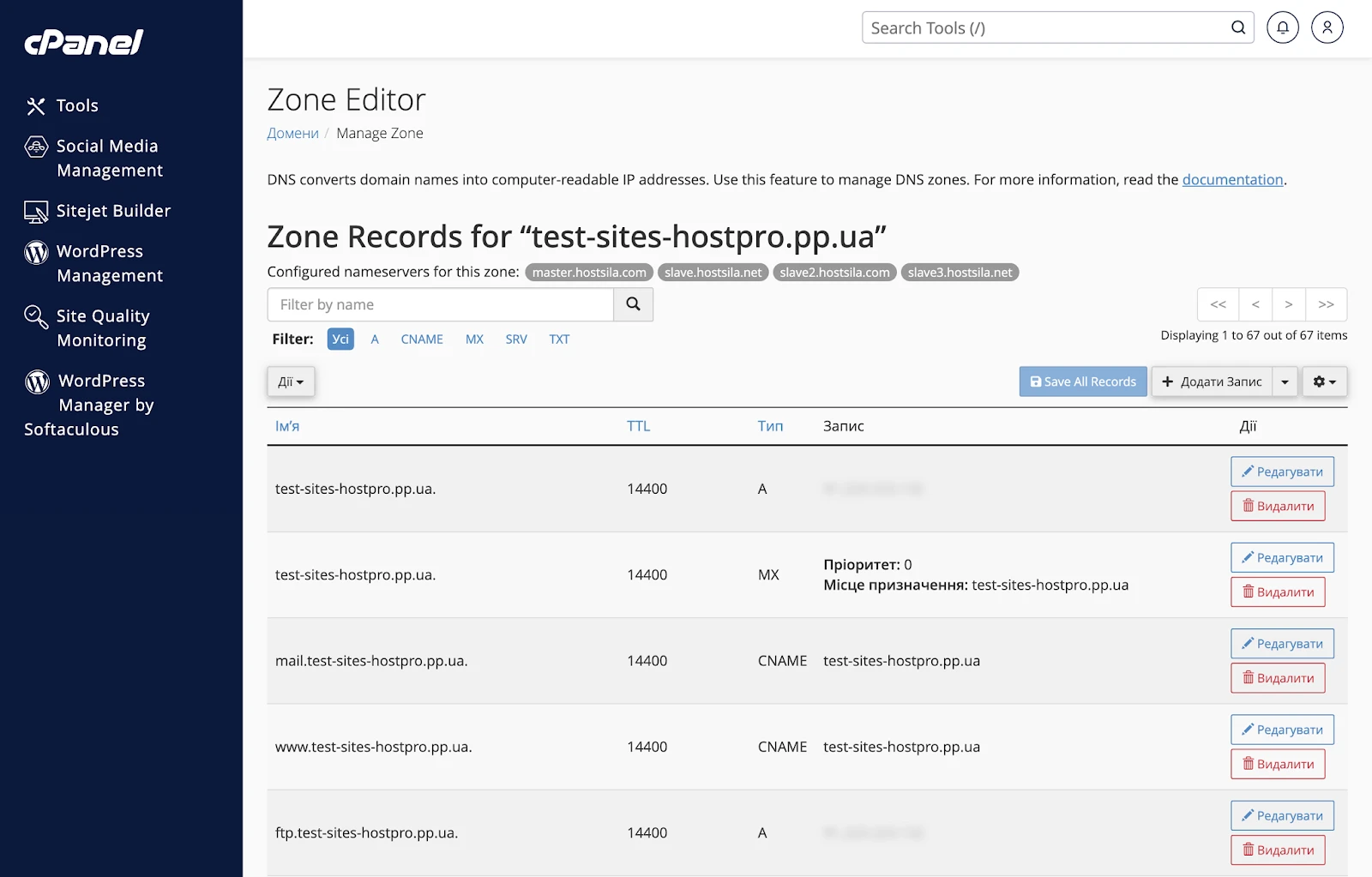
У нас есть собственные NS-записи, которые принадлежат DNS-инфраструктуре HostPro:
master.hostsila.com
slave.hostsila.net
slave2.hostsila.com
slave3.hostsila.netУказанные NS-записи используются исключительно для услуг виртуального хостинга.
Чтобы получить доступ к редактированию DNS-записей домена, вы должны также использовать эти Name-серверы. Если ваш домен зарегистрирован у нас, они будут установлены автоматически. Если у вашего домена другой регистратор — вам нужно самостоятельно изменить эти записи в панели управления доменом в разделах «DNS» или «Name Servers».
Где находится редактор DNS-записей в панели cPanel?
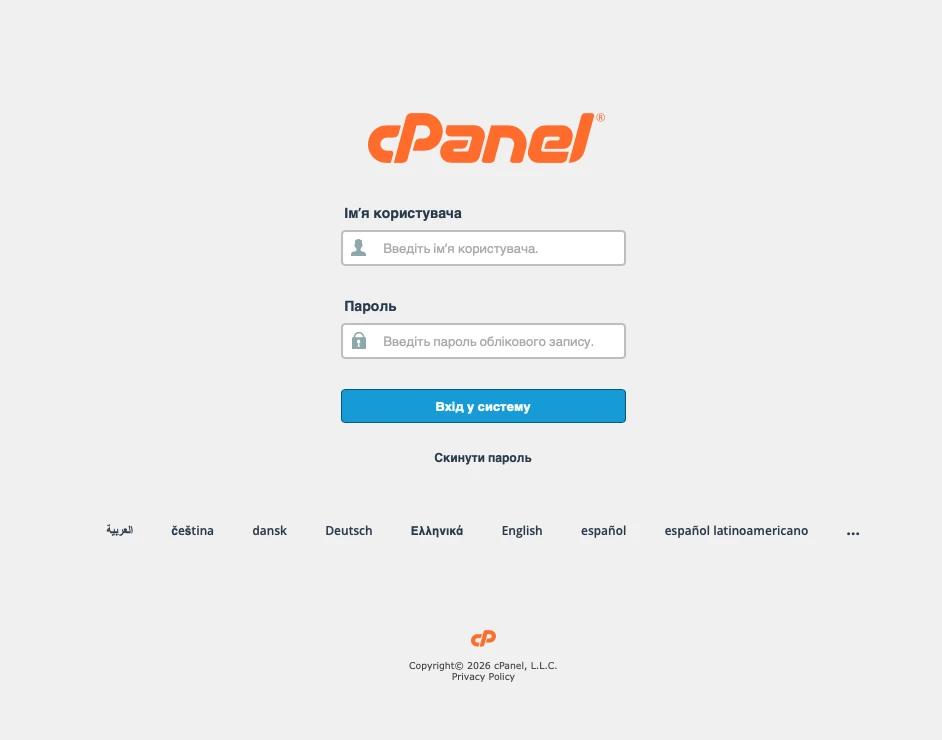
Сначала вам нужно зайти в панель управления cPanel. Для этого зайдите на страницу входа в cPanel с помощью данных доступа, которые вы получили в письме после оформления тарифа хостинга. Или перейдите в панель управления из Личного кабинета — инструкция здесь.
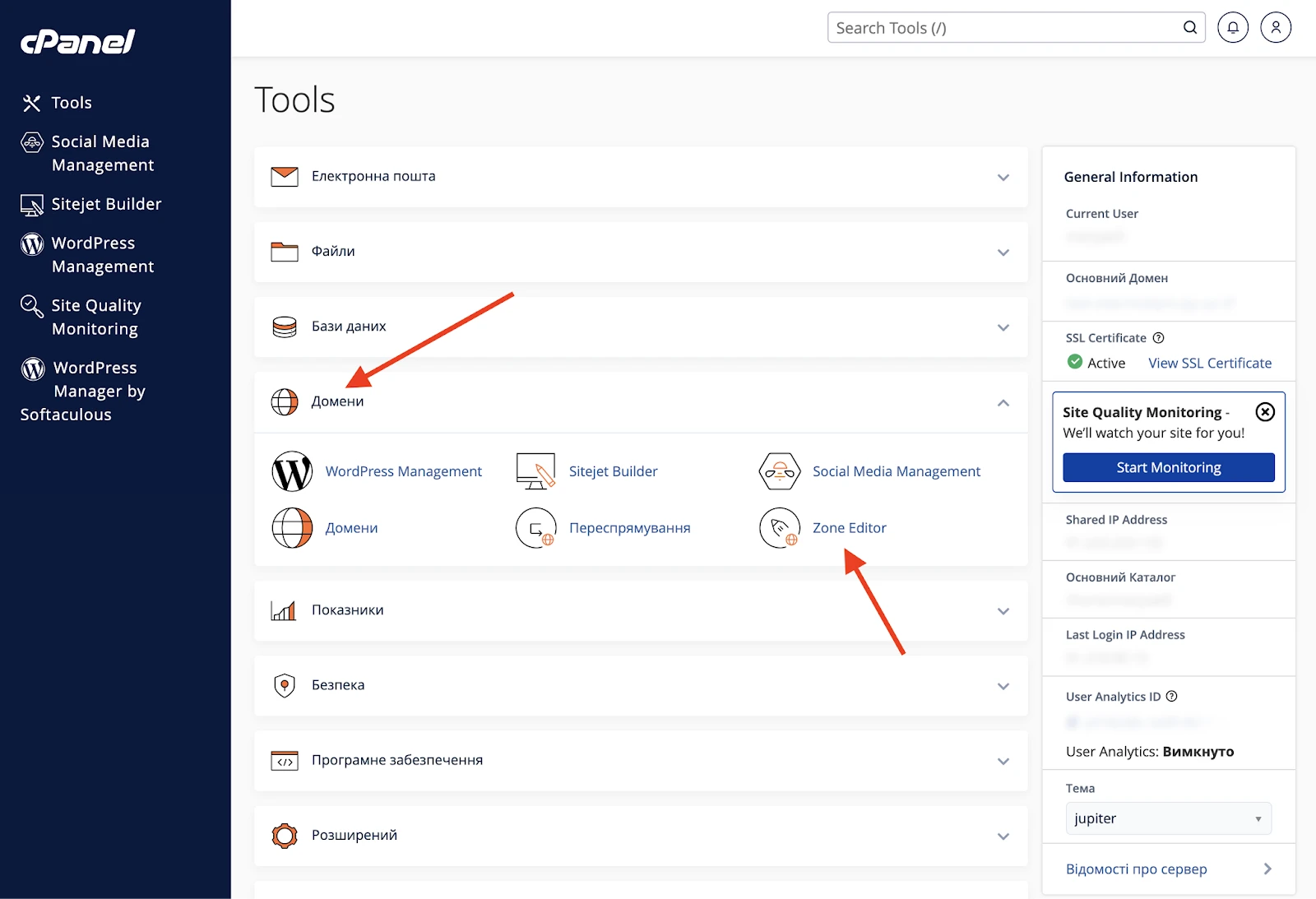
На главной странице найдите раздел Домены и перейдите в Zone Editor.
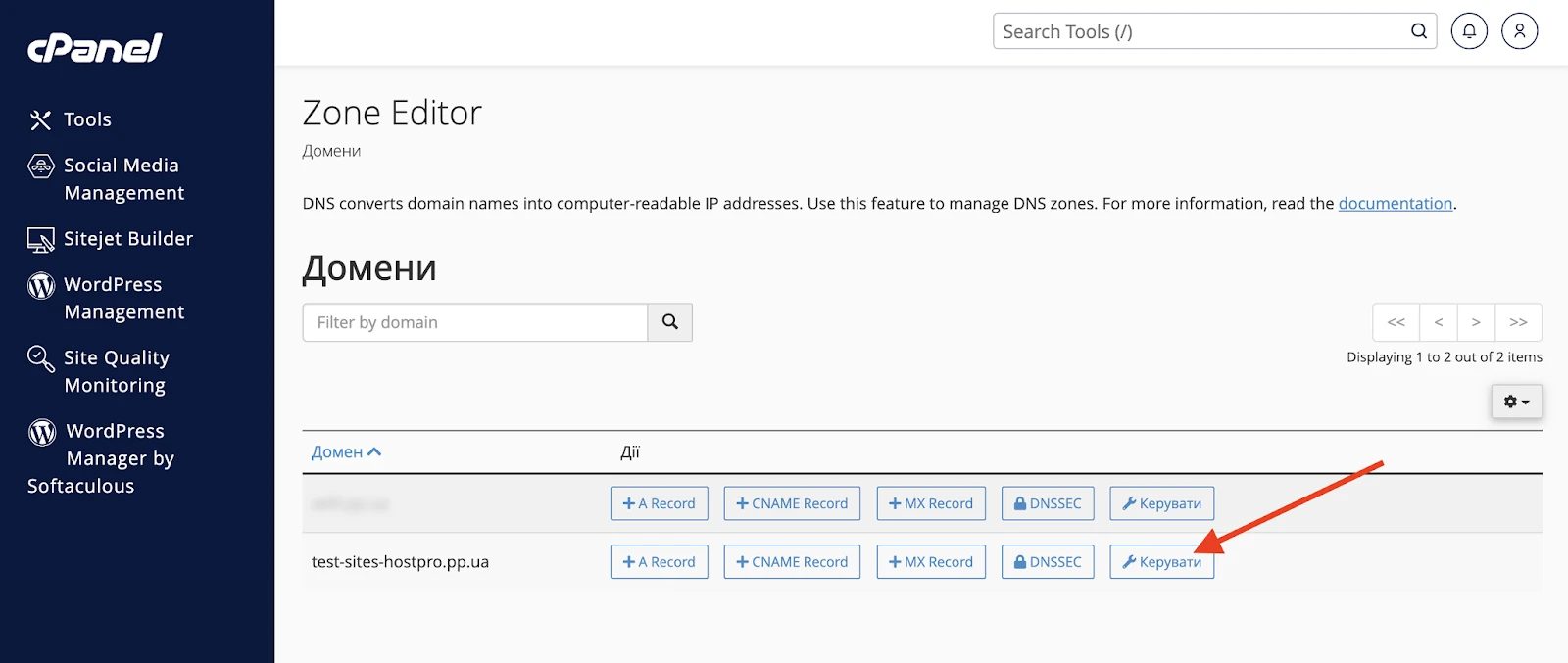
Выберите нужный вам домен и нажмите Управлять.
Перед вами появится панель, в которой можно управлять DNS-записями этого домена. Вы можете просмотреть уже имеющиеся записи, которые являются стандартными, редактировать их, удалять и добавлять новые.
Как добавить новую DNS-запись?
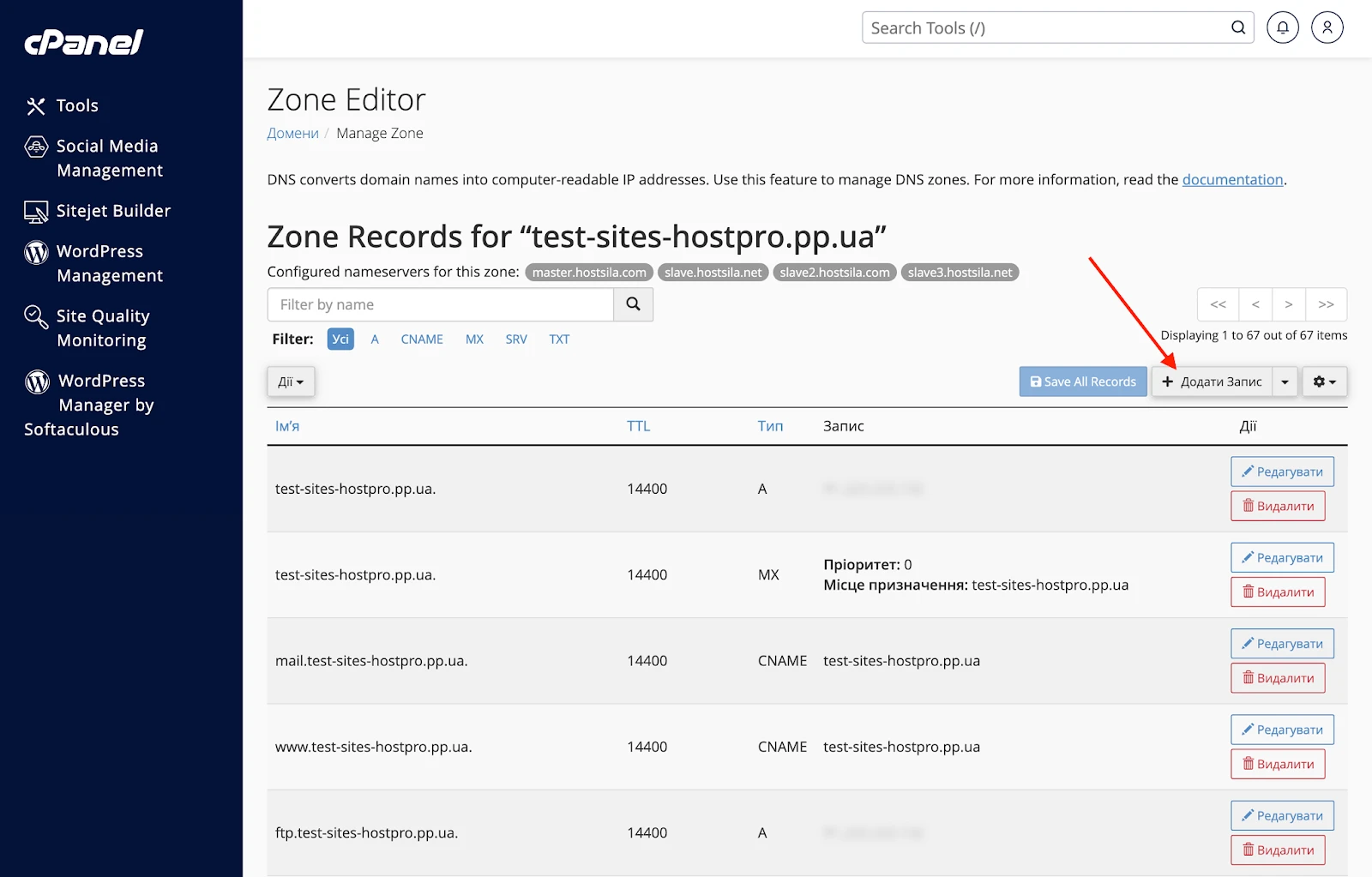
На странице Zone Editor нажмите Добавить запись над таблицей со всеми записями.
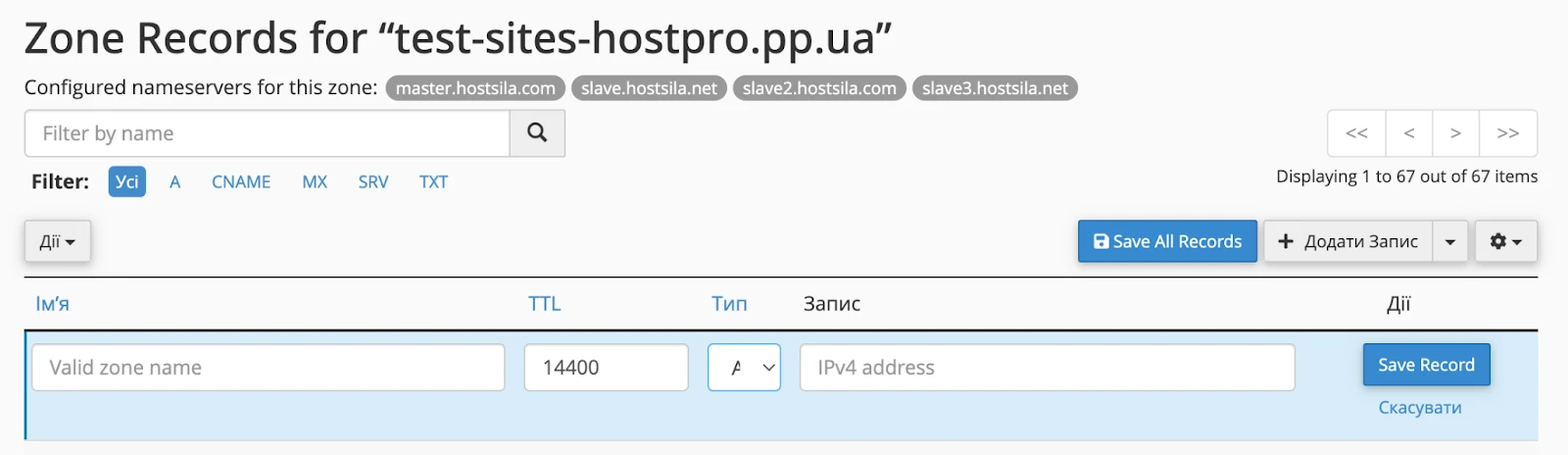
Перед вами появится шаблон будущей DNS-записи со следующими стандартными полями:
- Имя — здесь необходимо указать домен или поддомен, для которого создается запись. Например,
example.com.uaдля основного домена илиmail.example.comдля почтового сервера. - TTL — это время в секундах, в течение которого запись будет храниться в кэше DNS-сервера. Чем меньше время, тем чаще будет обновляться информация в записи. Стандартное значение TTL —
14400, что равно 4 часам. - Тип — здесь нужно выбрать, какую именно DNS-запись вы хотите создать: A, MX, TXT и т. д.
- Запись — здесь нужно ввести данные, на которые будет ссылаться домен или поддомен. Какие конкретно данные вводить, зависит от выбранного типа записи. Например, для A-записи — IP-адрес сервера.
Вот полезная инструкция по очистке кэша DNS.
Сначала нужно выбрать тип записи. Для этого нажмите на поле в колонке Тип, и перед вами появится выпадающий список со всеми доступными записями. Рассмотрим основные из них:
A — IPv4-адрес
Это базовая DNS-запись, в которой хранится IPv4-адрес. Когда пользователь вводит домен в адресную строку и нажимает Enter, именно эта запись направляет его на IP-адрес сервера.
Помимо стандартных полей Имя и TTL здесь нужно указать IP-адрес сервера, на который должен указывать домен. Например, 192.168.1.1, но важно указывать точный адрес, предоставленный хостинг-провайдером, иначе ваш домен будет открывать чужой сайт или вообще не будет работать.

AAAA — IPv6-адрес
Это та же самая A-запись, только здесь нужно указать адрес не IPv4, а IPv6. Если у вашего домена нет IPv6-адреса, эту запись можно не создавать. Точно так же, если вы не используете IPv4-адрес — A-запись становится необязательной.
Но лучше настраивать сразу обе записи, чтобы сайт был доступен для пользователей с разными протоколами.
В этой записи нужно указать только домен, TTL и свой IPv6-адрес, например, 2001:db8:85a3::8a2e:370:7334.

CAA — разрешение на выдачу SSL
Эта запись определяет, какие центры сертификации могут выдавать SSL-сертификат для этого домена. Для одного домена можно указать сразу несколько центров сертификации, для этого нужно создать несколько CAA-записей.
Если попытаться выпустить сертификат в центре, которого нет в CAA-записи, запрос будет отклонен. В целом, эта запись не является обязательной, но она повышает уровень безопасности: делает невозможным создание SSL без соответствующего разрешения в DNS.
Помимо стандартных полей здесь также необходимо заполнить:
Issuer Critical Flag — здесь нужно определить, является ли запись обязательной для проверки:
- Значение
0— центр сертификации может проигнорировать запись, если не понимает её или не поддерживает. - Значение
1— параметр является критическим, и если центр не распознает его содержимое, он не может выпустить сертификат для этого домена.
Tag — это правило, которое будет применяться к сертификатам. От выбранного правила также зависит информация, которую нужно будет добавить в поле Значение. Всего есть три правила:
issue— определяет центр, который может выпускать обычные SSL-сертификаты.- issuewild — определяет центр, который может выпускать wildcard-сертификаты.
iodef— определяет email-адрес, на который будут приходить уведомления в случае нарушения правил CAA-записи.
Value — это поле, значение которого зависит от заданного Tag. Значение обязательно должно быть в двойных кавычках (“”), а если значений несколько, их нужно разделять точкой с запятой (;).
- Если Tag равен
issue— нужно указать центр сертификации, который может выдать обычный SSL для этого домена, напримерletsencrypt.org. Если нужно запретить возможность выдачи всем центрам сертификации, в этом поле нужно поставить точку с запятой (;). - Если Tag равен
issuewild— правила те же, что и дляissue, только они касаются выдачи wildcard-сертификатов. - Если Tag равен
iodef— нужно указать адрес электронной почты, но обязательно с частьюmailto:в начале.

CNAME — альтернативное имя домена
Эта запись делает один домен псевдонимом другого. Вместо того чтобы указывать IP-адрес напрямую (как в A-записи), она просто указывает, что этот домен на самом деле является тем же самым, что и другой домен. Далее DNS-система выполняет запрос к A- или AAAA-записи канонического домена, указанного в CNAME.
Но не стоит путать эту запись с редиректом. HTTP-редирект настраивается на уровне веб-сервера, тогда как CNAME работает на уровне DNS.
Основные поля CNAME-записи:
- Имя — домен, который является псевдонимом.
- Запись — домен, который является каноническим.
Например, есть канонический домен example.com.ua с IP-адресом 203.0.113.47 в A-записи. Мы настраиваем его альтернативное имя blog.example.com.ua в CNAME. Тем самым мы говорим, что blog.example.com.ua — это то же самое, что и example.com.ua, и DNS-система выполняет запрос к его IP-адресу в A-записи.

MX — сервер для обработки входящей почты
В этой записи нужно указать почтовый сервер, на который будут отправляться письма, поступающие на почту на домене. Таких серверов может быть несколько, тогда нужно указать их приоритетность.
Чем меньше значение приоритета, тем важнее сервер. Например, сервер со значением 10 является основным, а со значением 20 — резервным. Если приоритетный сервер будет недоступен, письма будут перенаправляться на следующий сервер с более низким приоритетом.
Что касается полей, которые нужно заполнить:
- Имя — домен, для которого настраивается обработка почты. Чаще всего это основной домен, но могут быть и поддомены. Например,
example.com.ua. - Приоритет — это целое число, которое определяет важность почтового сервера.
- Место назначения — домен почтового сервера, который принимает почту для этого домена. Например,
mail.example.com.ua.
Домен, указанный в поле Место назначения, должен иметь A- или AAAA-запись, указывающую на IP-адрес почтового сервера.

SRV — хост и порт определенной службы
Эта запись определяет, где можно найти конкретную сетевую службу и как к ней подключиться. Такой службой может быть почта, мессенджер, VoIP, сервис для авторизации и т. д.
В классической DNS-записи содержится только сервер или IP-адрес, тогда как SRV-запись также содержит порт на этом IP-адресе. Соответственно, структура этой записи сложнее:
- Имя — название службы, протокол и домен. Например,
_sip._tcp.example.com.ua, указывает, что это запись для службы SIP, которая используется через протокол TCP. - Приоритет — определяет, какой сервер является основным, а какой — резервным. Работает так же, как и в MX-записи: чем меньше число, тем выше приоритет.
- Вес — значение, которое распределяет нагрузку между серверами с одинаковым приоритетом. Чем больше значение, тем чаще будет выбираться этот сервер.
- Порт — номер порта, на котором работает служба. Например, для SIP это
5060и5061. - Адресат — домен сервера, который обслуживает эту службу, например
server.example.com. Он обязательно должен содержать A- или AAAA-запись.

TXT — текстовые данные
Это текстовая запись, которая используется для подтверждения проверок и политик безопасности. Например, Meta может использовать эту запись для подтверждения домена. Для этого нужно добавить специальный код в TXT-запись, Meta проверит его через DNS и поймет, что вы действительно являетесь владельцем этого домена.
Также есть записи SPF, DKIM и DMARC, которые помогают защитить почту на домене. Это специальные правила для почты, которые добавляются в виде TXT-записей. Для настройки почтовых записей cPanel имеет специальный интерфейс Email Deliverability, который автоматически создает нужные TXT-записи. Но вы также можете добавить их вручную через Zone Editor.
О полях TXT-записи:
- Имя — домен или поддомен, к которому привязывается запись. Это может быть ваш основной домен (например,
example.com.ua) или специальный поддомен (например,_dmarc.example.com.ua). - Запись — текстовое значение, которое должно содержать специальные данные или правила. Например,
google-site-verification=abc123xyzдля подтверждения домена.

У нас для вас есть подробное руководство по всем DNS-записям, где объяснено значение каждой из них.
Подведем итоги
В интерфейсе cPanel довольно просто работать с DNS-записями. Главное — иметь правильно настроенные Name-серверы, и тогда вы сможете свободно управлять DNS-зоной своего домена. Надеемся, эта инструкция помогла вам разобраться, где найти записи DNS-зоны и как правильно их заполнять.
Оставляем ссылку на инструкцию, которая также может вам пригодиться: «Как настроить домен на услугу виртуального хостинга HostPro и управлять его DNS-зоной из панели».
Возможно, вас заинтересует

Настройка корпоративной почты в популярных почтовых клиентах
После создания корпоративного почтового ящика на сервере он сразу доступен для работы. На общем...
| Обновлено: 09.03.2026

Как найти корневой каталог сайта в разных панелях управления хостингом
При работе с сайтом, например, обновлении файлов, настройке CMS, поиске админки или переносе проекта...
| Обновлено: 16.02.2026

Как зарегистрировать домен в зоне .IE
.IE — это национальный домен верхнего уровня Ирландии. Он универсальный, поэтому может использоваться для...
| Обновлено: 10.02.2026

Как установить WP-CLI. Шпаргалка с основными командами
WP-CLI (WP Command Line Interface) – утилита для работы с сайтами на WordPress, которая...
| Обновлено: 10.10.2025
Наш телеграм
с важными анонсами, розыгрышами и мемами
Присоединиться