
Автоматизация вместе с n8n
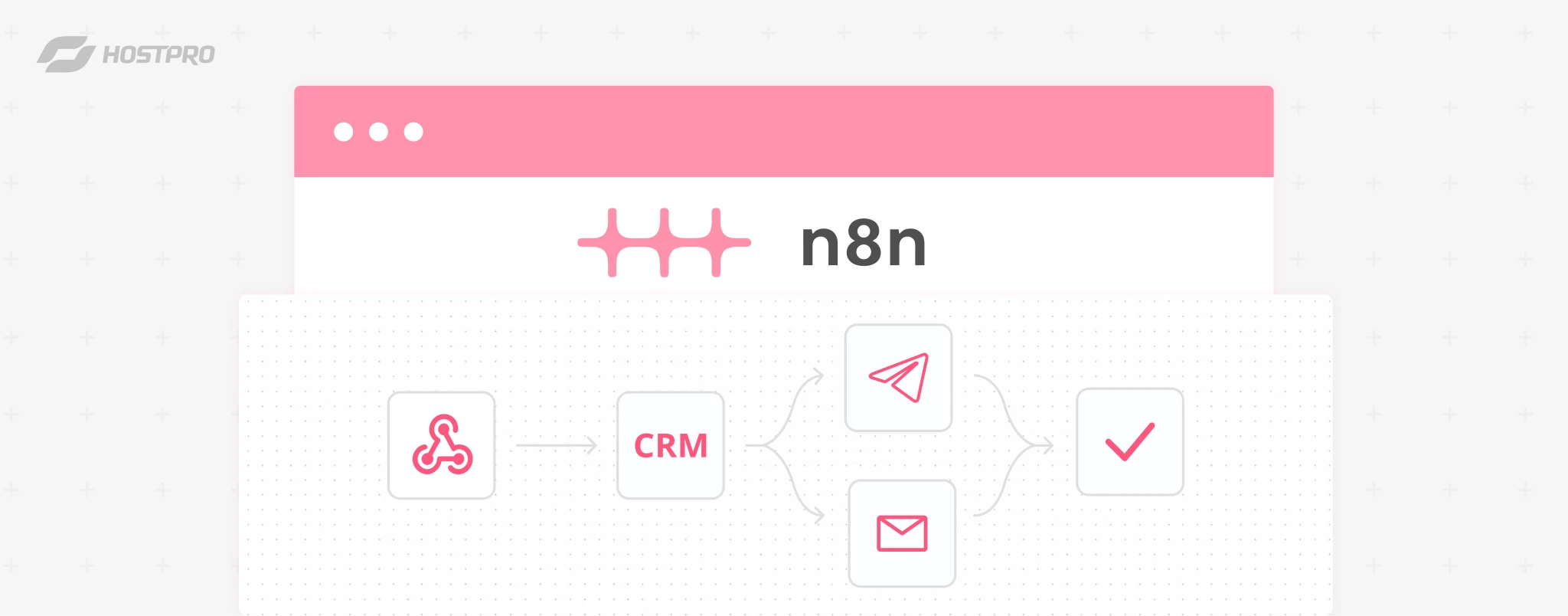
Новая заявка, отправленная через форму на сайте, должна поступить в CRM, менеджер – получить уведомление в Telegram, а клиент – письмо с подтверждением. На обработку каждой заявки вручную уходит несколько минут, а пропущенный шаг означает утраченный контакт.
n8n берет такие цепочки на себя: вы один раз создаете сценарий в визуальном редакторе, и дальше он выполняется автоматически. Платформу можно использовать в облаке разработчика или установить на собственный сервер VPS.
В этой статье рассмотрим, что такое n8n, из каких элементов состоит автоматизация, как данные проходят через сценарий и как это выглядит на практическом примере.
Что такое n8n
n8n – платформа для автоматизации рабочих процессов, в которой сценарии собираются из блоков в визуальном редакторе. Каждый блок выполняет одно действие: получает данные, преобразует их или передает в другой сервис.
Проект основал Ян Обергаузер в Берлине в 2019 году. n8n распространяется по модели fair-code: исходный код открыт, а платформу можно бесплатно установить на собственный сервер для внутренних задач компании.
Готовых интеграций – более 400: Google Sheets, Telegram, Slack, Notion, почтовые сервисы, CRM и базы данных. Если нужного сервиса нет в списке, к нему можно обратиться напрямую через API.
От похожих сервисов Zapier и Make n8n отличается прежде всего возможностью развертывания на собственном сервере. В этом случае данные сценариев хранятся в вашей инфраструктуре, а количество запусков ограничивается только ресурсами сервера, а не тарифом платформы.
Как работает n8n
Автоматизация в n8n состоит из четырёх базовых элементов: сценария, узлов, триггера и запуска. Рассмотрим каждый из них.
Workflow – сценарий автоматизации
Рабочий процесс – это сценарий, описывающий последовательность действий от начального события до результата. В редакторе он выглядит как схема: узлы соединены линиями, которые показывают, куда передаются данные. Сценарий можно запустить вручную для проверки или активировать, чтобы он работал автоматически.
Узлы
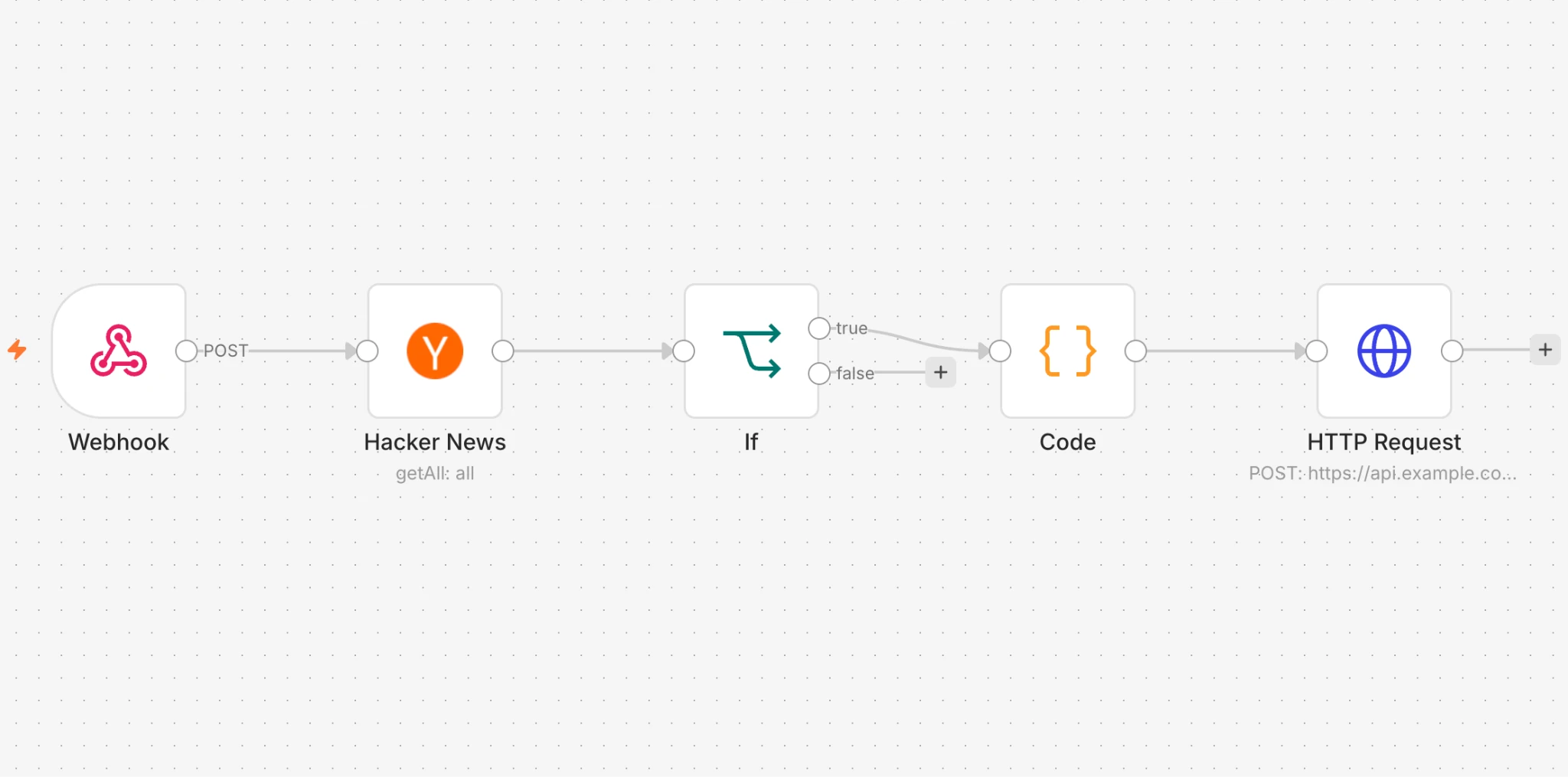
Узел – отдельный шаг сценария со своими настройками. В интерфейсе n8n они называются nodes. По назначению узлы подразделяются на несколько типов:
- узлы интеграции – работают с конкретным сервисом: добавляют строку в Google Sheets, отправляют сообщения в Telegram;
- узлы логики – ветвят сценарий по условию, как IF и Switch, объединяют или фильтруют данные;
- узел «Code» – выполняет собственный код на JavaScript или Python, когда готовых настроек недостаточно;
- узел «HTTP Request» – отправляет запрос к API-сервису, для которого нет готовой интеграции.
Триггеры
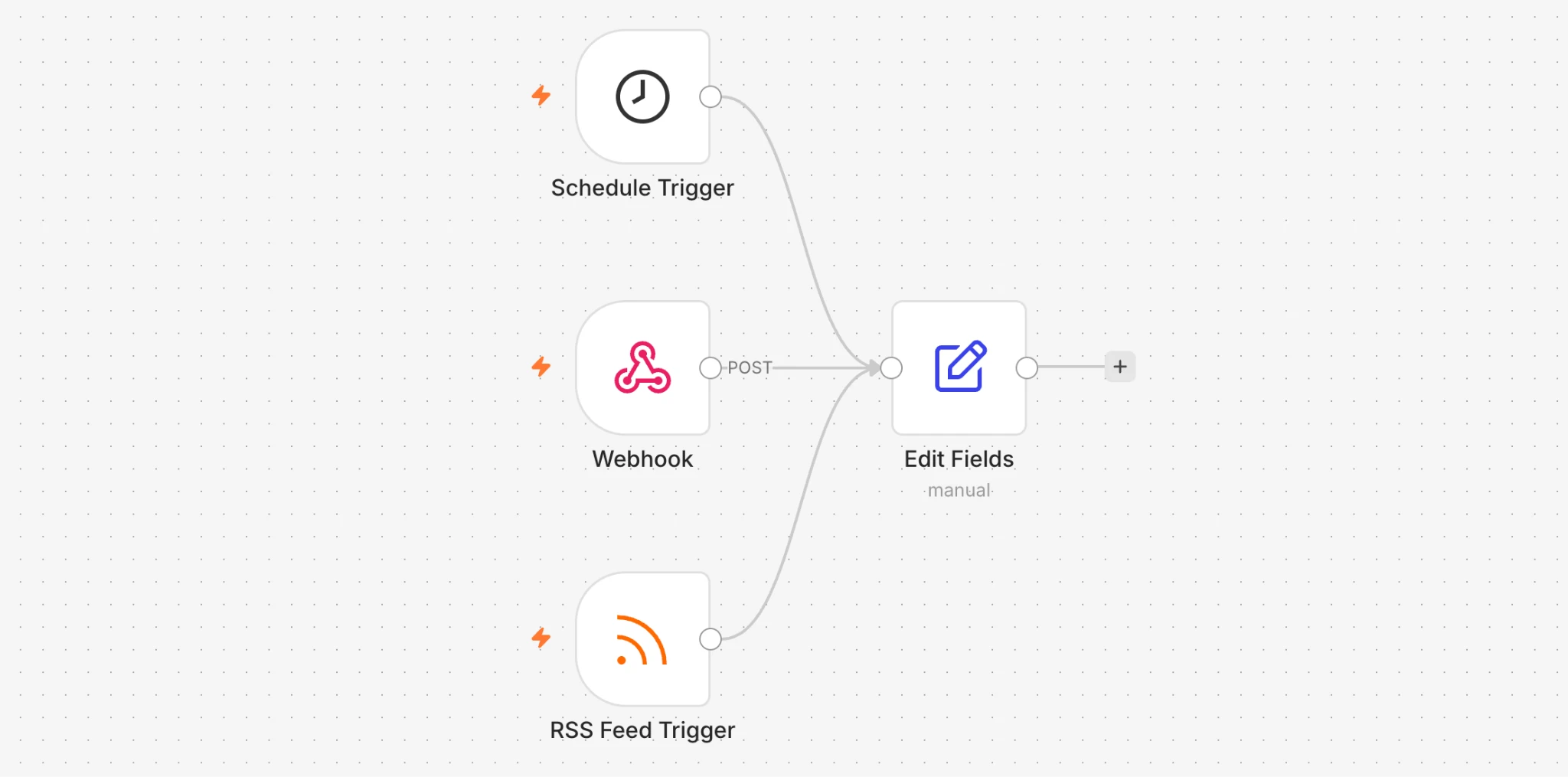
Триггер – первый узел сценария, который определяет, когда его запускать.
Schedule Trigger запускает скрипт по расписанию, например, ежедневно в 9:00. Webhook срабатывает после HTTP-запроса от другого сервиса, а триггеры интеграций – при возникновении события в сервисе, например, появлении нового письма или записи в таблице.
Запуски
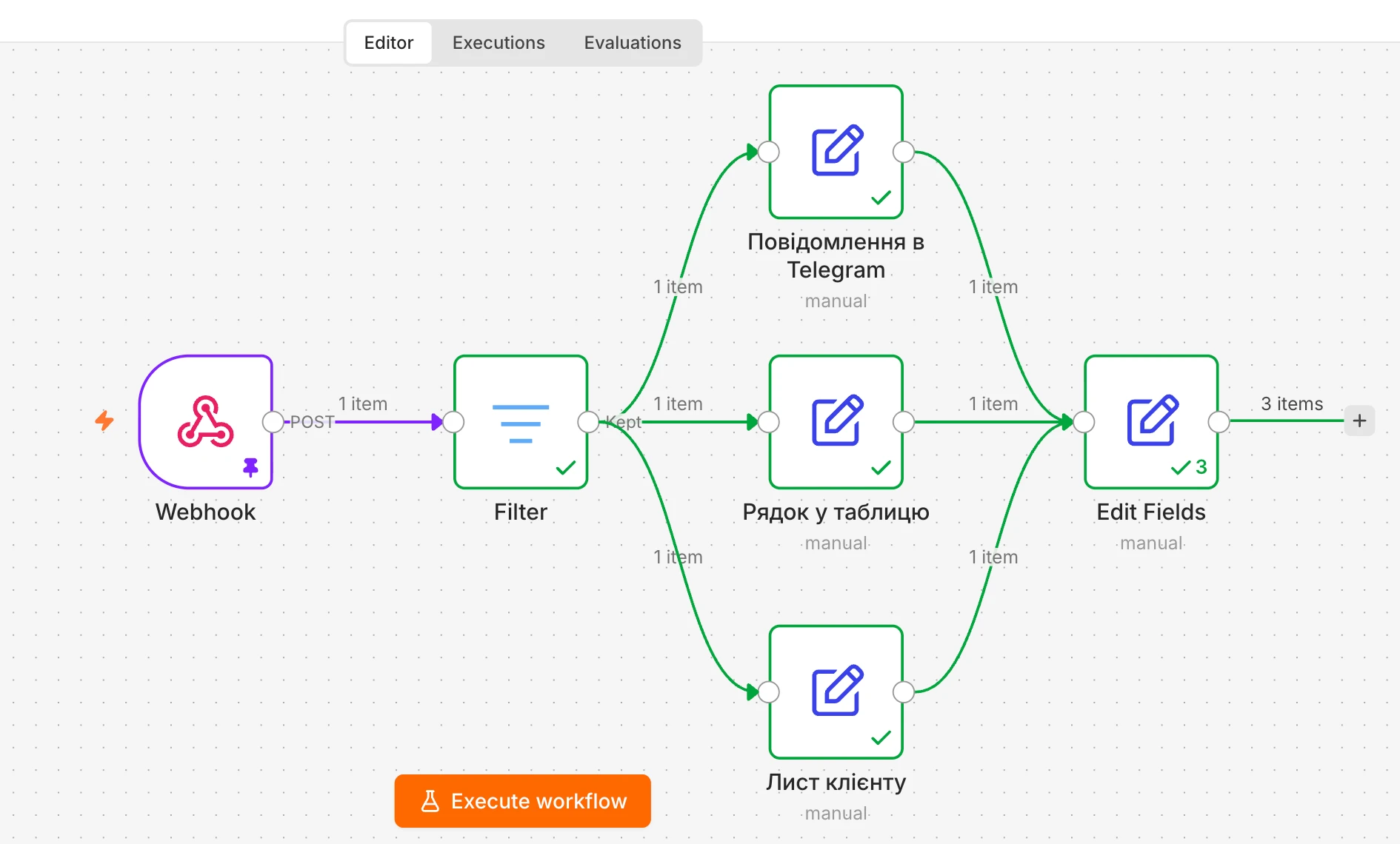
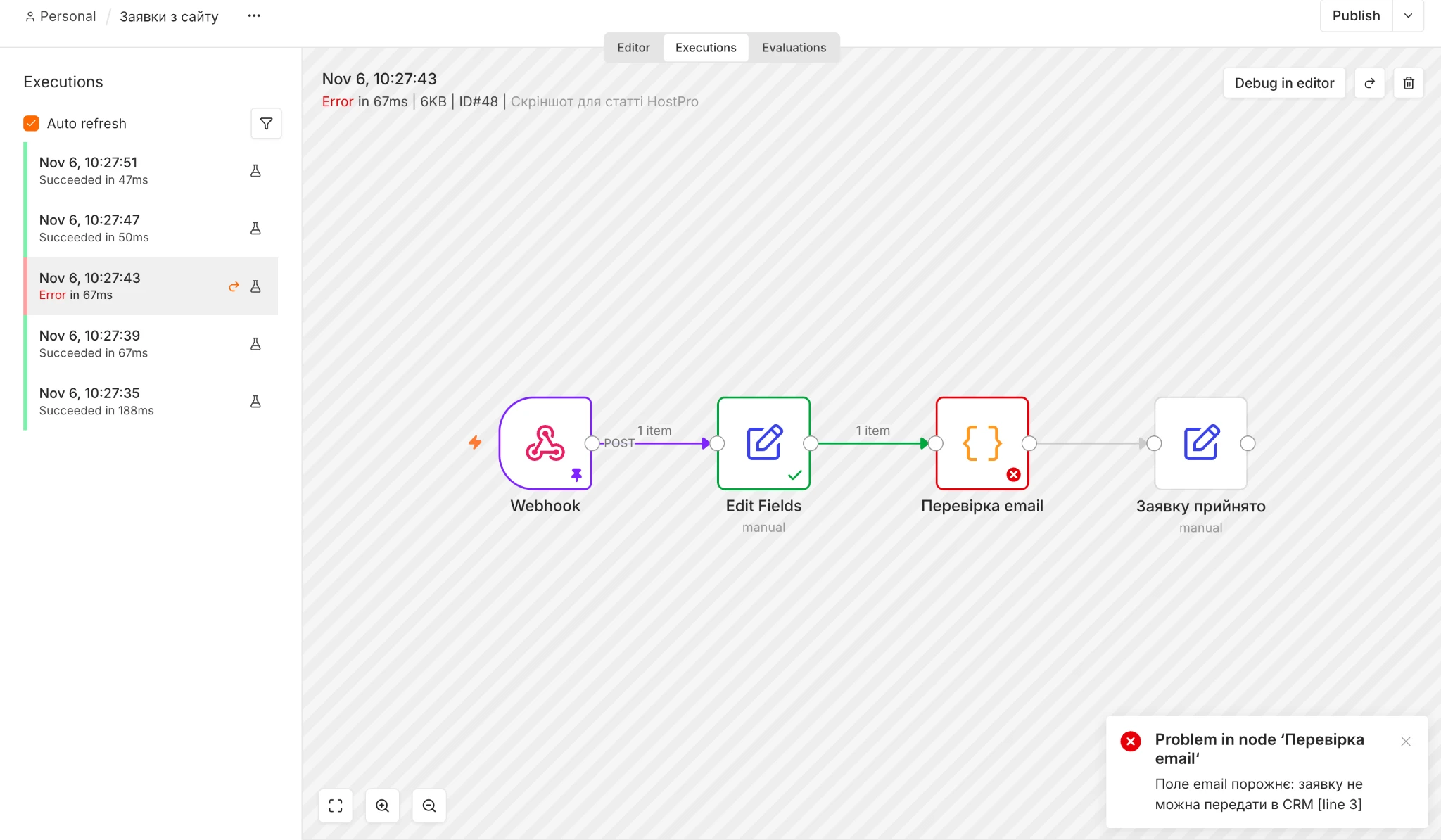
Каждое выполнение сценария n8n сохраняется как отдельный запуск и отображается в разделе «Executions». Там видно, какие данные получил и вернул каждый узел, а также на каком шаге произошла ошибка. Поэтому при отладке не приходится воспроизводить проблему вслепую.
Между узлами данные передаются в формате JSON как набор записей, в терминологии n8n – items. Каждый следующий узел обрабатывает все записи, полученные от предыдущего. В настройках узла к этим данным обращаются через выражения: например, {{$json.email}} подставит email из предыдущего шага.
Полезно знать! API-ключи, токены и пароли к сервисам n8n хранятся в отдельном разделе «Credentials» в зашифрованном виде. Один сохраненный доступ можно подключать в нескольких сценариях без повторного ввода.
Как это выглядит на практике
Вернёмся к заявке с сайта. Сценарий для неё состоит из четырёх узлов:
- Webhook – принимает данные формы с сайта;
- keyCRM или другая CRM – создаёт контакт с именем, телефоном и адресом электронной почты;
- Telegram – отправляет менеджеру сообщение с данными заявки;
- Gmail – отправляет клиенту письмо-подтверждение.
После активации сценарий обрабатывает каждую новую заявку за несколько секунд. Если один из сервисов временно недоступен, в истории запусков будет видно, на каком узле остановилась обработка.
Требования к серверу для n8n
n8n можно использовать в облаке n8n Cloud или установить на собственный сервер. Облачная версия не требует настройки, но количество запусков сценариев ограничено тарифом.
Собственный сервер обеспечивает полный контроль над данными, однако установку и обновления вы выполняете самостоятельно.
По состоянию на ноябрь 2026 года актуальная стабильная версия n8n – 2.46. Разработчик рекомендует запускать её в Docker. Таким образом, n8n работает в изолированном контейнере и не зависит от пакетов операционной системы. Начиная с n8n 3.0, платформа распространяется только через Docker, поэтому установку через npm для новых серверов мы не рассматриваем.
Для работы n8n на VPS требуются:
- операционная система Linux с поддержкой Docker, например, Ubuntu 24.04 LTS, доступная на тарифах NVMe VPS HostPro;
- Docker Engine и плагин Docker Compose v2;
- домен или поддомен с A-записью на IP-адрес сервера, чтобы открывать n8n по HTTPS и принимать веб-хуки;
- открытые порты 80 и 443 для получения SSL-сертификата и доступа к редактору.
Объем ресурсов зависит от количества сценариев и от того, используете ли вы встроенный AI-помощник n8n Assistant. Для установки с помощью n8n Assistant разработчик указывает минимум 4 ГБ ОЗУ и 2 CPU. Код, генерируемый помощником, выполняется в отдельных контейнерах и требует дополнительных ресурсов.
| Задача | Тариф HostPro | Ресурсы |
| Тестирование и несколько простых сценариев без n8n Assistant | NVMe VPS 1 (2 CPU) | 2 CPU, 2 GB RAM, від 20 GB NVMe |
| Рабочие сценарии с n8n Assistant | NVMe VPS 2 + 1 CPU | от 2 CPU, 4 ГБ ОЗУ |
| Команда, круглосуточные сценарии, база PostgreSQL | NVMe VPS 4 | от 4 CPU, 8 ГБ ОЗУ |
Первая и третья строки – оценка команды HostPro, вторая – минимальные требования из документации n8n, с которой можно ознакомиться здесь.
Обратите внимание! По умолчанию n8n хранит сценарии, права доступа и историю запусков во встроенной базе данных SQLite. Для команд или сценариев, работающих круглосуточно, разработчик рекомендует использовать PostgreSQL – подключение описано в той же документации.
Как установить n8n на VPS
Самый короткий путь к рабочему n8n с HTTPS – Docker Compose и сервер Caddy, который самостоятельно получает и обновляет SSL-сертификат. Вам понадобится VPS с Ubuntu и домен или поддомен для n8n.
Шаг 1. Подготовьте домен и сервер
Добавьте A-запись поддомена, например, n8n.example.com, с IP-адресом вашего VPS. Как это сделать в панели управления, мы рассказали в статье «Управление DNS-записями домена в DirectAdmin». Затем подключитесь к серверу:
ssh root@IP_сервераЕсли сервер новый, сначала выполните базовую настройку в соответствии с инструкцией «Первоначальная настройка сервера Ubuntu» или обратитесь в службу технической поддержки за помощью по настройке.
Шаг 2. Установите Docker
Одна команда установит Docker Engine вместе с плагином Compose:
curl -fsSL https://get.docker.com | shDocker отмечает этот скрипт как подходящий для тестовых сред. Для постоянной работы установите Docker из репозитория в соответствии с официальной инструкцией.
Шаг 3. Запустите n8n
Создайте каталог проекта и сохраните в нём название своего домена:
mkdir n8n && cd n8n
echo "DOMAIN=n8n.example.com" > .envВ этом же каталоге создайте файл compose.yaml, например, с помощью команды nano compose.yaml, и вставьте конфигурацию:
services:
  n8n:
    image: n8nio/n8n
    restart: always
    environment:
      - N8N_HOST=${DOMAIN}
      - N8N_PROTOCOL=https
      - N8N_WEBHOOK_URL=https://${DOMAIN}/
      - N8N_PROXY_HOPS=1
      - GENERIC_TIMEZONE=Europe/Kyiv
    volumes:
      - n8n_data:/home/node/.n8n

  caddy:
    image: caddy:2
    restart: always
    ports:
      - "80:80"
      - "443:443"
    command: caddy reverse-proxy --from ${DOMAIN} --to n8n:5678
    volumes:
      - caddy_data:/data

volumes:
  n8n_data:
caddy_data:Caddy принимает запросы на портах 80 и 443 и самостоятельно получает сертификат, а n8n работает через него и напрямую из Интернета недоступен. Переменные N8N_WEBHOOK_URL и N8N_PROXY_HOPS необходимы для того, чтобы n8n корректно работал через прокси, как описано в документации n8n.
Запустите контейнеры:
docker compose up -dЧерез минуту откройте сайт https://n8n.example.com и создайте учётную запись владельца.
Обратите внимание! Если страница не открывается, проверьте, обновилась ли A-запись и открыты ли порты 80 и 443 на сервере. Сертификат Caddy выдается только в том случае, если домен указывает на ваш VPS.
Чтобы обновить n8n, выполните в том же каталоге:
docker compose pull && docker compose up -dДля знакомства с n8n на локальном компьютере есть ещё более быстрый вариант: скрипт разработчика самостоятельно создаёт конфигурацию и запускает n8n. Для его работы требуются Docker и плагин Compose v2, а редактор открывается по адресу http://localhost:5678. Этот скрипт не настраивает домен и HTTPS, поэтому для сервера он не подходит.
curl -fsSL https://get.n8n.io | shС чего начать
Чтобы запустить первый сценарий, достаточно трёх вещей:
- сервер с установленным n8n или аккаунт в n8n Cloud;
- доступ к сервисам, которые вы хотите подключить, например, токен Telegram-бота или учётная запись Google;
- простая задача для начала, например, отправлять себе в Telegram уведомления о каждой новой заявке.
Необязательно создавать сценарий с нуля. Есть три способа упростить начало работы: готовые шаблоны, компоненты от сообщества и ИИ-ассистент.
Библиотека шаблонов от сообщества
Шаблон – это готовый сценарий, который можно открыть в своей n8n и доработать. Библиотеку пополняют разработчики n8n и авторы из сообщества. Ознакомиться с библиотекой можно на сайте n8n.io/workflows или в редакторе, нажав кнопку «Templates». Найдите шаблон по задаче, например, по названию сервиса, и откройте его в своей n8n.
Обратите внимание! После открытия шаблона подключите собственные права доступа в каждом узле, где это требуется. Прежде чем активировать сценарий, запустите его вручную и проверьте результат.
Узлы от сообщества
Если для нужного сервиса в n8n нет готового узла, его мог создать кто-то из сообщества. Такие узлы устанавливаются в разделе «Settings» > «Community Nodes»: достаточно указать название пакета из npm. Это могут делать только владелец и администраторы n8n. Часть узлов проверяется самим n8n, и они появляются прямо в панели узлов.
Обратите внимание! Узел из сообщества – это код стороннего автора. Он имеет доступ к данным ваших сценариев и к серверу, на котором работает n8n. Устанавливайте только те узлы, которым доверяете.
ИИ-помощник через MCP
MCP – это открытый стандарт Model Context Protocol, с помощью которого ИИ-ассистент подключается к внешним сервисам. В n8n MCP-сервер уже встроен. Подключенный помощник, например, Claude, Cursor или ChatGPT, видит ваши сценарии, запускает их, а начиная с версии 2.13.0 ещё и создаёт новые, а также редактирует существующие. Вы описываете задачу словами, помощник формирует сценарий, а вы открываете его в редакторе и дорабатываете вместе с ним.
Чтобы подключить помощника, выполните несколько действий:
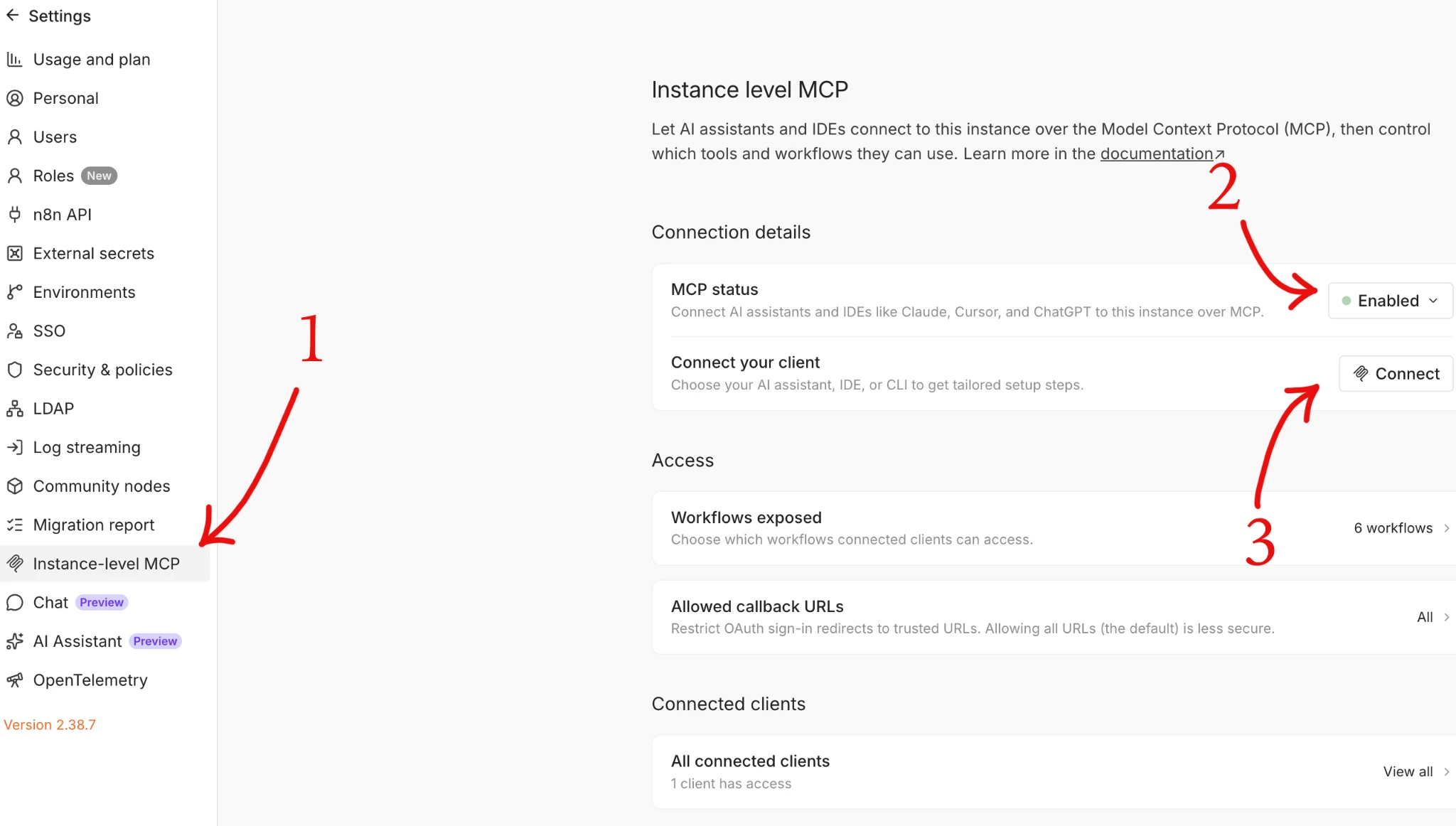
- откройте «Settings» > «Instance-level MCP» и нажмите «Enable MCP access». Для этого требуются права владельца или администратора;
- в блоке «Connection details» нажмите «Connect» и выберите своего помощника из списка;
- скопируйте «Server URL», заканчивающийся на /mcp-server/http, и выполните шаги, которые покажет n8n;
- укажите сценарии, к которым помощник будет иметь доступ.
Обратите внимание! Сценарии, созданные ИИ, проверяйте так же, как и чужие шаблоны: запускайте их вручную на тестовых данных и только потом активируйте. Не разрешайте ассистенту использовать сценарии, которые удаляют данные или отправляют сообщения клиентам, пока не убедитесь, что они работают правильно.
Заключение
n8n собирает сценарии автоматизации из готовых компонентов и выполняет их без вашего участия: по расписанию, по веб-хуку или по событию в другом сервисе. Для собственного сервера достаточно VPS с Docker, домена и двух конфигурационных файлов, а обновление сводится к трём командам.
Для n8n подойдет NVMe VPS от HostPro с Ubuntu 24.04. Если при настройке сервера возникнут трудности, обратитесь в службу технической поддержки HostPro – специалисты помогут проверить DNS-записи и доступность портов.
Возможно, вас заинтересует

Настройка корпоративной почты в популярных почтовых клиентах
После создания корпоративного почтового ящика на сервере он сразу доступен для работы. На общем...
| Обновлено: 09.03.2026
Как найти корневой каталог сайта в разных панелях управления хостингом
При работе с сайтом, например, обновлении файлов, настройке CMS, поиске админки или переносе проекта...
| Обновлено: 16.02.2026

Как зарегистрировать домен в зоне .IE
.IE — это национальный домен верхнего уровня Ирландии. Он универсальный, поэтому может использоваться для...
| Обновлено: 10.02.2026
Наш телеграм
с важными анонсами, розыгрышами и мемами
Присоединиться