
Как настроить планировщик задач Cron в DirectAdmin
В процессе работы сайта нередко возникает необходимость регулярно выполнять определенные действия без участия пользователя. Например, запускать служебные скрипты, очищать временные файлы, синхронизировать данные или выполнять другие запланированные операции. Для этого используется планировщик задач, который автоматически запускает нужные команды в соответствии с заданным расписанием.
Если ваш сайт размещен на хостинге HostPro и вы используете панель управления DirectAdmin, вы можете самостоятельно создавать и управлять такими задачами без дополнительных инструментов.
В этой статье мы покажем, как настроить планировщик задач, задать расписание выполнения, а также редактировать или удалять созданные задачи.
Что такое cron-задачи и для чего они нужны
Cron – это системная служба Linux, которая автоматически запускает команды или скрипты по заданному расписанию. Созданная пользователем запланированная задача называется Cron Job (или cron-задача) и состоит из двух основных частей: расписания выполнения и команды, которую нужно запустить.
Cron-задачи помогают автоматизировать регулярные процессы, которые в противном случае пришлось бы выполнять вручную. Например, с помощью cron-задачи можно:
- автоматически очищать кэш или временные файлы;
- запускать PHP-скрипты по расписанию;
- выполнять синхронизацию данных с внешними сервисами;
- отправлять регулярные отчеты или уведомления по электронной почте.
Если на вашем сайте каждый час обновляются курсы валют или раз в сутки необходимо сформировать резервную копию базы данных, достаточно один раз создать соответствующую Cron-задачу. В дальнейшем она будет выполняться автоматически в соответствии с заданным расписанием без вашего вмешательства.
В панели управления DirectAdmin создание и управление Cron-задачами осуществляется через графический интерфейс. Для этого достаточно указать команду, которая должна выполняться, и настроить расписание её запуска.
Как настроить Cron-задачу в DirectAdmin
После входа в панель управления DirectAdmin откройте раздел «Cron-задачи». Сделать это можно через меню «Расширенные настройки» в левой части панели или нажав на одноименную плитку на главной странице. Оба варианта открывают один и тот же раздел управления запланированными задачами.
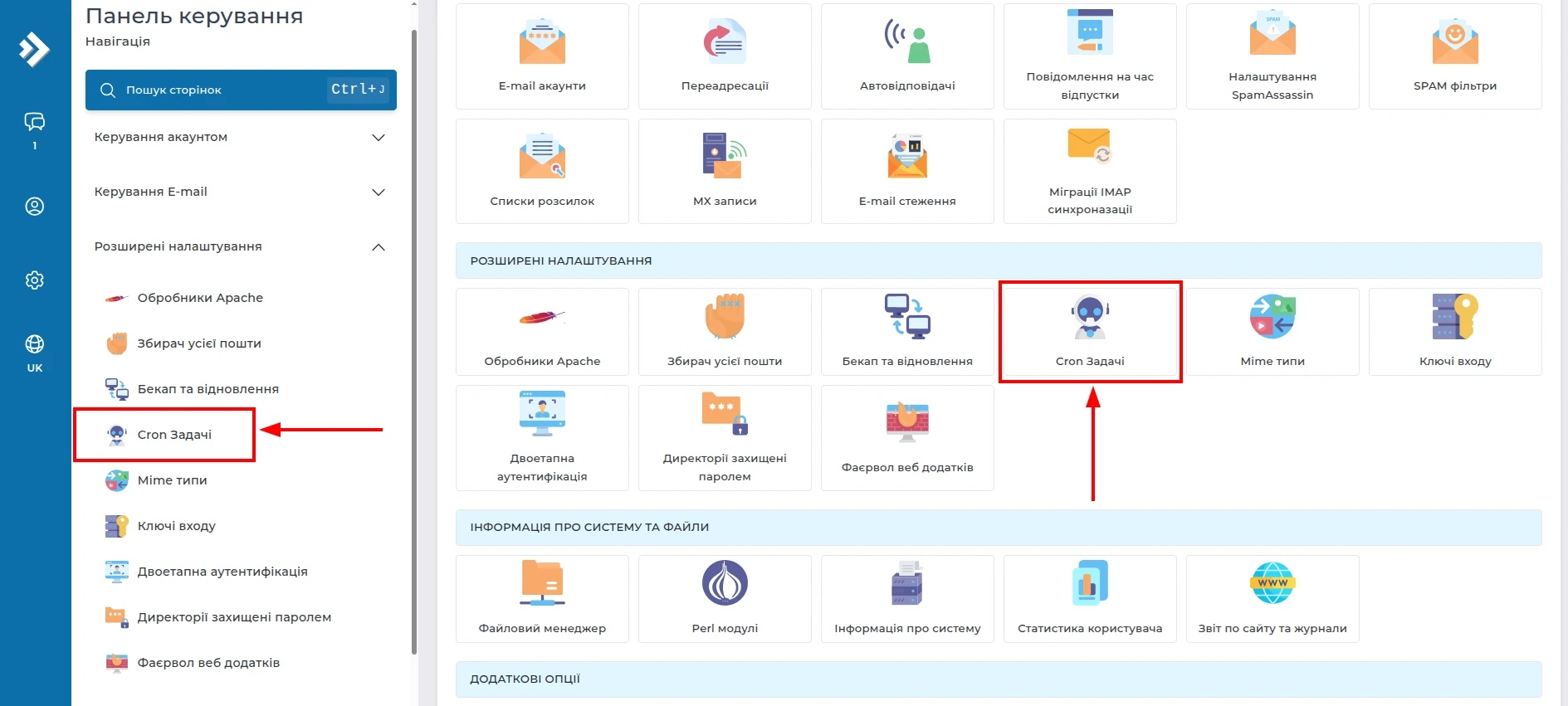
Именно здесь в дальнейшем будут отображаться все созданные задачи Cron с указанием времени их выполнения и команд, которые будут запускаться автоматически.
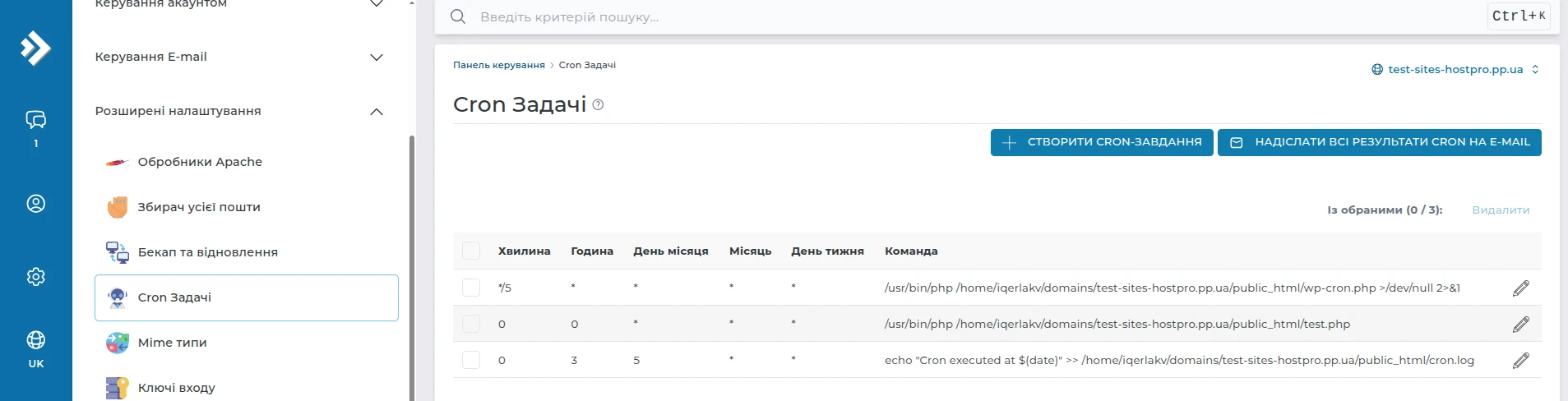
Чтобы создать новое запланированное задание, нажмите кнопку «Создать cron-задание», расположенную в верхней части страницы. После этого откроется форма создания нового Cron-задания. Она состоит из двух основных частей:
- параметров расписания, которые определяют, когда именно будет выполняться задание;
- поля «Команда», в котором необходимо указать команду, которая будет выполняться автоматически.
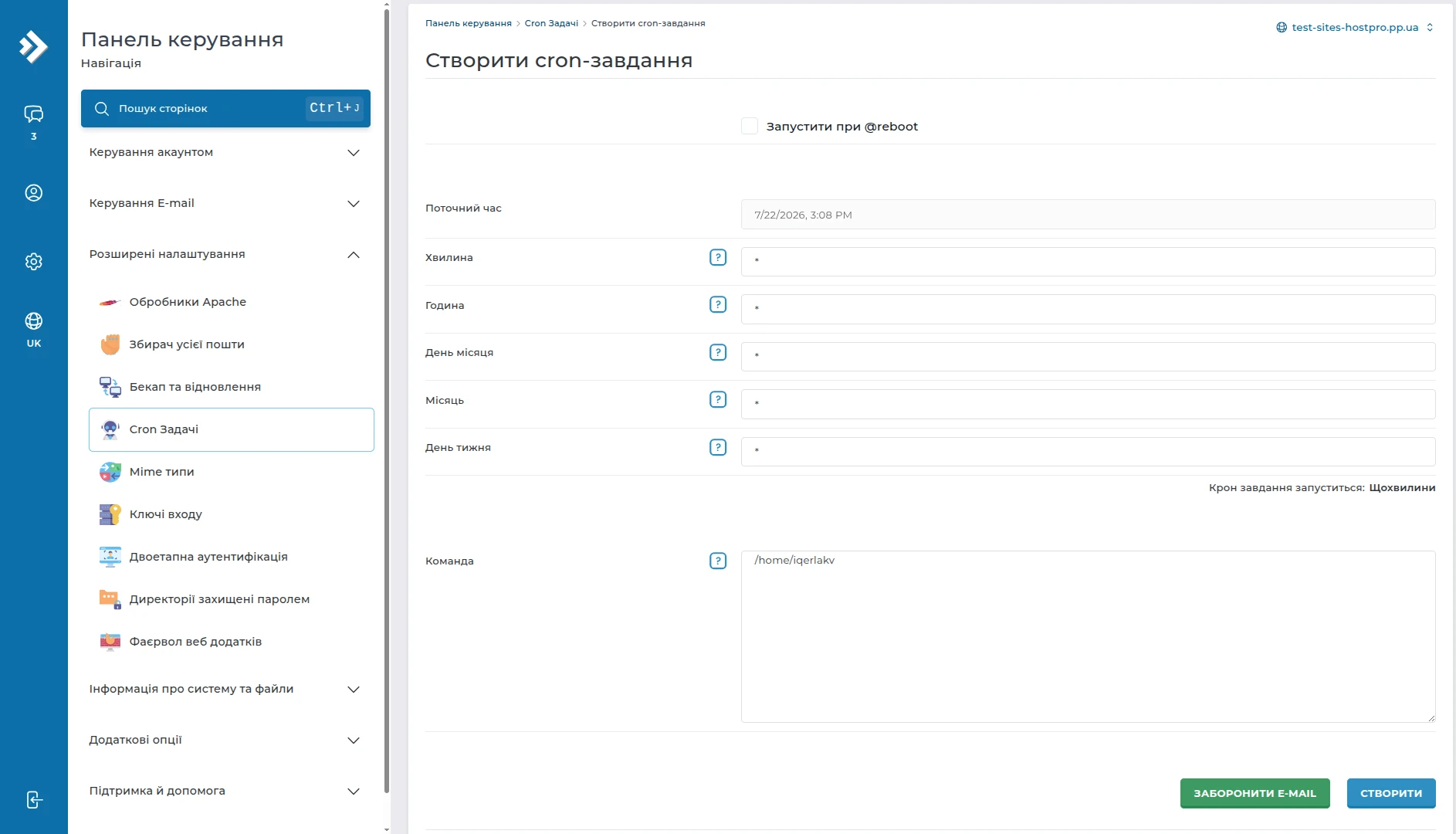
Основная часть формы предназначена для настройки времени выполнения задачи. Расписание Cron состоит из пяти полей, каждое из которых отвечает за определенный параметр даты или времени. Именно их сочетание определяет, когда сервер должен выполнить указанную команду.
| Поле | Допустимое значение | Назначение |
| Минута | 0 – 59 | минута запуска команды |
| Час | 0 – 23 | час выполнения |
| День месяца | 1 – 31 | день месяца |
| Месяц | 1 – 12 | месяц выполнения |
| День недели | 0 – 7 | день недели (0 или 7 – неделя) |
Система проверяет все пять полей одновременно. Если текущая дата и время соответствуют указанным значениям, Cron автоматически запускает указанную команду.
Символ * и его назначение
По умолчанию во всех полях установлен символ *, который означает «любое значение». Это означает, что при проверке расписания система не учитывает конкретное значение этого поля.
Например, если оставить символ * только в поле «Час», команда будет выполняться в любое время суток при условии, что остальные поля соответствуют установленному расписанию. Если же символ * используется во всех пяти полях, команда будет запускаться каждую минуту.
Например, значение * * * * * означает:
*→ любая минута;*→ любой час;*→ любой день месяца;*→ любой месяц;*→ любой день недели.
Специальные символы Cron
Помимо символа *, Cron поддерживает и другие операторы, которые позволяют создавать более гибкие расписания.
| Символ | Значение | Пример |
* | любое значение | * * * * * |
, | перечень значений | 1,15,30 |
- | диапазон значений | 1-5 |
/ | шаг выполнения | */10 |
Например, запись */5 * * * * означает запуск команды каждые пять минут. Запись 0 */2 * * * расшифровывается следующим образом:
0→ в начале часа;*/2→ каждые два часа;*→ любой день месяца;*→ любой месяц;*→ любой день недели.
В результате команда будет выполняться в 00:00, 02:00, 04:00, 06:00 и т.д.
Наиболее распространённые примеры расписаний
При настройке Cron Jobs чаще всего используются следующие варианты расписания:
| Необходимо | Запись Cron |
| Каждую минуту | * * * * * |
| Каждые 5 минут | */5 * * * * |
| Каждые 10 минут | */10 * * * * |
| Каждые 15 минут | */15 * * * * |
| Каждый час | 0 * * * * |
| Каждый день в 03:00 | 0 3 * * * |
| Каждый понедельник в 09:30 | 30 9 * * 1 |
| Первого числа каждого месяца | 0 0 1 * * |
При заполнении полей расписания DirectAdmin автоматически анализирует введенные значения и отображает понятное описание того, когда именно будет выполняться Cron-задание. Это позволяет быстро проверить правильность настроек без необходимости самостоятельно расшифровывать Cron-выражение.
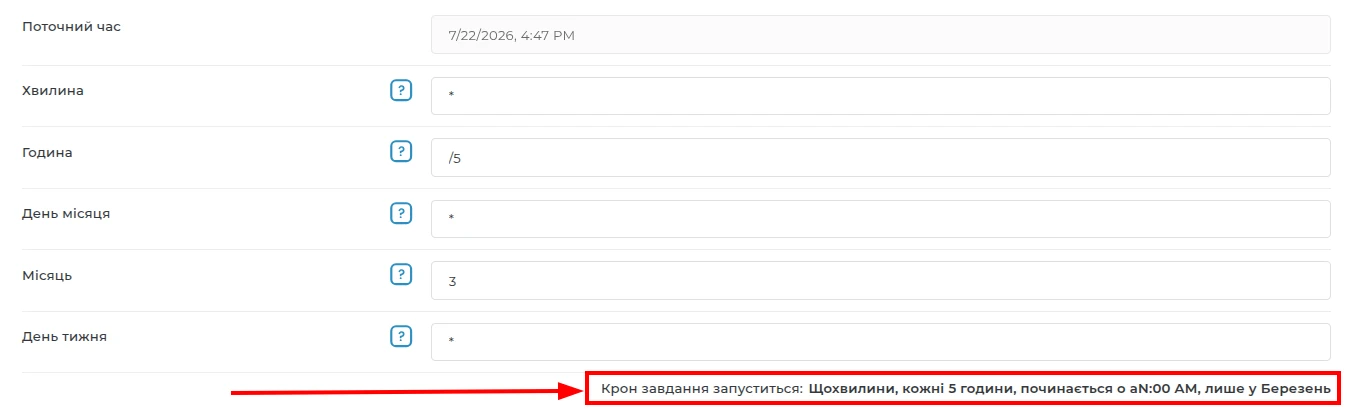
Если описание не соответствует ожидаемому результату, достаточно скорректировать значения в одном или нескольких полях. Подсказка обновляется автоматически после внесения изменений, что значительно упрощает настройку даже для пользователей, впервые работающих с Cron-задачами.
Обратите внимание! Минимальный интервал выполнения Cron-задач составляет одну минуту. Если необходимо запускать определенное действие чаще, это потребует использования других механизмов автоматизации.
Поле «Команда»
После настройки расписания необходимо заполнить поле «Команда». Именно здесь указывается команда, которую сервер будет выполнять автоматически в соответствии с заданным расписанием.
Чаще всего используется запуск PHP-скриптов, например:
# /usr/local/bin/php /home/USERNAME/domains/example.com/public_html/cron.phpОбратите внимание! При создании команды рекомендуется использовать абсолютные пути к исполняемым файлам. Это поможет избежать ошибок, поскольку Cron запускает команды в отдельной среде без использования текущего рабочего каталога пользователя.
После заполнения всех полей нажмите кнопку «Создать». Новая Cron-задача будет добавлена в список и будет автоматически выполняться в соответствии с настроенным расписанием.
В нижней части формы также доступна кнопка «Запретить e-mail».
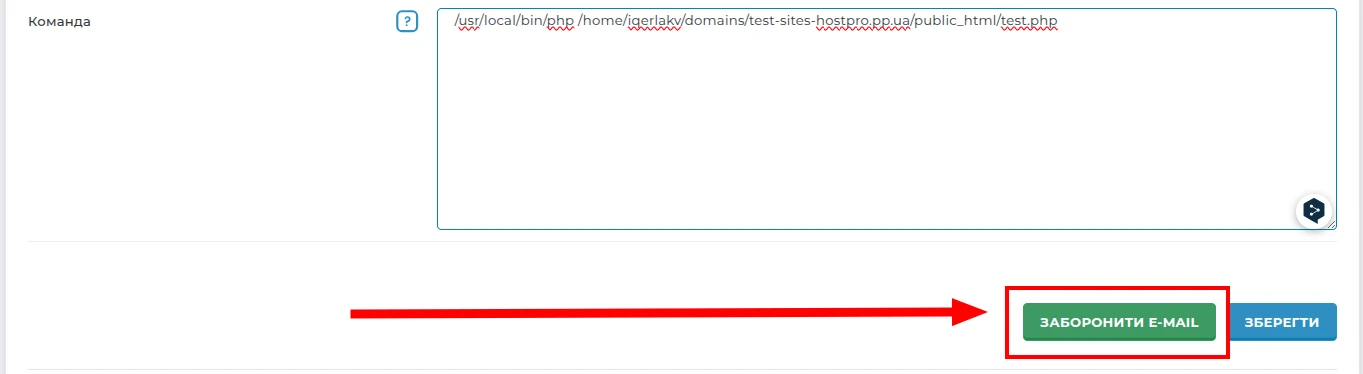
По умолчанию, если команда выводит какой-либо текст в стандартный поток вывода (stdout) или сообщения об ошибках (stderr), результат её выполнения может быть отправлен на закреплённый почтовый ящик в учетной записи. Если Cron-задание выполняется часто, это может привести к отправке большого количества служебных писем.
После нажатия кнопки «Запретить e-mail» DirectAdmin автоматически добавляет к команде конструкцию:
# >/dev/null 2>&1Она перенаправляет стандартный вывод и сообщения об ошибках в специальное системное устройство /dev/null, которое игнорирует полученные данные. В результате после выполнения Cron-задачи электронные письма не будут отправляться.
Если вы не планируете анализировать результат выполнения команды по электронной почте, рекомендуется использовать эту опцию для регулярных Cron-задач. Это поможет избежать получения большого количества служебных сообщений.
Как отредактировать или удалить Cron-задачу
После создания Cron-задачи она появится в общем списке задач. В этом разделе отображается расписание выполнения, команда, а также доступные инструменты для управления каждой задачей.

Если необходимо изменить расписание выполнения или команду, нажмите значок карандаша справа от нужной Cron-задачи. После этого откроется форма редактирования, в которой можно изменить любые параметры задачи, в частности расписание, команду или настройки отправки результатов выполнения. После внесения изменений сохраните их, нажав кнопку «Сохранить».
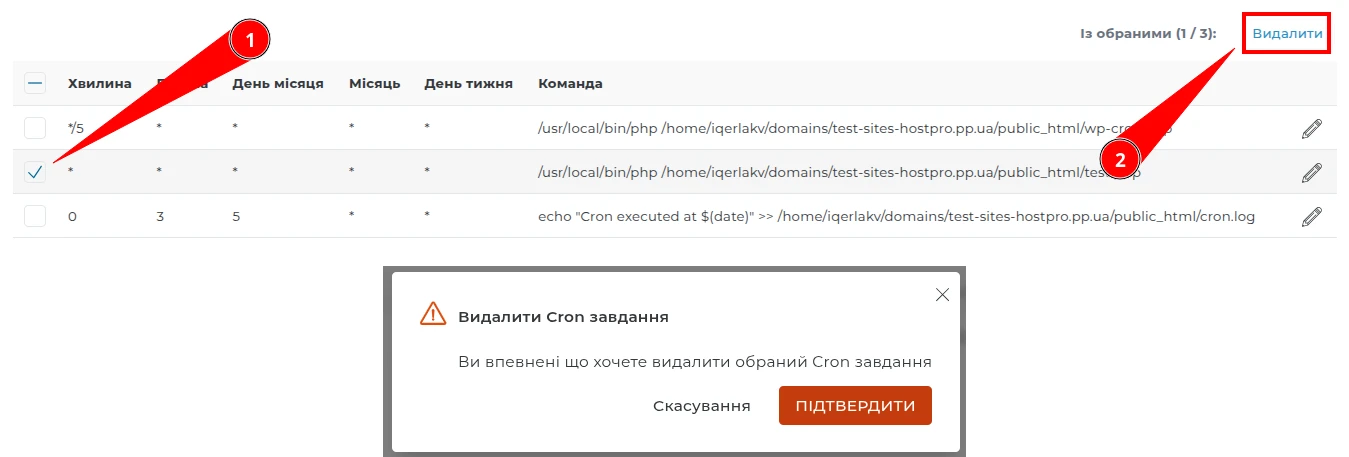
Если Cron-задача больше не нужна, ее можно удалить. Для этого установите отметку слева от нужной записи, после чего нажмите кнопку «Удалить», расположенную в верхней части списка. После подтверждения выбранная задача будет окончательно удалена из списка Cron-задач.
Отправка результатов выполнения заданий Cron на электронную почту
В DirectAdmin можно настроить адрес электронной почты, на который будут отправляться результаты выполнения всех заданий Cron. Эта настройка является глобальной для учетной записи и применяется ко всем Cron-заданиям, для которых отправка уведомлений не отключена отдельно.
Для этого на странице со списком заданий предусмотрена кнопка «Отправить все результаты cron на электронную почту».
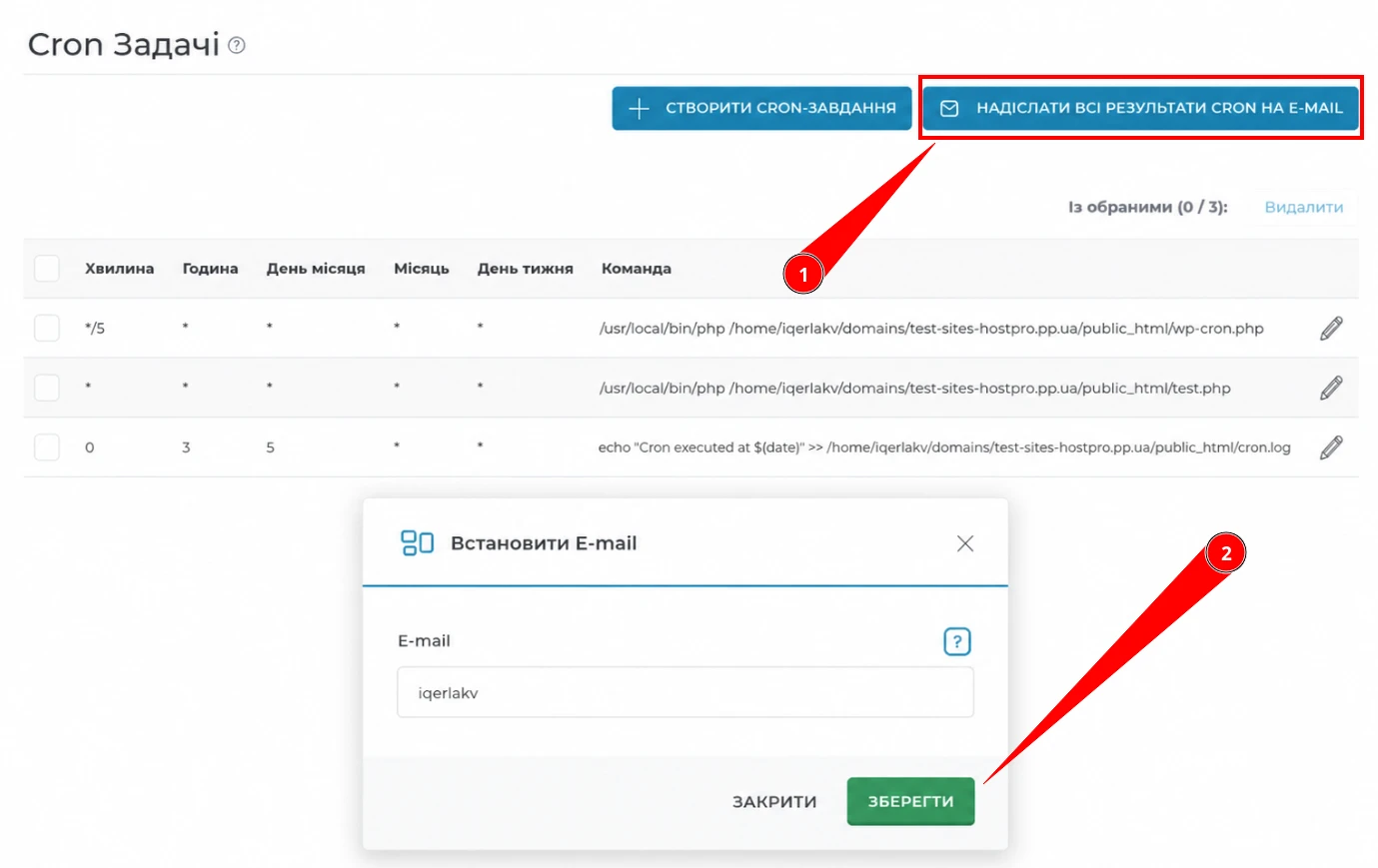
После нажатия откроется диалоговое окно, в котором необходимо указать адрес электронной почты, на который будут отправляться результаты выполнения Cron-задач.
При необходимости можно указать один или несколько адресов, разделив их запятыми. Также допускается использование имени пользователя DirectAdmin. В таком случае сообщения будут отправляться на основной адрес электронной почты этой учетной записи.
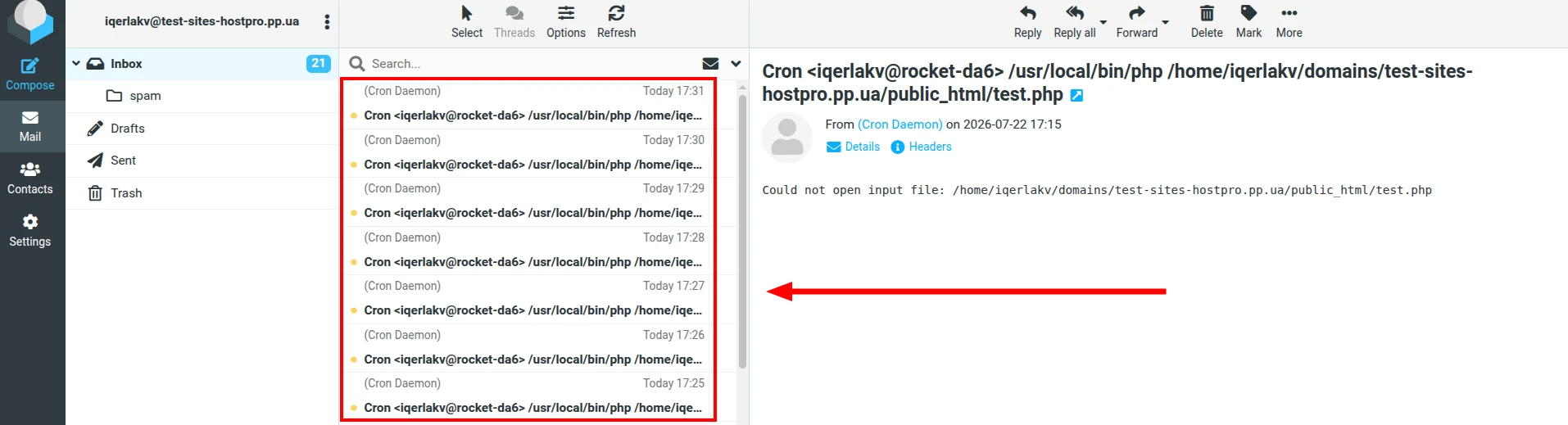
После ввода адреса нажмите кнопку «Сохранить». С этого момента результаты выполнения Cron-задач, для которых не отключена отправка уведомлений, будут приходить на указанный адрес электронной почты.
Обратите внимание! Если для отдельной Cron-задачи была использована кнопка «Запретить e-mail», её результаты не будут отправляться на электронную почту независимо от настроек, описанных в этом разделе.
Заключение
Использование Cron-задач позволяет автоматизировать выполнение регулярных процессов, повысить стабильность работы веб-сайта и сократить количество ручных действий при его обслуживании. Благодаря панели управления DirectAdmin настройка Cron-задач занимает всего несколько минут и не требует работы с командной строкой.
В HostPro управление Cron-задачами доступно непосредственно в панели DirectAdmin. Если при создании или настройке Cron-задачи возникнут трудности, вы всегда можете обратиться в техподдержку, которая поможет проверить настройки и найти причину возможных проблем.

Наш телеграм
с важными анонсами, розыгрышами и мемами
Присоединиться