Пароль пользователя базы данных может потребоваться изменить в разных ситуациях: после переноса сайта, при потере доступа к базе данных, в случае ошибки подключения сайта к MySQL или из соображений безопасности.
В этой статье рассмотрим, как изменить пароль базы данных через панель управления DirectAdmin на самом быстром хостинге от HostPro, а также какие дополнительные настройки необходимо проверить после смены пароля для корректной работы сайта.
Что такое пользователь базы данных и зачем менять пароль
Каждая база данных MySQL на хостинге имеет отдельного пользователя, через которого сайт подключается к базе данных и получает доступ к ее таблицам. Именно благодаря ему сайт получает доступ к таблицам, записям, настройкам и другой информации, хранящейся в базе данных.
Для каждого пользователя базы данных задаются собственные данные доступа: имя пользователя и пароль. Эти данные указываются в конфигурационных файлах сайта и используются во время каждого подключения к MySQL.
При смене пароля в DirectAdmin меняется пароль именно этого пользователя базы данных. Пароль входа в панель управления хостингом, FTP или административную панель сайта при этом не меняется.
Чаще всего пароль меняют после переноса сайта, при потере данных доступа, после передачи доступов третьим лицам или в случаях, когда необходимо повысить безопасность сайта и ограничить возможность несанкционированного доступа к базе данных.
Как изменить пароль базы данных в DirectAdmin
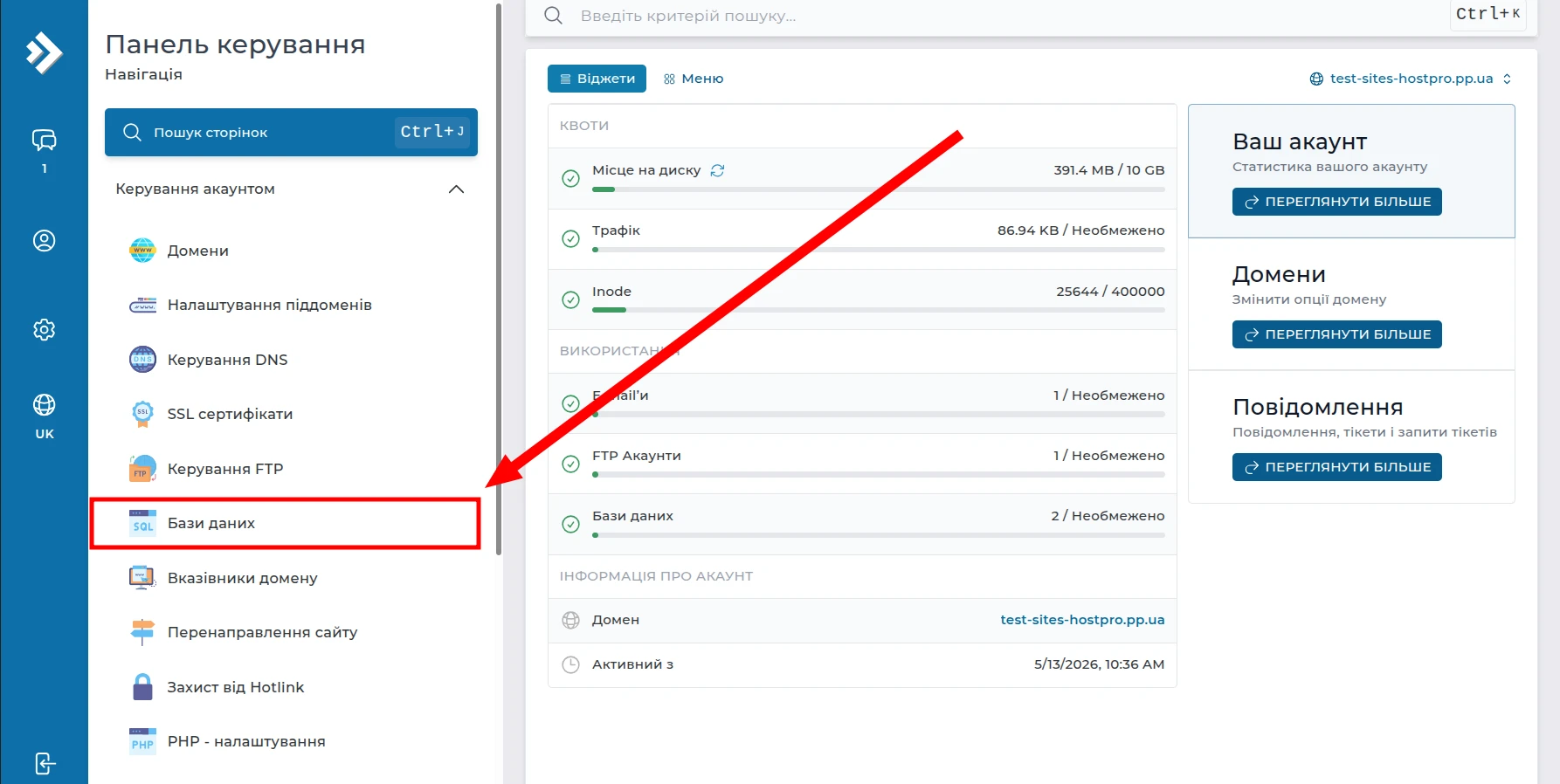
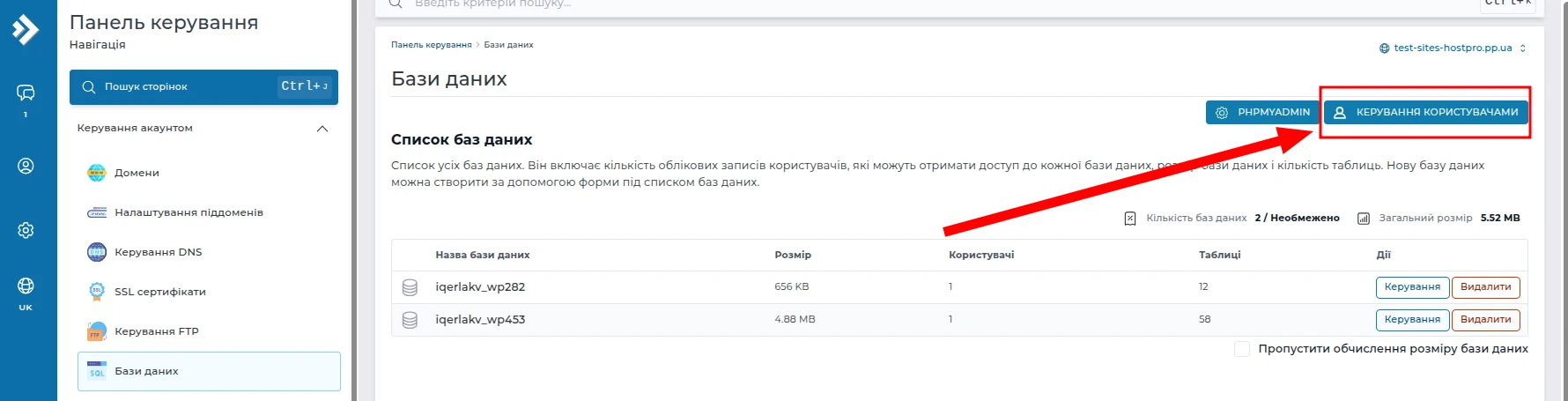
Для смены пароля базы данных необходимо авторизоваться в панели управления DirectAdmin от имени пользователя хостинг-аккаунта. После входа в панель в левом меню откройте раздел «Базы данных». В некоторых версиях интерфейса DirectAdmin этот раздел также может называться MySQL Management.
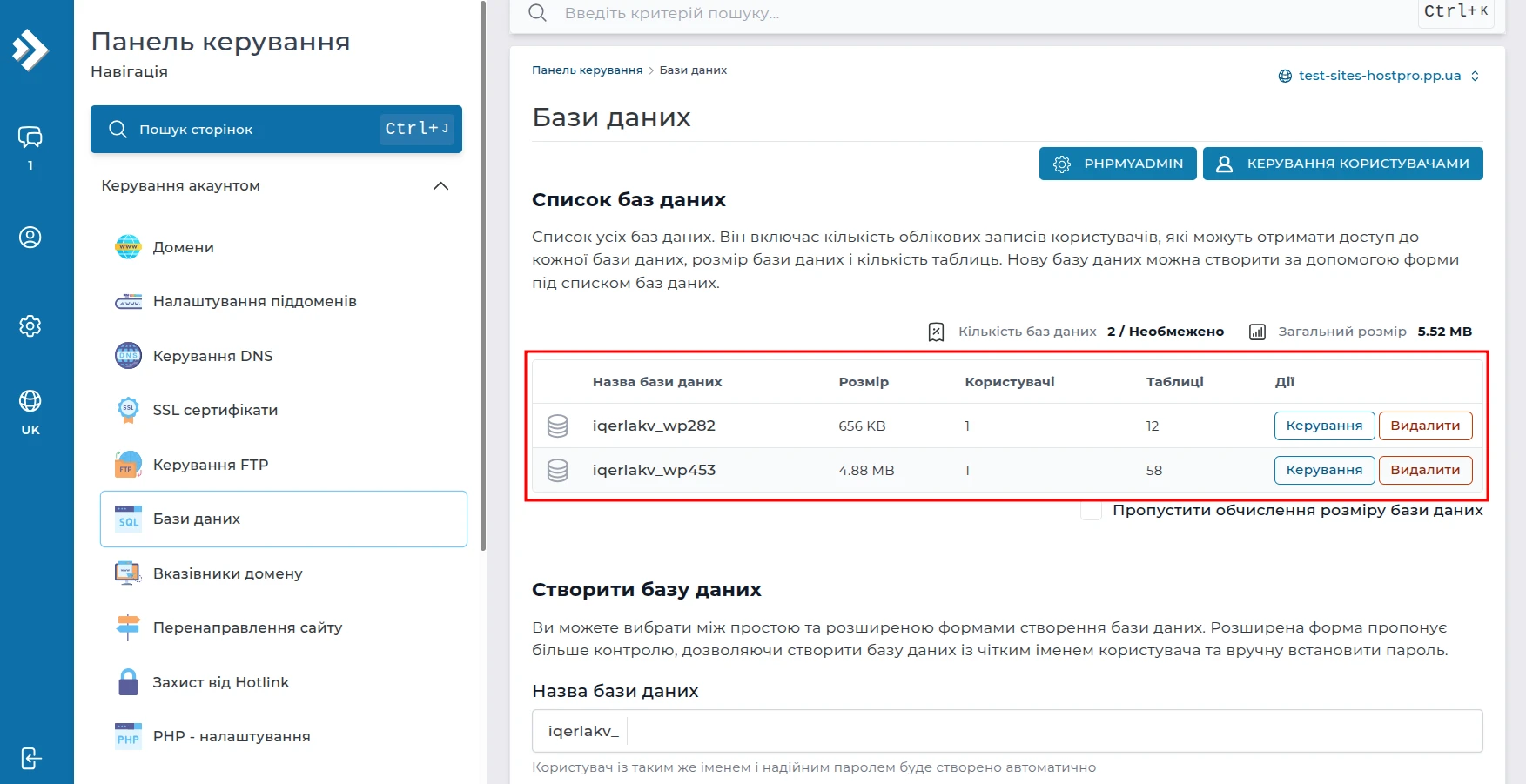
В открытом разделе будет отображен список всех созданных баз данных на аккаунте. Для каждой базы данных также отображается:
название базы данных;
размер базы;
количество пользователей;
количество таблиц;
кнопки управления базой данных.
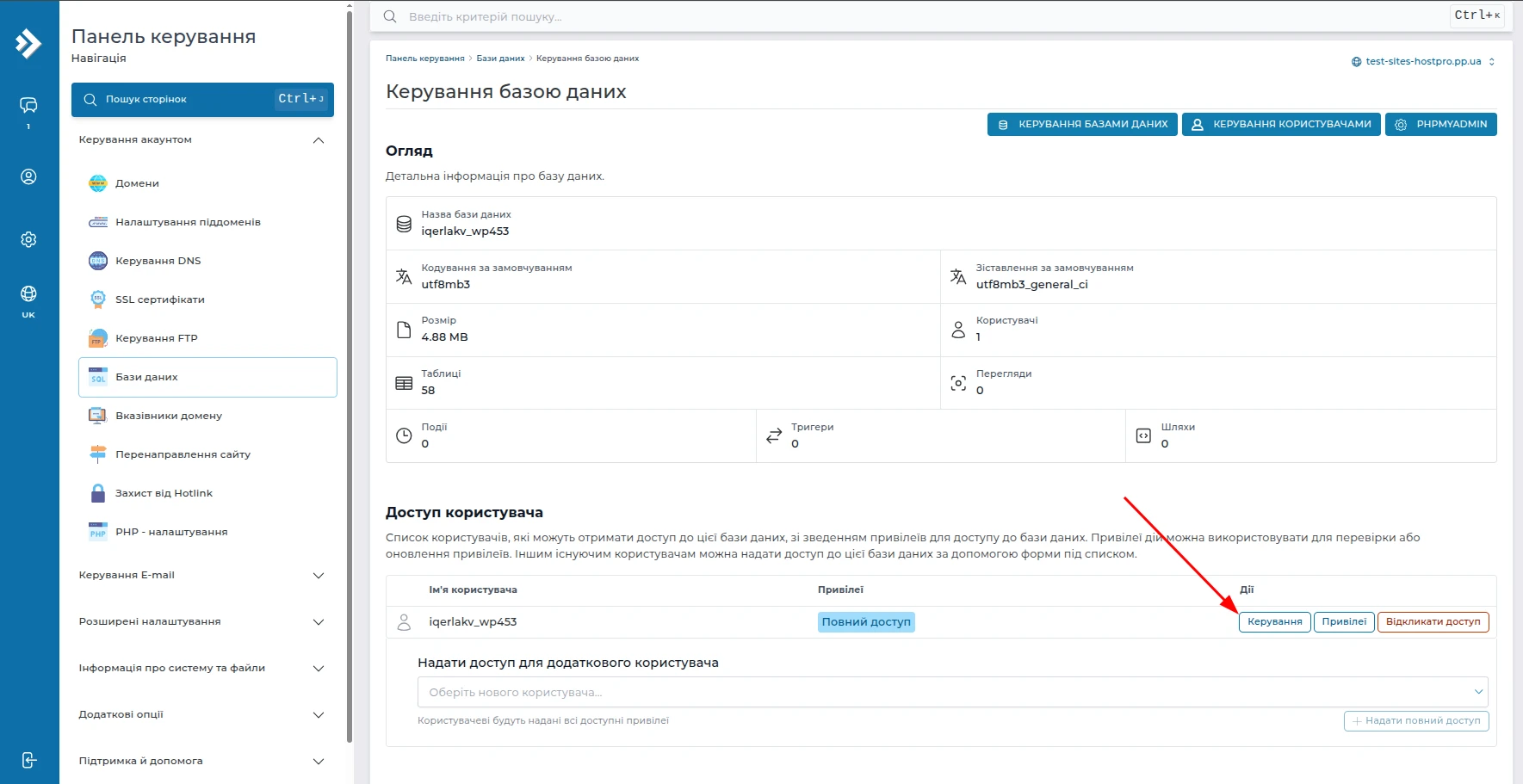
Для перехода к настройкам необходимой базы данных нажмите кнопку «Управление» рядом с ее названием. После этого откроется страница с подробной информацией о базе данных, включая ее размер, количество таблиц и список пользователей, имеющих к ней доступ.
В блоке «Доступ пользователя» найдите пользователя базы данных, пароль которого необходимо изменить, и нажмите кнопку «Управление» в столбце «Действия».
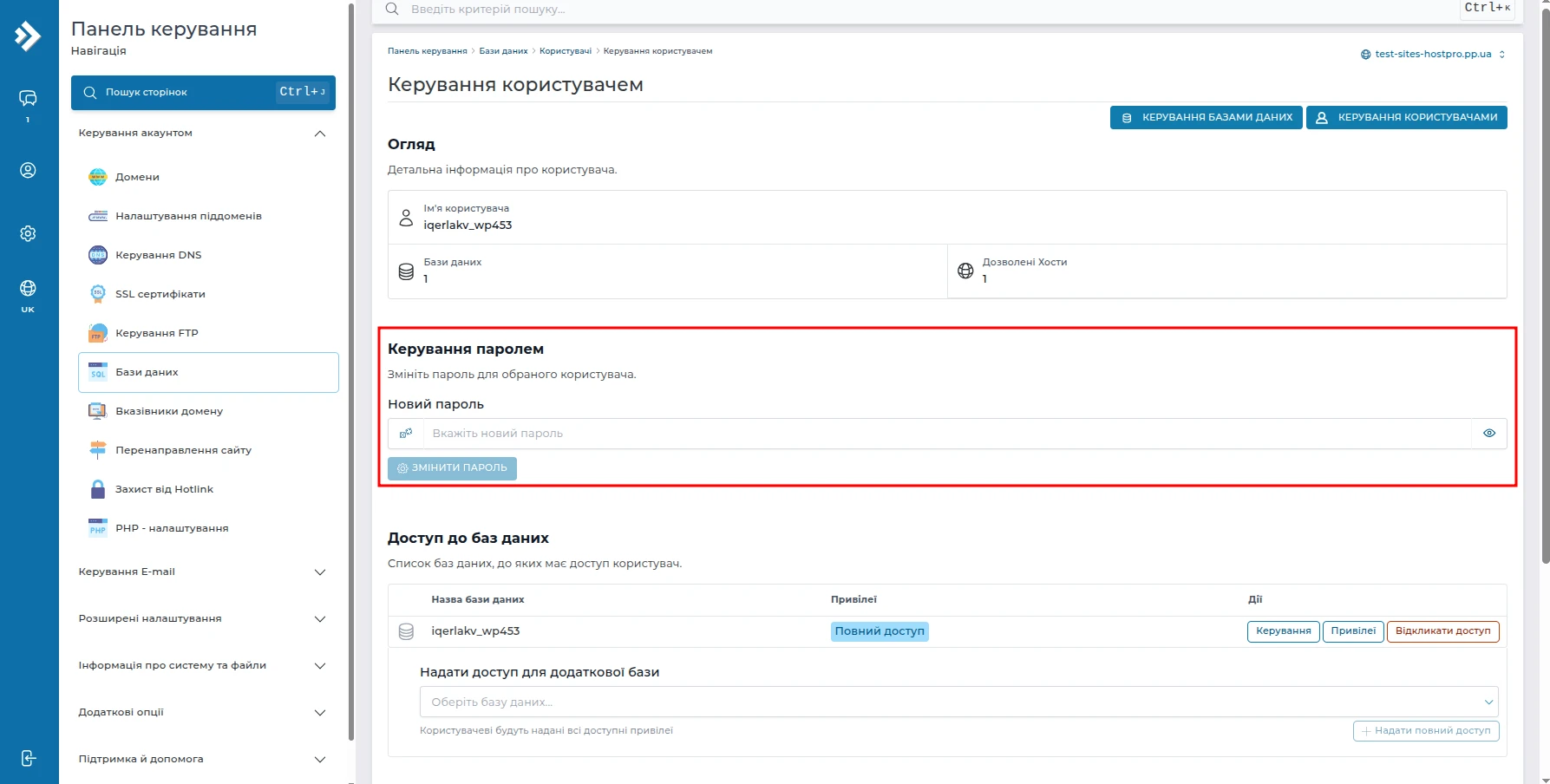
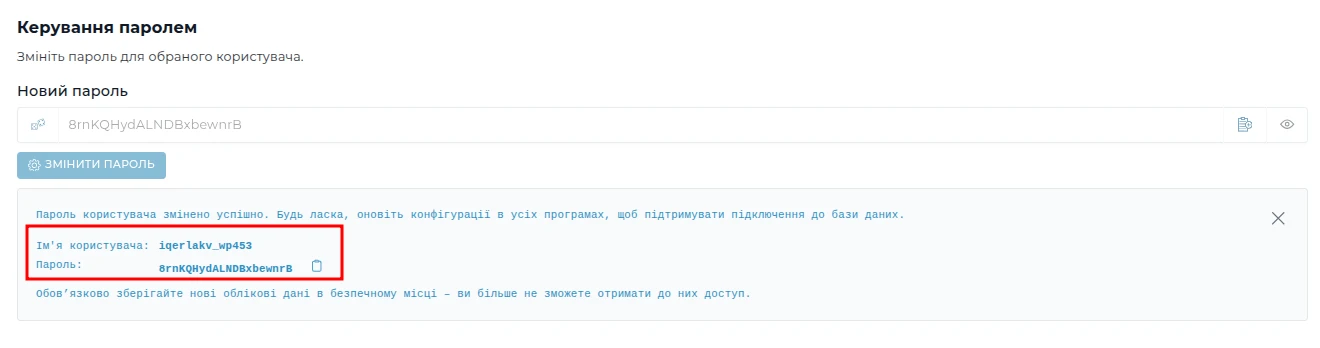
На странице управления пользователем в разделе «Управление паролем» укажите новый пароль в поле «Новый пароль».
Рекомендуется использовать сложный пароль, который содержит:
заглавные и строчные буквы;
цифры;
специальные символы.
Также можно воспользоваться автоматической генерацией пароля в DirectAdmin. После внесения изменений нажмите кнопку Save или Сохранить. Если пароль был изменен успешно, панель управления отобразит сообщение об успешном обновлении пароля пользователя MySQL.
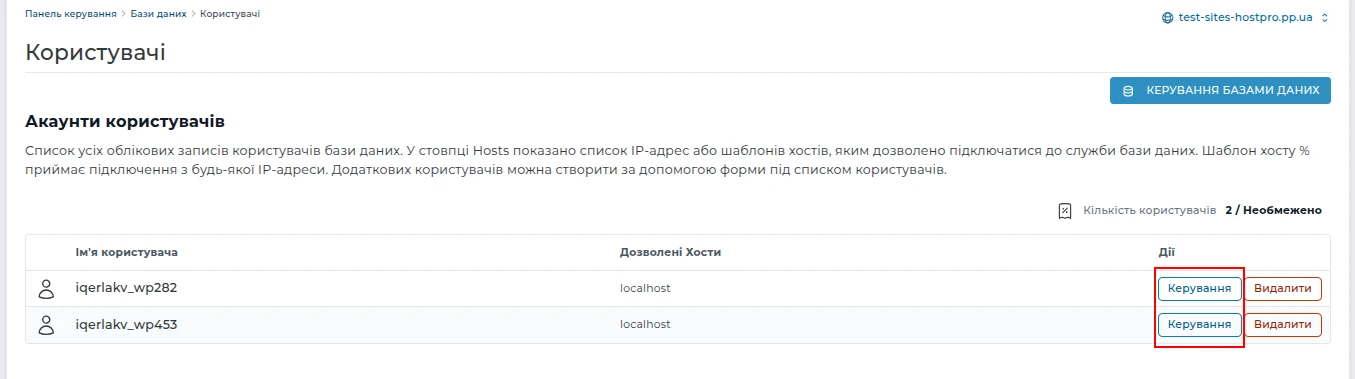
Обратите внимание! Если вам известно имя пользователя базы данных, изменить его пароль можно также через раздел «Управление пользователями» в меню «Базы данных». Для этого нажмите кнопку «Управление пользователями» в верхней части страницы.
На странице будет отображен список всех пользователей MySQL, созданных в вашем аккаунте. Найдите нужного пользователя и нажмите кнопку «Управление» рядом с его именем.
После этого откроется тот же интерфейс управления пользователем, что и при переходе через страницу баз данных, где можно указать новый пароль и сохранить внесенные изменения.
Обновление пароля в конфигурационных файлах сайта
После смены пароля пользователя базы данных в DirectAdmin необходимо обновить его также в настройках сайта.
Дело в том, что сайт использует для подключения к базе данных данные доступа, которые хранятся в его конфигурационных файлах. Если пароль был изменен только в панели управления, сайт продолжит пытаться подключиться к базе данных по старым учетным данным. В результате могут возникать ошибки подключения к базе данных, а сайт может стать временно недоступным для посетителей.
Для корректной работы необходимо найти конфигурационный файл сайта и заменить в нем старый пароль на новый. Расположение конфигурационного файла зависит от системы управления сайтом или веб-приложения, которое используется на хостинге.
Если вы не знаете, где находится конфигурационный файл вашего сайта, его можно найти через файловый менеджер DirectAdmin или с помощью FTP-подключения. В большинстве случаев файлы сайта расположены в каталоге:
# domains/ваш-домен/public_html/
Для популярных CMS конфигурационные файлы обычно находятся по следующим путям:
После внесения изменений сохраните файл и проверьте работу сайта. Если пароль указан правильно, сайт снова сможет успешно подключиться к базе данных и будет работать в обычном режиме.
Не удалось найти конфигурационный файл? Если вы не уверены, какую CMS использует сайт или где хранятся параметры подключения к базе данных, рекомендуем обратиться в службу технической поддержки HostPro. Наши специалисты подскажут расположение необходимого файла и помогут проверить корректность настроек.
Как открыть и отредактировать конфигурационный файл сайта
В зависимости от ваших предпочтений и имеющегося доступа, отредактировать конфигурационный файл сайта можно через файловый менеджер в DirectAdmin или с помощью FTP-клиента.
Редактирование через файловый менеджер DirectAdmin
Если вы не используете FTP-доступ, отредактировать конфигурационный файл сайта можно непосредственно через встроенный файловый менеджер DirectAdmin.
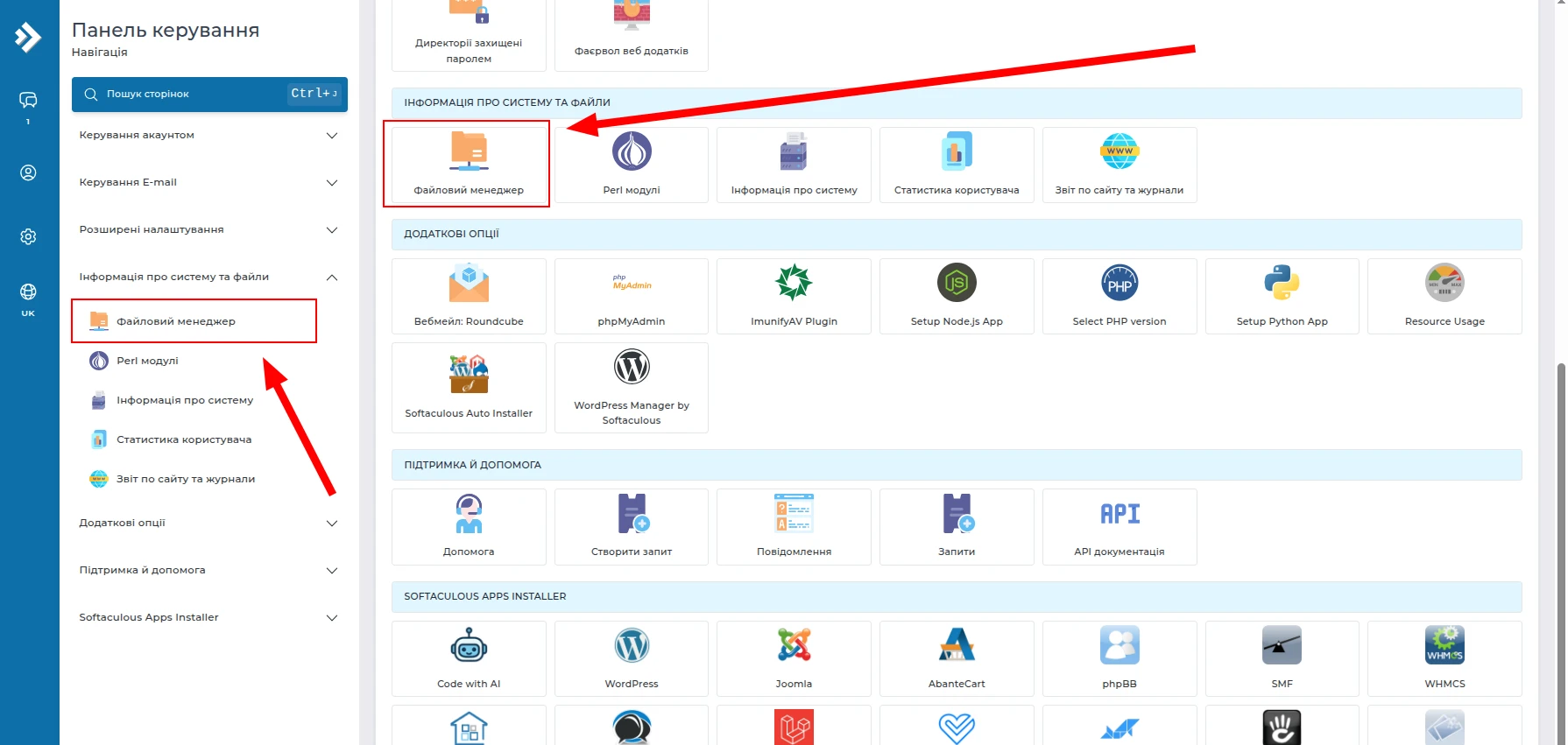
В панели управления DirectAdmin откройте раздел «Информация о системе и файлы» → «Менеджер файлов».
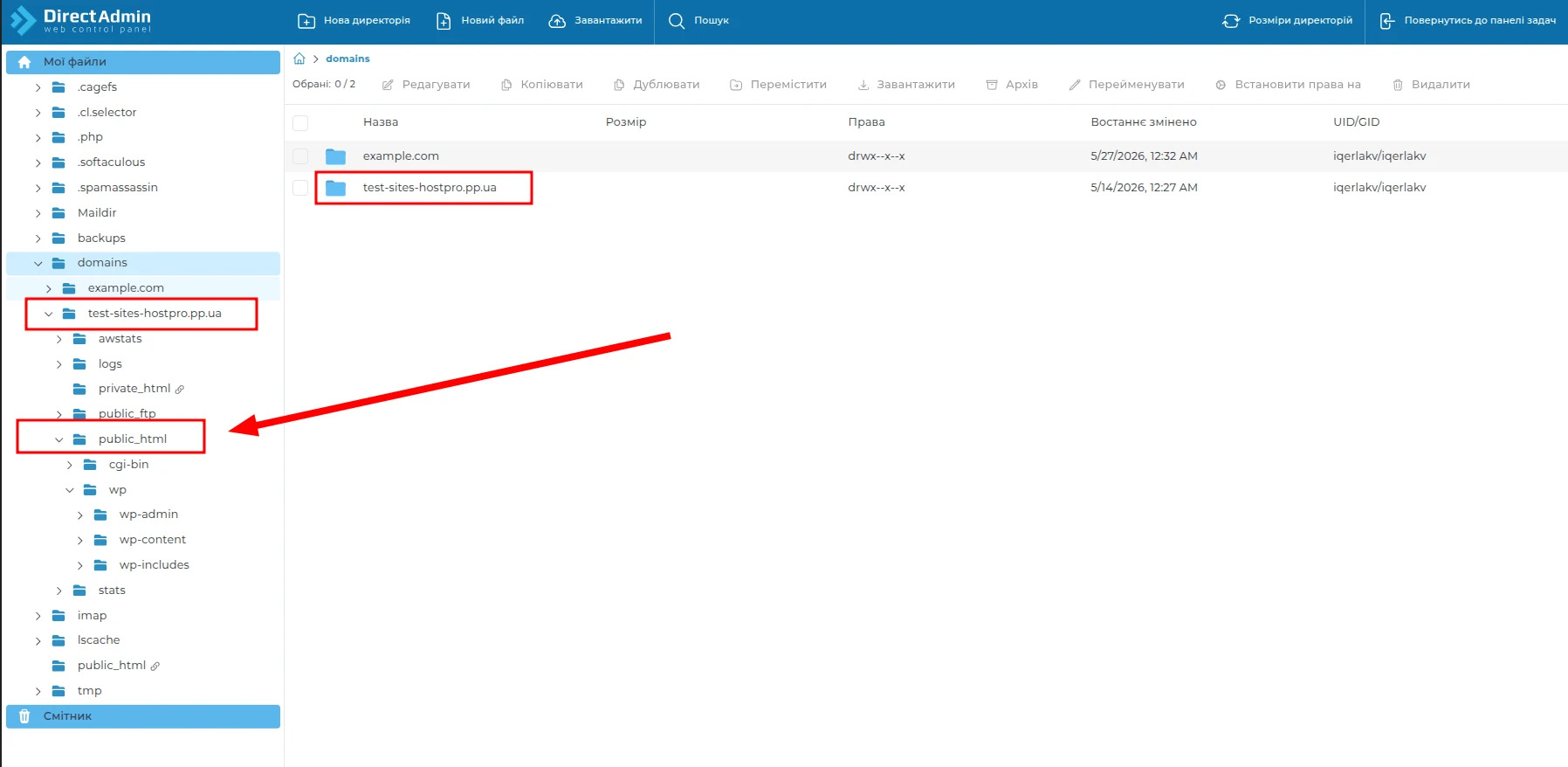
После открытия файлового менеджера перейдите в каталог domains и выберите домен, для которого необходимо изменить настройки подключения к базе данных.
Далее откройте каталог сайта, который обычно находится в директории public_html или в отдельной папке проекта. В каталоге сайта найдите конфигурационный файл в соответствии с CMS или веб-приложением, используемым на сайте.
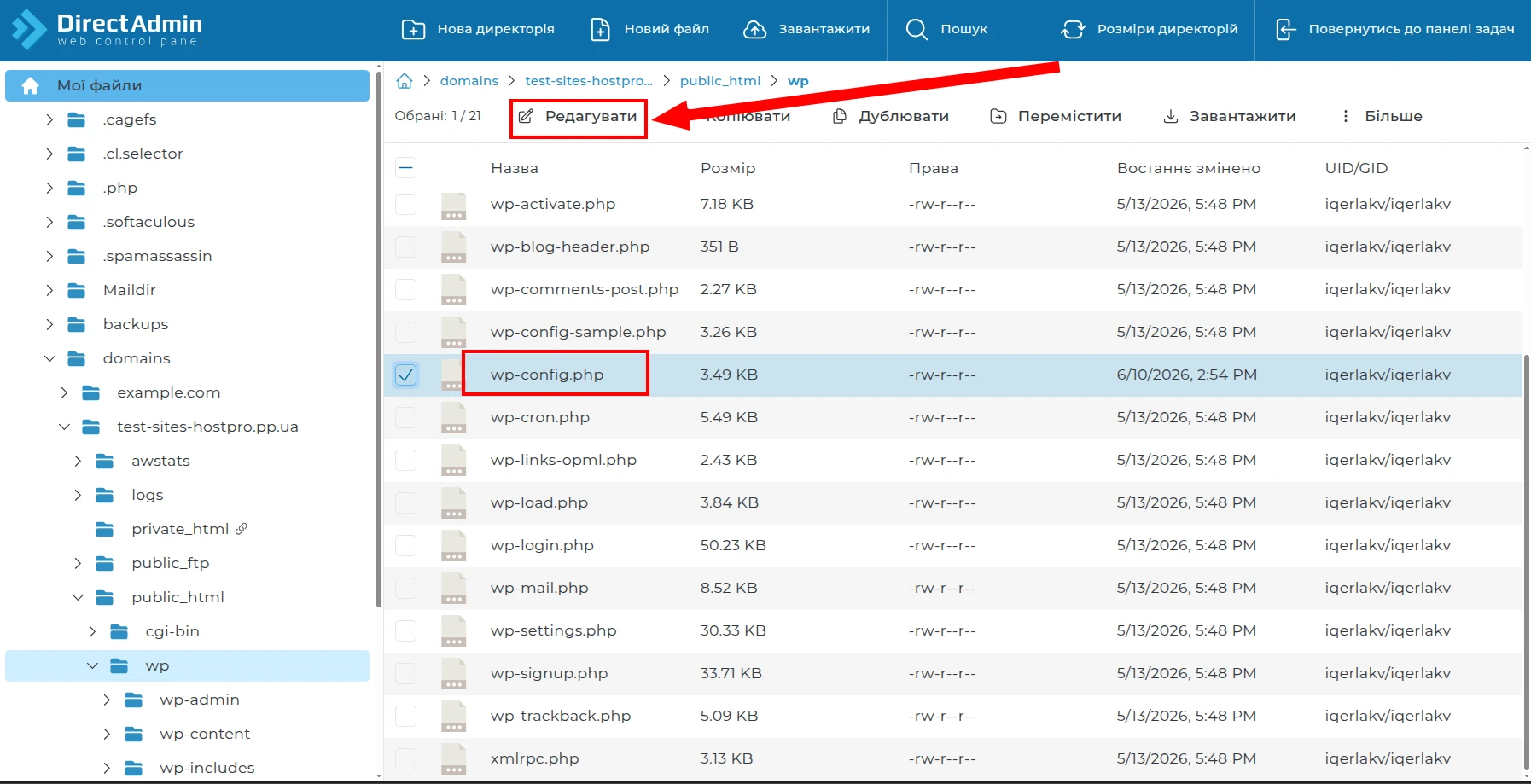
Например, для WordPress конфигурационный файл называется wp-config.php. Для редактирования файла выделите его и нажмите кнопку «Редактировать» в верхней части файлового менеджера.
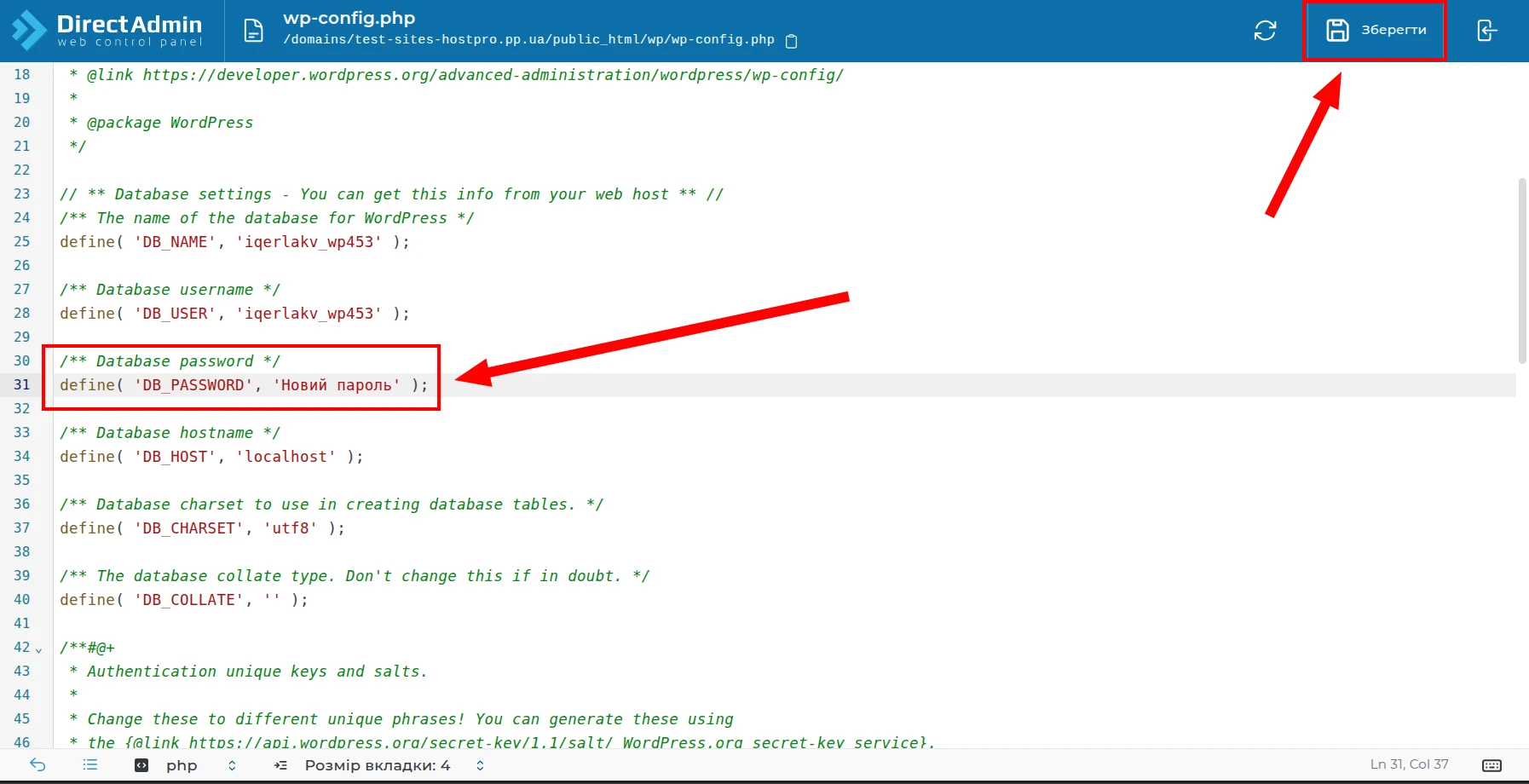
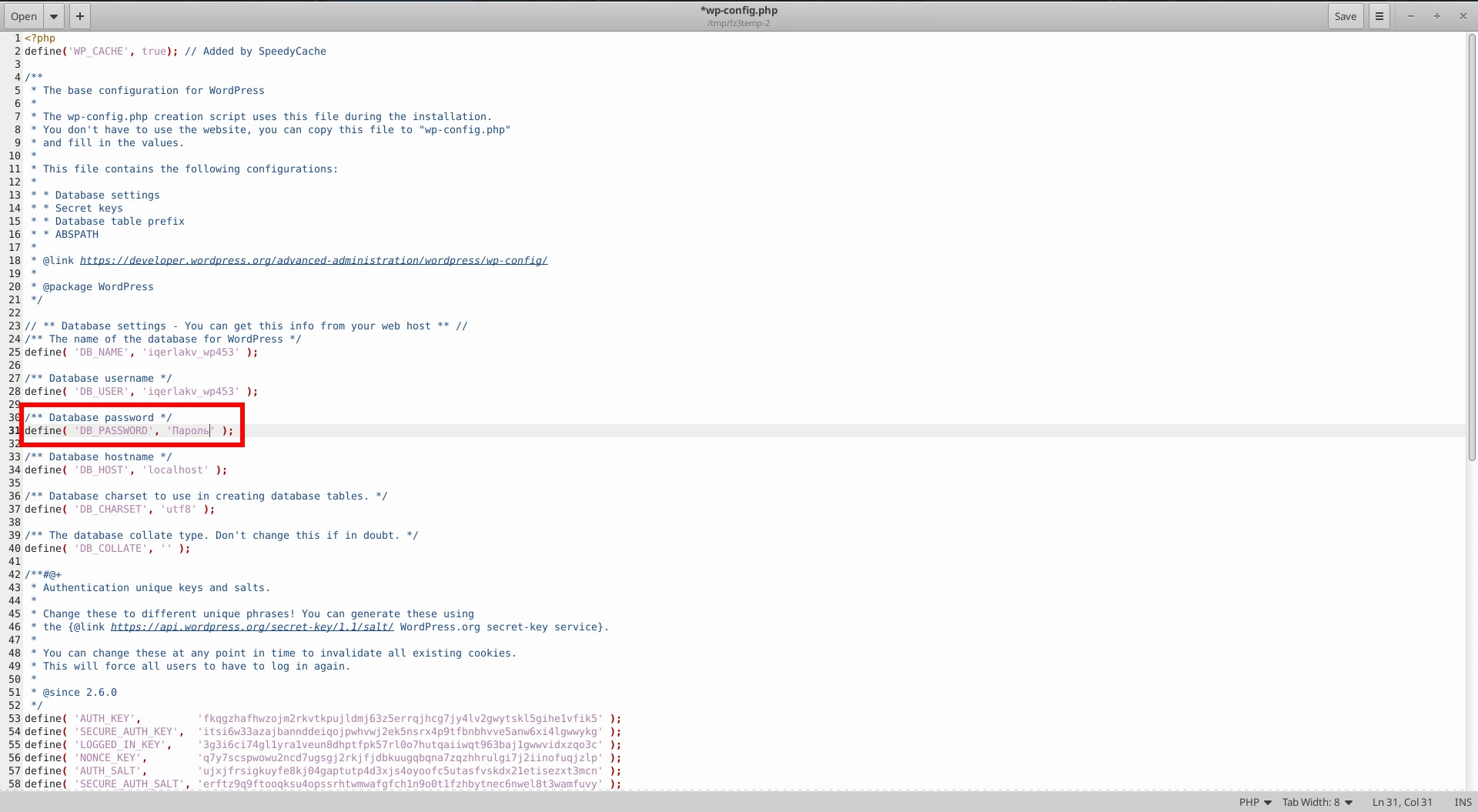
В конфигурационном файле WordPress параметры подключения к базе данных выглядят примерно так:
При смене пароля пользователя базы данных необходимо отредактировать только параметр DB_PASSWORD.
Параметры DB_USER (имя пользователя базы данных), DB_HOST (сервер базы данных) и другие настройки менять не нужно, если нет отдельной необходимости.
Например, если новый пароль пользователя базы данных составляет NewPassword123!, строку необходимо изменить следующим образом:
# define( 'DB_PASSWORD', 'NewPassword123!' );
После внесения изменений сохраните файл и проверьте работу сайта.
Редактирование через FTP-клиент
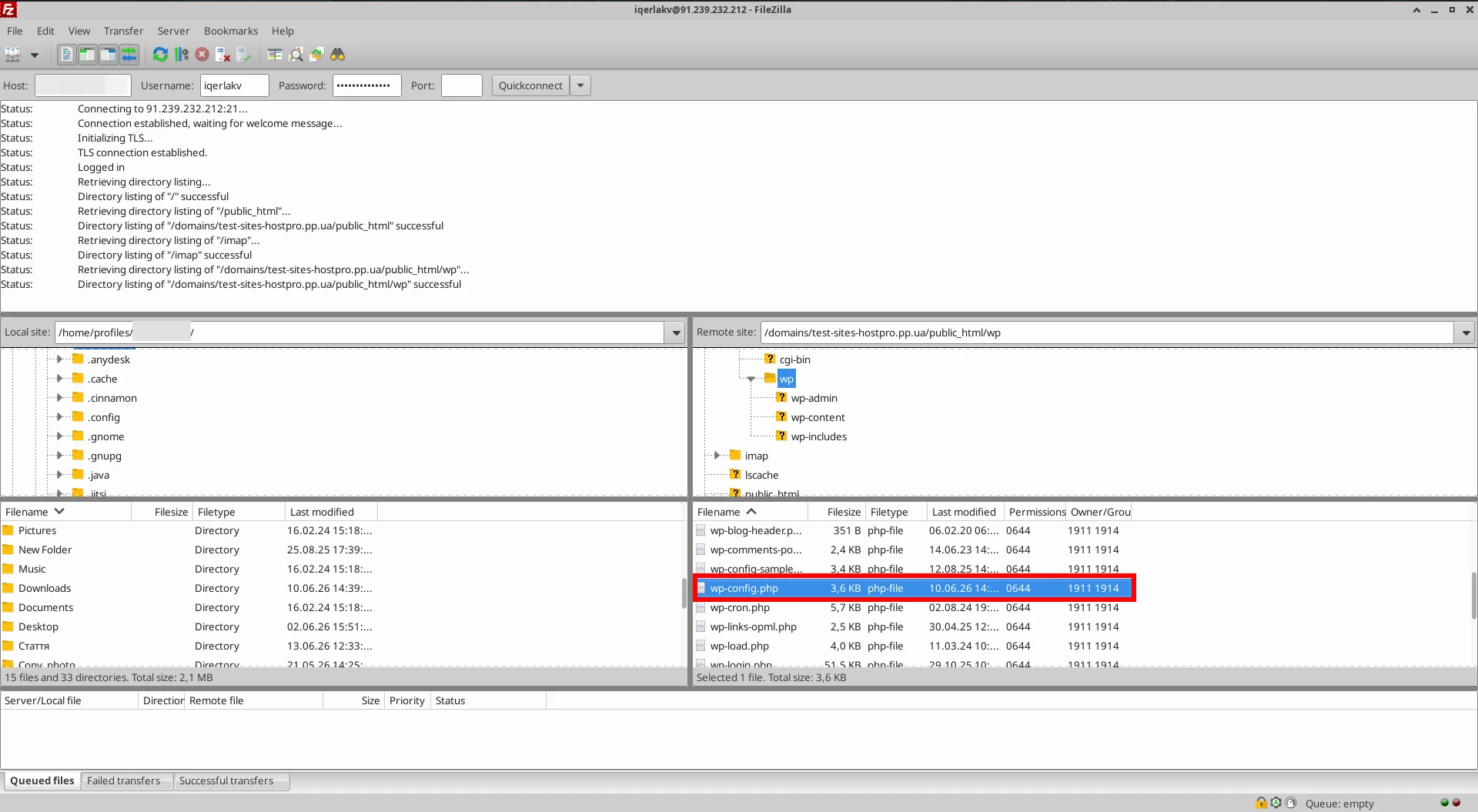
Если вы используете FTP-подключение, подключитесь к хостингу с помощью любого FTP-клиента, например FileZilla. Детальнее про настройку и использование FileZilla вы можете прочесть в нашей статье.
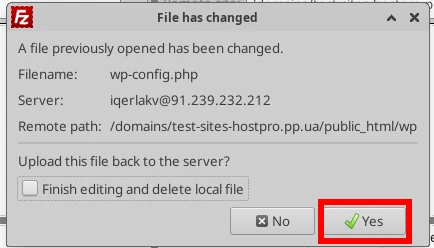
После подключения откройте каталог сайта и найдите необходимый конфигурационный файл. Загрузите его на локальный компьютер или откройте для редактирования непосредственно через FTP-клиент.
После внесения изменений сохраните файл и убедитесь, что обновленная версия успешно загрузилась на сервер.
Обратите внимание! Перед редактированием конфигурационных файлов рекомендуется создать их резервную копию. Это позволит быстро восстановить настройки в случае ошибки.
Заключение
На тарифах Turbo NVMe хостинга от HostPro управление базами данных по умолчанию выполняется через панель DirectAdmin, которая позволяет быстро менять пароли пользователей MySQL и управлять доступом к базам данных.
После смены пароля не забудьте обновить его в конфигурационном файле сайта и проверить корректность работы ресурса. Если у вас возникнут какие-либо сложности при выполнении этих действий, обращайтесь в службу технической поддержки HostPro – мы всегда готовы помочь.


Наш телеграм
с важными анонсами, розыгрышами и мемами
Присоединиться