
Як налаштувати Cron Jobs у cPanel
Багато процесів під час роботи сайту потребують регулярного виконання – наприклад, запуск скриптів, обробка черг завдань, оновлення даних, очищення тимчасових файлів або виконання операцій, необхідних для коректної роботи вебзастосунків. Виконання таких дій вручну може бути незручним та потребує постійного контролю, тому для автоматизації подібних процесів у панелі керування cPanel передбачена можливість створення спеціальних запланованих завдань.
У цій статті розглянемо, як налаштувати Cron Jobs у cPanel, як правильно задати періодичність виконання команди та на що варто звернути увагу під час створення крон-завдань.
Що таке cron-завдання
Cron-завдання (Cron Jobs) – це механізм планування завдань на сервері, який дозволяє автоматично запускати команди або скрипти у визначений час або через задані інтервали. Такі завдання виконуються без участі користувача та використовуються для автоматизації різних процесів на сайті або сервері.
Найчастіше вони застосовуються для запуску PHP-скриптів за розкладом, виконання команд, синхронізації даних, очищення кешу або обробки фонових процесів. Завдання можуть виконуватися з різною періодичністю – щохвилини, щогодини, щодня або у визначений день тижня чи місяця.
У cPanel створення та керування такими завданнями виконується через розділ Cron Jobs, де можна задати інтервал виконання та команду, яка має запускатися на сервері.
Створення та налаштування Cron Jobs у cPanel
Для створення нового cron-завдання в cPanel необхідно перейти до розділу Планувальник завдань.
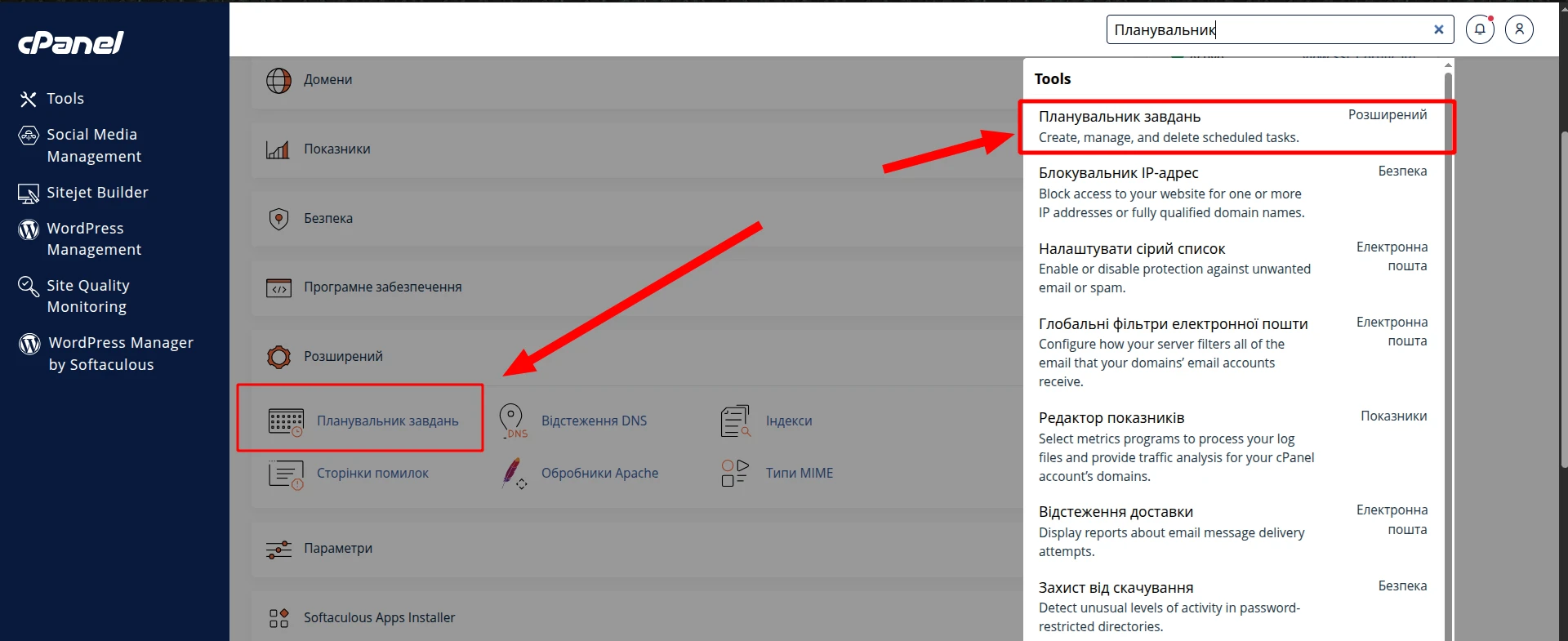
Під час налаштування cron-завдання потрібно вказати два основні параметри: періодичність виконання та команду, яку сервер має запускати автоматично. Саме від правильності заповнення цих полів залежить коректна робота завдання, тому перед збереженням варто уважно перевірити всі введені значення.
Спочатку необхідно задати інтервал виконання команди. У cPanel для цього можна скористатися готовими шаблонами, наприклад запуском один раз на годину, один раз на день, двічі на день або щотижня.
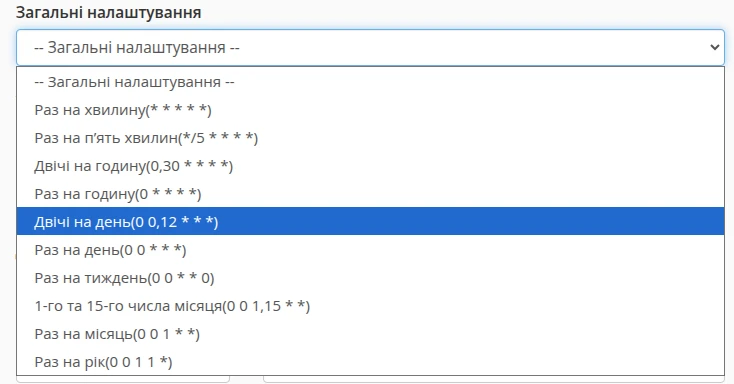
Такий варіант є найбільш зручним для базових завдань, оскільки дозволяє швидко вибрати потрібну періодичність без ручного заповнення всіх параметрів.
Якщо стандартні шаблони запуску не підходять, розклад виконання cron-завдання можна налаштувати вручну. У цьому випадку періодичність роботи задається у спеціальних полях: Minute (хвилина), Hour (година), Day (день місяця), Month (місяць) та Weekday (день тижня). Кожне з цих полів відповідає за певну частину часу, коли має запускатися команда.
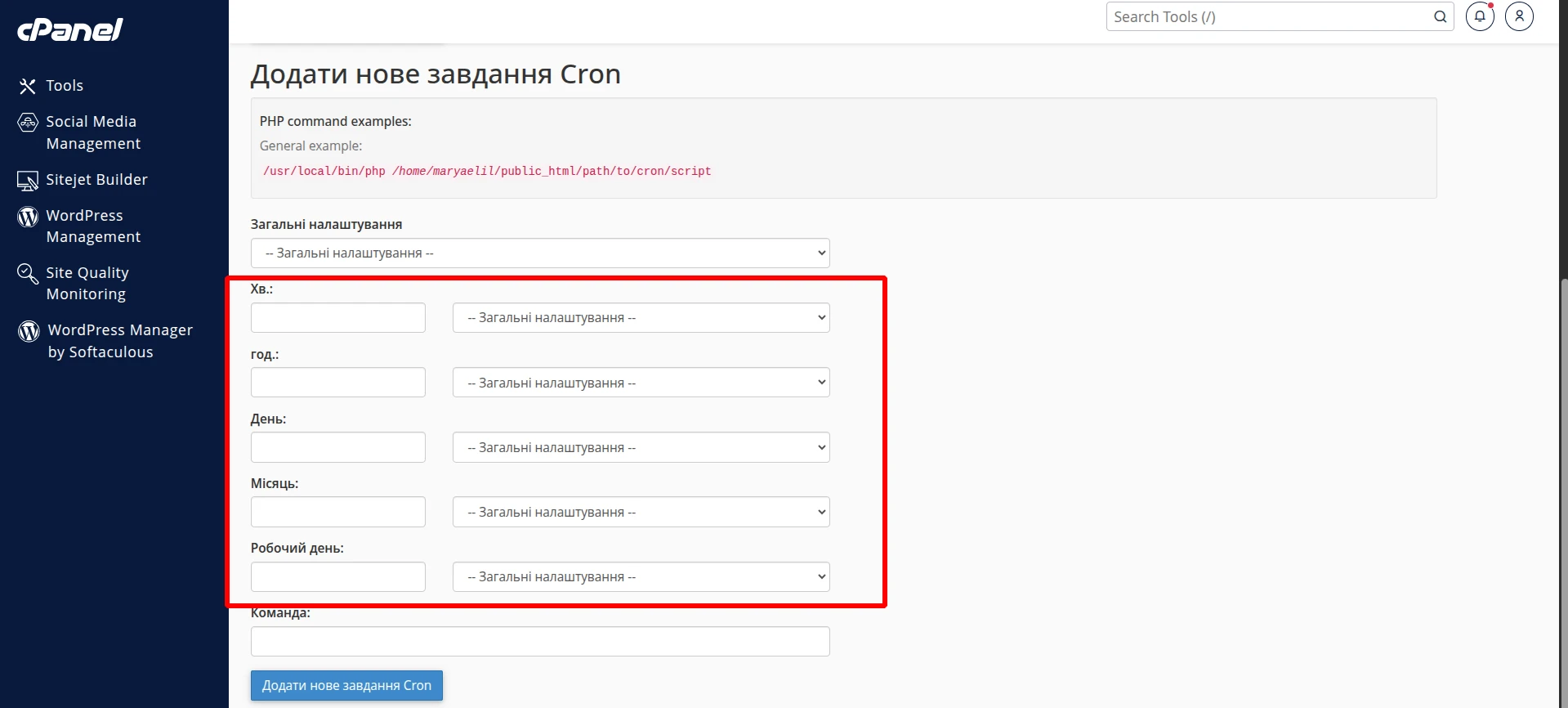
Кожне поле можна заповнювати вручну або скористатися підказками у випадаючих списках праворуч.
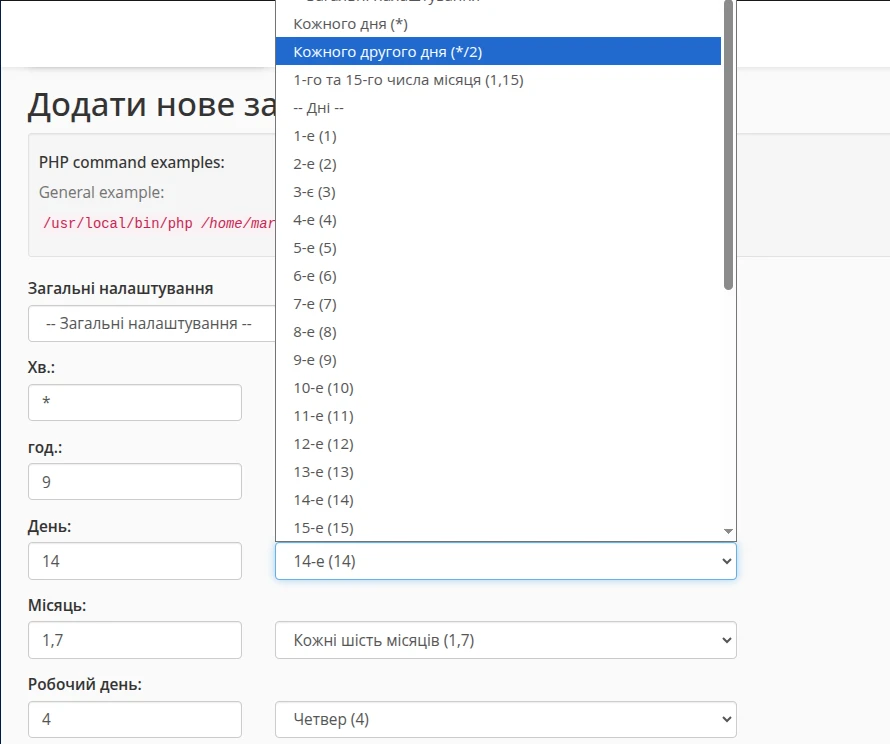
Наприклад, у полі «Хв.» можна вибрати запуск кожну хвилину, кожні 5, 10 або 15 хвилин. У полі «Год.» можна вказати конкретну годину доби, коли має виконуватися команда. Аналогічно задаються день місяця, місяць та день тижня.
Значення, які обираються у списках, автоматично підставляються у відповідні поля у вигляді числових параметрів. Наприклад, значення * означає виконання завдання для кожного можливого значення, тобто без обмеження за цим параметром. Таким чином можна гнучко налаштовувати розклад виконання, комбінуючи різні значення у кожному полі.
Наприклад, запуск скрипта кожні 5 хвилин у cron-записі виглядатиме так:
*/5 * * * *У цьому випадку символ * означає будь-яке значення, а */5 у полі хвилин означає виконання кожні 5 хвилин.
Якщо потрібно виконувати скрипт щодня о 03:00 ночі, розклад виглядатиме так:
0 3 * * *Тут 0 – хвилина, 3 – година, а інші параметри залишаються без обмежень.
Для запуску кожного понеділка о 09:00 використовується такий запис:
0 9 * * 1Останнє значення відповідає дню тижня, де 1 означає понеділок.
У cPanel ці значення автоматично формуються під час вибору параметрів у відповідних полях, тому вам достатньо обрати потрібні значення у списках або ввести їх вручну.
Зверніть увагу! Під час створення крон-завдань рекомендується задавати лише таку періодичність, яка дійсно необхідна для роботи конкретного скрипта або сервісу. Не варто запускати завдання щохвилини без реальної потреби, особливо на віртуальному хостингу, де ресурси акаунта є обмеженими. Якщо скрипт виконується довго, а новий запуск стартує раніше, ніж завершиться попередній, це може призводити до накопичення процесів, перевищення лімітів та нестабільної роботи сайту. Саме тому перед додаванням нового завдання бажано розуміти, що саме виконує команда, скільки часу займає її обробка та чи не створюватиме вона надмірного навантаження.
Після вибору періодичності потрібно вказати саму команду для виконання. У більшості випадків через Cron Jobs запускають PHP-скрипти, shell-команди або службові утиліти, необхідні для роботи сайту чи застосунку.
Команда для cron-завдання має бути записана повністю та коректно, із зазначенням повного шляху до інтерпретатора та файлу, який потрібно запустити. Якщо шлях буде вказаний з помилкою або файл відсутній на сервері, завдання не виконається. Саме тому перед додаванням команди варто переконатися, що скрипт уже розміщений на сервері, має правильний шлях та доступний для виконання.
Для сайтів на PHP найчастіше використовується виклик PHP-інтерпретатора із зазначенням абсолютного шляху до файла скрипта. У цьому випадку особливо важливо використовувати саме повні (абсолютні) шляхи, оскільки cron виконує команди у власному середовищі і не орієнтується на структуру сайту так, як це відбувається під час відкриття сторінки у браузері. Використання відносних шляхів є однією з найпоширеніших причин некоректної роботи cron-завдань.
Зверніть увагу! Перед додаванням команди до планувальника завдань рекомендується перевірити її роботу вручну через SSH. Для цього потрібно підключитися до сервера під користувачем хостинг-акаунта та визначити повний шлях до необхідної утиліти за допомогою команди:
# which назва_командиНаприклад, щоб дізнатися шлях до PHP або утиліти wget, можна виконати:
# which phpРезультат – /usr/local/bin/php
# which wgetРезультат – /bin/wget
У відповідь система поверне повний шлях до відповідних програм. Саме цей шлях необхідно використовувати у команді cron-завдання перед зазначенням файлу скрипта або адреси, яку потрібно виконати.
Після заповнення всіх параметрів завдання потрібно зберегти. Після цього воно з’явиться у списку поточних cron-завдань у цьому ж розділі cPanel. У списку можна переглянути раніше створені записи, перевірити їхній розклад, змінити команду або видалити непотрібне завдання.

Якщо після створення cron-завдання очікуваний результат не спостерігається, передусім варто перевірити правильність команди, повні шляхи до файлів та налаштований розклад виконання. Також необхідно переконатися, що сам скрипт запускається без помилок. У більшості випадків проблема пов’язана не з роботою cron, а саме з некоректно вказаною командою або помилкою у скрипті.
Окрему увагу варто приділяти безпеці. Не рекомендується запускати команди, призначення яких не є повністю зрозумілим, або використовувати сумнівні параметри. Якщо cron-завдання додається для роботи CMS, плагіна чи стороннього скрипта, бажано дотримуватися офіційних рекомендацій розробників.
Після створення завдання варто певний час проконтролювати його роботу. Потрібно переконатися, що команда запускається у заданий час, виконується без помилок і не створює зайвого навантаження на акаунт. Особливо це важливо для завдань, пов’язаних із резервним копіюванням, оновленням даних або імпортом інформації.
Зверніть увагу! Як простий спосіб перевірки роботи cron-завдання можна запустити команду вручну через SSH. Для цього достатньо підключитися до сервера під користувачем хостинг-акаунта та виконати ту саму команду, яка вказана у cron.
Якщо команда виконується коректно та скрипт запускається без помилок, це означає, що саме завдання налаштоване правильно, та проблема (якщо вона виникає) може бути пов’язана з розкладом виконання або шляхами до файлів. Якщо ж під час ручного запуску з’являється повідомлення про помилку, це допоможе швидше визначити причину некоректної роботи.
Такий спосіб перевірки дозволяє переконатися, що команда працює коректно ще до того, як cron почне виконувати її автоматично.
Сповіщення про виконання Cron Jobs
Під час виконання cron-завдань система може надсилати повідомлення електронною поштою, якщо команда повертає службовий вивід (output). У розділі Cron Jobs у cPanel доступне поле для вказання email-адреси, на яку надходитимуть такі сповіщення.
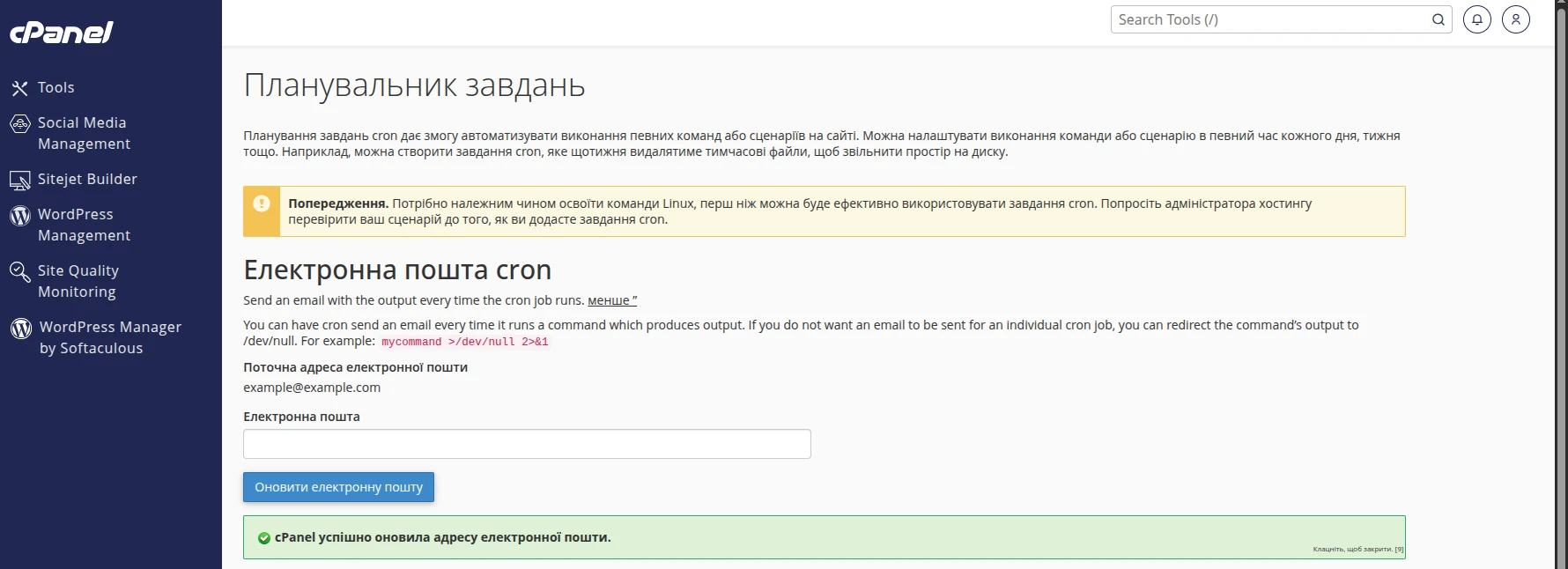
За замовчуванням повідомлення надсилаються на системну поштову скриньку користувача cPanel, проте за потреби адресу можна змінити на будь-яку іншу.
Такі повідомлення можуть бути корисними для контролю роботи cron-завдань, особливо на етапі первинного налаштування або тестування. Якщо команда завершується з помилкою або повертає службовий текст, відповідне повідомлення буде надіслано на вказану адресу.
Водночас, якщо завдання виконується часто та регулярно генерує вивід, це може призвести до великої кількості листів. У таких випадках іноді використовують перенаправлення виводу команди, щоб уникнути надлишкових повідомлень.
Наприклад, повне вимкнення виводу може виглядати так:
# /usr/local/bin/php /home/username/public_html/script.php > /dev/null 2>&1У цьому випадку стандартний вивід та повідомлення про помилки перенаправляються до системного пристрою /dev/null, тому email-сповіщення не надсилаються.
Висновок
Налаштування Cron Jobs у cPanel дозволяє автоматизувати багато регулярних процесів на сайті. Завдяки планувальнику завдань сервер може виконувати необхідні команди у заданий час без участі користувача.
Під час створення cron-завдань важливо правильно задати розклад виконання, використовувати повні шляхи до команд та переконатися, що скрипт працює коректно.
Правильно налаштовані Cron Jobs у cPanel значно спрощують адміністрування сайту та дозволяють автоматизувати процеси, які мають виконуватися регулярно. Це особливо корисно для сайтів на WordPress – зокрема при використанні спеціалізованого WordPress хостингу, інтернет-магазинів та інших вебпроєктів, де важливо підтримувати стабільну та безперебійну роботу сервісів.

Наш телеграм
з важливими анонсами, розіграшами й мемами
Приєднатися