
Как настроить Cron Jobs в cPanel
Многие процессы при работе сайта требуют регулярного выполнения – например, запуск скриптов, обработка очередей задач, обновление данных, очистка временных файлов или выполнение операций, необходимых для корректной работы веб-приложений. Выполнение таких действий вручную может быть неудобным и требует постоянного контроля, поэтому для автоматизации подобных процессов в панели управления cPanel предусмотрена возможность создания специальных запланированных задач.
В этой статье рассмотрим, как настроить Cron Jobs в cPanel, как правильно задать периодичность выполнения команды и на что стоит обратить внимание при создании крон-задач.
Что такое cron-задачи
Cron-задачи (Cron Jobs) – это механизм планирования задач на сервере, который позволяет автоматически запускать команды или скрипты в определенное время или через заданные интервалы. Такие задачи выполняются без участия пользователя и используются для автоматизации различных процессов на сайте или сервере.
Чаще всего они применяются для запуска PHP-скриптов по расписанию, выполнения команд, синхронизации данных, очистки кэша или обработки фоновых процессов. Задачи могут выполняться с различной периодичностью – ежеминутно, ежечасно, ежедневно или в определенный день недели или месяца.
В cPanel создание и управление такими задачами осуществляется через раздел Cron Jobs, где можно задать интервал выполнения и команду, которая должна запускаться на сервере.
Создание и настройка Cron Jobs в cPanel
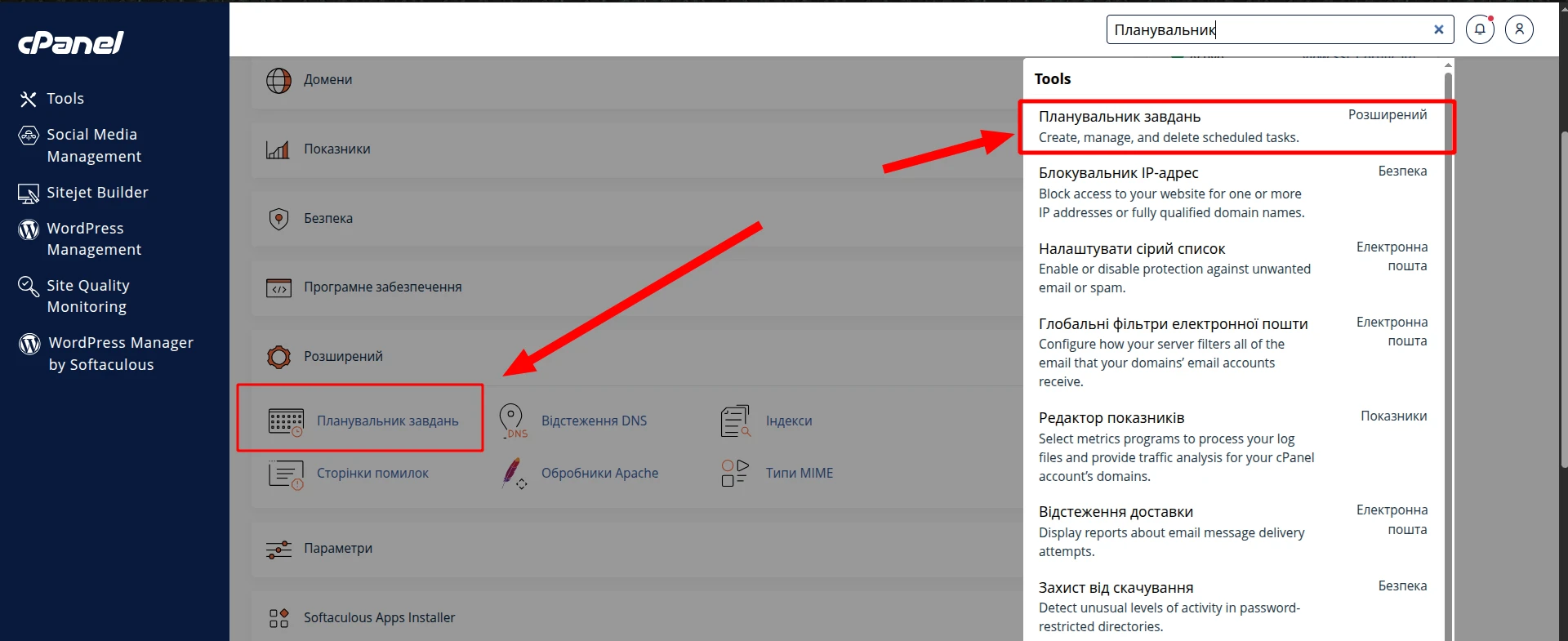
Для создания новой cron-задачи в cPanel необходимо перейти в раздел Планировщик задач.
При настройке cron-задачи необходимо указать два основных параметра: периодичность выполнения и команду, которую сервер должен запускать автоматически. Именно от правильности заполнения этих полей зависит корректная работа задачи, поэтому перед сохранением следует внимательно проверить все введенные значения.
Сначала необходимо задать интервал выполнения команды. В cPanel для этого можно воспользоваться готовыми шаблонами, например запуском один раз в час, один раз в день, два раза в день или еженедельно.
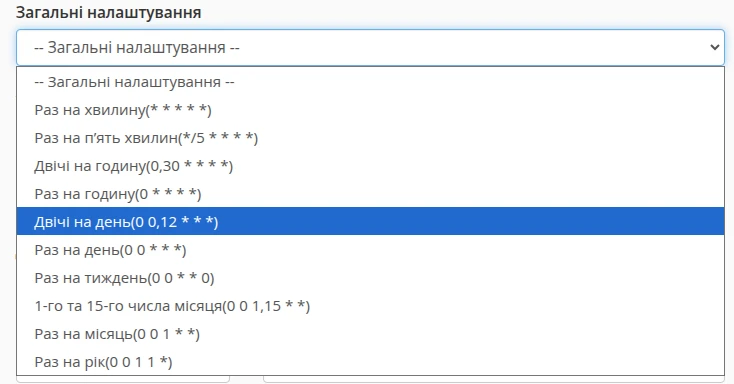
Этот вариант наиболее удобен для базовых задач, поскольку позволяет быстро выбрать нужную периодичность без ручного заполнения всех параметров.
Если стандартные шаблоны запуска не подходят, расписание выполнения cron-задачи можно настроить вручную. В этом случае периодичность работы задается в специальных полях: Minute (минута), Hour (час), Day (день месяца), Month (месяц) и Weekday (день недели). Каждое из этих полей отвечает за определенный промежуток времени, когда должна запускаться команда.
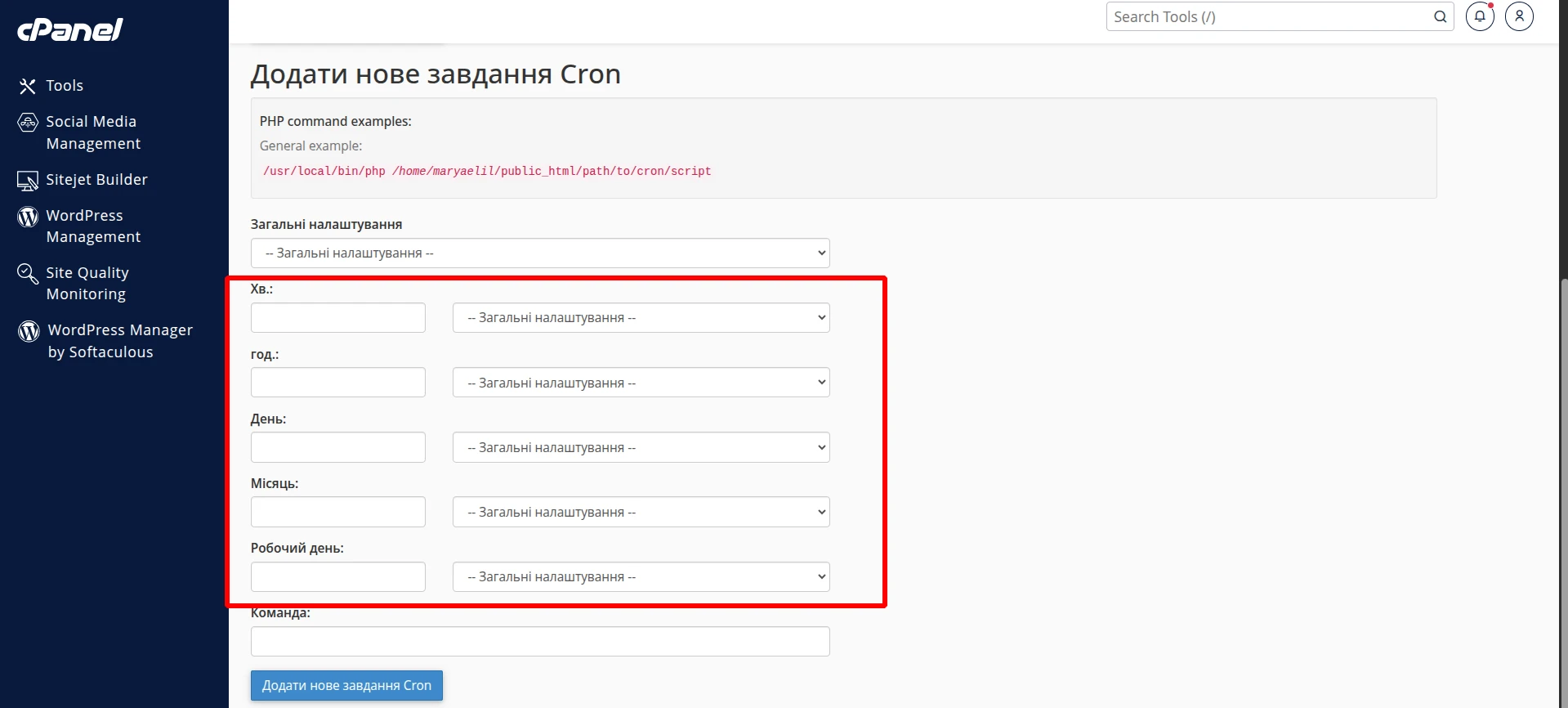
Каждое поле можно заполнить вручную или воспользоваться подсказками в раскрывающихся списках справа.
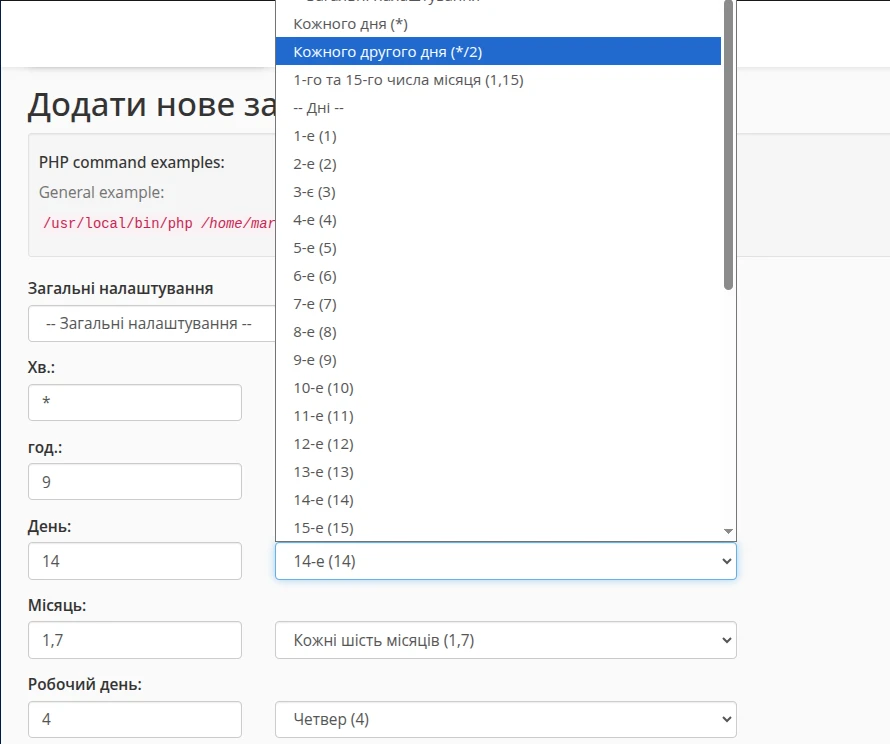
Например, в поле «Мин.» можно выбрать запуск каждую минуту, каждые 5, 10 или 15 минут. В поле «Час» можно указать конкретный час суток, когда должна выполняться команда. Аналогичным образом задаются число месяца, месяц и день недели.
Значения, выбираемые в списках, автоматически подставляются в соответствующие поля в виде числовых параметров. Например, значение * означает выполнение задачи для каждого возможного значения, то есть без ограничения по этому параметру. Таким образом можно гибко настраивать расписание выполнения, комбинируя различные значения в каждом поле.
Например, запуск скрипта каждые 5 минут в cron-записи будет выглядеть так:
*/5 * * * *В этом случае символ * означает любое значение, а */5 в поле минут означает выполнение каждые 5 минут.
Если нужно выполнять скрипт ежедневно в 03:00 ночи, расписание будет выглядеть так:
0 3 * * *Здесь 0 – минута, 3 – час, а остальные параметры остаются без ограничений.
Для запуска каждый понедельник в 09:00 используется такая запись:
0 9 * * 1Последнее значение соответствует дню недели, где 1 означает понедельник.
В cPanel эти значения автоматически формируются при выборе параметров в соответствующих полях, поэтому вам достаточно выбрать нужные значения в списках или ввести их вручную.
Обратите внимание! При создании крон-задач рекомендуется задавать только такую периодичность, которая действительно необходима для работы конкретного скрипта или сервиса. Не стоит запускать задания каждую минуту без реальной необходимости, особенно на виртуальном хостинге, где ресурсы аккаунта ограничены. Если скрипт выполняется долго, а новый запуск начинается раньше, чем завершится предыдущий, это может привести к накоплению процессов, превышению лимитов и нестабильной работе сайта. Именно поэтому перед добавлением новой задачи желательно понимать, что именно выполняет команда, сколько времени занимает ее обработка и не создаст ли она чрезмерную нагрузку.
После выбора периодичности нужно указать саму команду для выполнения. В большинстве случаев через Cron Jobs запускают PHP-скрипты, shell-команды или служебные утилиты, необходимые для работы сайта или приложения.
Команда для cron-задачи должна быть записана полностью и корректно, с указанием полного пути к интерпретатору и файлу, который нужно запустить. Если путь будет указан с ошибкой или файл отсутствует на сервере, задача не будет выполнена. Именно поэтому перед добавлением команды стоит убедиться, что скрипт уже размещен на сервере, имеет правильный путь и доступен для выполнения.
Для сайтов на PHP чаще всего используется вызов PHP-интерпретатора с указанием абсолютного пути к файлу скрипта. В этом случае особенно важно использовать именно полные (абсолютные) пути, поскольку cron выполняет команды в собственной среде и не ориентируется на структуру сайта так, как это происходит при открытии страницы в браузере. Использование относительных путей является одной из самых распространенных причин некорректной работы cron-задач.
Обратите внимание! Перед добавлением команды в планировщик задач рекомендуется проверить её работу вручную через SSH. Для этого нужно подключиться к серверу под пользователем хостинг-аккаунта и определить полный путь к необходимой утилите с помощью команды:
# which название_командыНапример, чтобы узнать путь к PHP или утилите wget, можно выполнить:
# which phpРезультат – /usr/local/bin/php
# which wgetРезультат – /bin/wget
В ответ система вернет полный путь к соответствующим программам. Именно этот путь необходимо использовать в команде cron-задачи перед указанием файла скрипта или адреса, который нужно выполнить.
После заполнения всех параметров задание нужно сохранить. После этого оно появится в списке текущих cron-задач в этом же разделе cPanel. В списке можно просмотреть ранее созданные записи, проверить их расписание, изменить команду или удалить ненужное задание.

Если после создания cron-задачи ожидаемый результат не наблюдается, в первую очередь следует проверить правильность команды, полные пути к файлам и настроенное расписание выполнения. Также необходимо убедиться, что сам скрипт запускается без ошибок. В большинстве случаев проблема связана не с работой cron, а именно с некорректно указанной командой или ошибкой в скрипте.
Отдельное внимание стоит уделять безопасности. Не рекомендуется запускать команды, назначение которых не является полностью понятным, или использовать сомнительные параметры. Если cron-задание добавляется для работы CMS, плагина или стороннего скрипта, желательно следовать официальным рекомендациям разработчиков.
После создания задания стоит некоторое время проконтролировать его работу. Нужно убедиться, что команда запускается в заданное время, выполняется без ошибок и не создает лишней нагрузки на аккаунт. Особенно это важно для задач, связанных с резервным копированием, обновлением данных или импортом информации.
Обратите внимание! В качестве простого способа проверки работы cron-задачи можно запустить команду вручную через SSH. Для этого достаточно подключиться к серверу под пользователем хостинг-аккаунта и выполнить ту же команду, которая указана в cron.
Если команда выполняется корректно и скрипт запускается без ошибок, это означает, что само задание настроено правильно, и проблема (если она возникает) может быть связана с расписанием выполнения или путями к файлам. Если же при ручном запуске появляется сообщение об ошибке, это поможет быстрее определить причину некорректной работы.
Такой способ проверки позволяет убедиться, что команда работает корректно еще до того, как cron начнет выполнять ее автоматически.
Уведомления о выполнении Cron Jobs
Во время выполнения cron-задач система может отправлять уведомления по электронной почте, если команда возвращает служебный вывод (output). В разделе Cron Jobs в cPanel доступно поле для указания email-адреса, на который будут приходить такие уведомления.
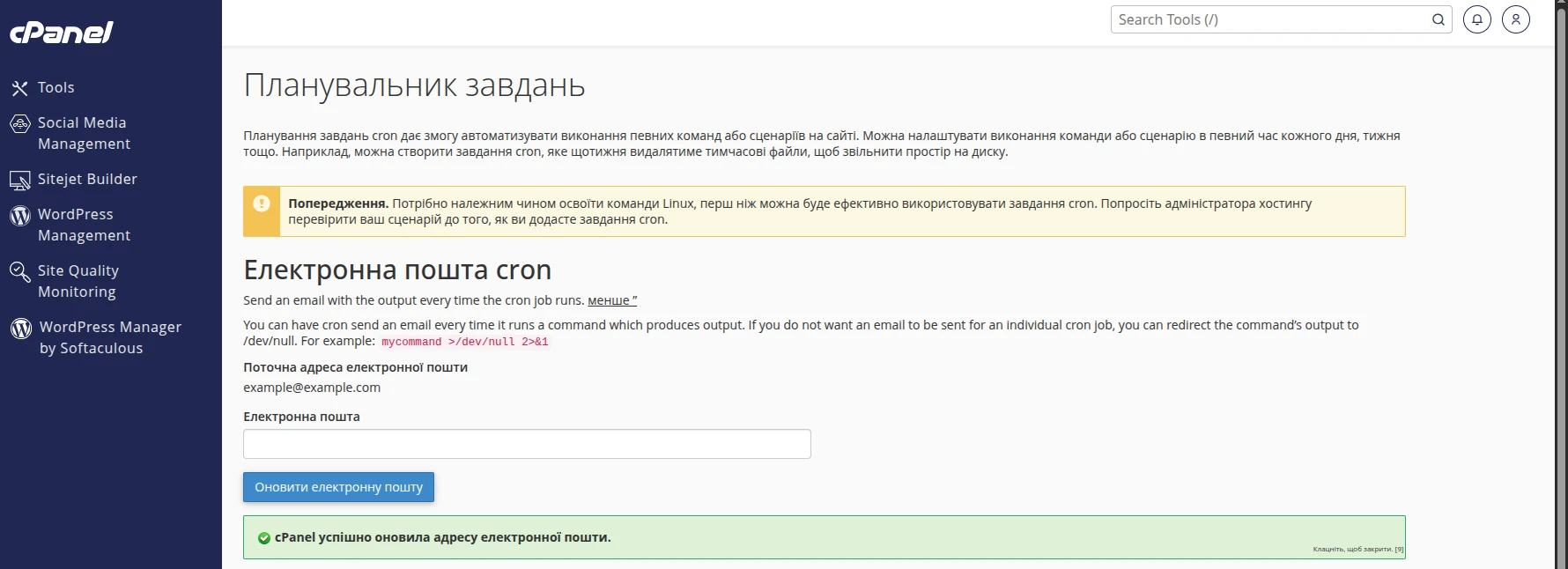
По умолчанию уведомления отправляются на системный почтовый ящик пользователя cPanel, однако при необходимости адрес можно изменить на любой другой.
Такие уведомления могут быть полезны для контроля работы cron-задач, особенно на этапе первоначальной настройки или тестирования. Если команда завершается с ошибкой или возвращает служебный текст, соответствующее сообщение будет отправлено на указанный адрес.
В то же время, если задача выполняется часто и регулярно генерирует вывод, это может привести к большому количеству писем. В таких случаях иногда используют перенаправление вывода команды, чтобы избежать избыточных сообщений.
Например, полное отключение вывода может выглядеть так:
# /usr/local/bin/php /home/username/public_html/script.php > /dev/null 2>&1В этом случае стандартный вывод и сообщения об ошибках перенаправляются в системное устройство /dev/null, поэтому email-уведомления не отправляются.
Заключение
Настройка Cron Jobs в cPanel позволяет автоматизировать многие регулярные процессы на сайте. Благодаря планировщику задач сервер может выполнять необходимые команды в заданное время без участия пользователя.
При создании cron-задач важно правильно задать расписание выполнения, использовать полные пути к командам и убедиться, что скрипт работает корректно.
Правильно настроенные Cron Jobs в cPanel значительно упрощают администрирование сайта и позволяют автоматизировать процессы, которые должны выполняться регулярно. Это особенно полезно для сайтов на WordPress – в частности, при использовании специализированного WordPress-хостинга, интернет-магазинов и других веб-проектов, где важно поддерживать стабильную и бесперебойную работу сервисов.

Наш телеграм
с важными анонсами, розыгрышами и мемами
Присоединиться