
Контроль використання ресурсів хостинг-акаунта у cPanel
Під час роботи сайту на хостингу кожен акаунт використовує певні ресурси сервера: процесор, оперативну пам’ять, дискові операції та інші системні показники. Якщо навантаження перевищує встановлені обмеження, це може впливати на швидкість роботи сайту, стабільність виконання скриптів або доступність ресурсу в цілому.
У панелі керування cPanel передбачений спеціальний інструмент, який дозволяє відстежувати використання цих ресурсів та аналізувати навантаження на акаунт. За допомогою графіків і системних повідомлень можна побачити, коли саме виникло підвищене навантаження, які ресурси використовувалися найбільше та чи фіксувалися перевищення встановлених лімітів.
У цій статті розглянемо, де знайти відповідний розділ у cPanel, як читати графіки використання ресурсів та як правильно інтерпретувати повідомлення системи про перевищення лімітів. Це допоможе краще зрозуміти причини можливих обмежень у роботі сайту та оцінити поточне навантаження на хостинг-акаунт.
Як розподіляються ресурси на спільному хостингу
На серверах спільного хостингу один фізичний сервер використовується одночасно багатьма користувачами. Кожен акаунт працює в окремому середовищі та має визначені ліміти на використання ресурсів сервера, зокрема процесора, оперативної пам’яті, дискових операцій та кількості одночасних процесів.
Для ізоляції та контролю використання ресурсів на серверах використовується операційна система CloudLinux з технологією LVE (Lightweight Virtual Environment). Вона створює для кожного акаунта окреме середовище виконання процесів та встановлює обмеження на використання системних ресурсів. Завдяки цьому один сайт не може використовувати надмірну кількість ресурсів сервера та впливати на роботу інших користувачів.
Ці обмеження визначають, яку максимальну частину ресурсів сервера може використовувати один акаунт.
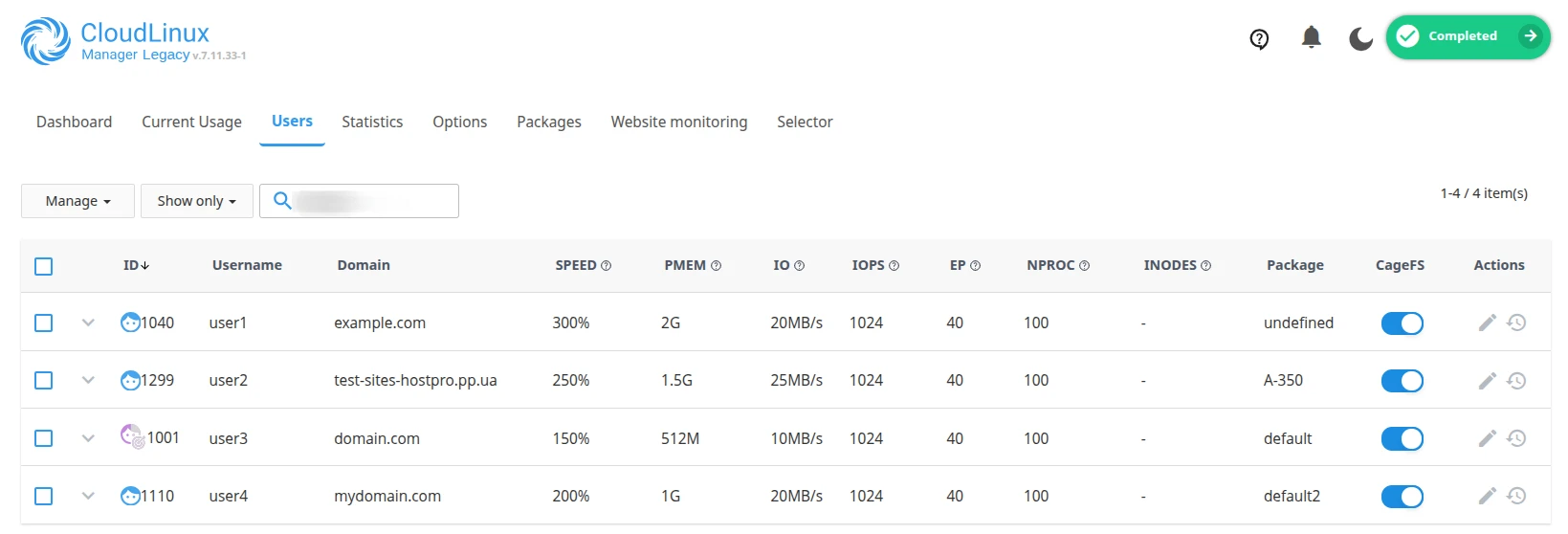
Серед основних параметрів, які контролюються системою, можна виділити:
- CPU (SPEED) – обмеження на використання процесорного часу;
- PMEM (Physical Memory) – максимальний обсяг оперативної пам’яті, який можуть використовувати процеси акаунта;
- IO (Disk I/O) – швидкість читання та запису даних на диск. Цей параметр впливає на швидкість роботи файлових операцій, зокрема під час обробки запитів сайту або роботи з кешем;
- IOPS – кількість операцій читання та запису на диск за секунду;
- Entry Processes (EP) – максимальна кількість одночасних підключень до вебсервера, які обробляються скриптами сайту;
- NPROC – максимальна кількість процесів, які можуть одночасно виконуватися від імені акаунта.
Якщо один із цих параметрів досягає встановленого ліміту, система CloudLinux може тимчасово обмежити створення нових процесів або виконання частини запитів. У таких випадках сайт може працювати повільніше або відображати помилки під час відкриття сторінок.
Саме інформація про використання цих ресурсів відображається у відповідному розділі панелі керування cPanel, де користувач може переглянути графіки навантаження та перевірити, чи фіксувалися перевищення встановлених лімітів.
Перегляд використання ресурсів у головному інтерфейсі cPanel
У головному інтерфейсі cPanel також доступна коротка інформація про поточний стан хостинг-акаунта. Вона відображається у правій частині панелі у блоці Statistics та містить основні показники використання ресурсів і параметрів акаунта.
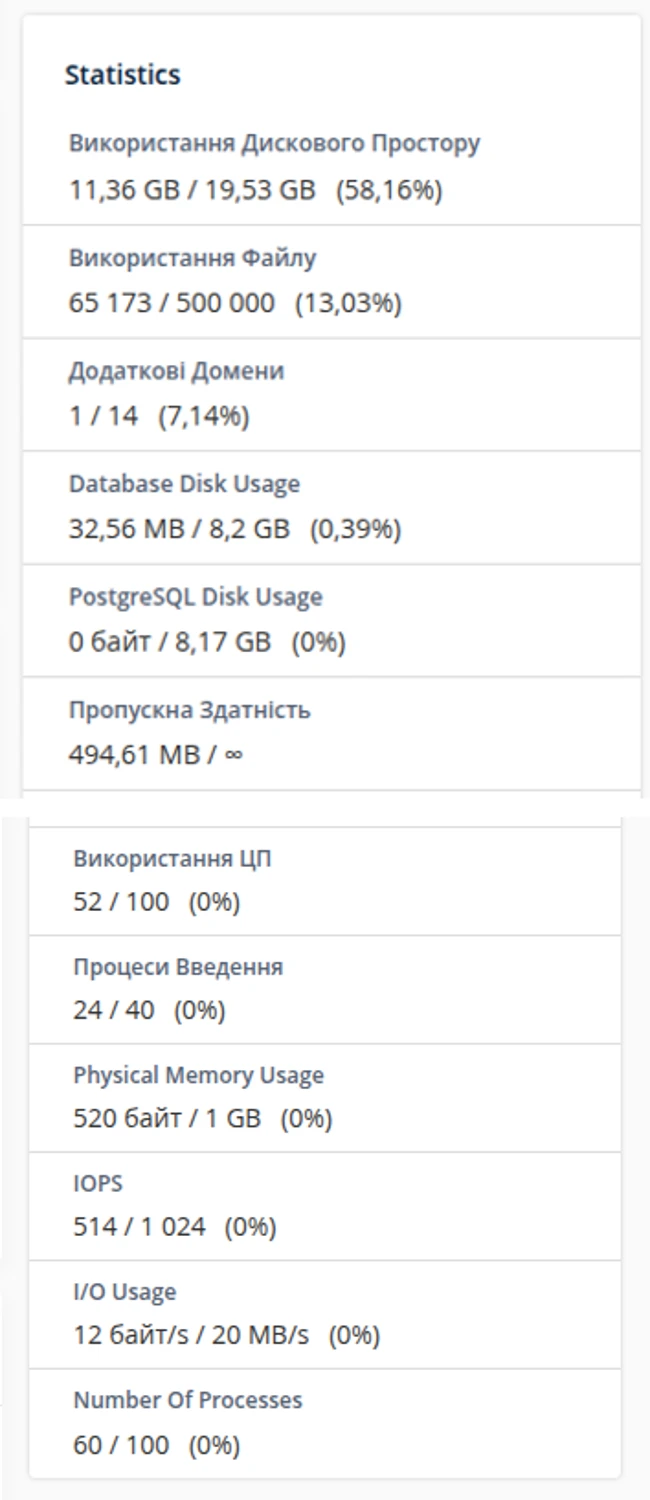
Тут можна швидко перевірити використання дискового простору, кількість файлів (inode), кількість додаткових доменів, обсяг використання баз даних, а також деякі показники навантаження на акаунт. Окрім цього, у цьому блоці відображаються значення використання процесора, оперативної пам’яті, дискових операцій та кількості процесів.
Ця інформація відображає поточний стан використання ресурсів та дозволяє швидко оцінити навантаження на акаунт у момент перегляду панелі керування. Якщо один із показників наближається до встановленого ліміту або перевищує його, це може свідчити про підвищене навантаження на сайт.
Для більш детального аналізу використання ресурсів та перегляду історії навантаження у cPanel передбачений окремий інструмент статистики, який ми розглянемо у наступному розділі.
Перегляд статистики використання ресурсів у Resource Usage
Для детального аналізу навантаження на хостинг-акаунт у cPanel передбачений інструмент Resource Usage. У цьому розділі відображається статистика використання ресурсів сервера, а також інформація про можливі перевищення встановлених лімітів.
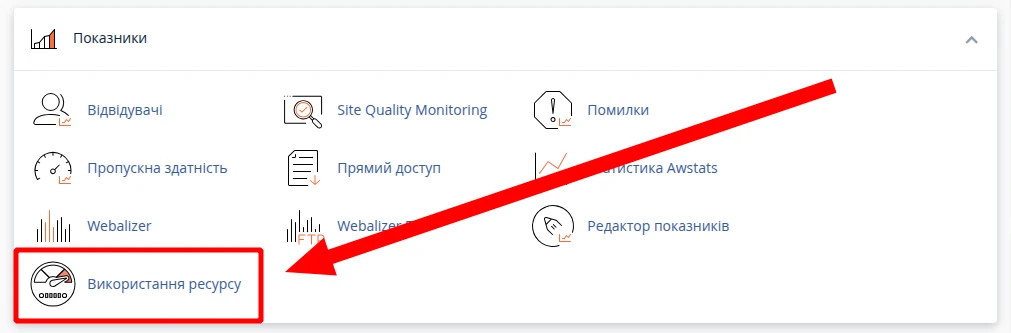
Щоб перейти до перегляду статистики, у головному інтерфейсі cPanel відкрийте розділ Показники (Metrics) та оберіть пункт Resource Usage.
Після відкриття інструмента відображається загальна інформація про використання ресурсів акаунта. Якщо протягом останнього часу перевищень лімітів не фіксувалося, система повідомить, що використання ресурсів знаходиться в межах норми. У випадку, якщо перевищення були зафіксовані, у цьому розділі відображатиметься відповідне повідомлення з можливістю переглянути детальні графіки навантаження.
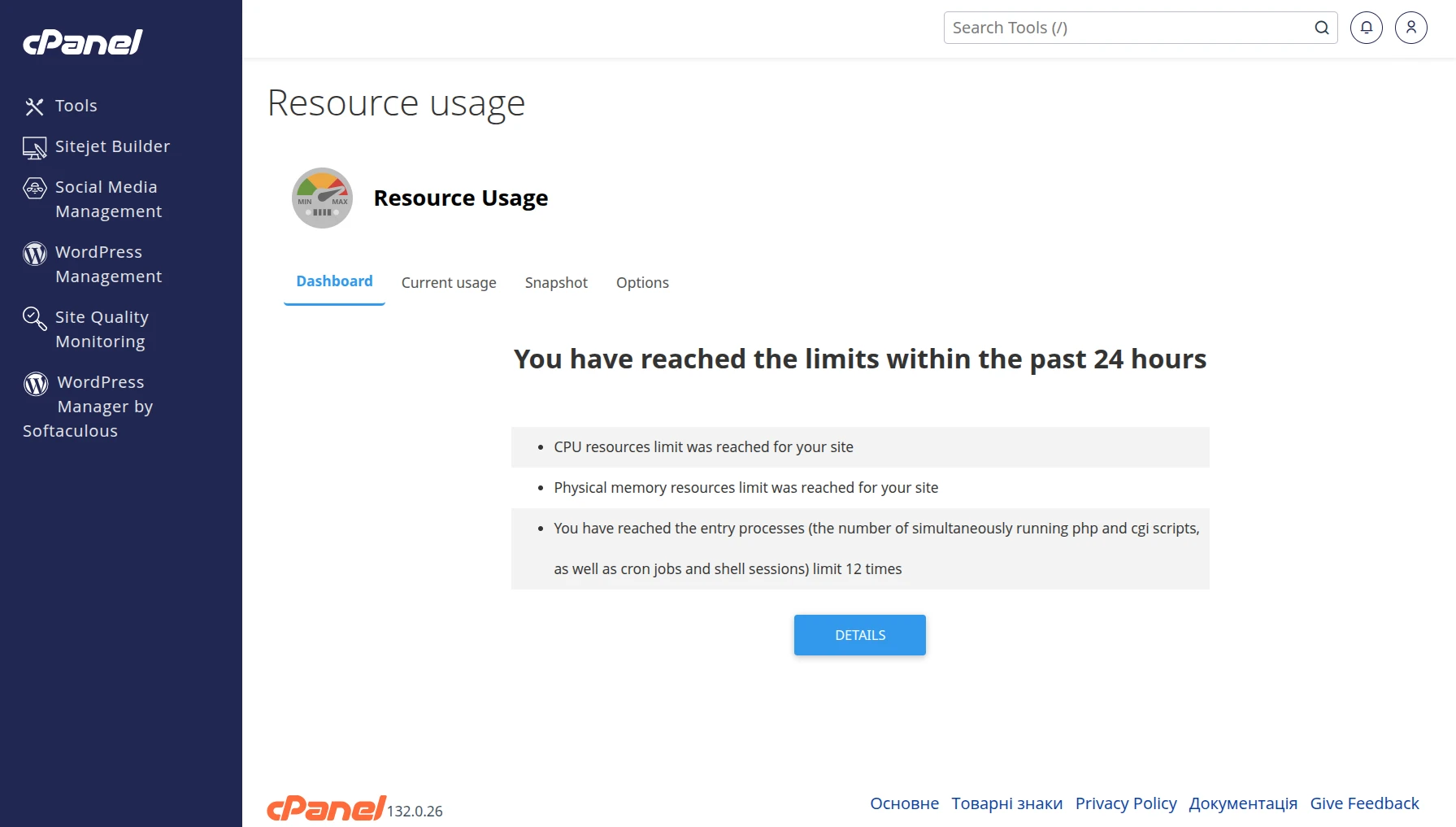
Для перегляду повної статистики необхідно перейти до детального звіту використання ресурсів. Там відображаються графіки, які показують навантаження на акаунт за певний період часу та дозволяють визначити, які саме ресурси використовувалися найбільше.
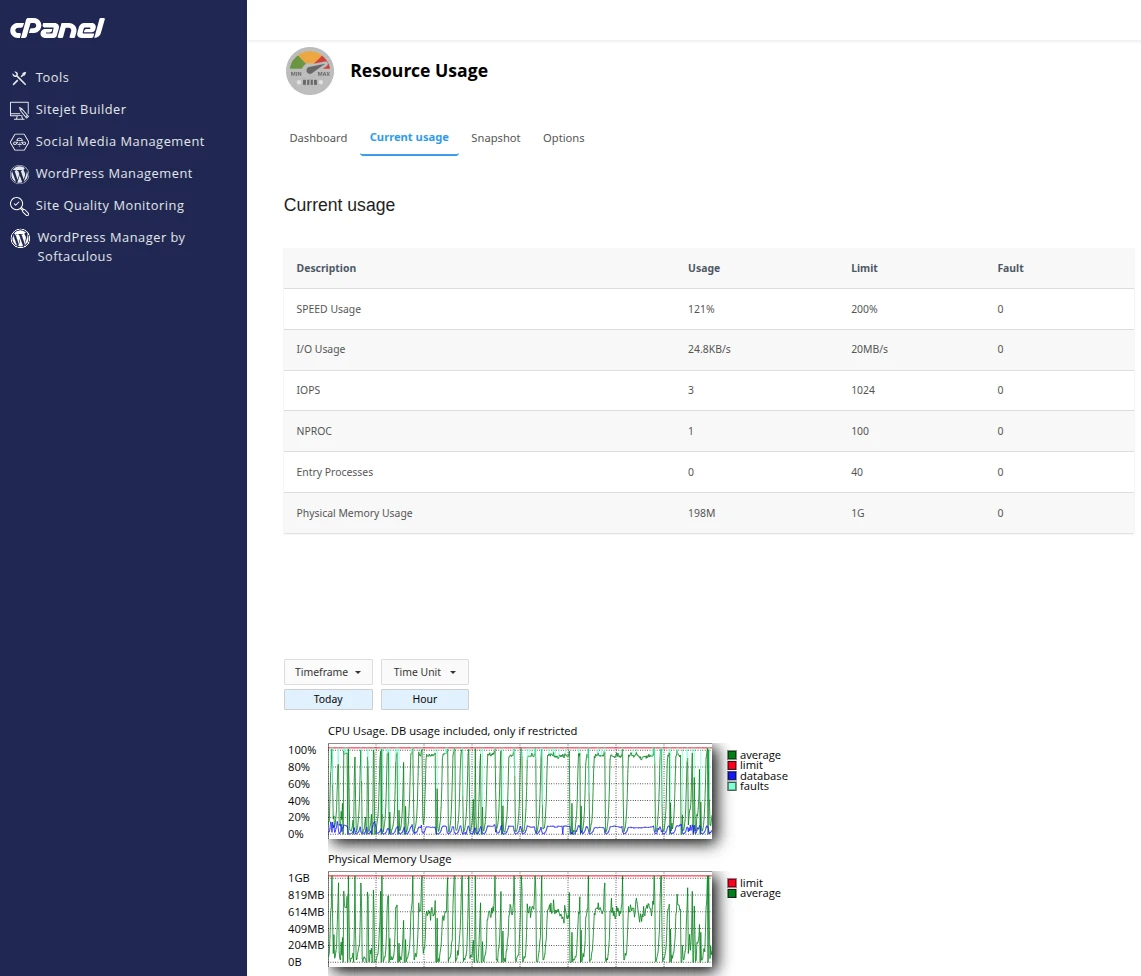
Саме ці графіки допомагають проаналізувати роботу сайту, визначити періоди підвищеного навантаження та зрозуміти причини можливих обмежень у роботі хостинг-акаунта.
Поточне використання ресурсів (Current usage)
У верхній частині сторінки Current usage відображається таблиця з основними параметрами використання ресурсів акаунта. У ній показано поточні значення використання кожного ресурсу, встановлений ліміт для акаунта та кількість випадків перевищення обмежень.
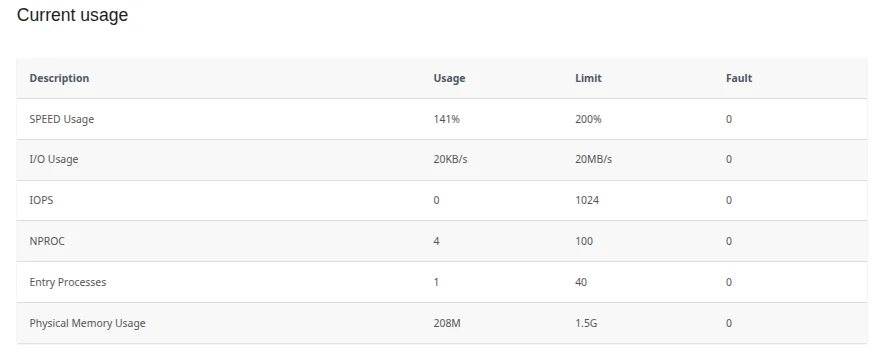
Таблиця містить кілька колонок:
- Description – назва ресурсу, використання якого відстежується системою;
- Usage – поточне значення використання ресурсу;
- Limit – встановлений для акаунта ліміт використання цього ресурсу;
- Fault – кількість випадків, коли використання ресурсу досягло або перевищило встановлений ліміт.
Ці показники дозволяють швидко оцінити поточне навантаження на акаунт та перевірити, чи фіксувалися перевищення ресурсів.
У таблиці можна побачити кілька основних параметрів, які характеризують навантаження на сайт. Для кожного з них нижче на сторінці відображається окремий графік, який показує зміну використання ресурсу протягом певного періоду часу. Це дозволяє не лише оцінити поточне навантаження, а й проаналізувати його динаміку.
SPEED Usage відображає використання процесорного часу акаунтом. Значення показується у відсотках від встановленого ліміту CPU. Якщо цей показник регулярно наближається до граничного значення, це може свідчити про інтенсивну роботу скриптів, високу відвідуваність сайту або виконання ресурсомістких запитів до бази даних.
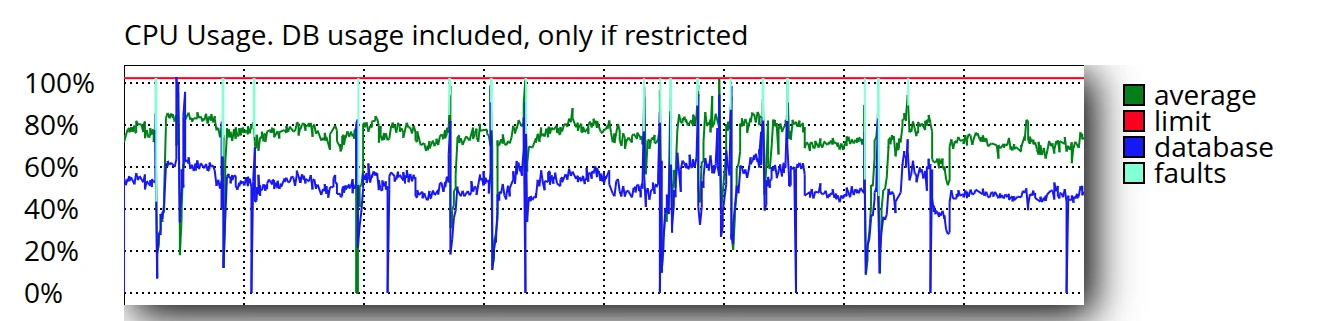
Зверніть увагу! Ліміт CPU (SPEED) визначає граничний рівень використання процесорного часу для хостинг-акаунта. У HostPro це значення встановлюється із запасом відносно стандартного навантаження сайту, щоб система могла коректно обробляти короткочасні піки активності. Короткочасні підвищення навантаження на процесор є нормальним явищем та можуть виникати під час виконання складних запитів, генерації сторінок або підвищеної активності відвідувачів сайту.
У випадку, коли навантаження залишається стабільно високим протягом тривалого часу, клієнту надсилається відповідне повідомлення з рекомендаціями щодо перевірки або оптимізації роботи сайту. Якщо після цього ситуація не змінюється, для акаунта може бути застосоване тимчасове обмеження використання процесора. У такому разі доступний рівень CPU може бути приведений до стандартного значення, передбаченого тарифним планом, щоб зменшити навантаження на сервер та забезпечити стабільну роботу інших акаунтів.
Після зменшення навантаження або оптимізації роботи сайту обмеження обов’язково переглядаються за запитом клієнта.
I/O Usage показує швидкість читання та запису даних на диск. Зростання цього показника часто пов’язане з активною роботою CMS, генерацією сторінок, обробкою кешу або роботою з файлами. У таких випадках додатково варто звернути увагу на налаштування кешування, наприклад за допомогою LiteSpeed Cache, що дозволяє значно зменшити навантаження на диск.
IOPS відображає кількість дискових операцій за секунду. Високі значення можуть виникати під час виконання великої кількості дрібних файлових операцій, наприклад під час роботи плагінів, кешування або імпорту даних.
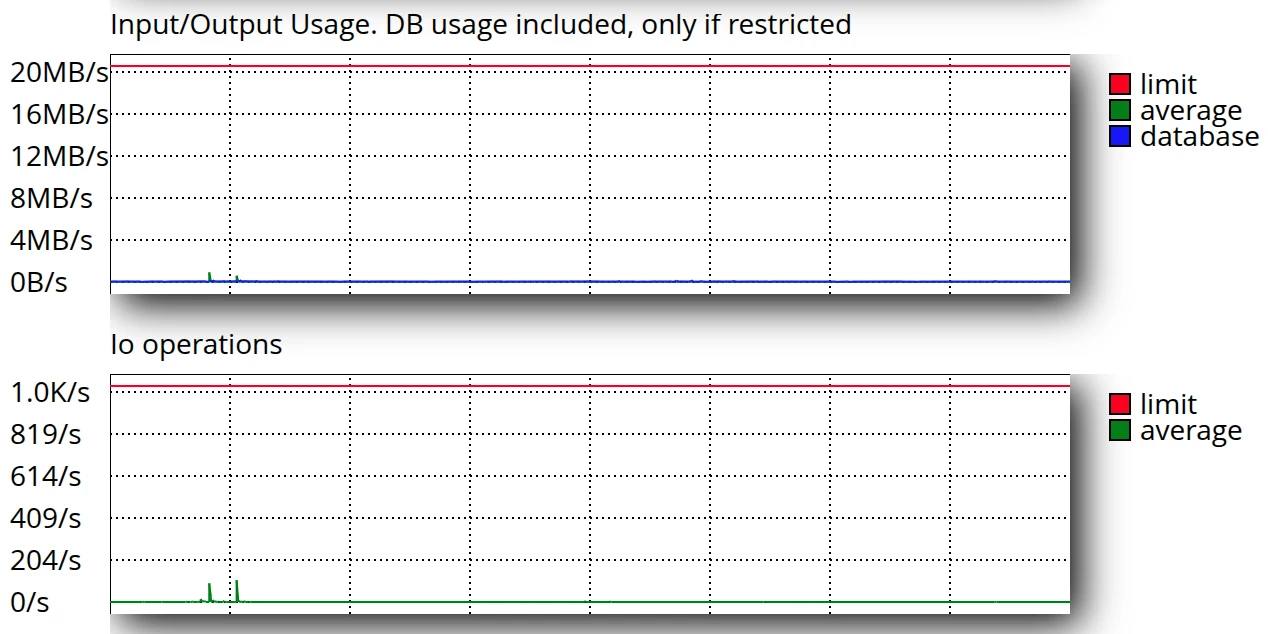
NPROC показує кількість процесів, які одночасно виконуються від імені акаунта. Зростання цього параметра зазвичай пов’язане з великою кількістю одночасних запитів до сайту або запуском фонових процесів.
Entry Processes відображає кількість одночасних запитів до вебсервера, які обробляються скриптами сайту. Якщо цей показник часто досягає встановленого ліміту, це може призводити до помилок типу 508 Resource Limit Is Reached або до тимчасової недоступності сторінок.
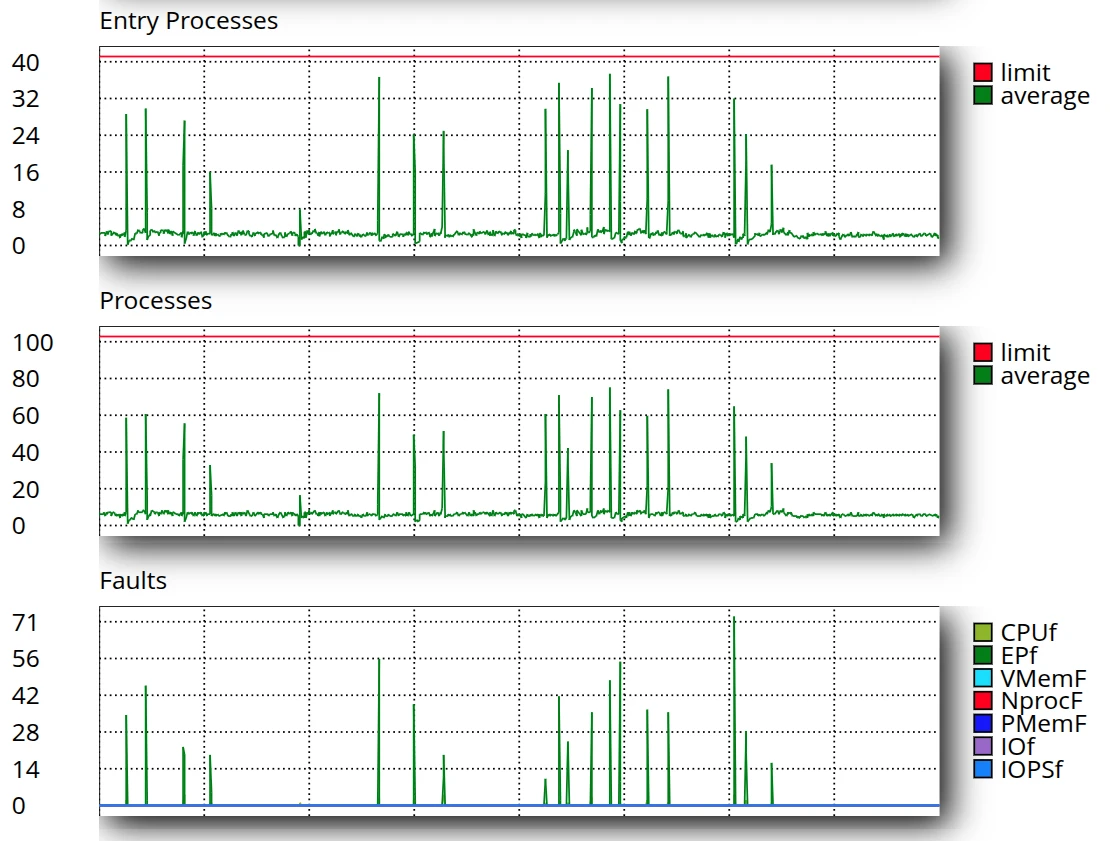
Physical Memory Usage показує обсяг оперативної пам’яті, який використовують процеси акаунта. Значне зростання цього показника може свідчити про виконання ресурсомістких скриптів або обробку великої кількості одночасних запитів.
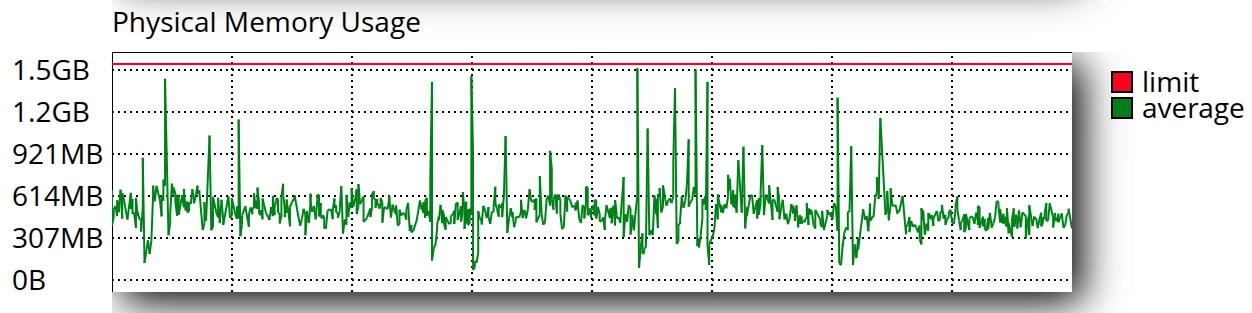
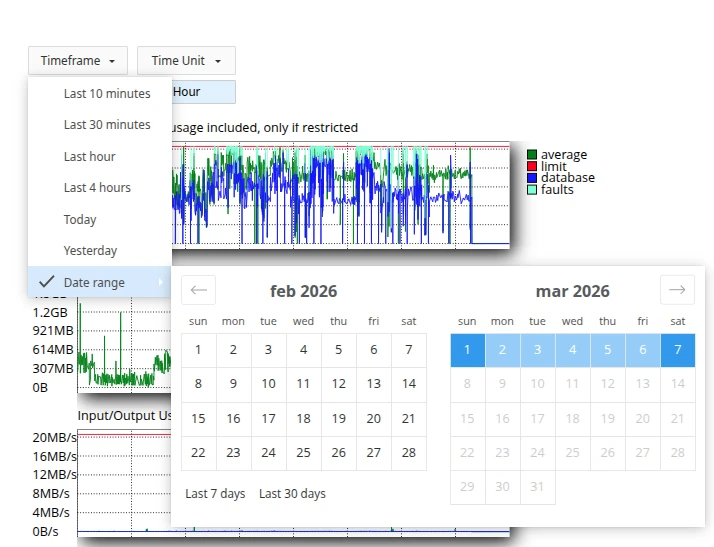
Зверніть увагу! У розділі Resource Usage доступна можливість перегляду статистики за різні періоди часу. Це дозволяє проаналізувати навантаження на акаунт як за короткий проміжок часу, так і у більш тривалій перспективі, що допомагає точніше визначити причини підвищеного використання ресурсів.
Нижче на сторінці також відображається таблиця з детальною статистикою використання ресурсів за певні проміжки часу. У ній показано значення використання основних ресурсів акаунта протягом кожного інтервалу, що дозволяє точніше проаналізувати навантаження на сайт.
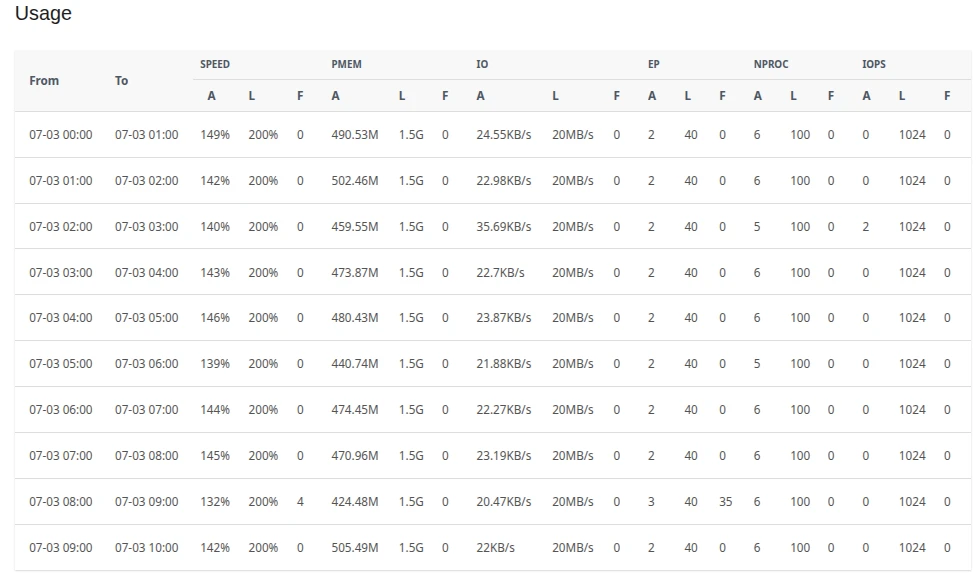
У таблиці відображаються часові проміжки, а також значення використання основних ресурсів акаунта: CPU (SPEED), оперативної пам’яті (PMEM), дискових операцій (IO), кількості одночасних запитів (EP), кількості процесів (NPROC) та кількості дискових операцій за секунду (IOPS).
Для кожного ресурсу відображаються такі показники:
- A (Average) – середнє значення використання ресурсу за вказаний період;
- L (Limit) – встановлений ліміт використання ресурсу;
- F (Faults) – кількість випадків, коли використання ресурсу досягало або перевищувало встановлений ліміт.
Ця інформація дозволяє визначити, у які саме періоди спостерігалося підвищене навантаження на сайт та який ресурс використовувався найбільш активно.
Перегляд знімків використання ресурсів (Snapshots)
У вкладці Snapshots можна переглянути збережені знімки використання ресурсів акаунта. Такі знімки створюються системою у моменти, коли фіксується підвищене навантаження або перевищення встановлених лімітів.
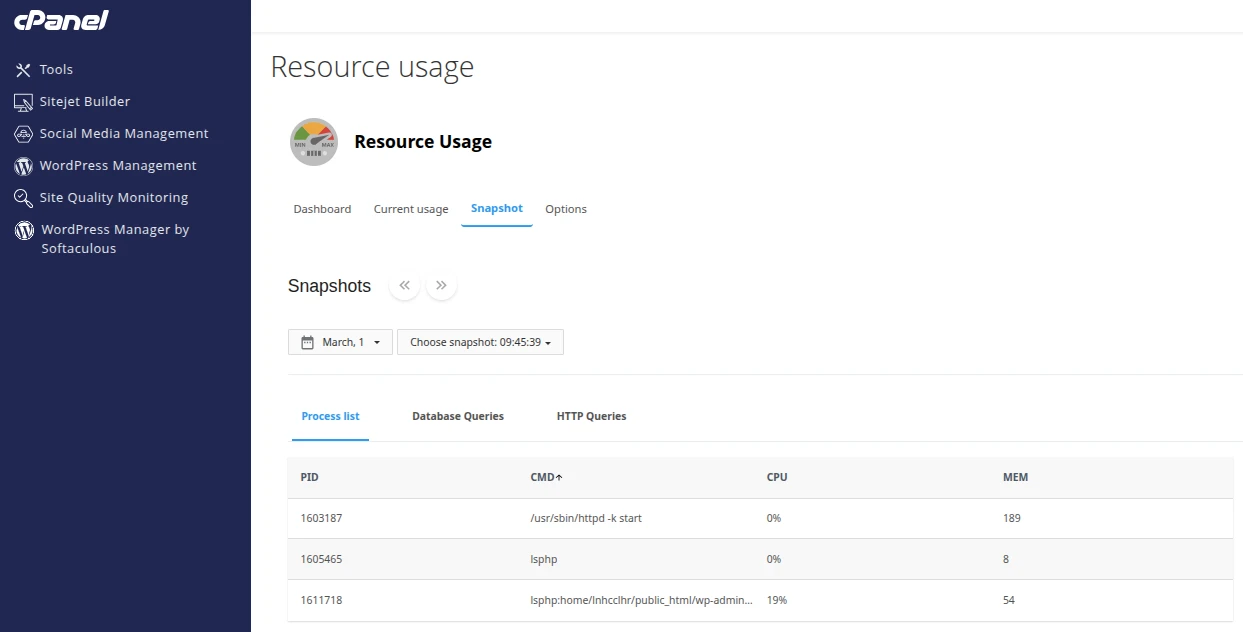
Кожен знімок містить детальну інформацію про стан системи у конкретний момент часу. У цьому розділі можна переглянути список активних процесів, запити до бази даних та HTTP-запити, які виконувалися у момент фіксації знімка. Це дозволяє визначити, які саме процеси або запити могли спричинити підвищене навантаження на акаунт.
Наприклад, можна побачити, чи була запущена велика кількість PHP-процесів, виконувалися складні запити до бази даних або оброблялася значна кількість одночасних HTTP-запитів.
Висновок
Інструмент Resource Usage у cPanel дозволяє відстежувати використання ресурсів хостинг-акаунта та аналізувати навантаження на сайт. За допомогою таблиць, графіків та знімків статистики ви можете визначити, які ресурси використовуються найбільш активно, у які періоди виникає підвищене навантаження та чи фіксувалися перевищення встановлених лімітів.
Регулярний перегляд цієї інформації допомагає своєчасно виявляти можливі проблеми у роботі сайту, оптимізувати використання ресурсів та забезпечувати стабільну роботу хостинг-акаунта.
Якщо вам важливо мати повний контроль над навантаженням та цілодобову підтримку, яка допоможе на будь-якому етапі, обирайте хостинг від HostPro – це допоможе вам краще контролювати ресурси та уникати проблем із продуктивністю сайту.

Наш телеграм
з важливими анонсами, розіграшами й мемами
Приєднатися