
Контроль использования ресурсов хостинг-аккаунта в cPanel
Во время работы сайта на хостинге каждый аккаунт использует определенные ресурсы сервера: процессор, оперативную память, дисковые операции и другие системные показатели. Если нагрузка превышает установленные ограничения, это может повлиять на скорость работы сайта, стабильность выполнения скриптов или доступность ресурса в целом.
В панели управления cPanel предусмотрен специальный инструмент, который позволяет отслеживать использование этих ресурсов и анализировать нагрузку на аккаунт. С помощью графиков и системных уведомлений можно увидеть, когда именно возникла повышенная нагрузка, какие ресурсы использовались больше всего и фиксировались ли превышения установленных лимитов.
В этой статье рассмотрим, где найти соответствующий раздел в cPanel, как читать графики использования ресурсов и как правильно интерпретировать системные уведомления о превышении лимитов. Это поможет лучше понять причины возможных ограничений в работе сайта и оценить текущую нагрузку на хостинг-аккаунт.
Как распределяются ресурсы на виртуальном хостинге
На серверах виртуального хостинга один физический сервер используется одновременно многими пользователями. Каждый аккаунт работает в отдельной среде и имеет определенные лимиты на использование ресурсов сервера, в частности процессора, оперативной памяти, дисковых операций и количества одновременных процессов.
Для изоляции и контроля использования ресурсов на серверах используется операционная система CloudLinux с технологией LVE (Lightweight Virtual Environment). Она создает для каждой учетной записи отдельную среду выполнения процессов и устанавливает ограничения на использование системных ресурсов. Благодаря этому один сайт не может использовать чрезмерное количество ресурсов сервера и влиять на работу других пользователей.
Эти ограничения определяют, какую максимальную часть ресурсов сервера может использовать одна учетная запись.
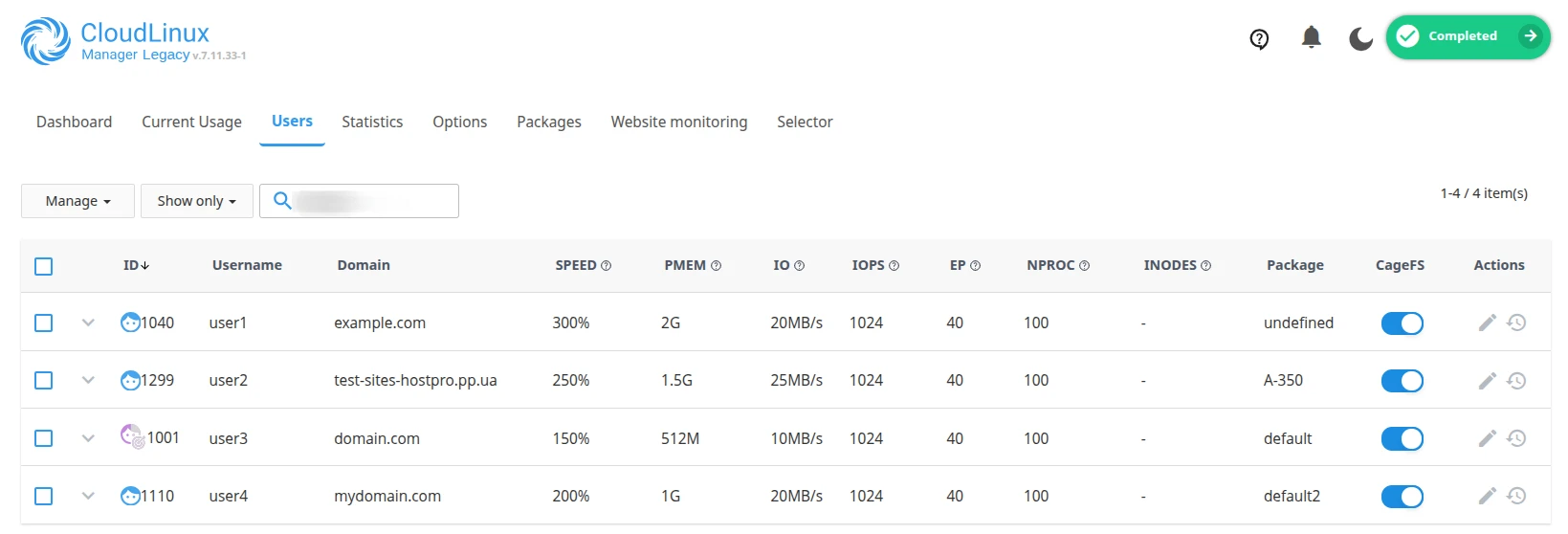
Среди основных параметров, контролируемых системой, можно выделить:
- CPU (SPEED) – ограничение на использование процессорного времени;
- PMEM (Physical Memory) – максимальный объем оперативной памяти, который могут использовать процессы аккаунта;
- IO (Disk I/O) – скорость чтения и записи данных на диск. Этот параметр влияет на скорость работы файловых операций, в частности при обработке запросов сайта или работе с кэшем;
- IOPS – количество операций чтения и записи на диск в секунду;
- Entry Processes (EP) – максимальное количество одновременных подключений к веб-серверу, которые обрабатываются скриптами сайта;
- NPROC – максимальное количество процессов, которые могут одновременно выполняться от имени аккаунта.
Если один из этих параметров достигает установленного лимита, система CloudLinux может временно ограничить создание новых процессов или выполнение части запросов. В таких случаях сайт может работать медленнее или отображать ошибки при открытии страниц.
Именно информация об использовании этих ресурсов отображается в соответствующем разделе панели управления cPanel, где пользователь может просмотреть графики нагрузки и проверить, фиксировались ли превышения установленных лимитов.
Просмотр использования ресурсов в главном интерфейсе cPanel
В главном интерфейсе cPanel также доступна краткая информация о текущем состоянии хостинг-аккаунта. Она отображается в правой части панели в блоке Statistics и содержит основные показатели использования ресурсов и параметров аккаунта.
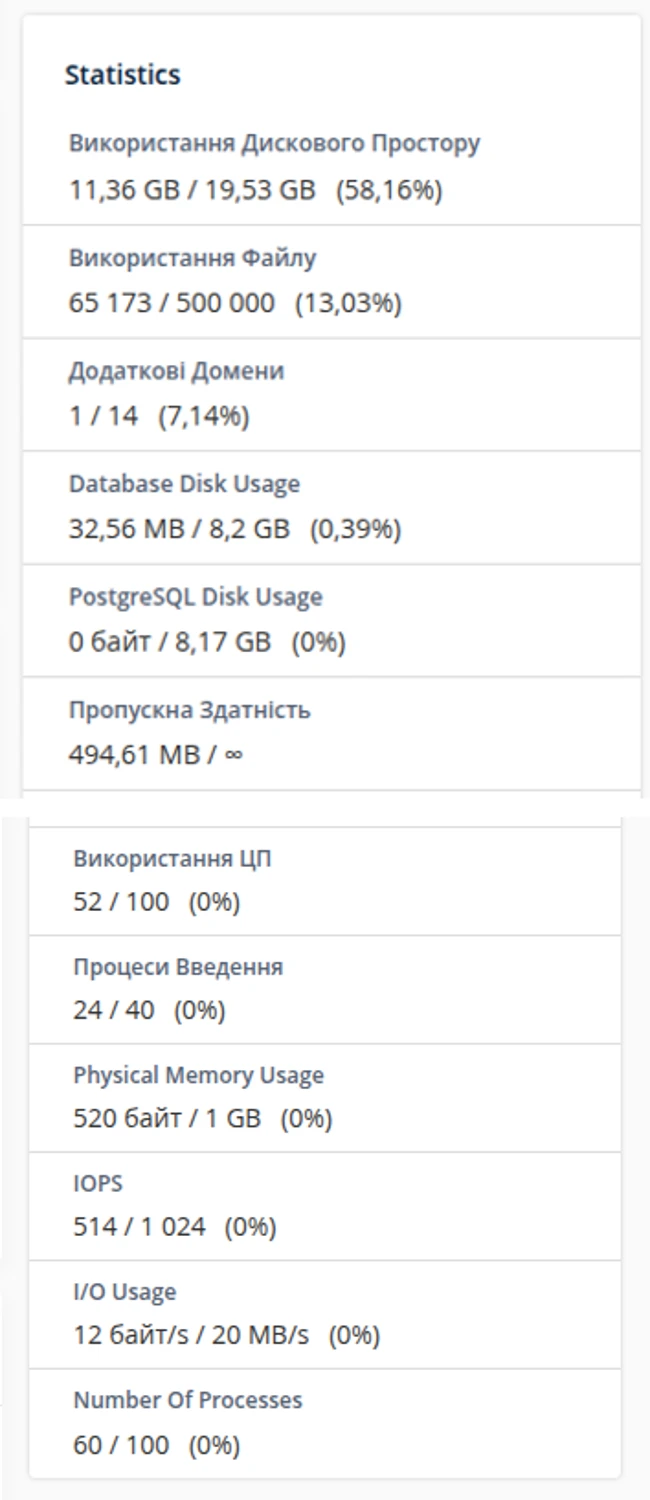
Здесь можно быстро проверить использование дискового пространства, количество файлов (inode), количество дополнительных доменов, объем использования баз данных, а также некоторые показатели нагрузки на аккаунт. Кроме того, в этом блоке отображаются значения использования процессора, оперативной памяти, дисковых операций и количества процессов.
Эта информация отражает текущее состояние использования ресурсов и позволяет быстро оценить нагрузку на аккаунт в момент просмотра панели управления. Если один из показателей приближается к установленному лимиту или превышает его, это может свидетельствовать о повышенной нагрузке на сайт.
Для более детального анализа использования ресурсов и просмотра истории нагрузки в cPanel предусмотрен отдельный инструмент статистики, который мы рассмотрим в следующем разделе.
Просмотр статистики использования ресурсов в Resource Usage
Для детального анализа нагрузки на хостинг-аккаунт в cPanel предусмотрен инструмент Resource Usage. В этом разделе отображается статистика использования ресурсов сервера, а также информация о возможных превышениях установленных лимитов.
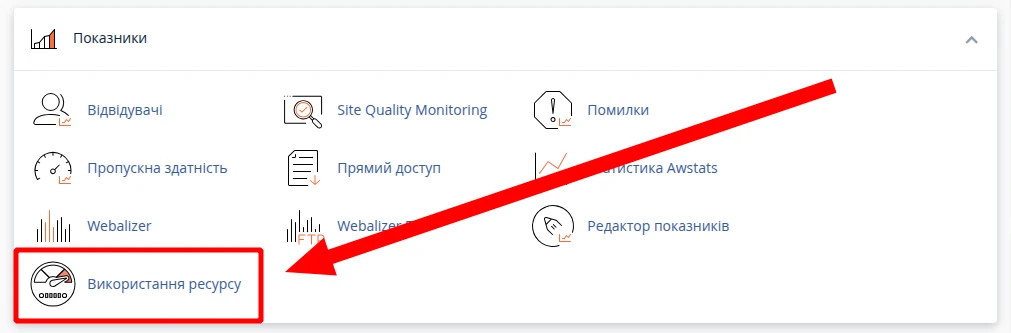
Чтобы перейти к просмотру статистики, в главном интерфейсе cPanel откройте раздел Показатели (Metrics) и выберите пункт Resource Usage.
После открытия инструмента отображается общая информация об использовании ресурсов аккаунта. Если в последнее время превышений лимитов не фиксировалось, система сообщит, что использование ресурсов находится в пределах нормы. В случае, если превышения были зафиксированы, в этом разделе будет отображаться соответствующее сообщение с возможностью просмотреть подробные графики нагрузки.
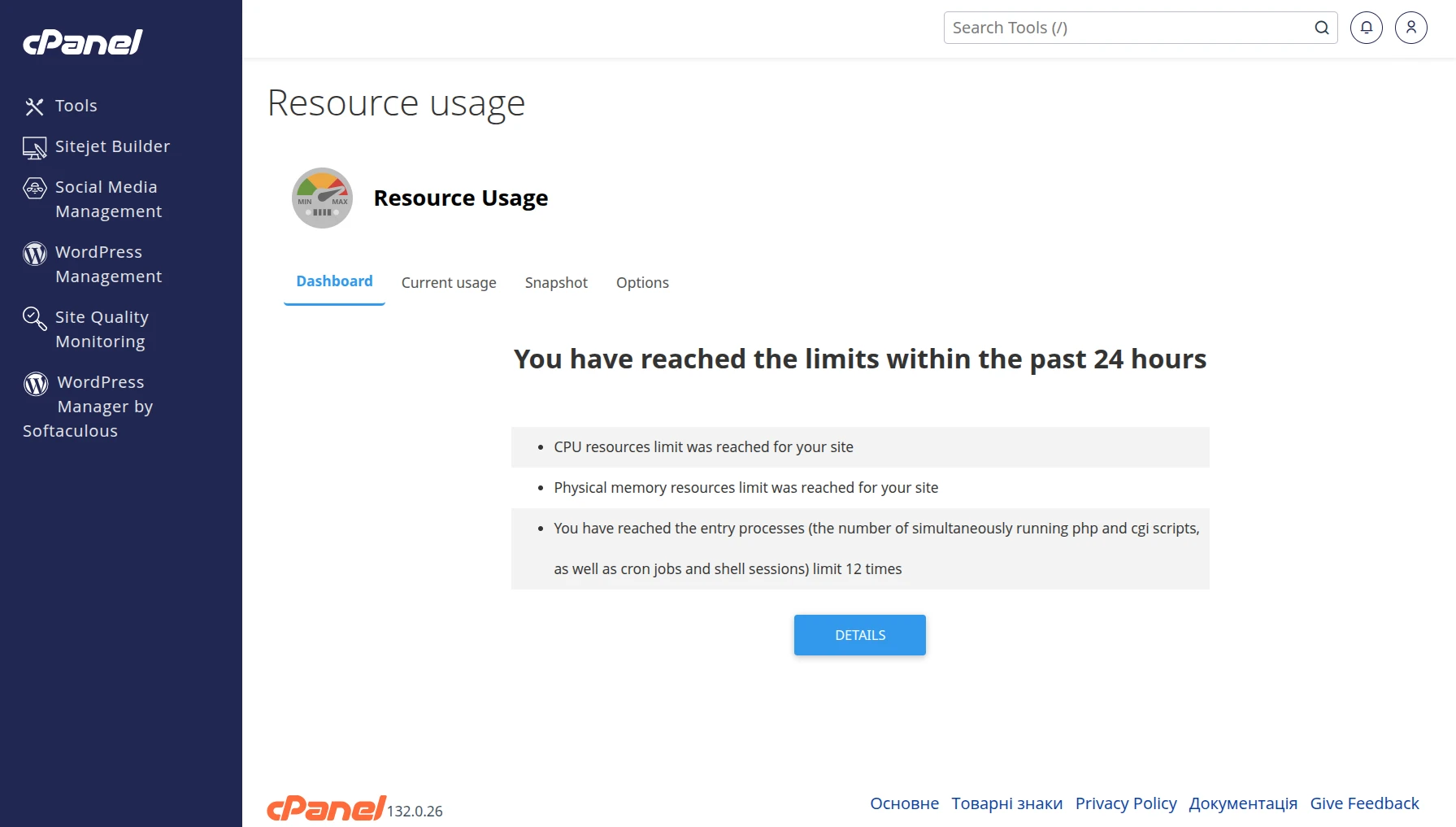
Для просмотра полной статистики необходимо перейти к подробному отчету об использовании ресурсов. Там отображаются графики, которые показывают нагрузку на аккаунт за определенный период времени и позволяют определить, какие именно ресурсы использовались больше всего.
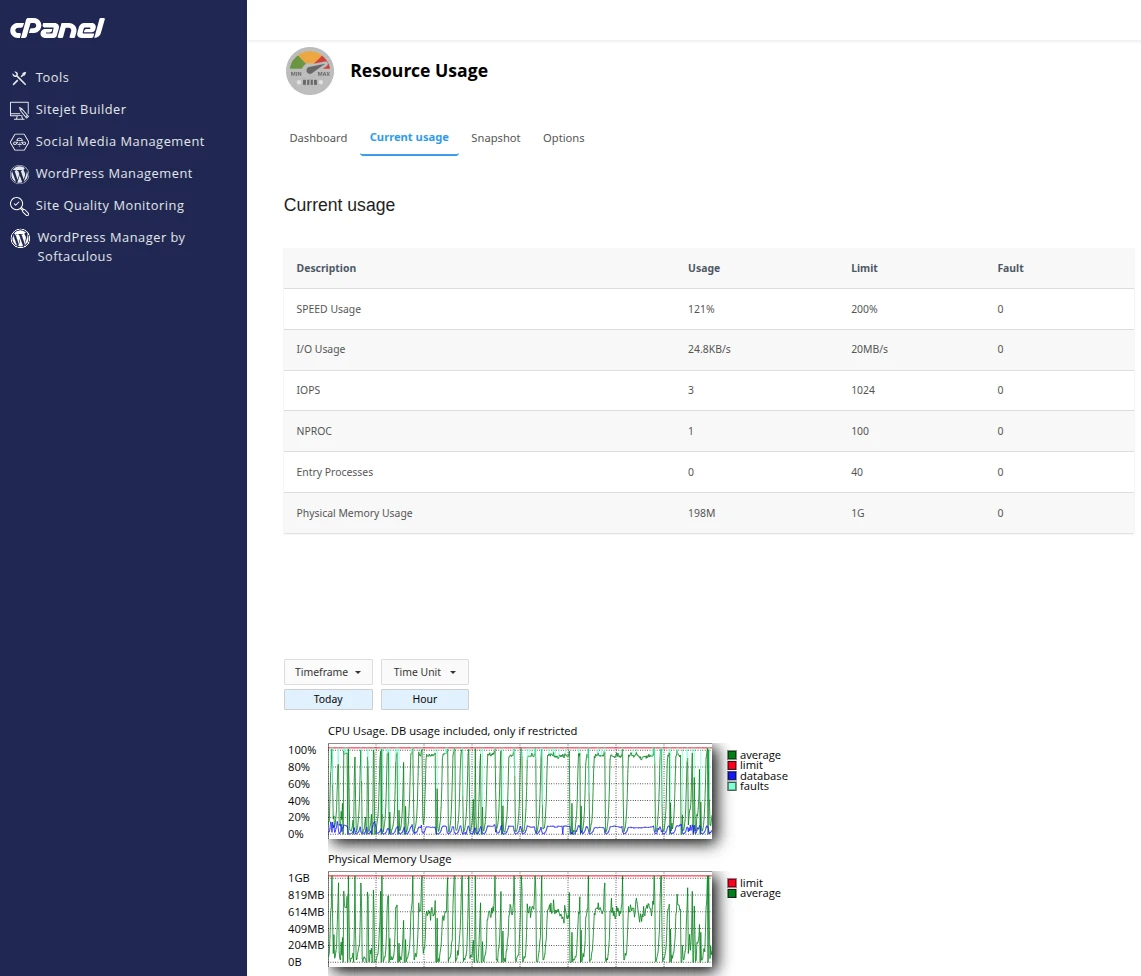
Именно эти графики помогают проанализировать работу сайта, определить периоды повышенной нагрузки и понять причины возможных ограничений в работе хостинг-аккаунта.
Текущее использование ресурсов (Current usage)
В верхней части страницы Current usage отображается таблица с основными параметрами использования ресурсов аккаунта. В ней показаны текущие значения использования каждого ресурса, установленный лимит для аккаунта и количество случаев превышения ограничений.
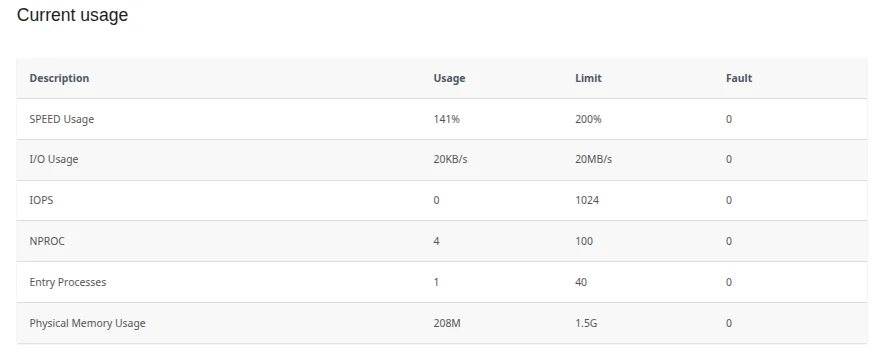
Таблица содержит несколько столбцов:
- Description – название ресурса, использование которого отслеживается системой;
- Usage – текущее значение использования ресурса;
- Limit – установленный для аккаунта лимит использования этого ресурса;
- Fault – количество случаев, когда использование ресурса достигло или превысило установленный лимит.
Эти показатели позволяют быстро оценить текущую нагрузку на аккаунт и проверить, фиксировались ли превышения ресурсов.
В таблице можно увидеть несколько основных параметров, характеризующих нагрузку на сайт. Для каждого из них ниже на странице отображается отдельный график, который показывает изменение использования ресурса в течение определенного периода времени. Это позволяет не только оценить текущую нагрузку, но и проанализировать ее динамику.
SPEED Usage отображает использование процессорного времени аккаунтом. Значение показывается в процентах от установленного лимита CPU. Если этот показатель регулярно приближается к предельному значению, это может свидетельствовать об интенсивной работе скриптов, высокой посещаемости сайта или выполнении ресурсоемких запросов к базе данных.
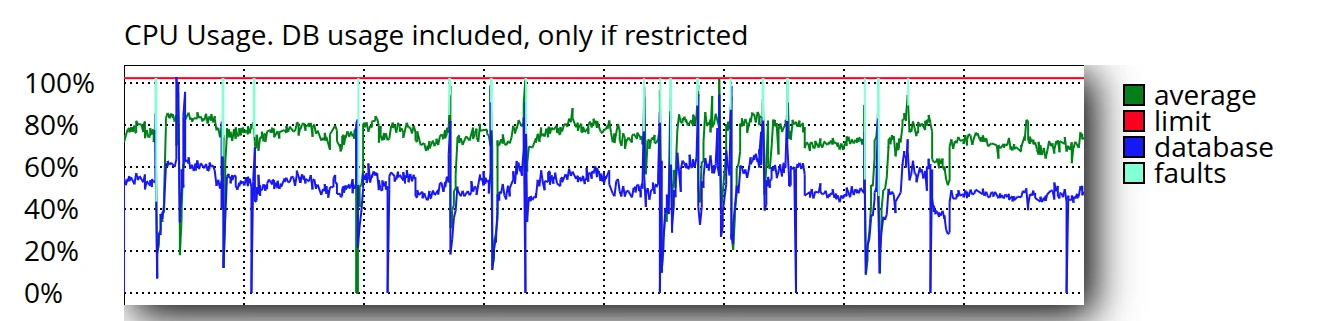
Обратите внимание! Лимит ЦП (SPEED) определяет предельный уровень использования процессорного времени для хостинг-аккаунта. В HostPro это значение устанавливается с запасом по отношению к стандартной нагрузке сайта, чтобы система могла корректно обрабатывать кратковременные пики активности. Кратковременные повышения нагрузки на процессор являются нормальным явлением и могут возникать при выполнении сложных запросов, генерации страниц или повышенной активности посетителей сайта.
В случае, когда нагрузка остается стабильно высокой в течение длительного времени, клиенту отправляется соответствующее уведомление с рекомендациями по проверке или оптимизации работы сайта. Если после этого ситуация не изменится, к аккаунту может быть применено временное ограничение использования процессора. В таком случае доступный уровень CPU может быть приведен к стандартному значению, предусмотренному тарифным планом, чтобы уменьшить нагрузку на сервер и обеспечить стабильную работу других аккаунтов.
После уменьшения нагрузки или оптимизации работы сайта ограничения обязательно пересматриваются по запросу клиента.
I/O Usage показывает скорость чтения и записи данных на диск. Рост этого показателя часто связан с активной работой CMS, генерацией страниц, обработкой кеша или работой с файлами. В таких случаях дополнительно стоит обратить внимание на настройки кэширования, например с помощью LiteSpeed Cache, что позволяет значительно уменьшить нагрузку на диск.
IOPS отражает количество дисковых операций в секунду. Высокие значения могут возникать при выполнении большого количества мелких файловых операций, например при работе плагинов, кэшировании или импорте данных.
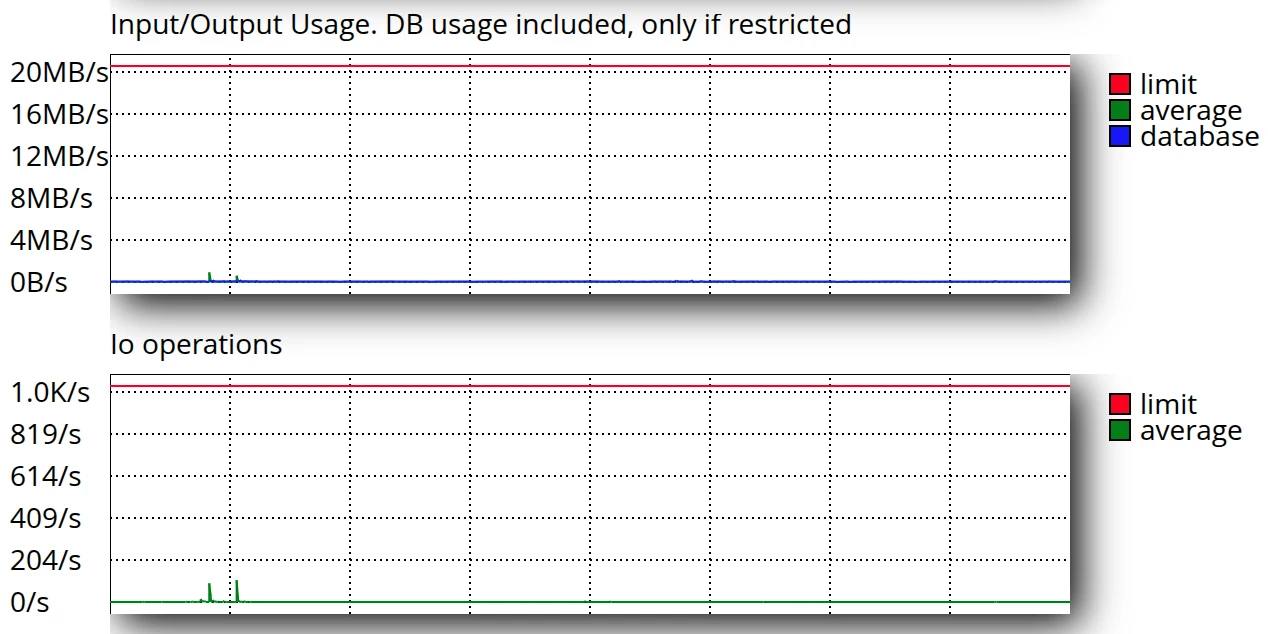
NPROC показывает количество процессов, одновременно выполняемых от имени учетной записи. Рост этого показателя обычно связан с большим количеством одновременных запросов к сайту или запуском фоновых процессов.
Entry Processes отображает количество одновременных запросов к веб-серверу, которые обрабатываются скриптами сайта. Если этот показатель часто достигает установленного лимита, это может приводить к ошибкам типа 508 Resource Limit Is Reached или к временной недоступности страниц.
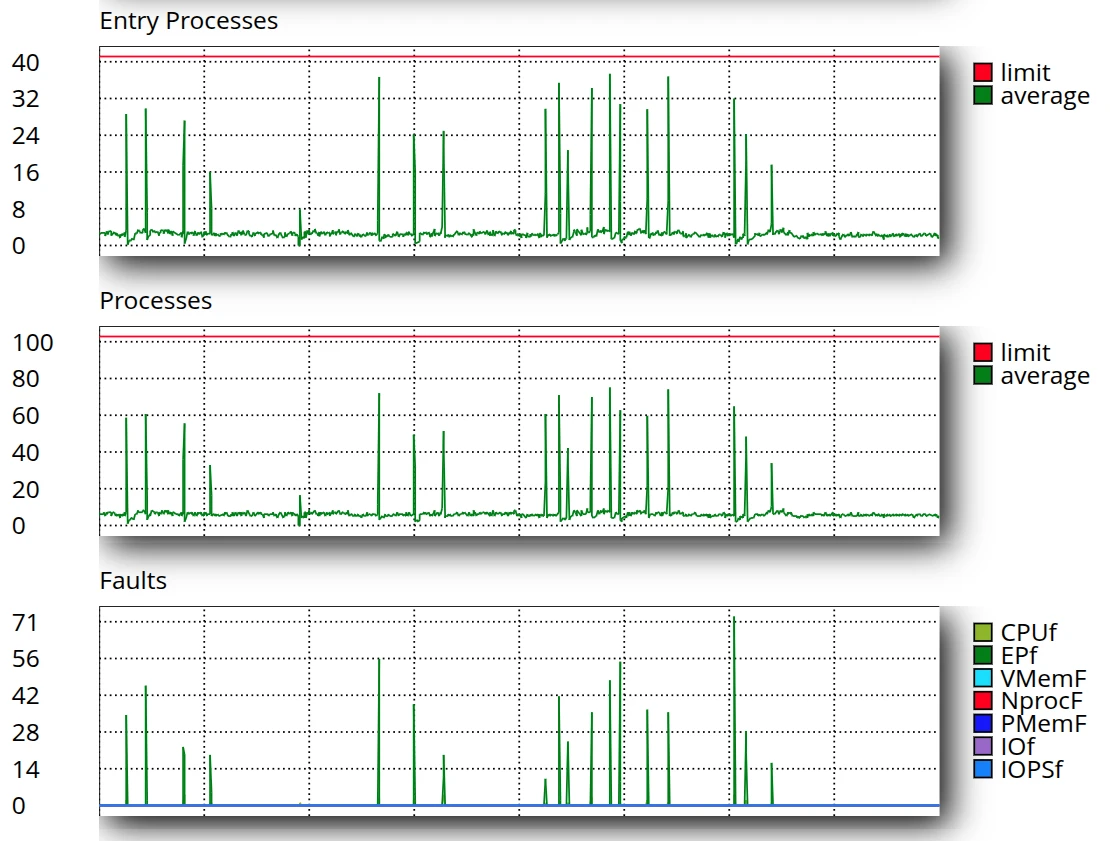
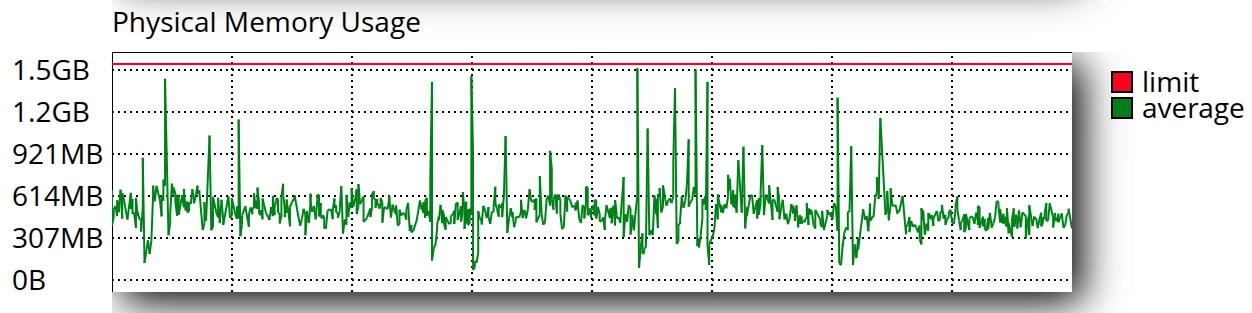
Physical Memory Usage отображает объем оперативной памяти, используемый процессами учетной записи. Значительный рост этого показателя может свидетельствовать о выполнении ресурсоемких скриптов или обработке большого количества одновременных запросов.
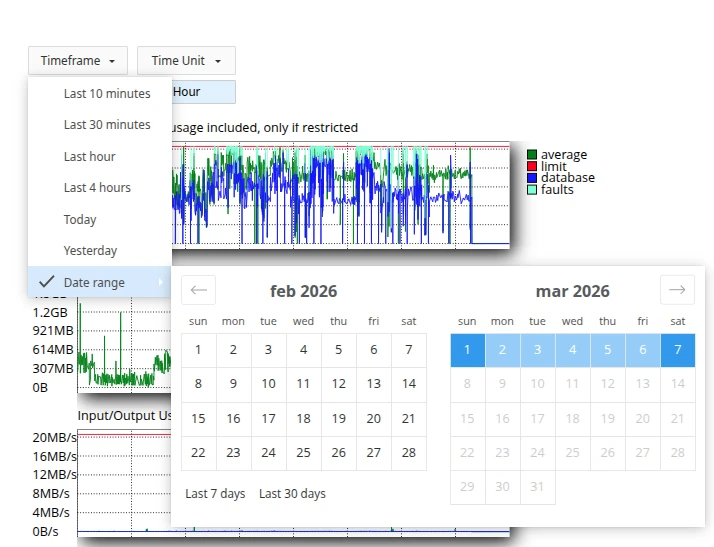
Обратите внимание! В разделе «Использование ресурсов» можно просматривать статистику за разные периоды времени. Это позволяет проанализировать нагрузку на аккаунт как за короткий промежуток времени, так и в более долгосрочной перспективе, что помогает точнее определить причины повышенного использования ресурсов.
Ниже на странице также отображается таблица с подробной статистикой использования ресурсов за определенные промежутки времени. В ней показаны показатели использования основных ресурсов аккаунта в течение каждого интервала, что позволяет более точно проанализировать нагрузку на сайт.
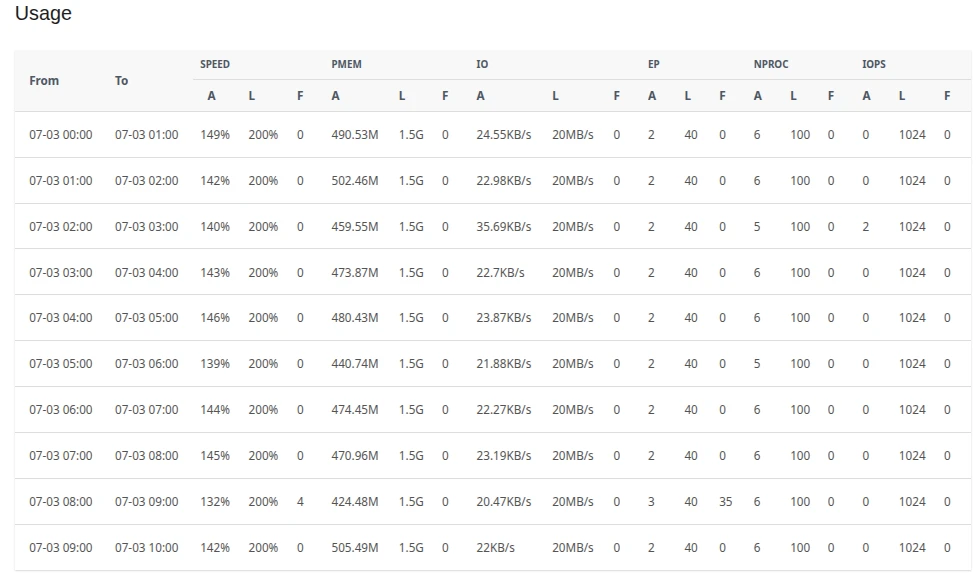
В таблице отображаются временные интервалы, а также значения использования основных ресурсов аккаунта: CPU (SPEED), оперативной памяти (PMEM), дисковых операций (IO), количества одновременных запросов (EP), количества процессов (NPROC) и количества дисковых операций в секунду (IOPS).
Для каждого ресурса отображаются следующие показатели:
- A (Average) – среднее значение использования ресурса за указанный период;
- L (Limit) – установленный лимит использования ресурса;
- F (Faults) – количество случаев, когда использование ресурса достигло или превысило установленный лимит.
Эта информация позволяет определить, в какие именно периоды наблюдалась повышенная нагрузка на сайт и какой ресурс использовался наиболее активно.
Просмотр снимков использования ресурсов (Snapshots)
Во вкладке Snapshots можно просмотреть сохраненные снимки использования ресурсов аккаунта. Такие снимки создаются системой в моменты, когда фиксируется повышенная нагрузка или превышение установленных лимитов.
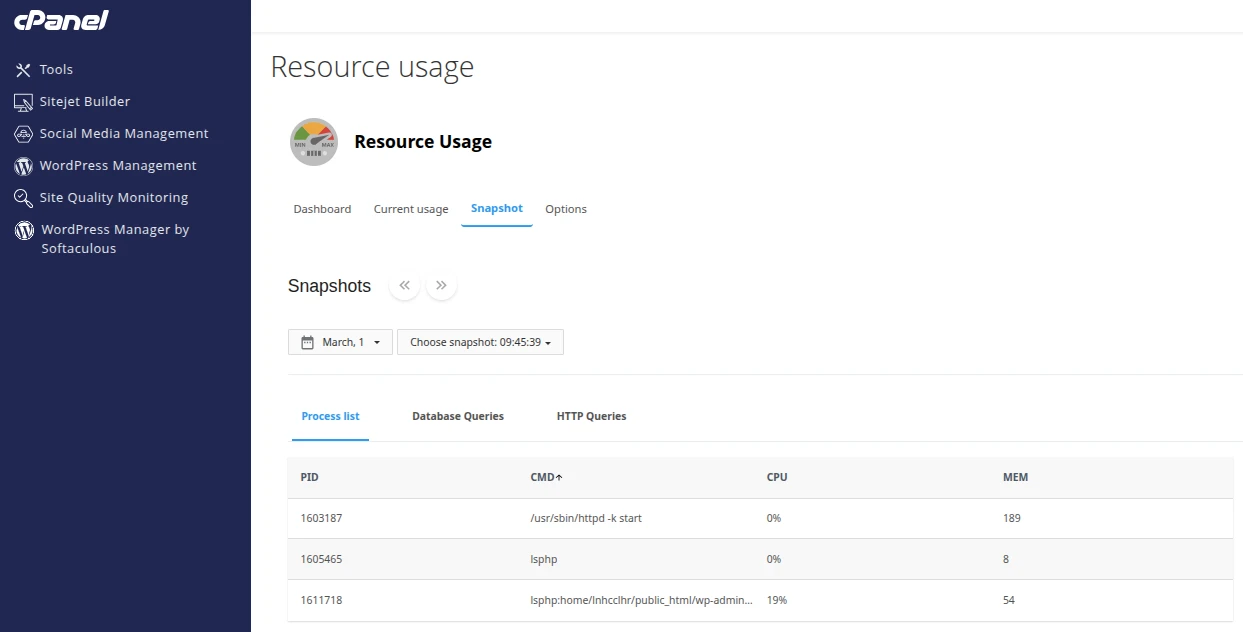
Каждый снимок содержит подробную информацию о состоянии системы в конкретный момент времени. В этом разделе можно просмотреть список активных процессов, запросы к базе данных и HTTP-запросы, которые выполнялись в момент создания снимка. Это позволяет определить, какие именно процессы или запросы могли вызвать повышенную нагрузку на аккаунт.
Например, можно увидеть, было ли запущено большое количество PHP-процессов, выполнялись ли сложные запросы к базе данных или обрабатывалось ли значительное количество одновременных HTTP-запросов.
Вывод
Инструмент Resource Usage в cPanel позволяет отслеживать использование ресурсов хостинг-аккаунта и анализировать нагрузку на сайт. С помощью таблиц, графиков и снимков статистики вы можете определить, какие ресурсы используются наиболее активно, в какие периоды возникает повышенная нагрузка и фиксировались ли превышения установленных лимитов.
Регулярный просмотр этой информации помогает своевременно выявлять возможные проблемы в работе сайта, оптимизировать использование ресурсов и обеспечивать стабильную работу хостинг-аккаунта.
Если для вас важно иметь полный контроль над нагрузкой и круглосуточную поддержку, которая поможет на любом этапе, выбирайте хостинг от HostPro – это поможет вам лучше контролировать ресурсы и избегать проблем с производительностью сайта.

Наш телеграм
с важными анонсами, розыгрышами и мемами
Присоединиться