
Як знайти кореневий каталог сайту в різних панелях керування хостингом
Під час роботи з сайтом, наприклад, оновлення файлів, налаштування CMS, пошуку адмінки або перенесення проєкту між різними серверами, часто виникає базове питання – а де ж саме на сервері знаходяться файли сайту. Саме кореневий каталог визначає, з якої директорії вебсервер віддає сайт та де зберігаються його ключові файли. Якщо не розуміти його розташування, навіть проста дія на кшталт редагування конфігурації або перевірки структури CMS може перетворитися на хаотичний пошук по файловій системі.
Розташування кореневого каталогу не є універсальним та напряму залежить від панелі керування хостингом. У різних середовищах воно може відрізнятися навіть за однакової CMS, тому важливо орієнтуватися не лише на назви директорій, а й на логіку роботи конкретної панелі.
У даній статті ми разом розглянемо, які особливості мають доступні у нас панелі керування та покроково дізнаємося, як знайти кореневий каталог вашого сайту в кожній з них.
Що таке кореневий каталог сайту?
Кореневий каталог сайту – це головна директорія на сервері, з якої вебсервер віддає файли вашого сайту відвідувачам. Саме в цій директорії зберігаються всі файли CMS, шаблони, плагіни, скрипти та конфігураційні файли, необхідні для роботи вашого сайту.
Вебсервер налаштований так, щоб “бачити” саме цей каталог як стартову точку: коли користувач заходить на ваш домен, сервер шукає файл index.php або index.html у кореневому каталозі й відображає його. Якщо файли розміщені не в цій директорії, сайт не працюватиме або буде відображатися некоректно.
Пошук кореневого каталогу у панелі керування
Щоб працювати з файлами сайту, потрібно знати, де вони фізично знаходяться на сервері. Розташування кореневого каталогу може значно відрізнятися в різних панелях керування, тому спосіб його знаходження залежить від того, яку систему ви використовуєте.
cPanel
cPanel – одна з найпопулярніших та найпоширеніших панелей керування хостингом, яка використовується на багатьох shared- та VPS-хостингах. Вона має зрозумілу структуру та зручний файловий менеджер, однак розташування кореневого каталогу сайту може залежати від того, чи є домен основним, чи додатковим.
Для основного домену кореневий каталог за замовчуванням зазвичай знаходиться в наступній директорії:
# /home/username/public_htmlде username – це ім’я користувача в системі.
Саме з цієї директорії вебсервер віддає файли сайту. Якщо у вас лише один сайт на акаунті, саме ця директорія і є кореневою.
Однак для додаткових доменів або піддоменів cPanel може використовувати іншу кореневу директорію. Під час додавання домену система автоматично створює окрему директорію або дозволяє вказати власний шлях до файлів сайту.
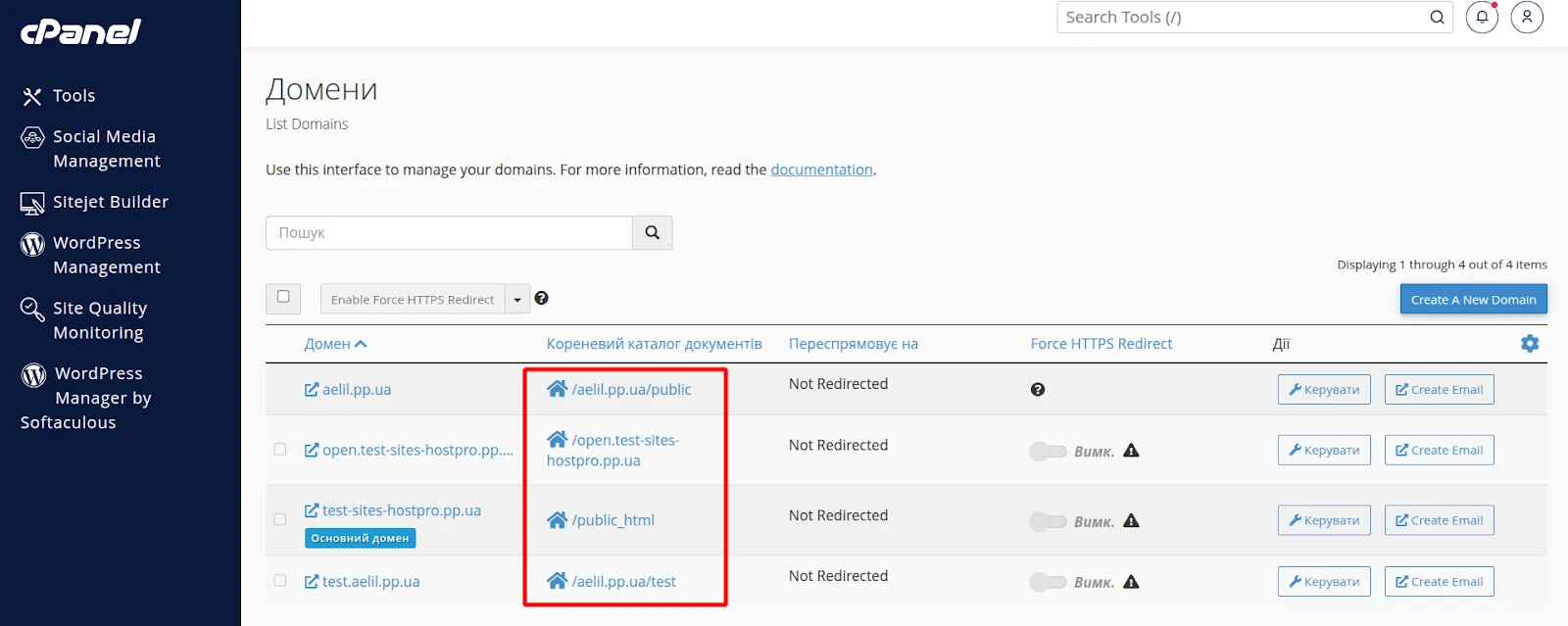
Щоб точно визначити кореневий каталог конкретного домену, варто перейти в розділ Domains у cPanel. У списку доменів для кожного з них відображається поле Document Root, де вказано фактичний шлях до кореневої директорії сайту. Це і є кореневі директорії кожного з наших сайтів.
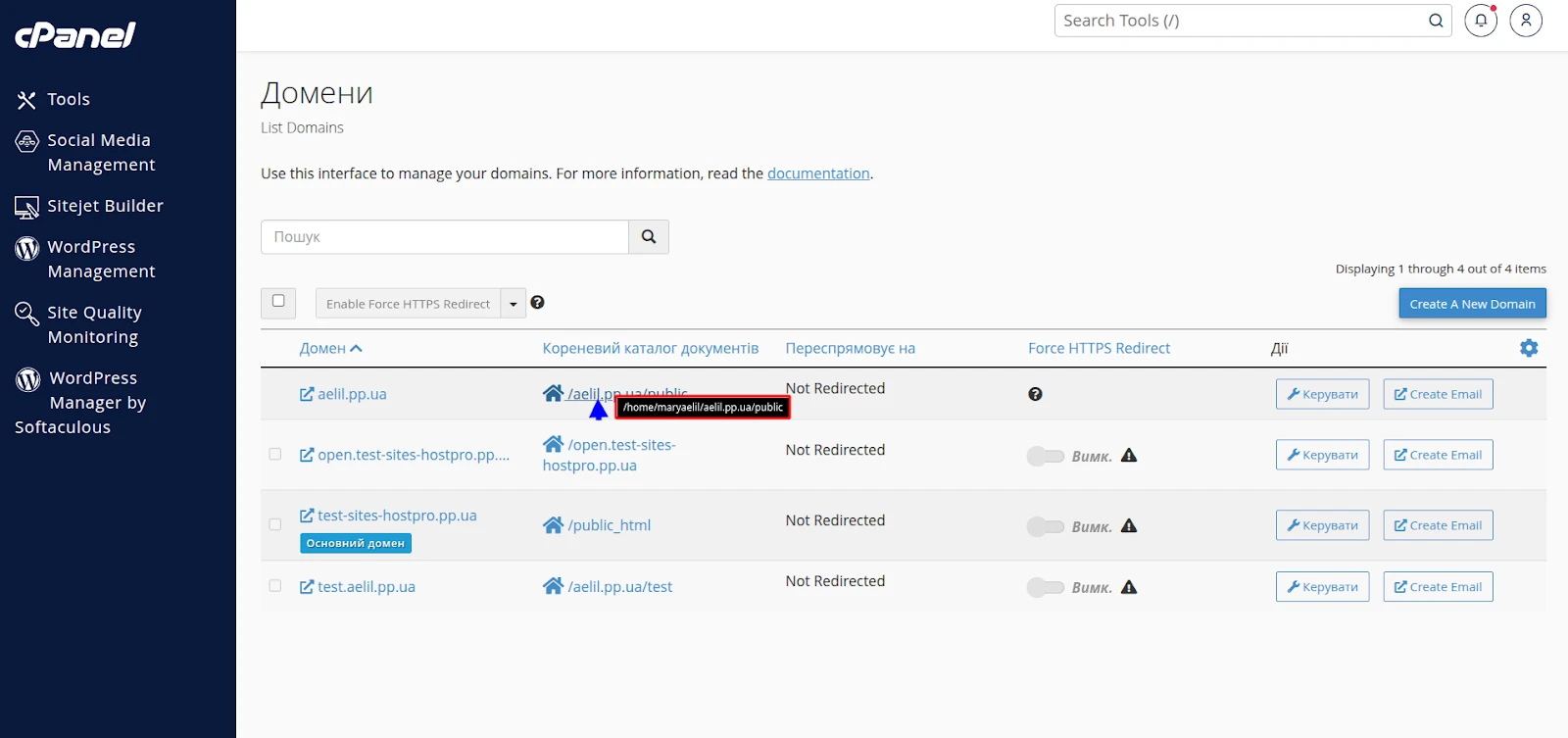
Якщо потрібно побачити повний шлях до каталогу на сервері, можна навести курсор на значення Document Root. У підказці cPanel відобразить повний шлях до кореневої директорії, що дозволяє швидко зорієнтуватися, де саме розміщені файли сайту.
Для швидкого переходу достатньо натиснути на шлях та у вас автоматично відкриється файловий менеджер. Також можна самостійно відкрити Диспетчер файлів та перейти в директорію, зазначену як Document Root.
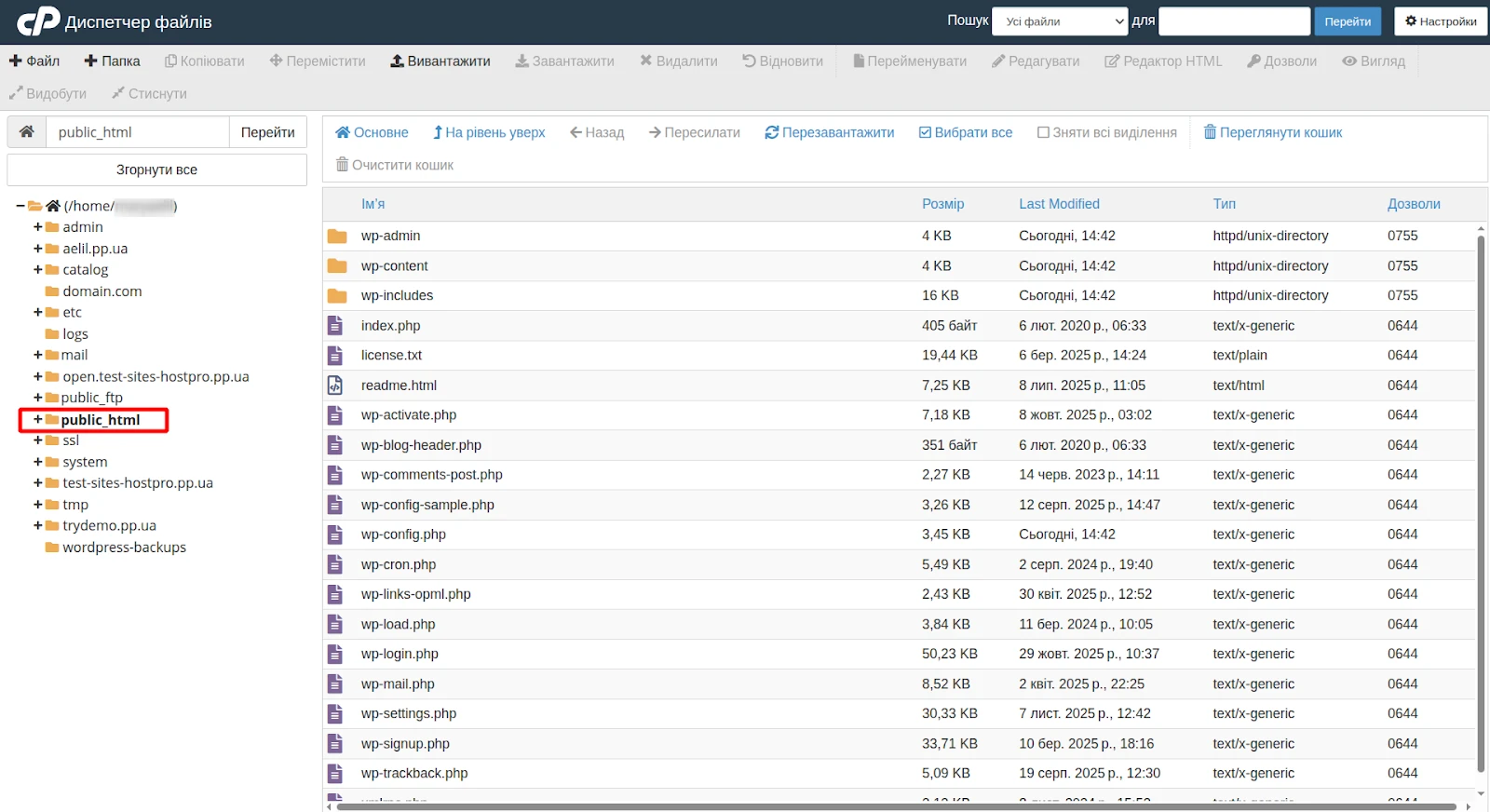
Під час роботи з кількома доменами в одному акаунті cPanel важливо завжди перевіряти поточний шлях у файловому менеджері, щоб уникнути внесення змін не в той сайт та можливих збоїв у його роботі. Окрім цього, знання повного шляху до кореневої директорії є необхідним під час створення FTP-користувача, оскільки саме він дозволяє коректно обмежити доступ лише до файлів конкретного домену.
DirectAdmin
DirectAdmin – це легка та швидка панель керування хостингом, яка зручна для роботи з кількома сайтами на одному сервері. Структура каталогів у DirectAdmin трохи відрізняється від cPanel.
Для доменів кореневий каталог зазвичай знаходиться в наступній директорії:
# /home/username/domains/example.com/public_htmlде username – це ім’я користувача на сервері, а example.com – назва вашого сайту.
Щоб визначити кореневий каталог для будь-якого домену, достатньо відкрити файловий менеджер у DirectAdmin.
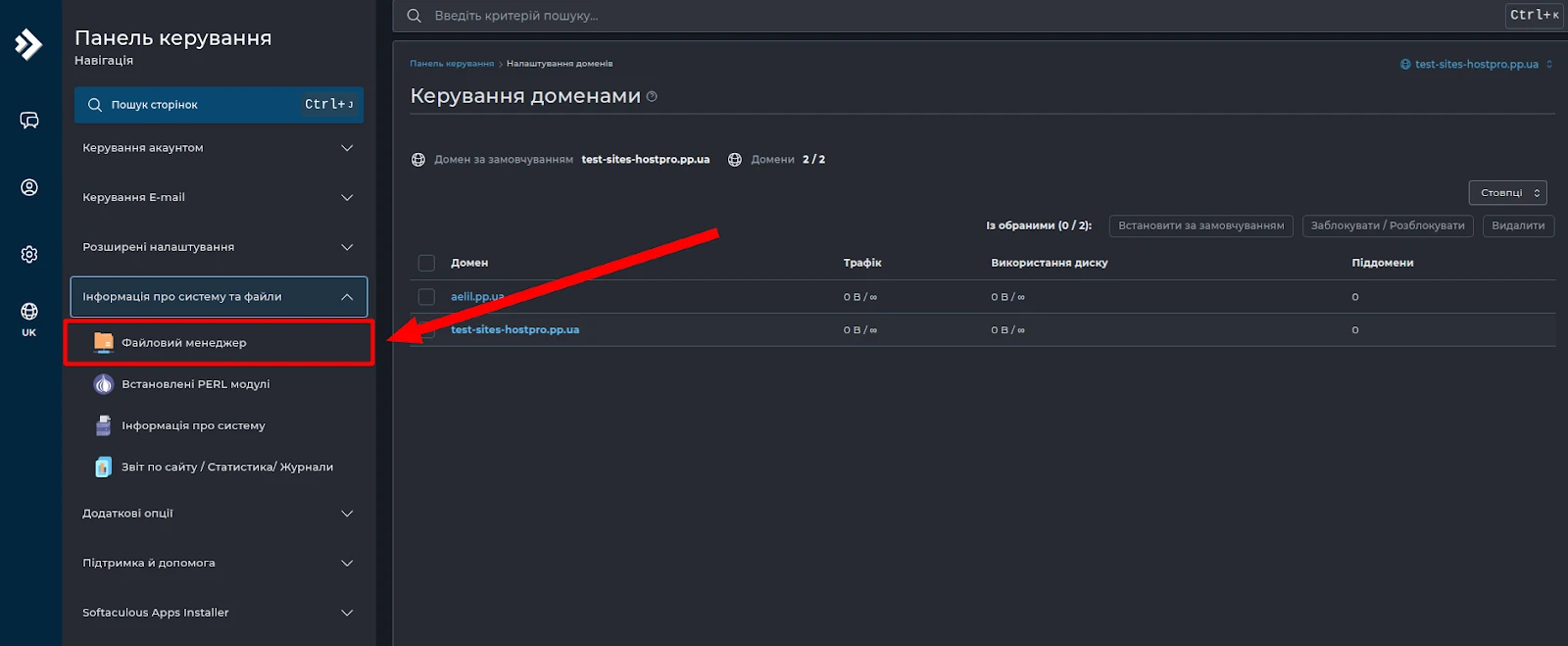
Після переходу ви одразу потрапляєте в директорію domains, де відображені всі директорії з назвами ваших сайтів.
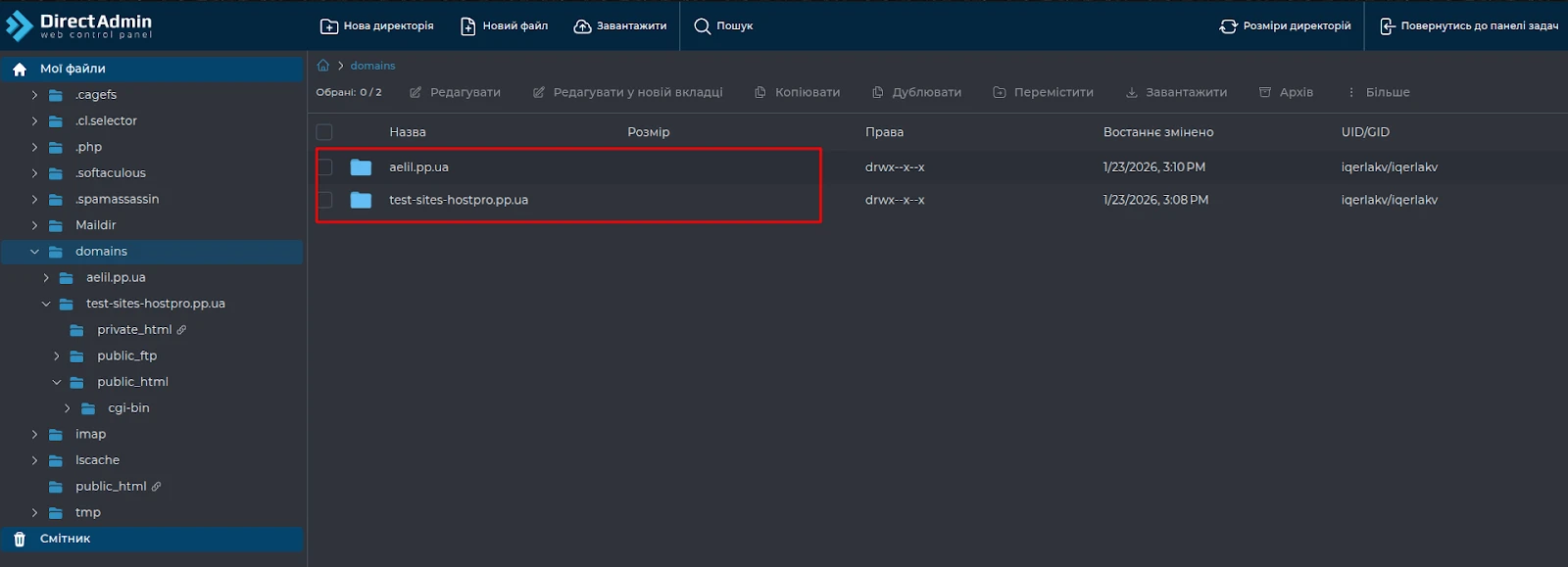
Вибравши потрібний домен та зайшовши у public_html, ви потрапляєте в кореневу директорію сайту.
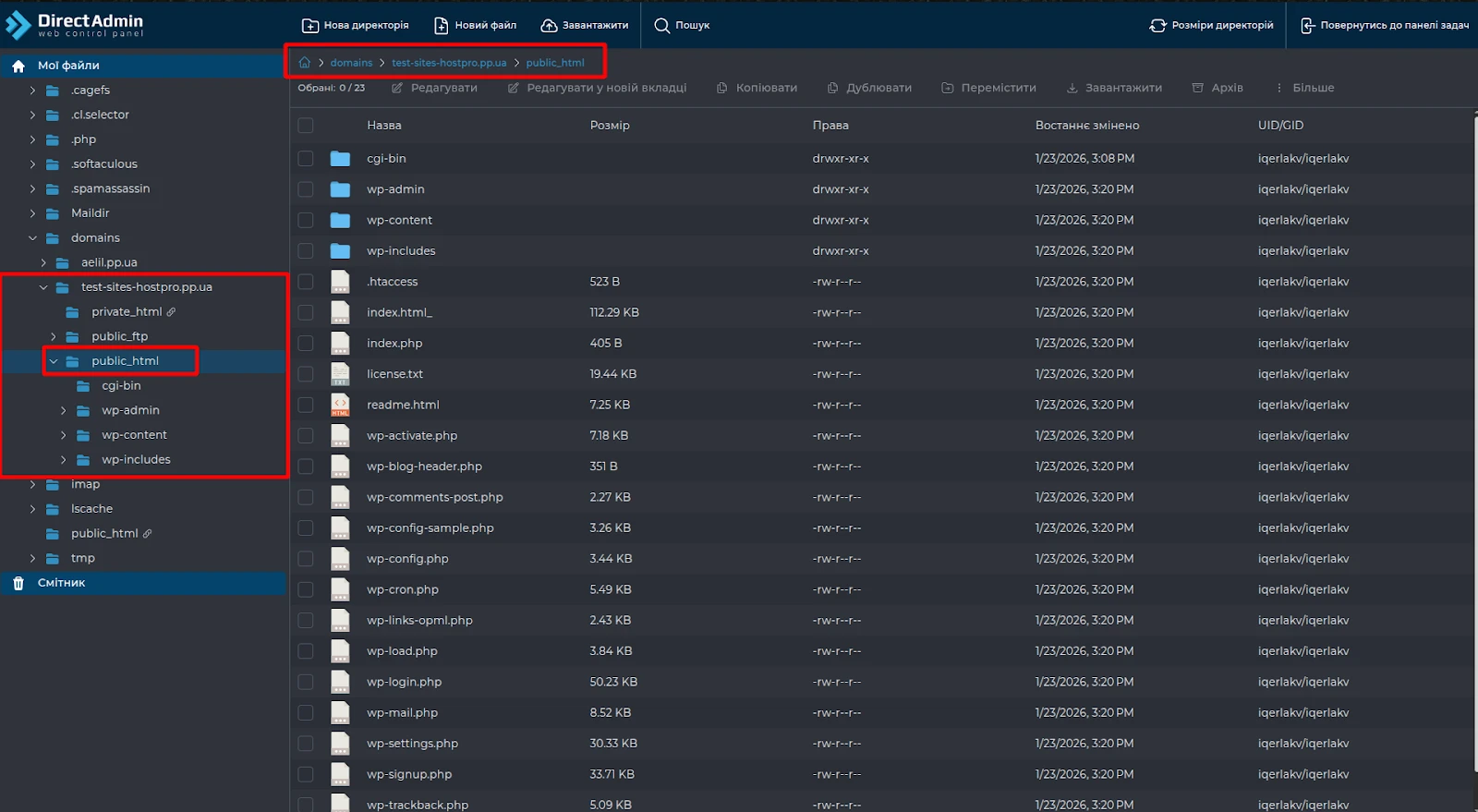
Таким чином, DirectAdmin також дозволяє швидко орієнтуватися, якщо на сервері кілька доменів. Кожен домен має власний каталог всередині domains, що виключає ризик випадкового редагування файлів іншого сайту. Для додаткових доменів або піддоменів структура така ж, та принцип визначення кореневої директорії не змінюється.
Plesk
Plesk – це одна з найпопулярніших панелей керування для Linux та Windows-серверів. Вона пропонує зрозумілий графічний інтерфейс, де легко знайти кореневий каталог будь-якого домену, а також швидко перейти до файлового менеджера або налаштувань сайту.
Щоб визначити кореневу директорію домену, перейдіть у налаштування конкретного домену – у головному меню оберіть потрібний домен та відкрийте Hosting Settings.
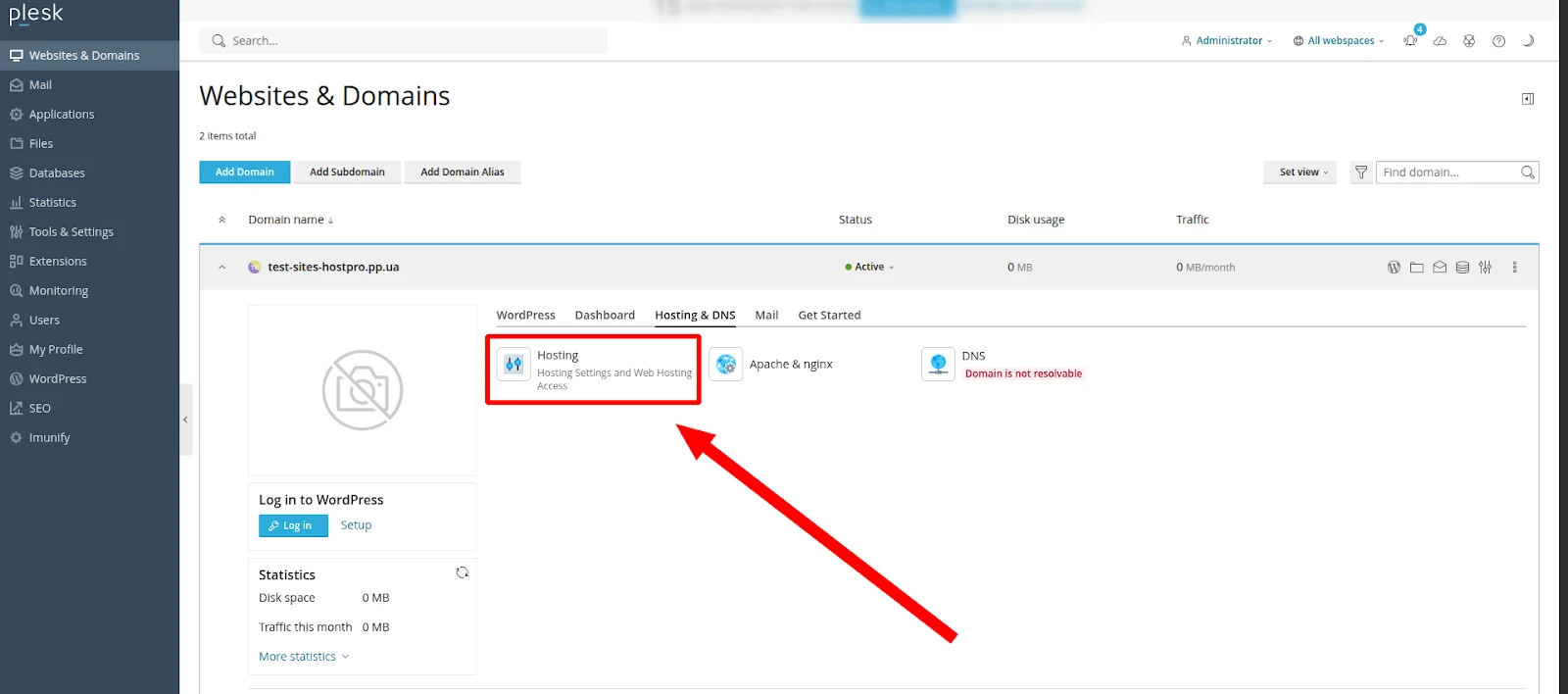
У полі Document Root буде вказана назва каталогу, який використовується як кореневий каталог для цього сайту. Для головного домену зазвичай це httpdocs, для додаткових доменів або субдоменів – власна директорія, вказана у цьому полі.
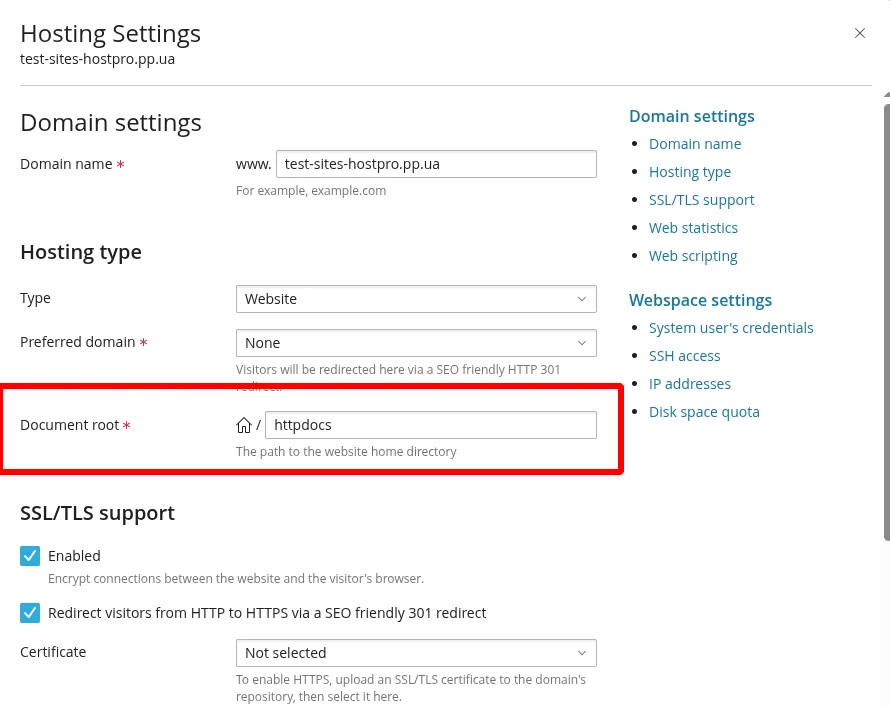
Щоб відкрити файловий менеджер у Plesk, існує два способи. Перший – перейти у меню Websites & Domains, обрати потрібний домен та натиснути Files. Другий – у меню адміністратора відкрити розділ Files та обрати потрібний домен зі списку. У обох випадках Plesk автоматично перенаправляє вас у кореневу директорію домену, що спрощує роботу та зменшує ризик випадкового редагування файлів інших сайтів.
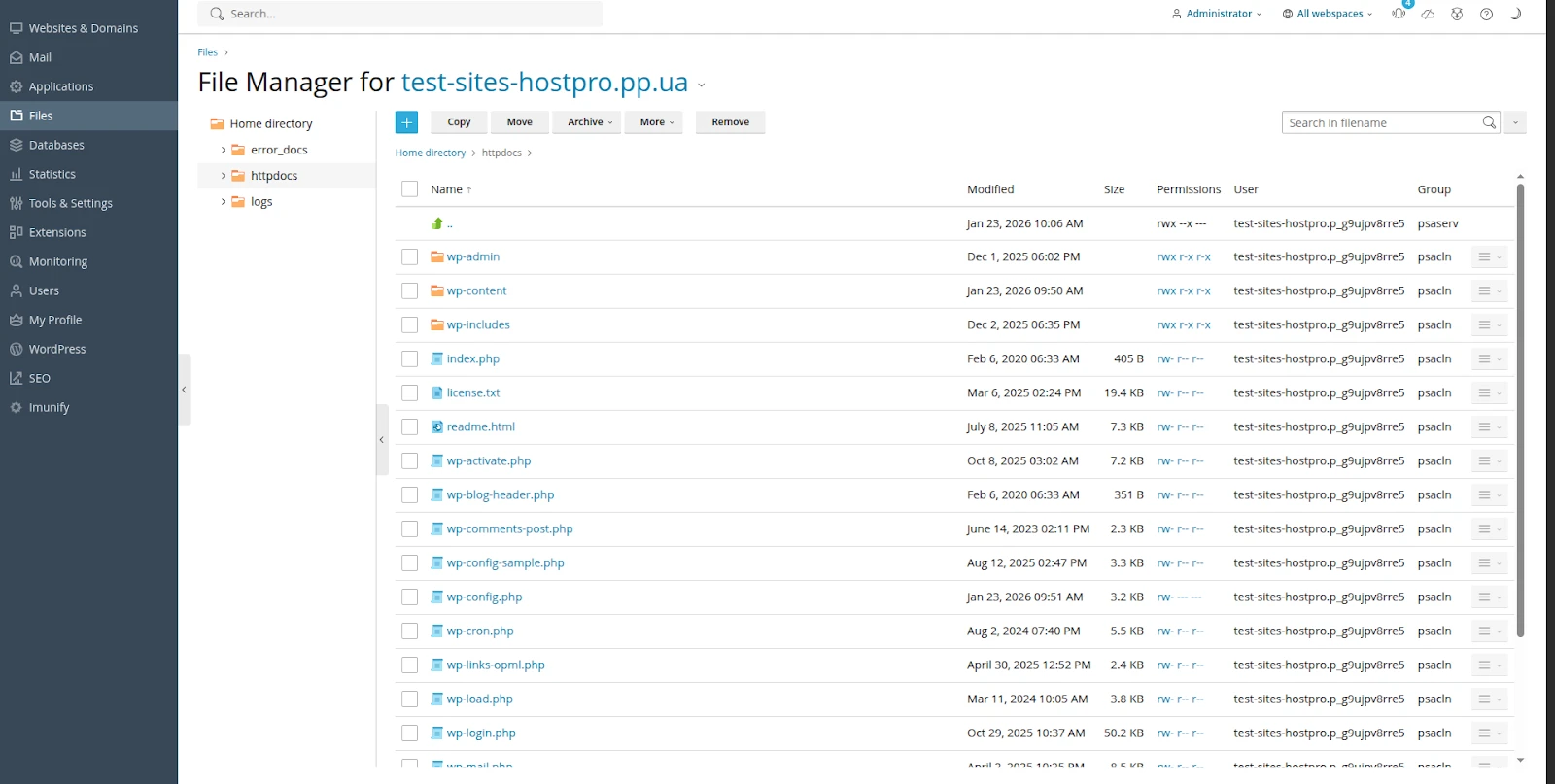
У відкритому вікні можна переглядати структуру директорій, завантажувати або редагувати файли, працюючи безпосередньо в потрібному каталозі.
У Plesk в інтерфейсі зазвичай відображається лише назва кореневої директорії, наприклад httpdocs, однак на сервері вона має повний шлях. Для Linux-серверів Plesk типовий повний шлях виглядає так:
# /var/www/vhosts/example.com/httpdocsде example.com – домен сайту. Саме цей шлях використовується при роботі через SSH, налаштуванні FTP-доступу або перенесенні сайту.
CyberPanel
CyberPanel – це безкоштовна панель керування, що працює на базі вебсервера OpenLiteSpeed, яка ідеально підходить для сайтів на WordPress.
Повний шлях до кореневої директорії вашого сайту зазвичай наступний:
# /home/example.com/public_htmlде example.com – це ваш домен.
Саме з цієї директорії вебсервер віддає файли відвідувачам. У ній зазвичай розміщені файли index.php, конфігураційні файли CMS, а також каталоги з темами та плагінами.
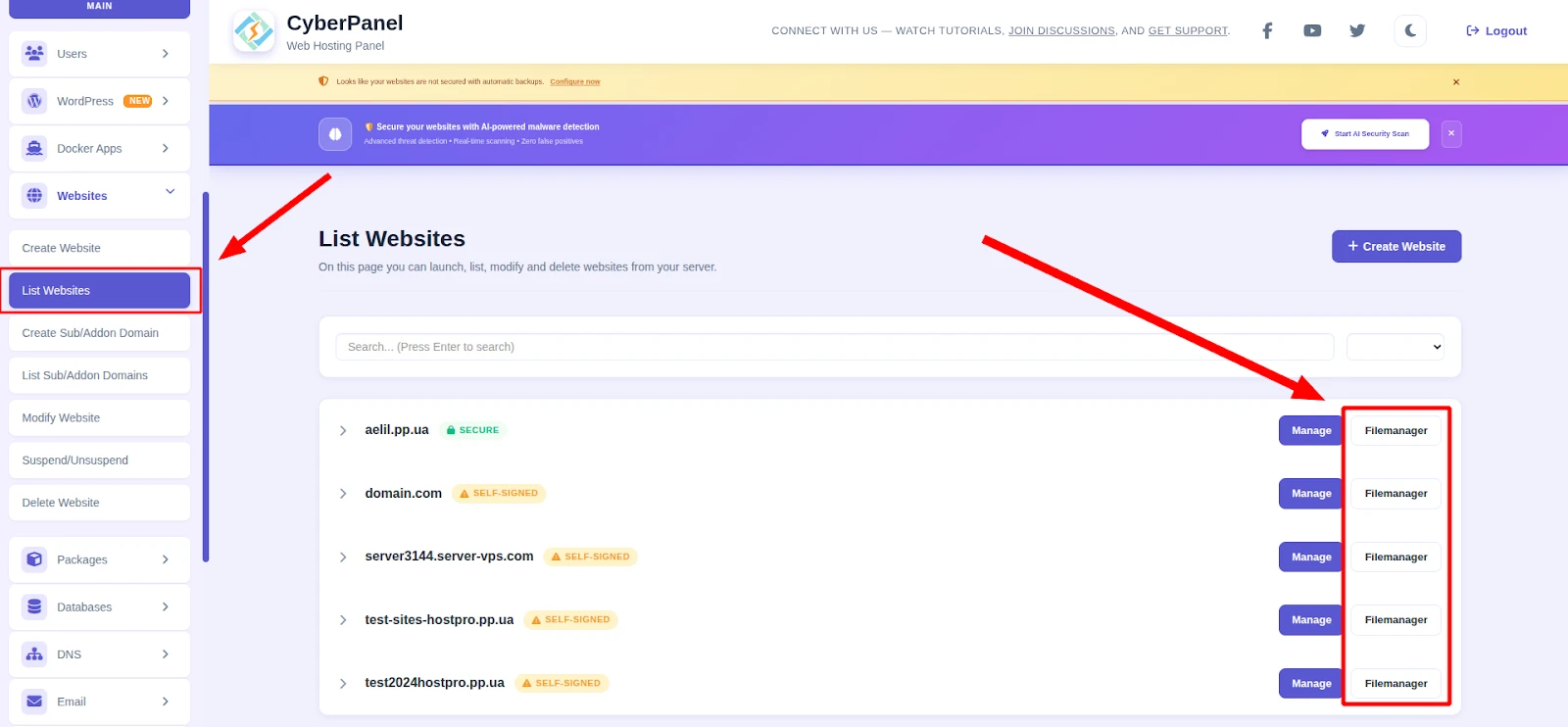
Для пошуку кореневої директорії у панелі керування спочатку перейдіть у розділ List Websites на головній панелі, оберіть потрібний домен зі списку і натисніть FileManager поруч – шлях відкриється автоматично з повним доступом до редагування, завантаження чи видалення файлів.
CyberPanel показує поточний шлях у верхній частині файлового менеджера, тож ви завжди бачите, де перебуваєте, наприклад – /home/domain.com/public_html.
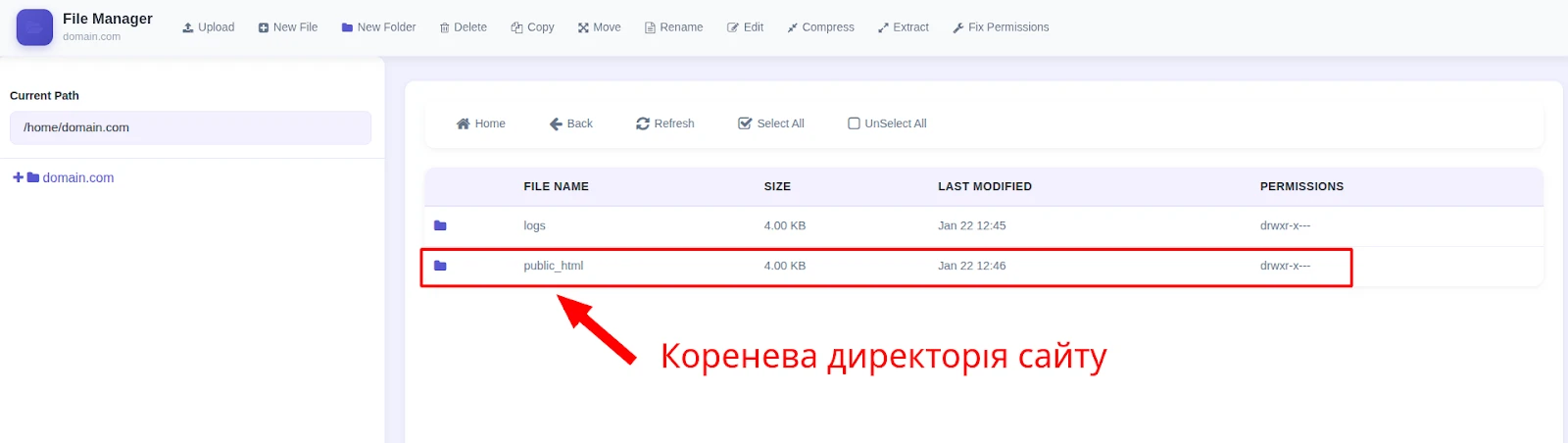
Додатково варто звернути увагу, що в CyberPanel для кожного сайту використовується окремий користувач та власний каталог. Це означає, що файли одного домену ізольовані від інших сайтів на сервері, що зменшує ризик випадкових змін або помилок під час роботи з файлами.

Саме тому перехід до файлового менеджера через список сайтів є найбезпечнішим способом потрапити в кореневий каталог потрібного домену.
CWP (Control Web Panel)
При роботі з кількома сайтами на сервері CWP допомагає швидко зорієнтуватися у файловій структурі кожного домену. Ця безкоштовна панель на базі Linux пропонує зручний файловий менеджер та дозволяє відразу знайти кореневий каталог сайту, не заглиблюючись у складну структуру директорій.
Для головного домену акаунта користувача кореневий каталог знаходиться за шляхом:
# /home/username/public_htmlде username – це ім’я користувача в системі.
Саме тут відбувається основна робота сайту, та будь-які зміни у файлах цього каталогу впливають на роботу ресурсу.
Якщо домен не є головним, CWP дозволяє визначити кореневу директорію через розділ Domains → List Domains.
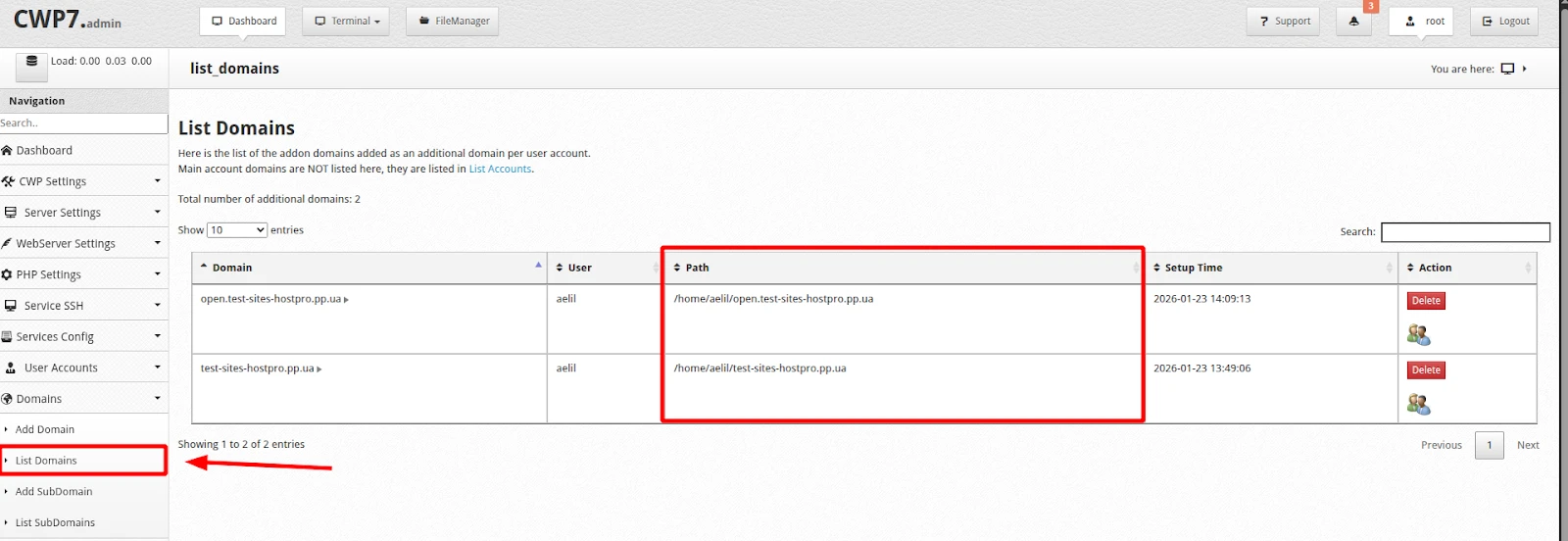
Щоб потрапити в кореневий каталог будь-якого домену, потрібно відкрити File Manager та вручну перейти в потрібну директорію, зазначену у списку доменів.
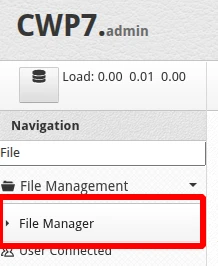
Для цього у панелі користувача перейдіть у розділ File Manager, після чого відкриється інтерфейс файлового менеджера.
У файловому менеджері зліва відображається структура директорій сервера. Щоб потрапити у кореневий каталог сайту, спершу відкрийте каталог home, потім оберіть директорію користувача (username), далі відкрийте директорію потрібного домену. Для головного домену перейдіть у public_html, а для додаткових доменів – у відповідну директорію, шлях до якої можна перевірити у списку Domains → List Domains.
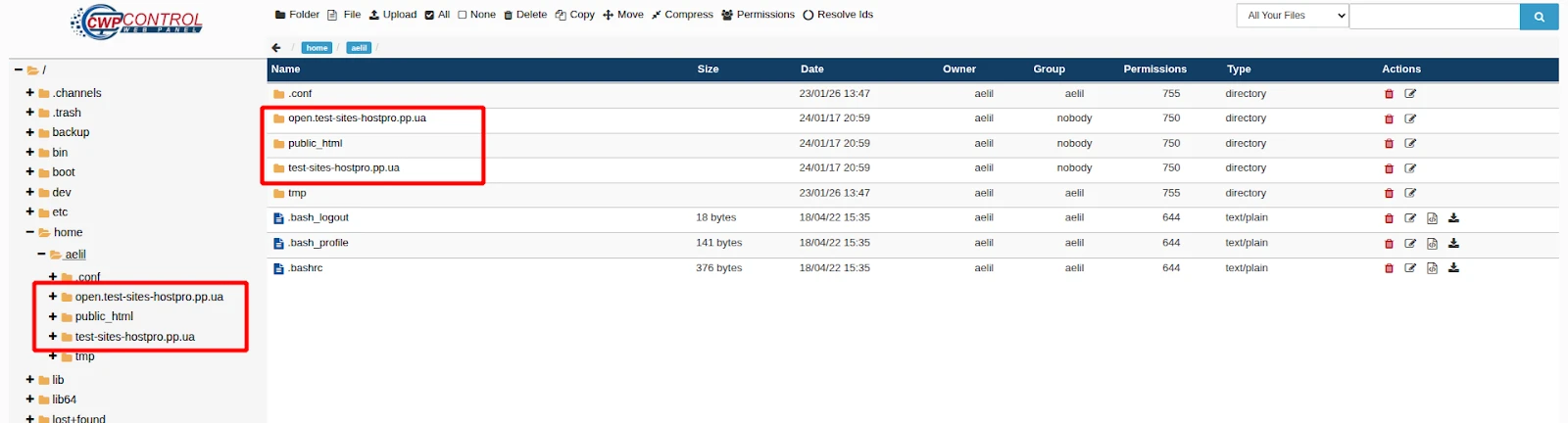
Варто також враховувати права доступу та власників каталогів. У CWP додаткові домени можна додавати під різними користувачами сервера, тому кожен домен може мати власного власника та групу. Це означає, що при редагуванні файлів через файловий менеджер або FTP потрібно переконатися, що у вас достатньо прав для зміни потрібних файлів. Якщо права обмежені, деякі дії, наприклад завантаження файлів чи редагування конфігурацій, можуть бути недоступні.
Висновок
Незалежно від того, яка панель керування хостингом використовується, принцип визначення кореневого каталогу сайту залишається схожим. Розуміння, де саме знаходиться коренева директорія домену в панелі керування хостингом, дозволяє швидко орієнтуватися в структурі файлів, коректно вносити зміни та уникати типових помилок під час адміністрування сайту.
Можливо, вас зацікавить
Налаштування корпоративної пошти в популярних поштових клієнтах
Після створення корпоративної поштової скриньки на сервері вона одразу доступна для роботи. На спільному...
| Оновлено: 09.03.2026

Як зареєструвати домен у зоні .IE
.IE — це національний домен верхнього рівня Ірландії. Він універсальний, тож може використовуватися для...
| Оновлено: 10.02.2026

Як встановити WP-CLI. Шпаргалка з основними командами
WP-CLI (WP Command Line Interface) – утиліта для роботи із сайтами на WordPress, яка...
| Оновлено: 10.10.2025
Налаштування власних NS для тарифів Реселінг Хостингу
На тарифах Реселінг Хостингу в HostPro ви можете розміщувати клієнтські сайти під власним брендом....
| Оновлено: 17.09.2025
Наш телеграм
з важливими анонсами, розіграшами й мемами
Приєднатися