
Налаштування корпоративної пошти в популярних поштових клієнтах
Після створення корпоративної поштової скриньки на сервері вона одразу доступна для роботи. На спільному хостингу або VPS зазвичай використовується панель керування, яка має власний вебінтерфейс поштового клієнта, тож переглядати та надсилати листи можна без додаткових налаштувань.
Водночас для щоденної роботи з електронною поштою користувачі часто підключають скриньку до окремого поштового клієнта, наприклад Outlook або Thunderbird. Це дозволяє зручно працювати з кількома поштовими акаунтами, зберігати листи локально та використовувати розширені інструменти керування поштою. Саме на етапі такого підключення найчастіше виникають запитання щодо параметрів сервера, портів і типу з’єднання.
У цій статті ми розглянемо основні параметри налаштування корпоративної поштової скриньки та покажемо приклади її підключення в популярних поштових клієнтах.
Загальні налаштування для поштових клієнтів
Для підключення корпоративної поштової скриньки до будь-якого поштового клієнта необхідно знати основні параметри з’єднання: адресу серверів вхідної та вихідної пошти, тип протоколу, порти та тип шифрування. Ці дані зазвичай вказані в панелі керування хостингом або надаються в листі після створення скриньки.
Для отримання пошти використовується протокол IMAP або POP3. У більшості випадків рекомендується IMAP, оскільки він синхронізує листи між сервером та всіма підключеними пристроями. POP3 підходить, якщо потрібно зберігати листи лише локально без постійної синхронізації.
Типові порти для підключення пошти:
- IMAP: порт 143 – без шифрування; порт 993 – із SSL/TLS.
- POP3: порт 110 – без шифрування; порт 995 – із SSL/TLS.
- SMTP: порт 25 – без шифрування (часто обмежується провайдерами); порт 465 – SSL; порт 587 – STARTTLS.
Для корпоративної пошти рекомендується використовувати саме захищені порти із SSL/TLS або STARTTLS, оскільки передача даних без шифрування не відповідає сучасним вимогам безпеки.
Як сервер вхідної та вихідної пошти зазвичай вказується доменне ім’я типу mail.example.com або безпосередньо основний домен, якщо для нього налаштовано відповідні DNS-записи.
Зверніть увагу! Важливо, щоб для домену були коректно прописані MX-записи та налаштований SSL-сертифікат. Додатково варто налаштувати SPF, DKIM та DMARC:
- SPF визначає, які сервери мають право надсилати пошту від імені домену.
- DKIM додає до листів цифровий підпис для підтвердження їхньої справжності.
- DMARC задає політику обробки повідомлень, що не проходять перевірку SPF або DKIM, і допомагає контролювати використання домену.
Наявність цих записів дозволяє уникнути потрапляння листів до спаму.
Налаштування пошти в Mozilla Thunderbird
Mozilla Thunderbird – це безкоштовний поштовий клієнт із відкритим кодом, який підтримує роботу з кількома поштовими акаунтами одночасно та підходить як для особистого, так і для корпоративного використання. Програма доступна для Windows, macOS і Linux, має зрозумілий інтерфейс та гнучкі налаштування безпеки.
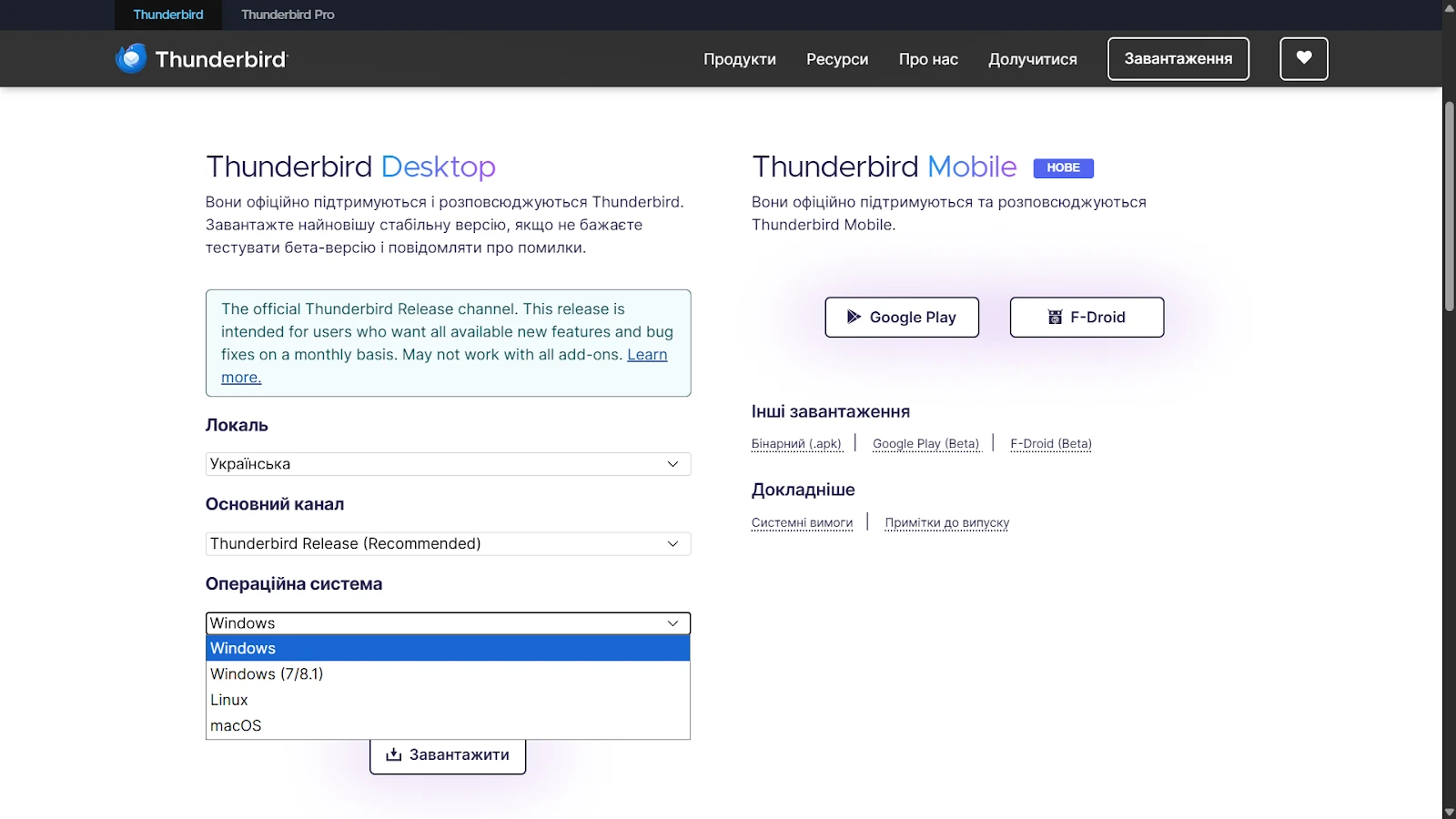
Щоб налаштувати електронну пошту в Mozilla Thunderbird, після встановлення та запуску програми необхідно додати новий обліковий запис. У стартовому вікні слід обрати створення поштового акаунта та ввести ім’я відправника, повну адресу електронної пошти й пароль. Після цього клієнт автоматично спробує визначити параметри сервера на основі домену.
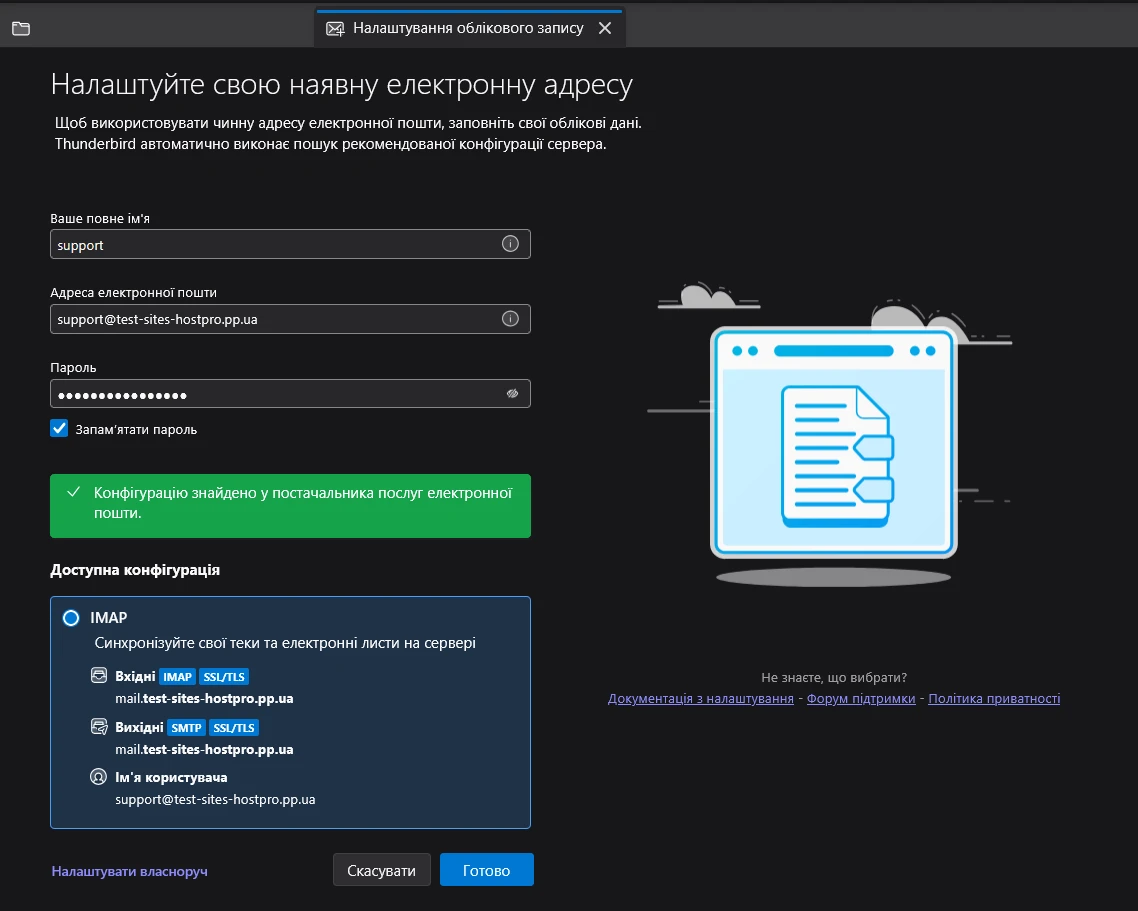
Якщо автоконфігурація проходить успішно, програма запропонує готові налаштування з типом протоколу, портами та шифруванням.
Таким чином, автоматичне визначення параметрів дозволяє швидко підключити обліковий запис на основі домену електронної адреси та підходить для більшості стандартних конфігурацій. При цьому користувач одразу бачить, які саме параметри будуть використані для з’єднання з поштовими серверами.
Також Mozilla Thunderbird дозволяє виконати ручне налаштування облікового запису.
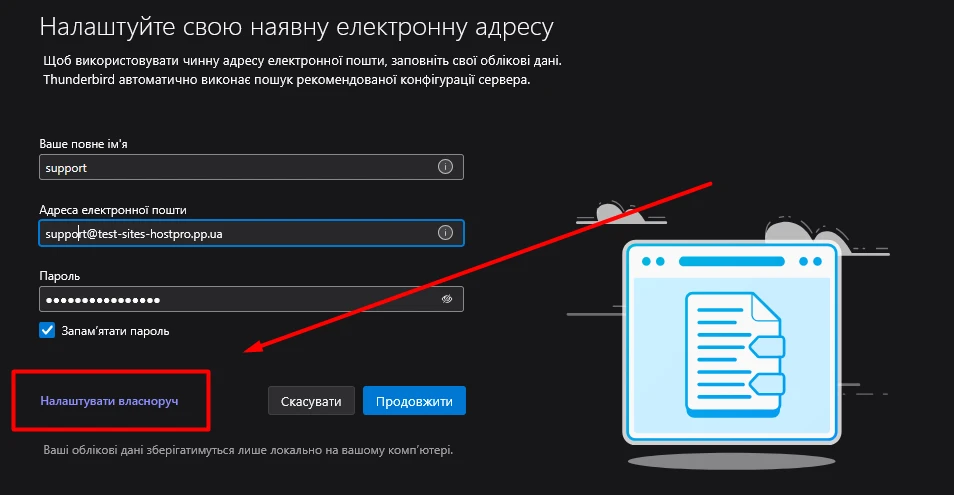
У цьому режимі ви самостійно вказуєте параметри поштового сервера відповідно до наданих вам налаштувань. Ви можете обрати тип протоколу для вхідної пошти, зазначити адресу сервера, порт підключення та спосіб шифрування, а також налаштувати сервер вихідної пошти. Після заповнення всіх полів Thunderbird виконує перевірку введених параметрів і намагається встановити з’єднання з поштовим сервером.
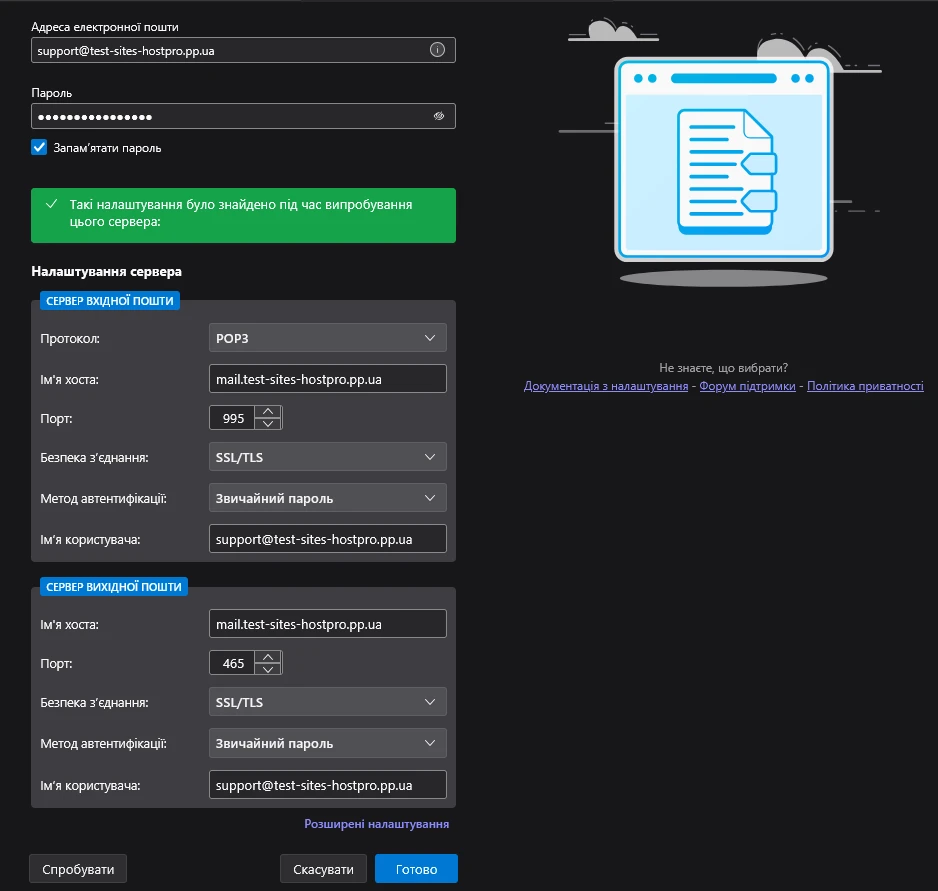
Якщо перевірка проходить успішно, обліковий запис буде додано, а поштова скринька стане доступною для роботи. У разі виявлення помилок ви побачите відповідне повідомлення, що дозволить одразу скоригувати налаштування без повторного створення облікового запису.
Під час ручного налаштування облікового запису спочатку потрібно вказати хост сервера. Це адреса, через яку програма підключається до вашої поштової скриньки. Вона може відрізнятися залежно від конкретного сервера або домену, на якому розташована поштова скринька. Зазвичай для підключення може використовуватися домен або субдомен mail, хостнейм сервера або його IP. Правильне введення хоста забезпечує стабільне підключення та коректну синхронізацію всіх директорій.
Наступним кроком налаштовується порт, через який програма з’єднується із сервером. Порти бувають захищені (SSL/TLS) та незахищені. Для безпечної роботи пошти завжди рекомендується використовувати захищені порти, бо вони шифрують дані, що передаються між вашим комп’ютером та сервером.
Щоб перевірити, чи порт доступний та підтримує SSL, можна скористатися будь-яким онлайн SSL-чекером (можна використовувати, наприклад, https://www.sslshopper.com/ssl-checker.html ), вказавши хост та порт у форматі хост:порт.
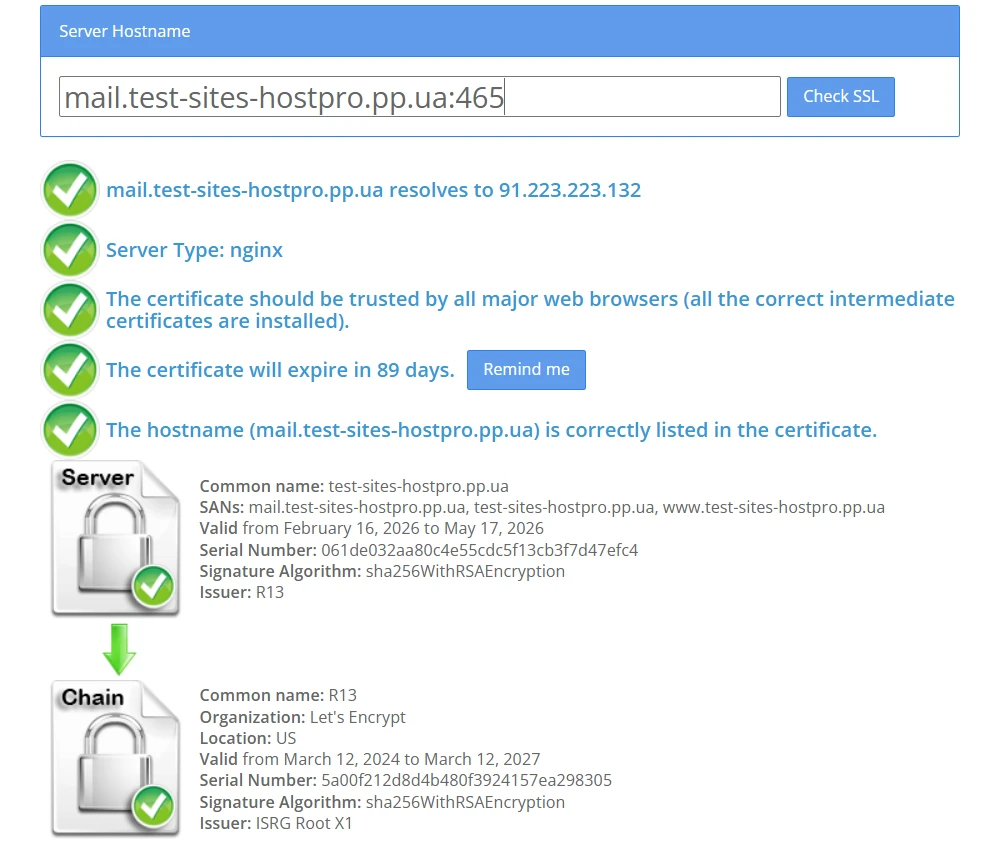
В результаті перевірки програма покаже, чи доступний SSL-сертифікат на зазначеному порті та чи можна безпечно підключатися.
Для стандартних налаштувань рекомендуються такі порти:
- SMTP (вихідна пошта): 465 (SSL/TLS)
- IMAP (вхідна пошта): 993 (SSL/TLS)
- POP3 (вхідна пошта): 995 (SSL/TLS)
Використання цих захищених портів гарантує шифрування даних та стабільну роботу поштової скриньки. Якщо перевірка показує, що порт недоступний, це означає, що підключення через SSL неможливе, та варто звернутися до внутрішніх налаштувань сервера або обрати альтернативний доступний порт.
Якщо під час підключення виникають помилки, найчастіше причиною є неправильний порт, невірно обраний тип шифрування, помилка в імені сервера або блокування з’єднання брандмауером. У випадку використання VPS додатково варто перевірити, чи відкриті поштові порти на сервері та чи не обмежені вони правилами фаєрвола..
Налаштування пошти в Outlook
Ще одним популярним поштовим клієнтом, який широко використовується для роботи з корпоративною електронною поштою, є Microsoft Outlook.
Програма доступна у багатьох версіях, інтерфейс яких може відрізнятися залежно від платформи та року випуску, однак принцип підключення поштової скриньки залишається однаковим. Налаштування зводиться до додавання нового облікового запису та введення параметрів поштового сервера, після чого клієнт виконує перевірку з’єднання та завершує підключення.
Для підключення корпоративної поштової скриньки після встановлення та запуску Outlook необхідно додати новий обліковий запис. У стартовому вікні або в розділі налаштувань облікових записів введіть повну адресу електронної пошти та перейдіть до наступного кроку.
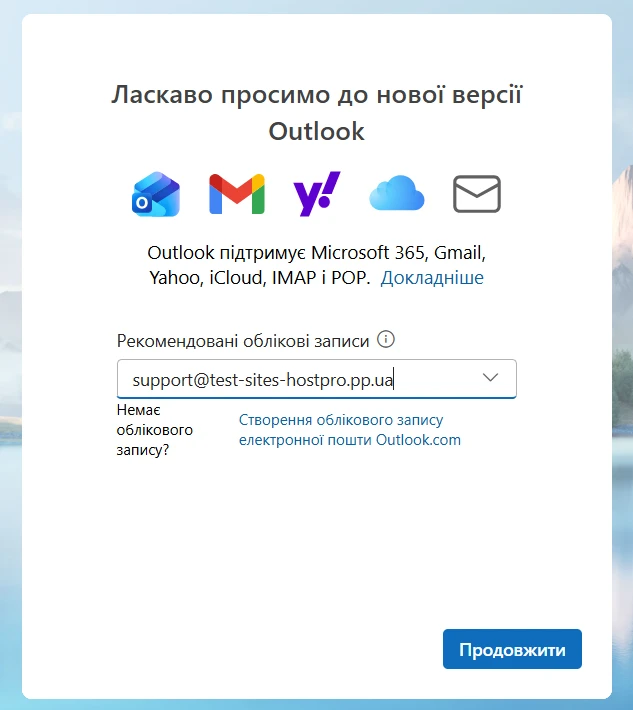
Після натискання кнопки «Продовжити» Outlook запропонує обрати спосіб підключення пошти. На цьому етапі можна вручну вибрати протокол отримання пошти – IMAP або POP3. Для корпоративної пошти зазвичай рекомендується IMAP, оскільки він забезпечує синхронізацію листів та каталогів між сервером та всіма підключеними пристроями. POP3 використовується рідше та підходить у випадках, коли пошта має зберігатися лише локально на вашому пристрої.
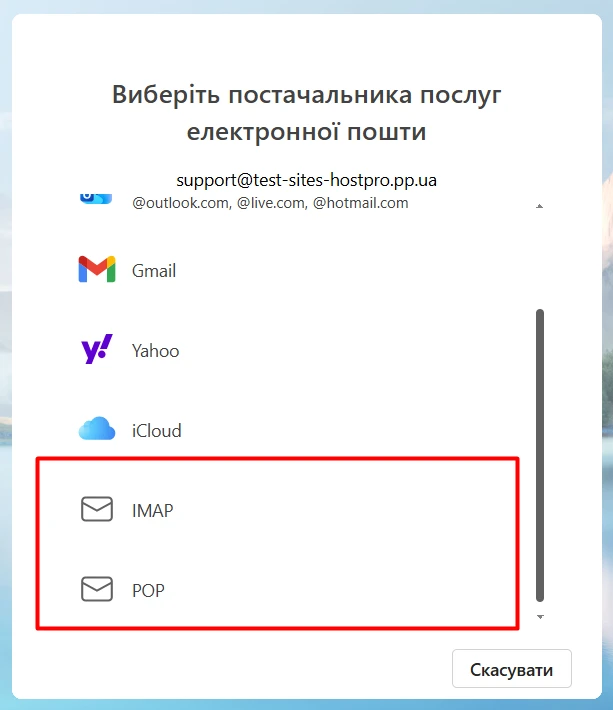
Після вибору протоколу Outlook переходить до налаштування параметрів сервера. На цьому етапі необхідно вказати адресу сервера вхідної пошти, сервер вихідної пошти, порти підключення та тип шифрування. Ці параметри залежать від конфігурації поштового сервера та можуть відрізнятися залежно від домену або розміщення пошти.
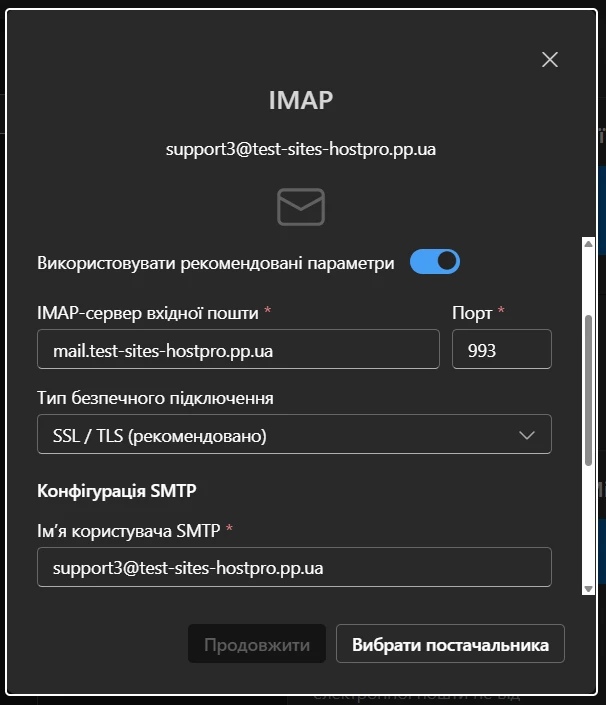
У більшості випадків як адресу серверів можна використовувати доменне ім’я пошти або стандартний поштовий хост, наприклад mail.домен. Для безпечного підключення рекомендується обирати захищені порти з SSL/TLS, які забезпечують шифрування даних під час передавання між поштовим клієнтом та сервером. Типові значення портів для корпоративної пошти наведені в розділі загальних налаштувань та підходять для більшості стандартних конфігурацій.
Outlook автоматично виконує перевірку введених параметрів і повідомляє про результат підключення. Якщо з’єднання встановлюється успішно, обліковий запис буде додано без додаткових дій.
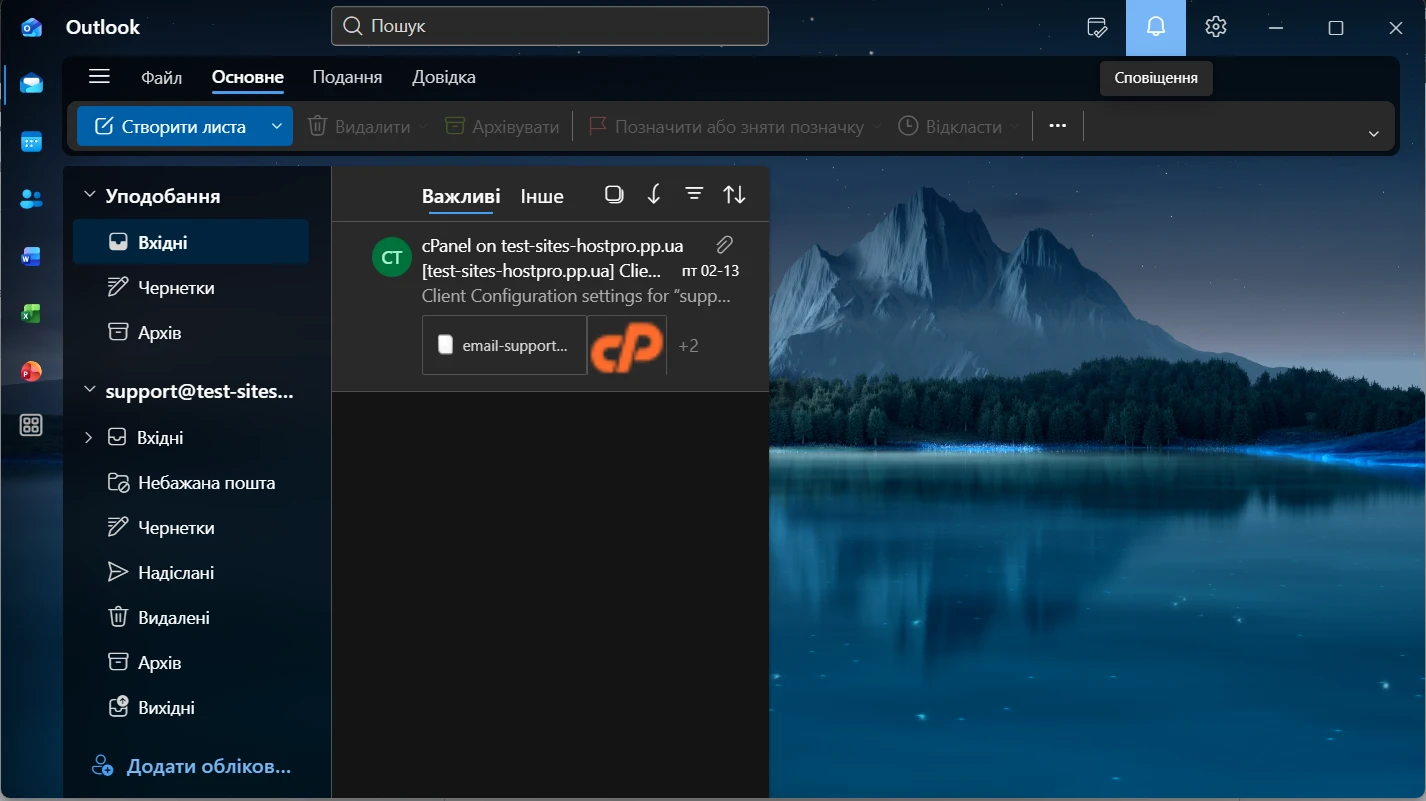
У разі виникнення помилок ви можете скоригувати адресу сервера, порт або тип шифрування без повторного створення облікового запису.
Якщо під час налаштування виникають труднощі або стандартні параметри не підходять для вашої поштової скриньки, ви завжди можете звернутися до нашої служби технічної підтримки для уточнення актуальних налаштувань саме для вашого домену та сервера.
Важливо! Особливості нової версії Outlook для Windows
У новій версії Microsoft Outlook для Windows після додавання поштової скриньки може виконуватися додатковий етап синхронізації даних.
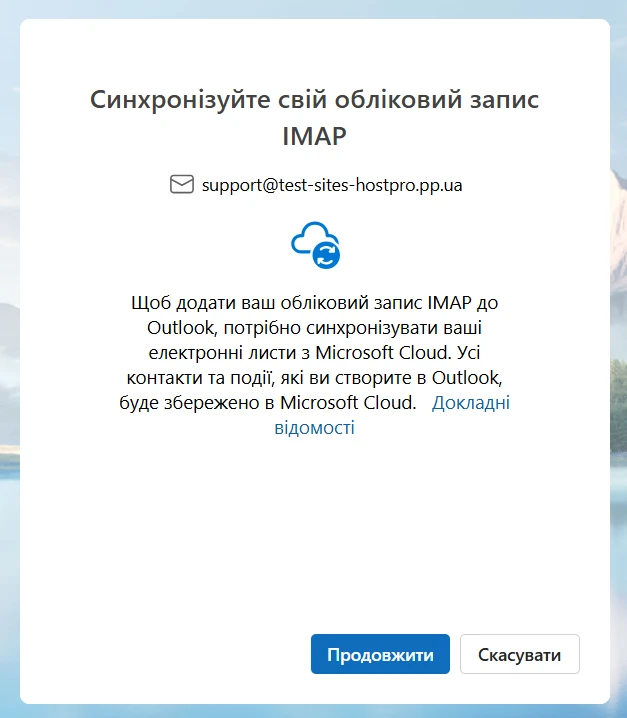
На цьому етапі програма намагається отримати структуру папок і завантажити повідомлення з поштового сервера. Залежно від конфігурації пошти та серверних налаштувань цей процес може тривати довше або завершуватися з помилками.
На практиці нова версія Outlook для Windows не завжди коректно працює з корпоративними поштовими скриньками, зокрема під час синхронізації через IMAP або встановлення захищеного з’єднання. У результаті пошта може не завантажуватися повністю, папки не відображатися або підключення не завершуватися успішно, навіть за правильно вказаних параметрів.
На поточний момент у разі виникнення таких проблем рекомендується використовувати класичну (стандартну) версію Outlook або обрати альтернативний поштовий клієнт, наприклад Mozilla Thunderbird, який стабільно працює з корпоративною поштою та підтримує повноцінне IMAP-підключення. Це дозволяє уникнути проблем із синхронізацією та забезпечити коректну роботу поштової скриньки.
Висновок
Можемо підсумувати, що для роботи корпоративної пошти достатньо коректно налаштувати поштовий клієнт та використовувати актуальні параметри сервера. Підключення до таких популярних поштових клієнтів, як Microsoft Outlook та Mozilla Thunderbird, не потребує складних дій та виконується за стандартною схемою через IMAP або POP3 із захищеним з’єднанням. І в разі будь-яких питань завжди можна звернутися до техпідтримки для уточнення параметрів.
Можливо, вас зацікавить

Як знайти кореневий каталог сайту в різних панелях керування хостингом
Під час роботи з сайтом, наприклад, оновлення файлів, налаштування CMS, пошуку адмінки або перенесення...
| Оновлено: 16.02.2026

Як зареєструвати домен у зоні .IE
.IE — це національний домен верхнього рівня Ірландії. Він універсальний, тож може використовуватися для...
| Оновлено: 10.02.2026

Як встановити WP-CLI. Шпаргалка з основними командами
WP-CLI (WP Command Line Interface) – утиліта для роботи із сайтами на WordPress, яка...
| Оновлено: 10.10.2025
Налаштування власних NS для тарифів Реселінг Хостингу
На тарифах Реселінг Хостингу в HostPro ви можете розміщувати клієнтські сайти під власним брендом....
| Оновлено: 17.09.2025
Наш телеграм
з важливими анонсами, розіграшами й мемами
Приєднатися