
Как установить Webmin для администрирования серверов на основе Linux

Что такое Webmin и его возможности?
Webmin – это панель управления, позволяющая администрировать Linux сервера через web-интерфейс и работать с учетными записями пользователей, управлять файлами, DNS, Apache и другими элементами без использования командной строки. Программа включает в себя огромное количество скриптов, осуществляющих связь между администраторскими командами и их исполнением на системном уровне.
Webmin: настройка и установка для администрирования
Установка и последующая настройка Webmin будет производиться на сервер с операционной системой CentOS 7. Все команды, которые будут прописываться в дальнейшем, выполняются только от пользователя с правами root.
Первое, что нужно сделать – добавить репозиторий (для работы задействуйте любой текстовый редактор):
mcedit /etc/yum.repos.d/webmin.repo[Webmin]
name=Webmin Distribution Neutral
#baseurl=http://download.webmin.com/download/yum
mirrorlist=http://download.webmin.com/download/yum/mirrorlist
enabled=1Импортируем GPG ключ:
# rpm --import http://www.webmin.com/jcameron-key.ascУстановка Webmin:
# yum install -y webminПосле выполнения установки, Webmin запустится. Для того, чтобы запуск в дальнейшем производился автоматически, его нужно добавить в автозагрузку:
# chkconfig webmin onПосле этого можно подключаться к серверу и авторизоваться в Webmin. Для этого в адресной строке введите: https://ip_сервера:10000, где вместо фразы ip_сервера укажите IP сервера.
Если вы попали на стартовый экран Webmin, значит проблем не обнаружено. В случае, если наблюдается ошибка, придется настроить доступ в Firewall и открыть порт IPtables:
Настраиваем Firewall:
firewall-cmd --permanent --zone=public --add-port=10000/tcp

firewall-cmd --reload
Открываем порт IPtables:
iptables -I INPUT -p tcp —dport 10000 -j ACCEPT

service iptables save
Первый запуск Webmin
Вас встретит стандартная форма входа. Войдите под аккаунтом со статусом суперпользователя или под root.

На главной странице можно узнать текущее состояние сервера, подробные характеристики и выбрать дальнейшие действия, которые потребуются:
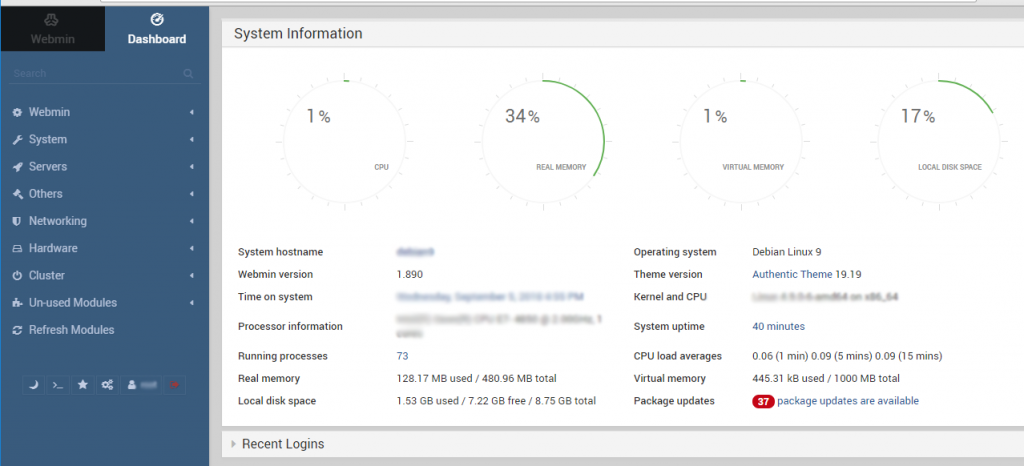
На этом установка Webmin и первый запуск панели закончены.

Наш телеграм
с важными анонсами, розыгрышами и мемами
Присоединиться