
Що таке адмінка сайту та як до неї зайти?
Будь-який сайт, створений за допомогою CMS (системи управління контентом), має власну адміністративну панель. Це основний інструмент для керування вмістом сайту та його зовнішнім виглядом. Водночас технічні правки зазвичай вносяться безпосередньо на сервері.
Через адмінку набагато простіше редагувати сайт, ніж працювати з кодом. Наприклад, щоб змінити відображення сторінки, можна просто відредагувати тему. На самописному ж сайті для цього потрібно вручну змінювати верстку та стилі.
У цій статті ми розглянемо, навіщо потрібна адміністративна панель, які задачі через неї можна виконувати, а також покажемо, як зайти в адмінку залежно від CMS, яку ви використовуєте.
Що таке адміністративна панель і що в ній можна робити
Адмінпанель — це інтерфейс для управління сайтом, створеним за допомогою CMS. Вона доступна лише користувачам із відповідними правами та захищена логіном і паролем. Адмін може роздавати ролі іншим користувачам, наприклад, призначати відповідальних за контент, маркетинг чи розробку й надавати їм потрібні права доступу.
Практично всі зміни, які стосуються наповнення та дизайну сайту, виконуються через адмінку. Зокрема, тут можна:
- редагувати рубрики та структуру сайту;
- додавати/змінювати контент;
- змінювати шаблон теми або створювати власний;
- аналізувати відвідуваність і залученість користувачів;
- стежити за коректністю роботи технічної частини сайту;
- керувати плагінами та модулями;
- змінювати базові налаштування, як-от мову, часовий пояс, формат дати тощо.
Як увійти в адмінку через хостинг
Після замовлення потрібного тарифу CMS-хостингу, Hostpro автоматично встановлює відповідний движок. У такому разі доступ до адмінки можна знайти в Особистому кабінеті хостингу. Для цього у вікні «Активні продукти/послуги» натисніть «Управляти», а потім ще раз «Управляти».
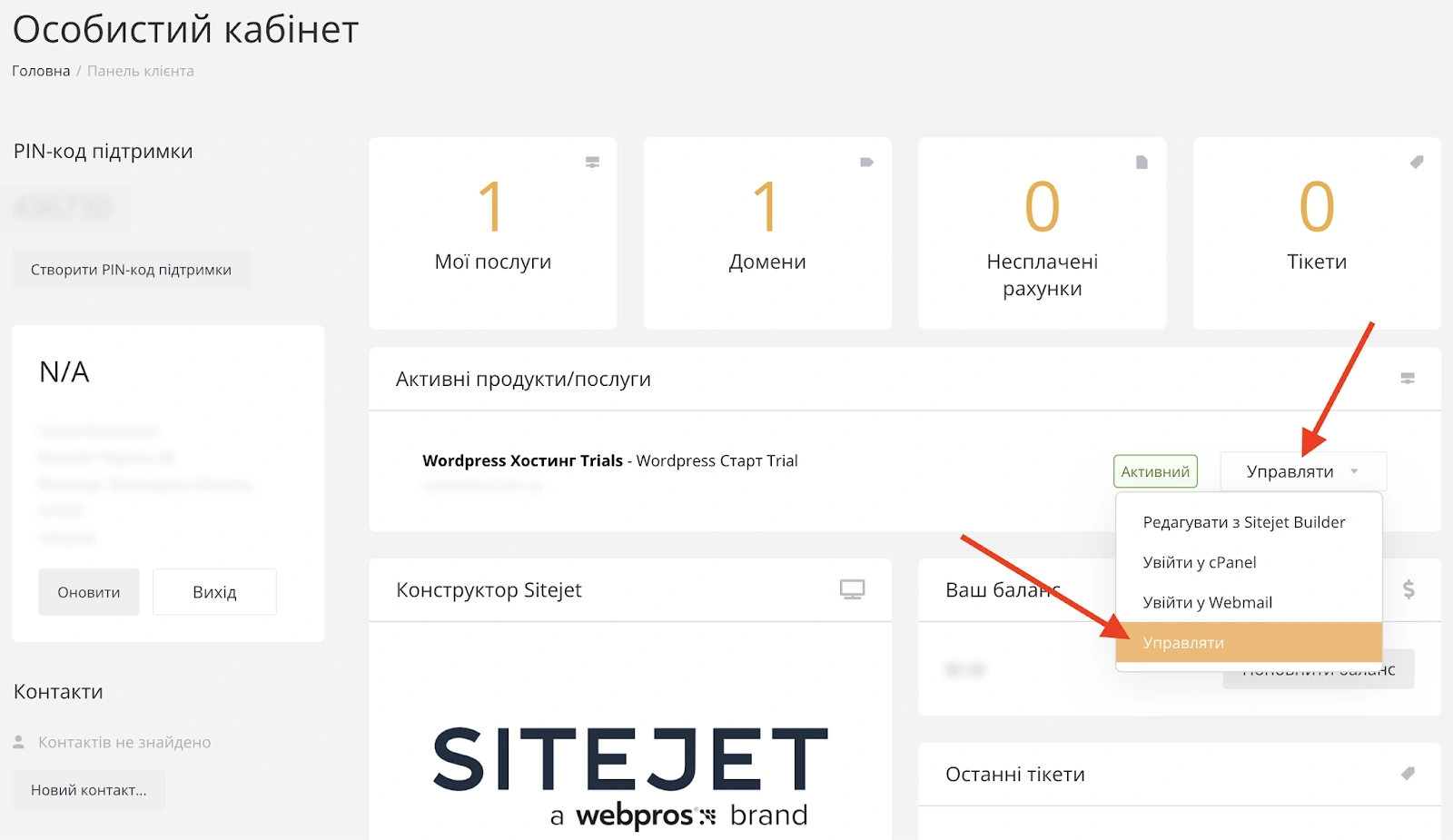
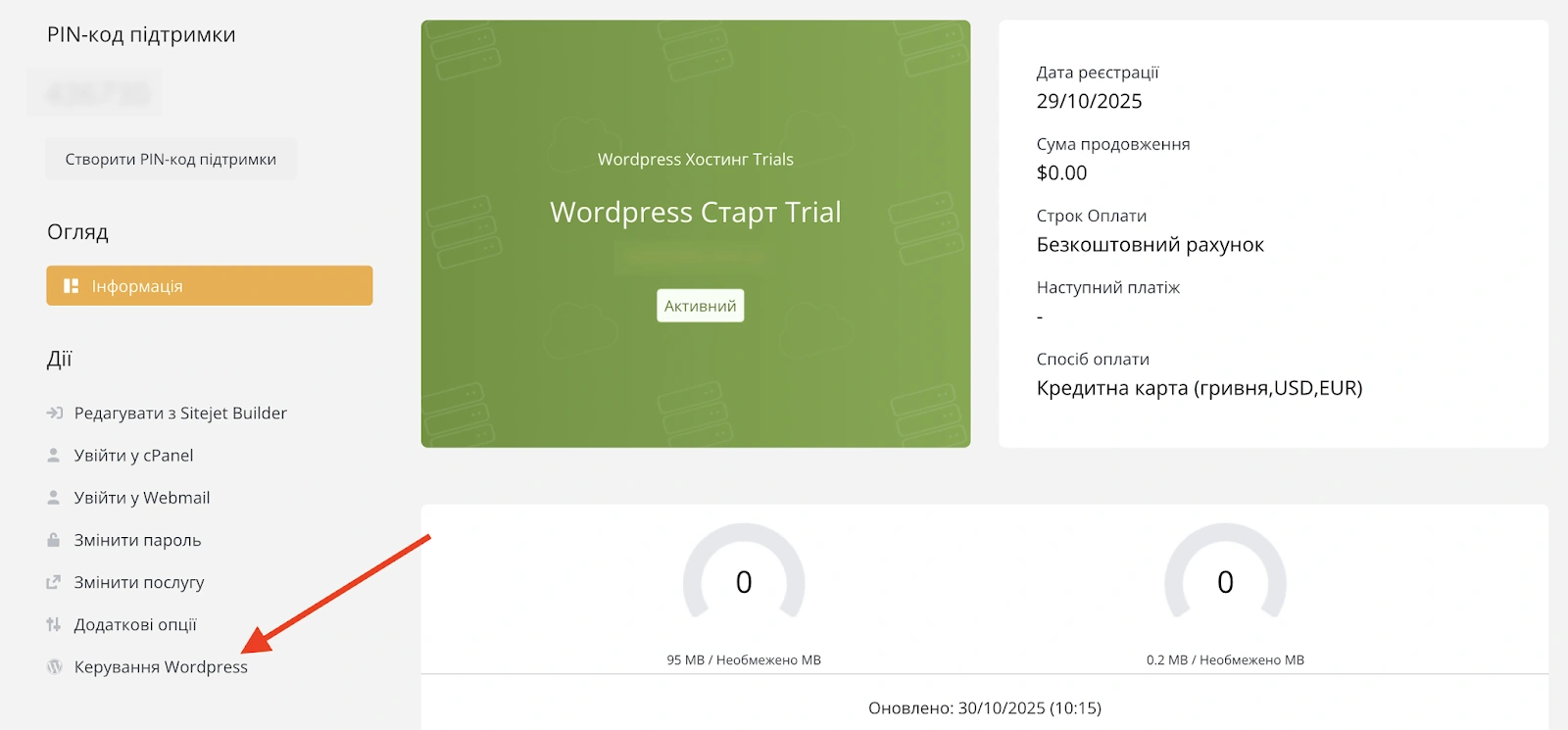
У нашому прикладі сайт створений на WordPress, тому в панелі обираємо «Керування WordPress». Якщо у вас інша CMS, кнопка матиме відповідну назву.
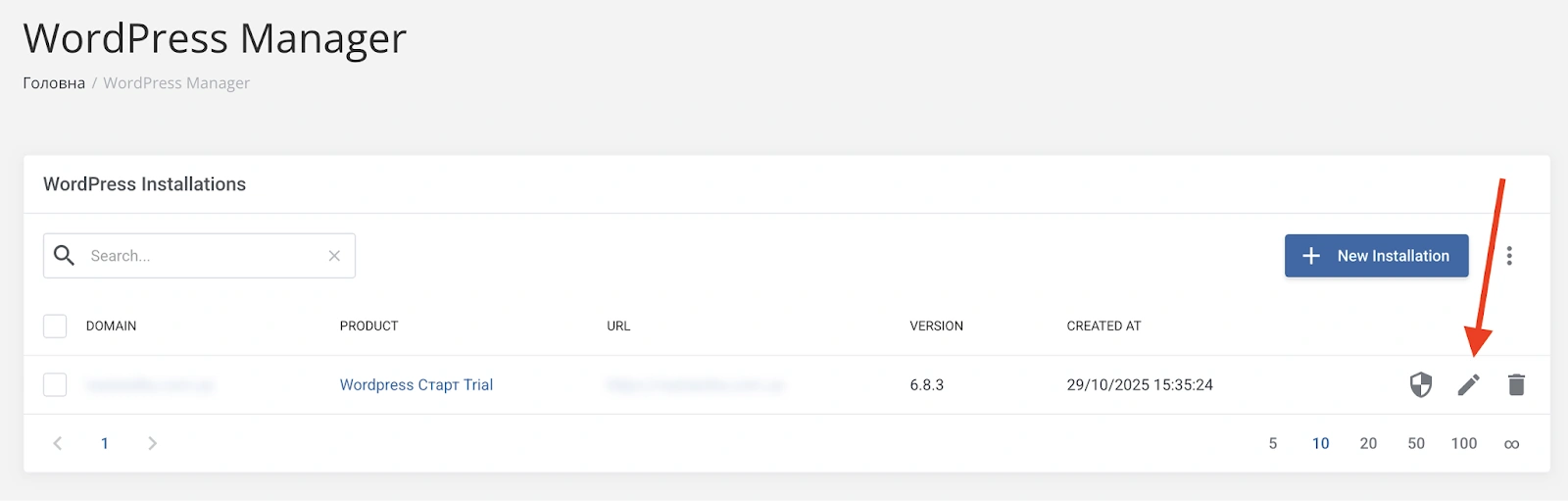
Далі клацніть на значок «Редагування».
У лівому меню натисніть «Панель wp-admin» і тоді вас перекине до адмінки.
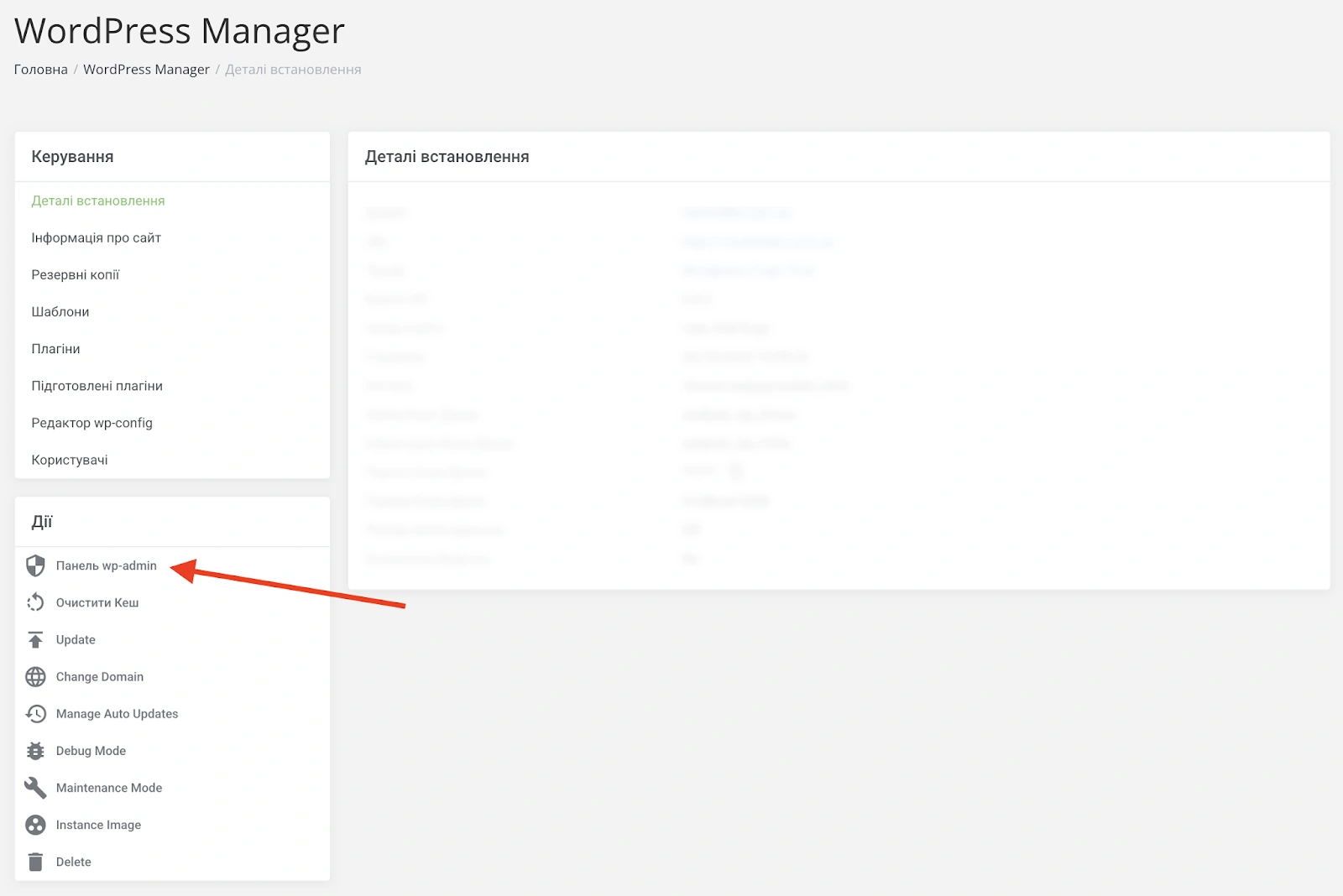
Як отримати доступ до адмінпанелі залежно від CMS
Алгоритм входу в адмінку загалом однаковий для всіх CMS. Потрібно лише:
- визначити, на якій CMS розроблено сайт;
- перейти на вкладку авторизації;
- ввести логін і пароль;
- увійти в адмінку.
Якщо це ваш сайт, найімовірніше, ви знаєте, на якій системі управління контентом він працює. Втім, інколи сайт передають в управління без технічної документації, і тоді його движок потрібно визначати окремо. Розгляньмо кілька способів, як це зробити.
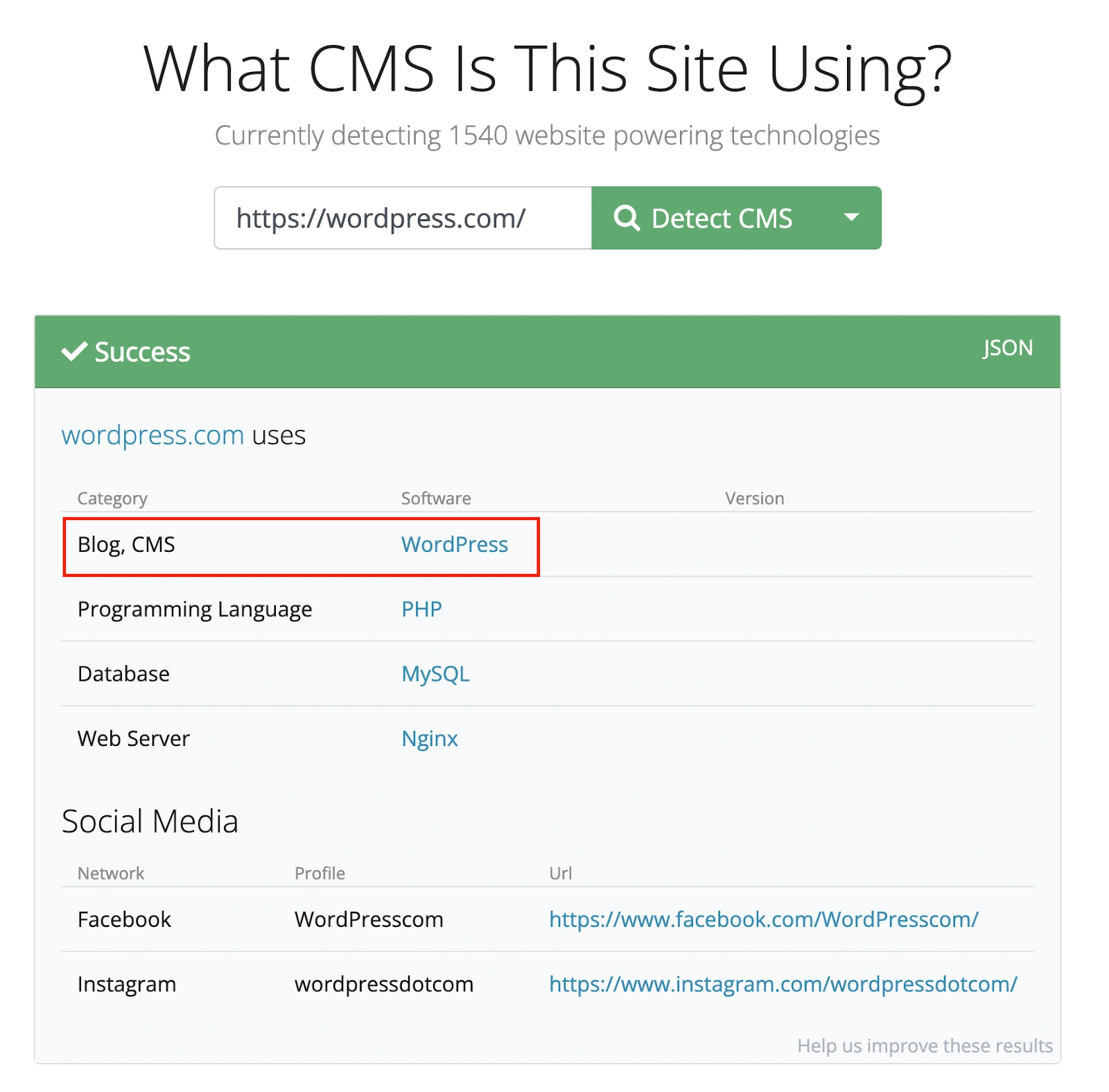
WhatCMS. Це безплатний онлайн-сервіс, який допомагає визначити CMS сайту. Достатньо ввести адресу сайту в рядок пошуку та натиснути «Detect CMS».
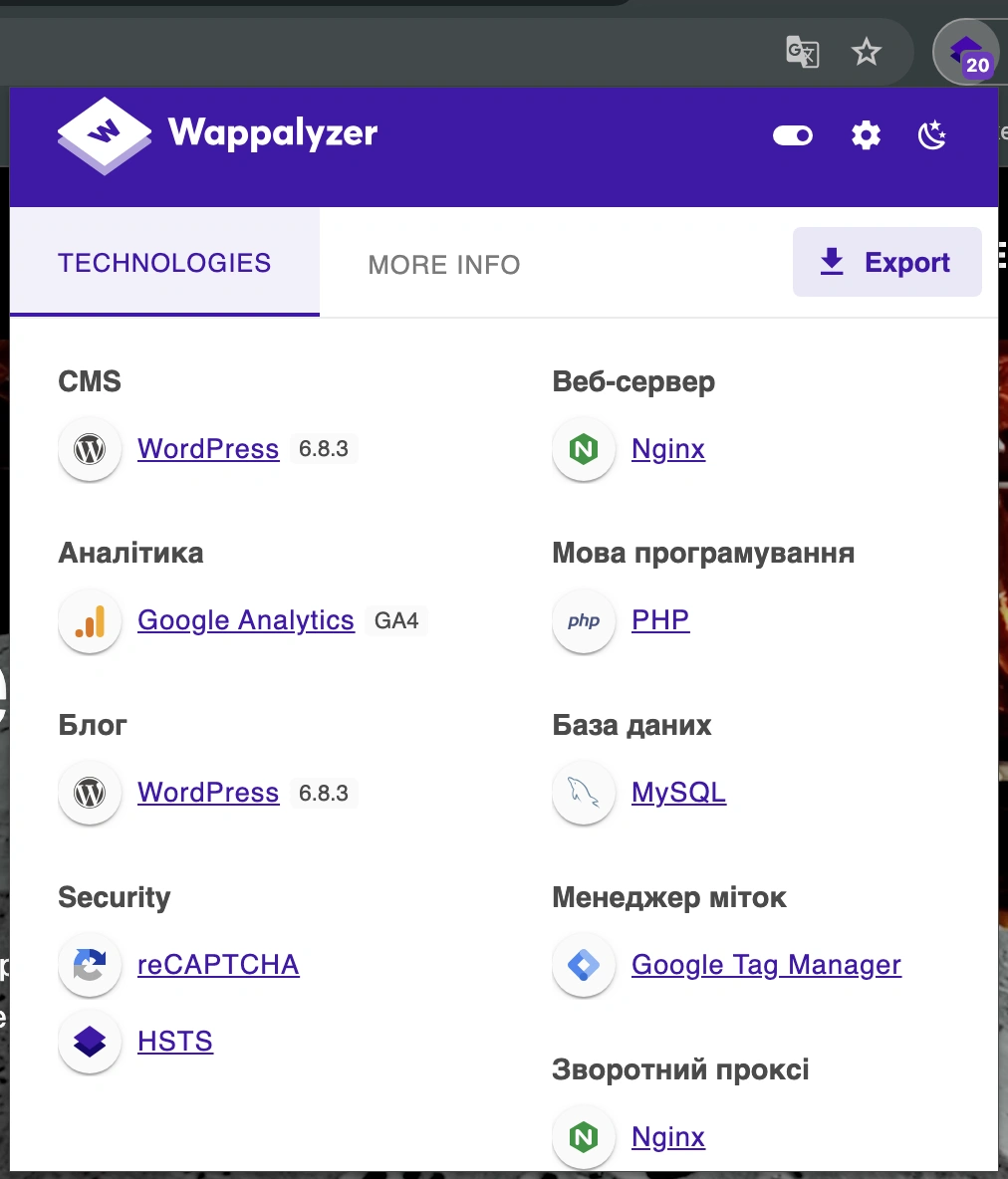
Wappalyzer. Безплатне розширення для Google, яке показує технічну інформацію про сайт: вебсервер, мову програмування, плагіни, а також CMS.
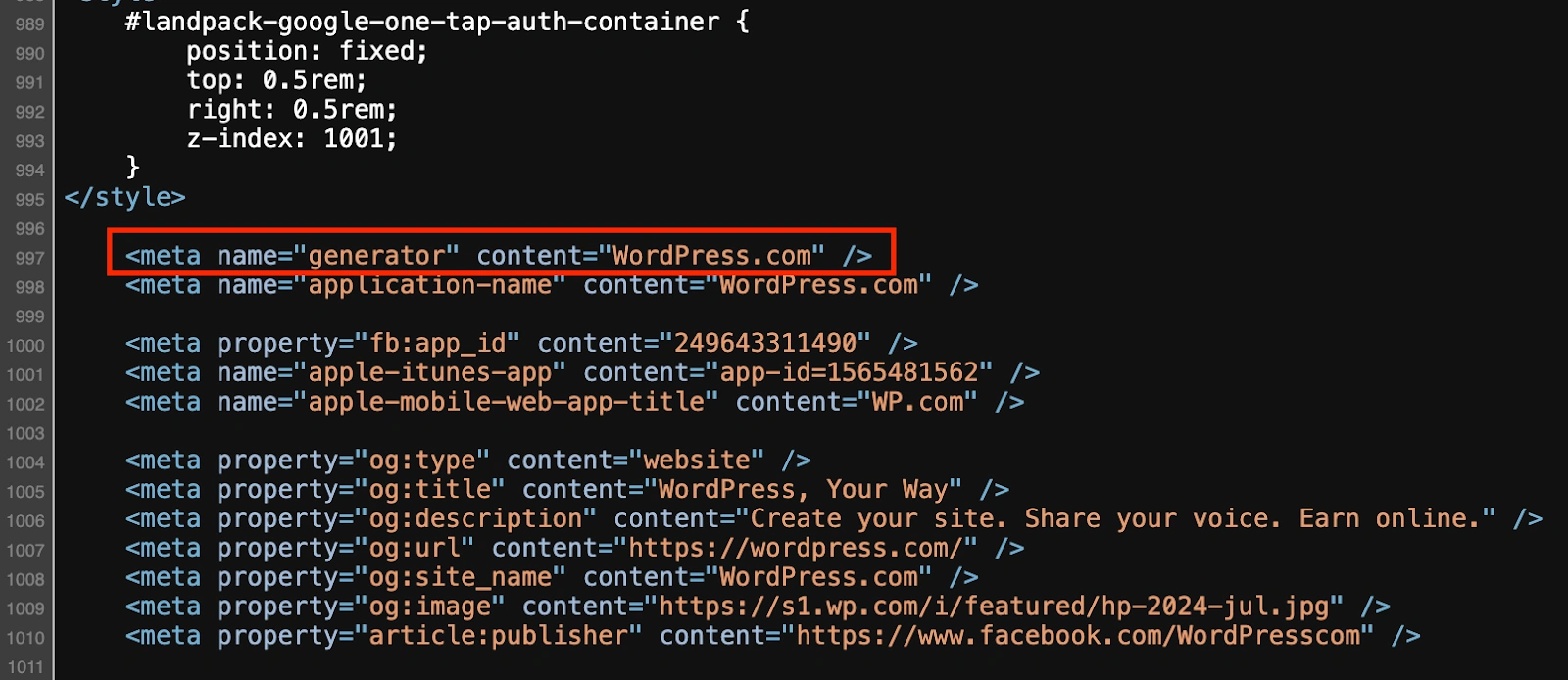
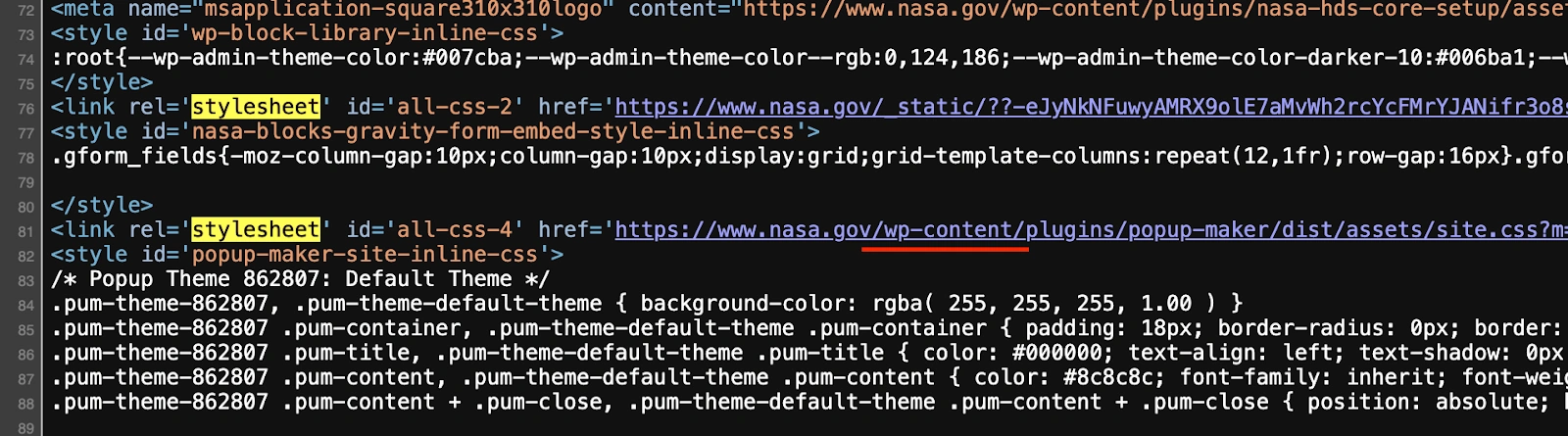
Вручну через код. Зайдіть на потрібний сайт, клікніть правою кнопкою миші та оберіть «Переглянути джерело сторінки». Далі знайдіть рядок: <meta name="generator" content="Назва CMS" />, саме в ньому зазвичай вказується CMS.
У коді деяких сайтів цього рядка може не бути, в такому разі CMS можна пошукати в таблицях стилів, контенті або скриптах. Якщо у вас Windows — натисніть Ctrl + F, якщо Mac — Cmd + F, і введіть у пошук stylesheet, href, content або src.
CMS часто залишає свої сліди в подібних рядках коду. Наприклад, характерною ознакою WordPress є папка wp-content, а для Drupal — змінна drupalSettings у скриптах.
WordPress
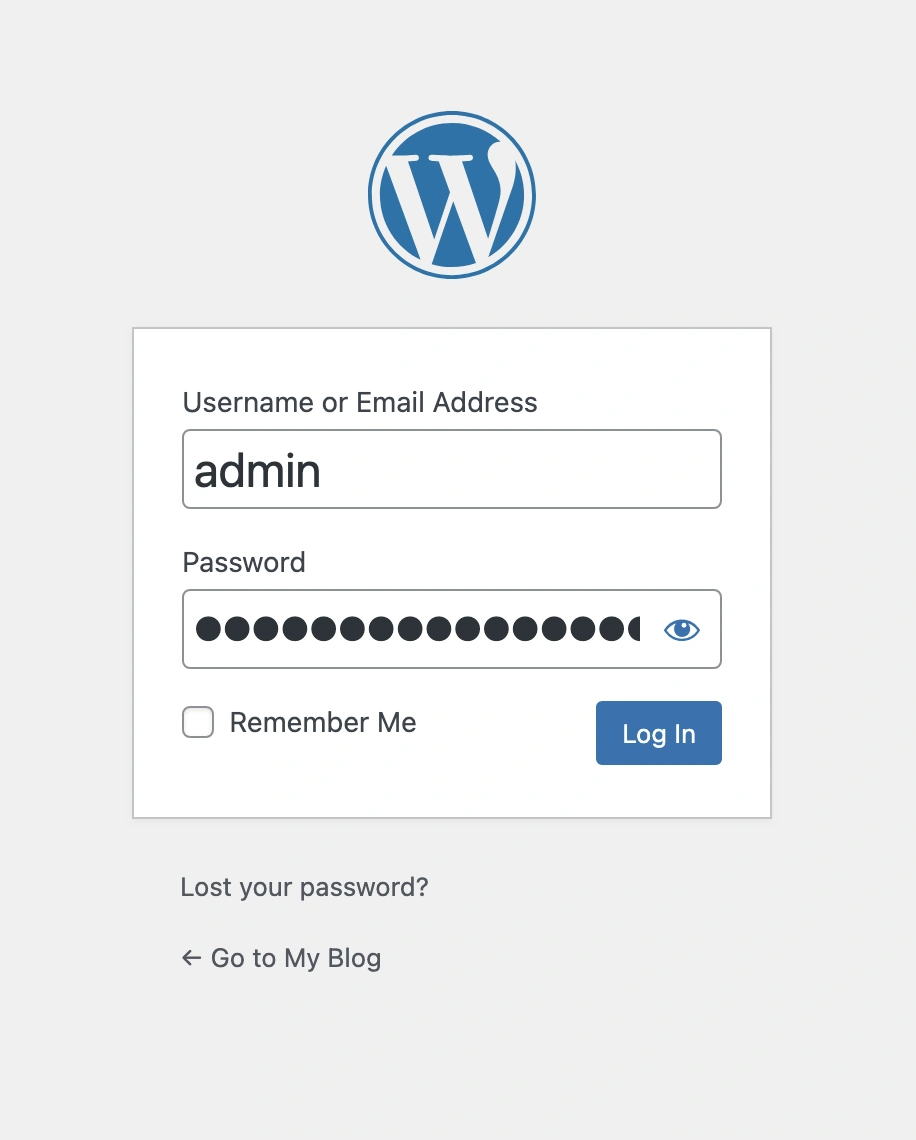
Щоб потрапити на сторінку авторизації, додайте /wp-login.php до свого домену в адресному рядку браузера. Далі введіть логін і пароль та натисніть Log In. Якщо ви раптом забули пароль, його можна відновити в цьому ж вікні.
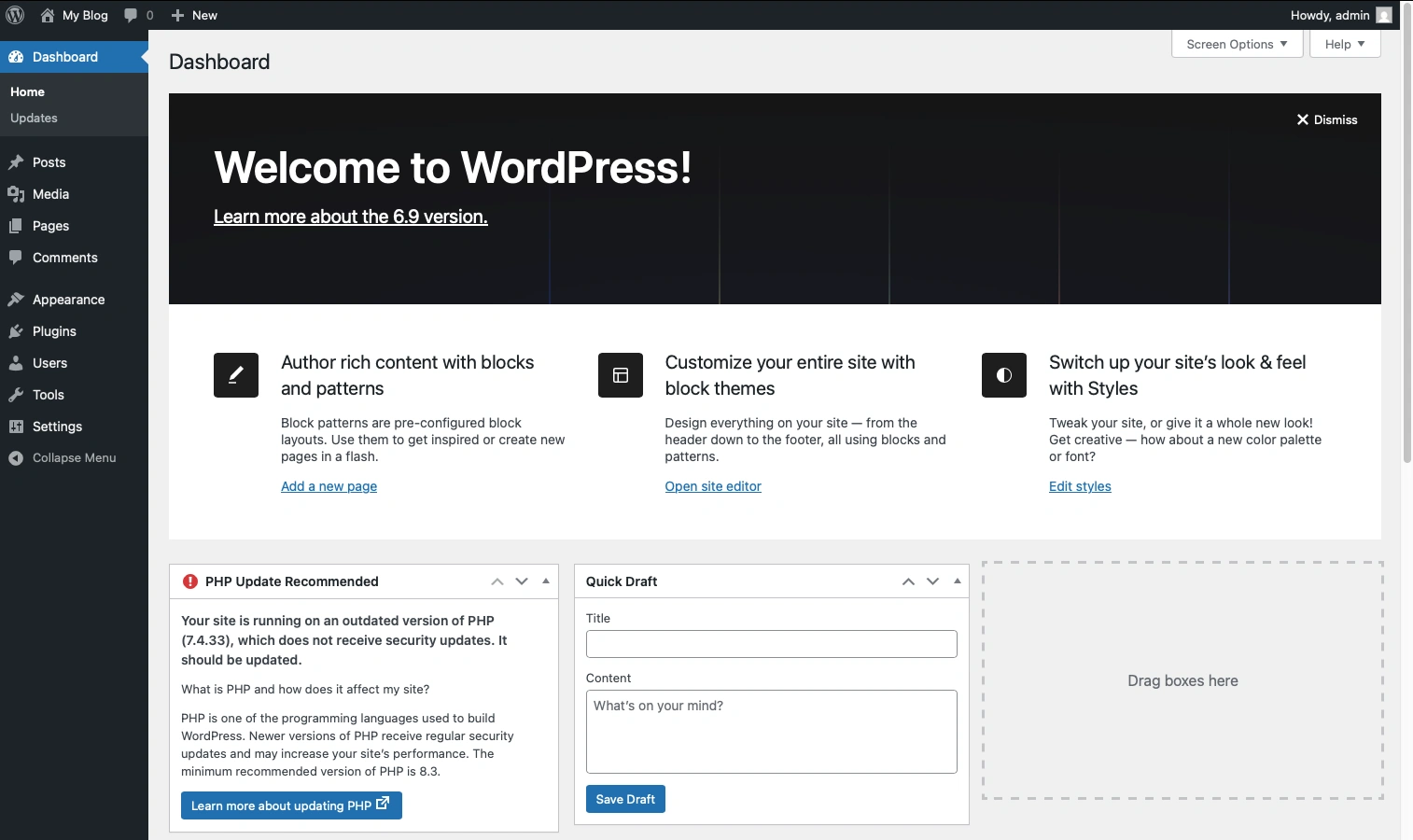
Коли ви залогінитесь, вас автоматично перекине в адмінку. Надалі можна не заходити на сторінку авторизації — достатньо додати /wp-admin до домену й одразу відкриється адмінка.
Щоб мати стабільний доступ до адмінпанелі, радимо використовувати спеціальний WordPress-хостинг. У разі виникнення збоїв ви завжди зможете звернутися до фахівців технічної підтримки.
Ловіть помічну статтю, де ми описали 12 кроків для очищення WordPress-сайту.
PrestaShop
У цій CMS алгоритм входу схожий, але має кілька особливостей. Тут потрібно додати частинку /adminXXX до свого домену, де XXX — це символи, які задав адмін під час встановлення сайту (наприклад, admin119). adminXXX — це стандарт від PrestaShop, однак цю частинку можна змінювати, наприклад, на superadmin.
Але де взяти цей ідентифікатор, якщо сайт створювали не ви? Його можна знайти в кореневому каталозі сайту — детальніше про це розповімо далі.
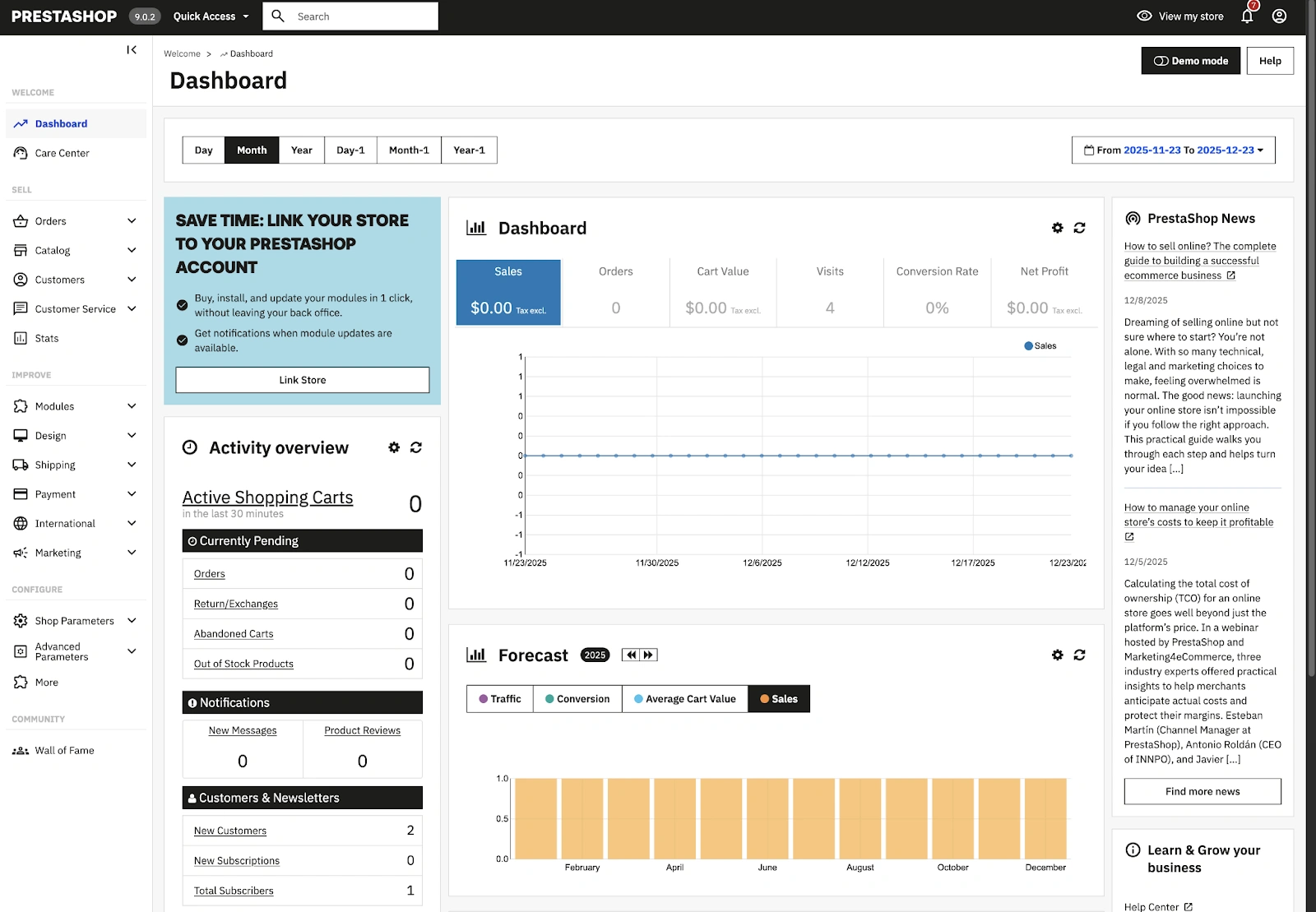
Коли ви перейдете на сторінку авторизації PrestaShop, можете вводити дані для входу, а саме, електронну пошту та пароль.
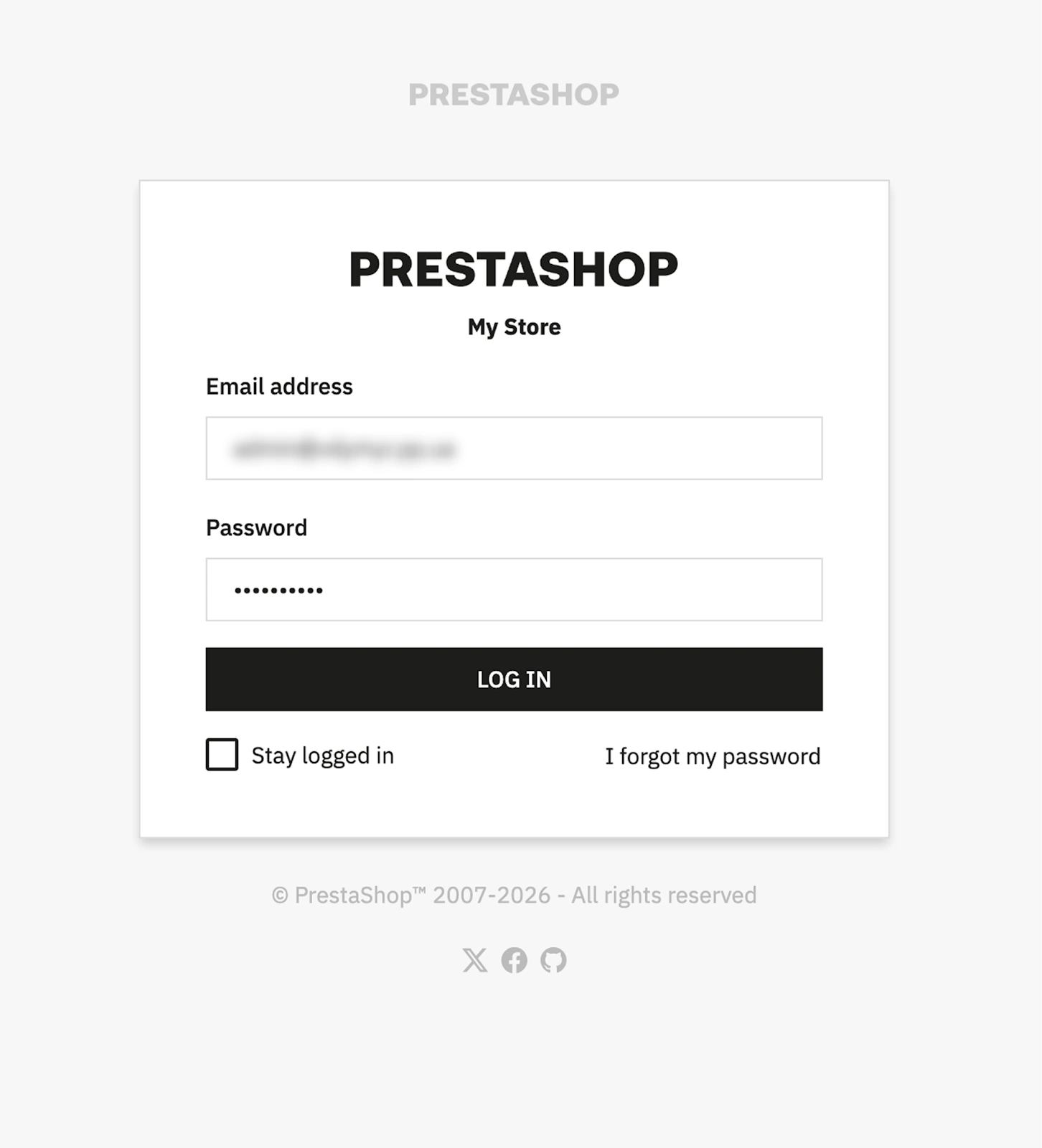
Після успішної авторизації система автоматично перенаправить вас до адмінпанелі.
OpenCart
Тут усе майже так само, як у WordPress. Додайте частинку /admin до адреси сайту, наприклад, http://example.com/admin, і перейдіть за посиланням. Далі введіть імʼя користувача та пароль і натисніть Login.
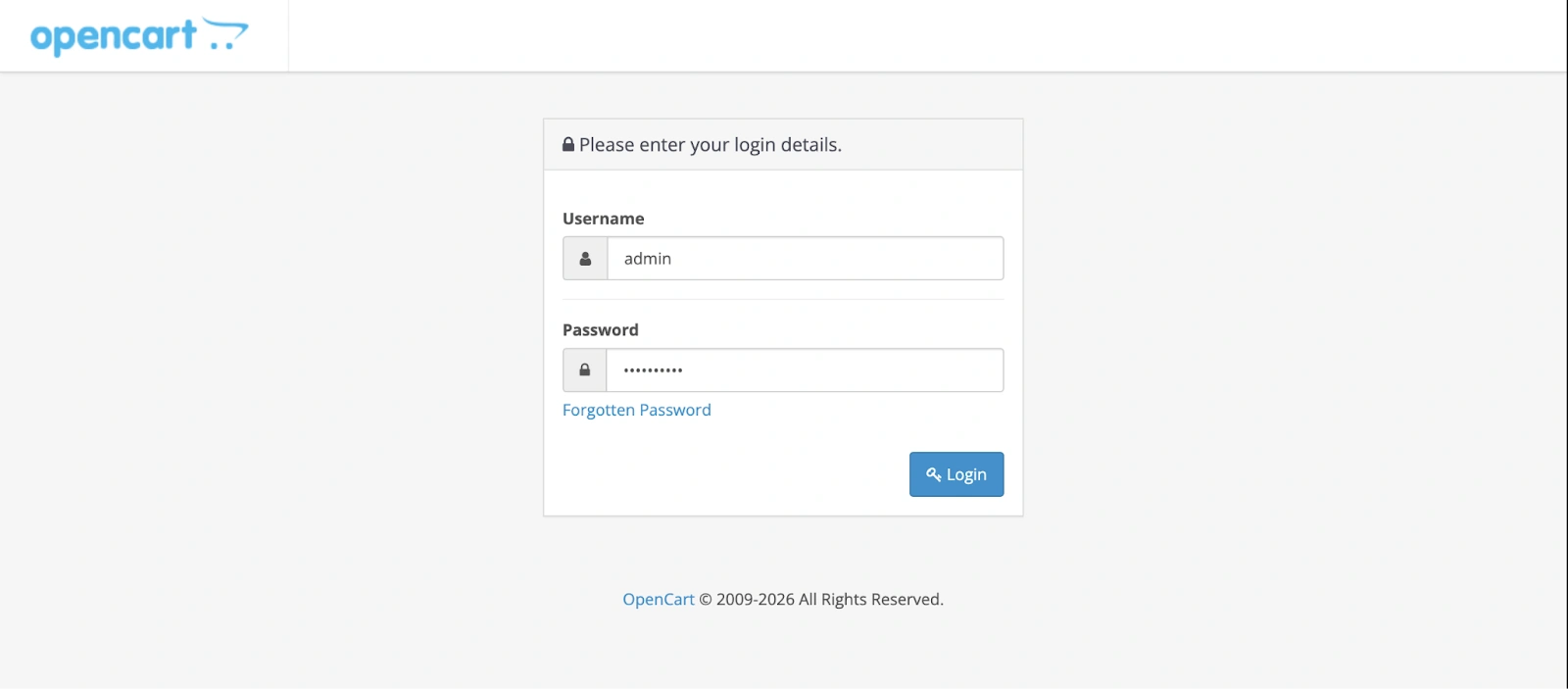
Вуаля! Усього кілька кроків й адмінка OpenCart прямо перед вами.
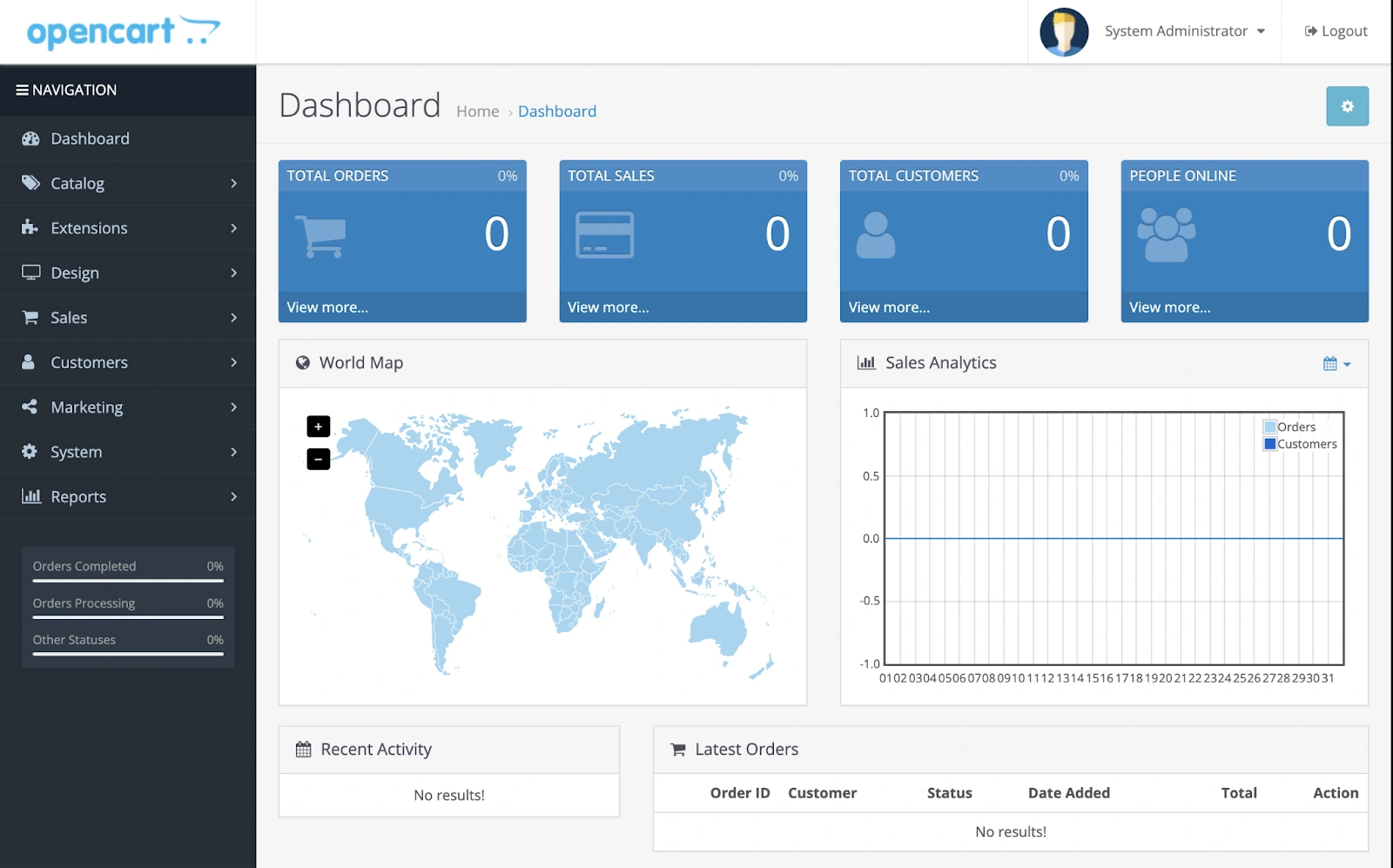
Щоб працювати з OpenCart ще зручніше, сервер має бути оптимізованим під цю CMS. А у нас якраз є OpenCart-хостинг, заточений під такі задачі.
Joomla
Щоб зайти на сторінку авторизації, додайте /administrator до свого домену в адресному рядку браузера. Далі все за класикою: вводите логін і пароль та входите в адмінку.
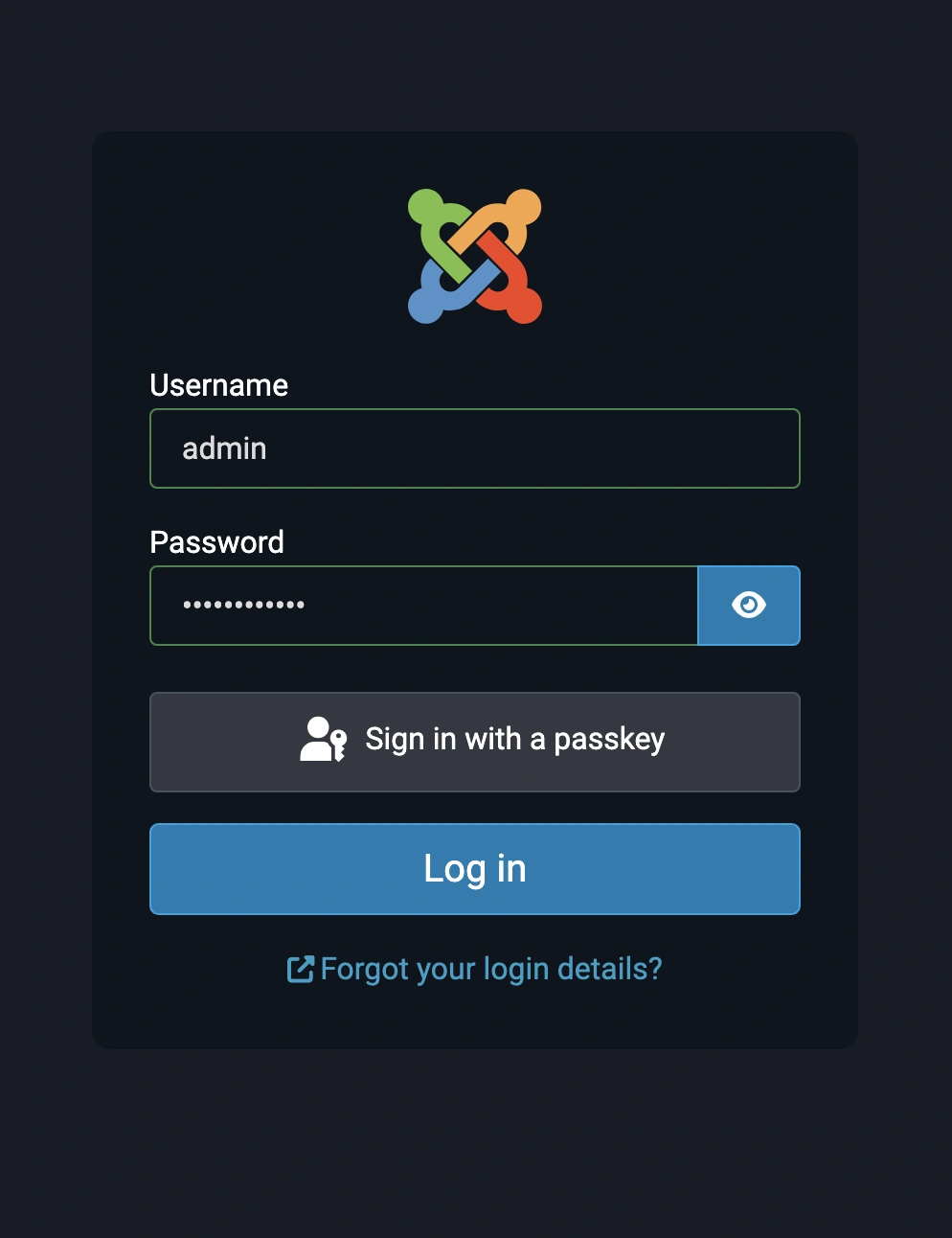
Після авторизації ви автоматично потрапите до адміністративної панелі Joomla.
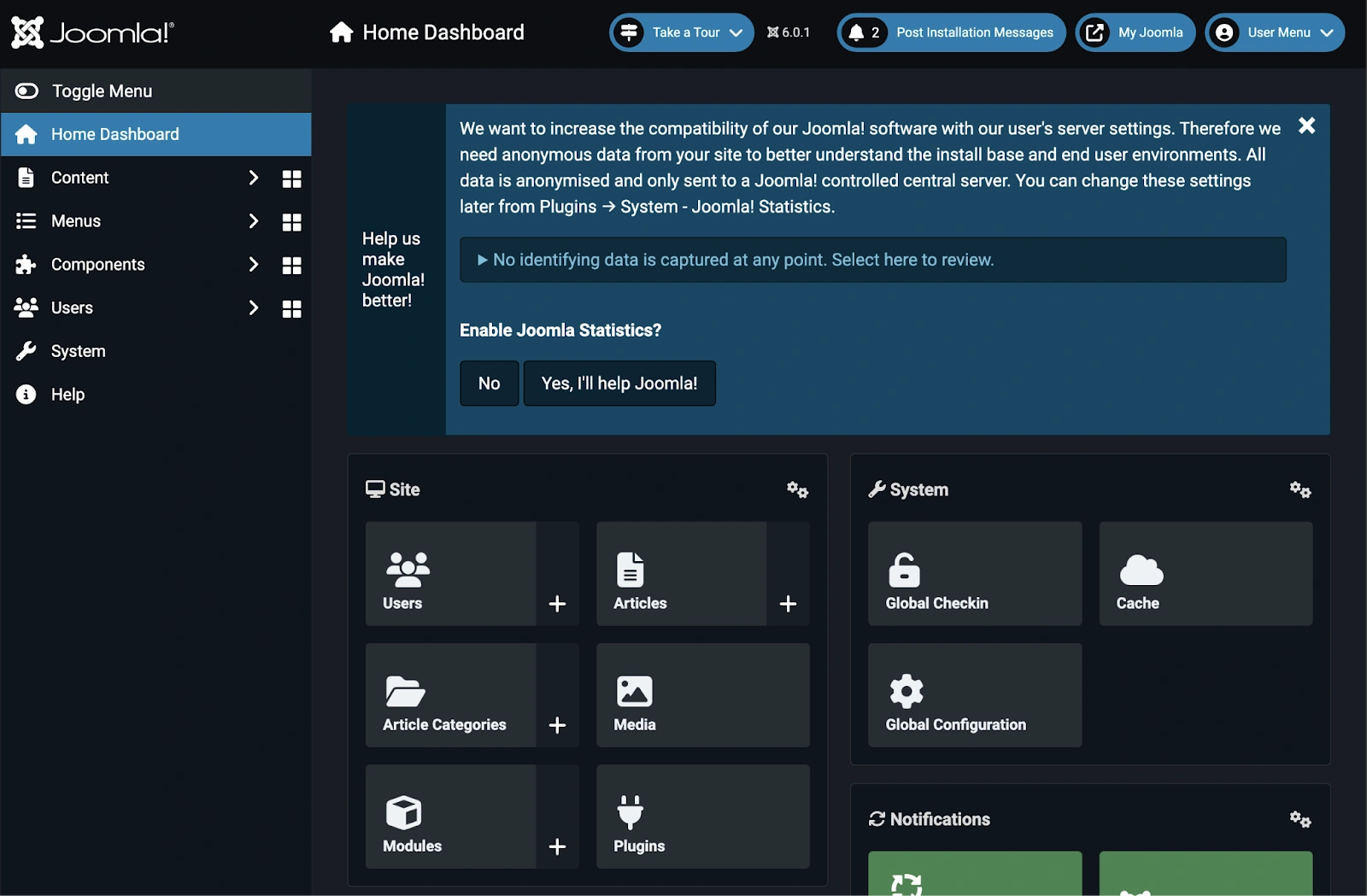
Ні на що не натякаємо, але з нашим Joomla-хостингом зайти у свою адмінку можна ще швидше.
Drupal
Щоб увійти в адмінку Drupal, потрібно додати спеціальний шлях до свого домену, який залежить від версії CMS:
- для 6 версії —
?q=admin; - для 7 версії —
?q=user; - для 8/9/10 версії —
/user/login.
Перейдіть за відповідною адресою й перед вами відкриється сторінка авторизації. Введіть логін і пароль свого акаунту й авторизуйтеся кнопкою Log in.
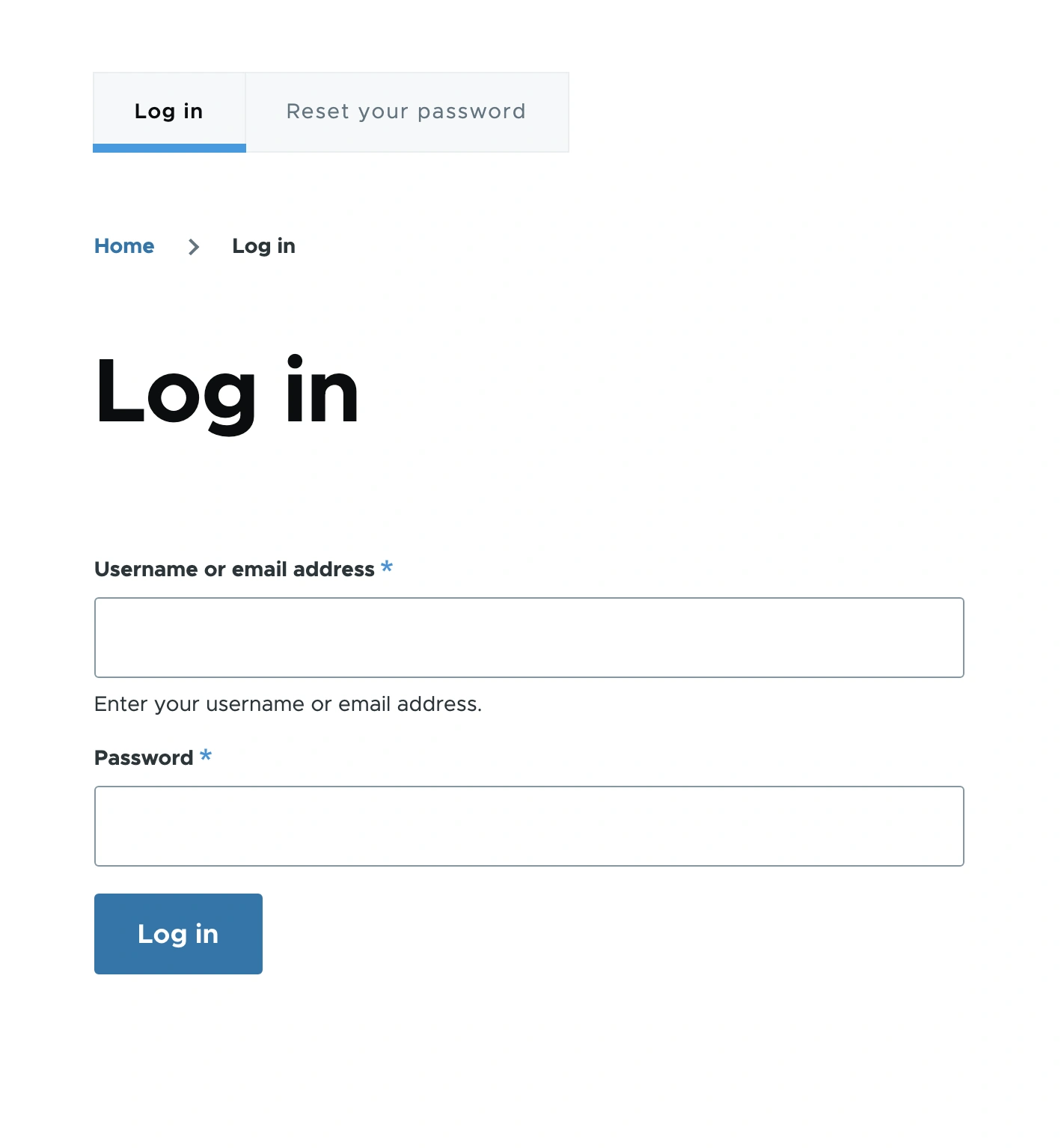
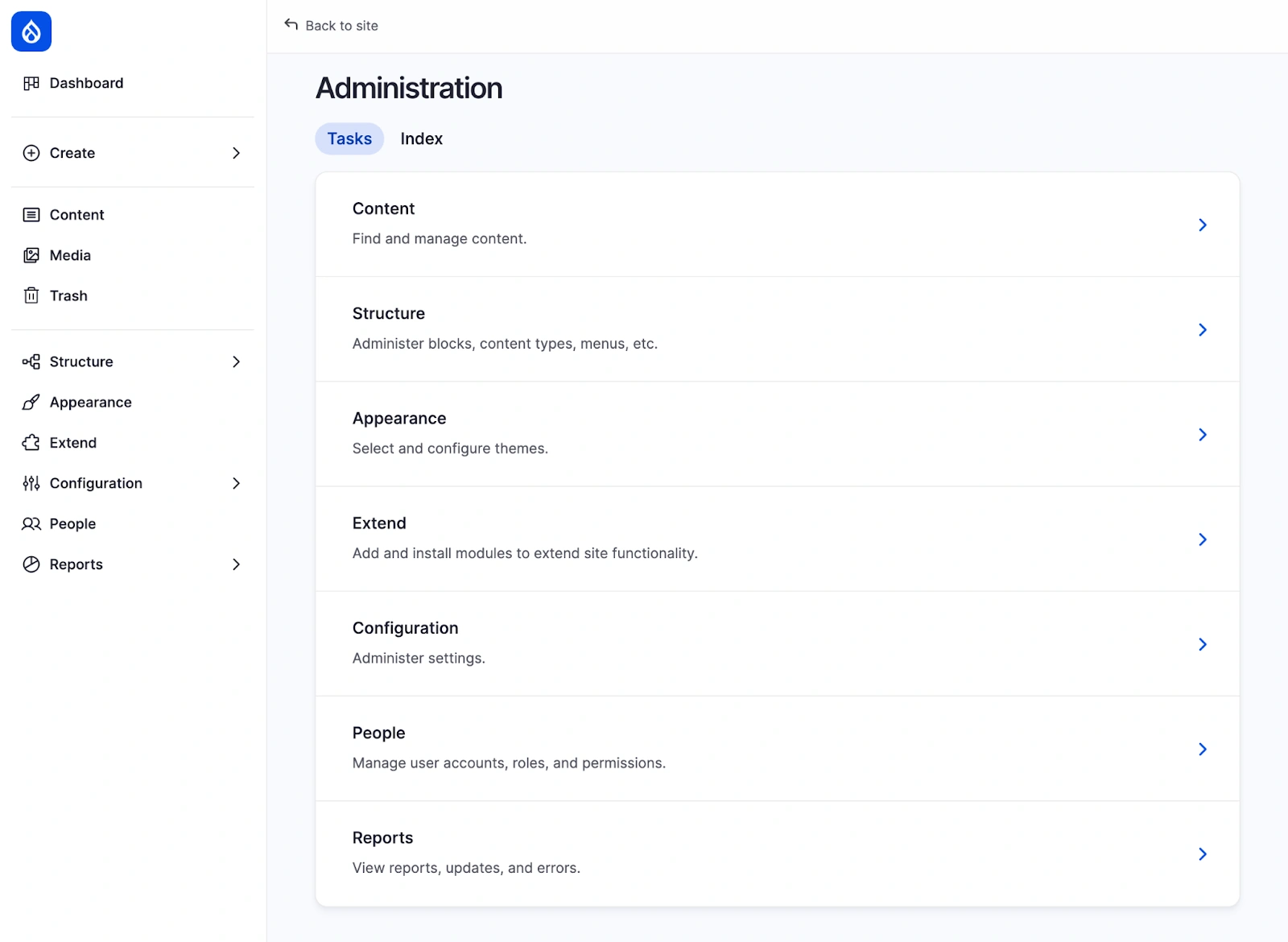
Після цього Drupal перенаправить вас в адмінку. Надалі можна просто додавати /admin до свого домену — цей шлях веде безпосередньо в адмінку.
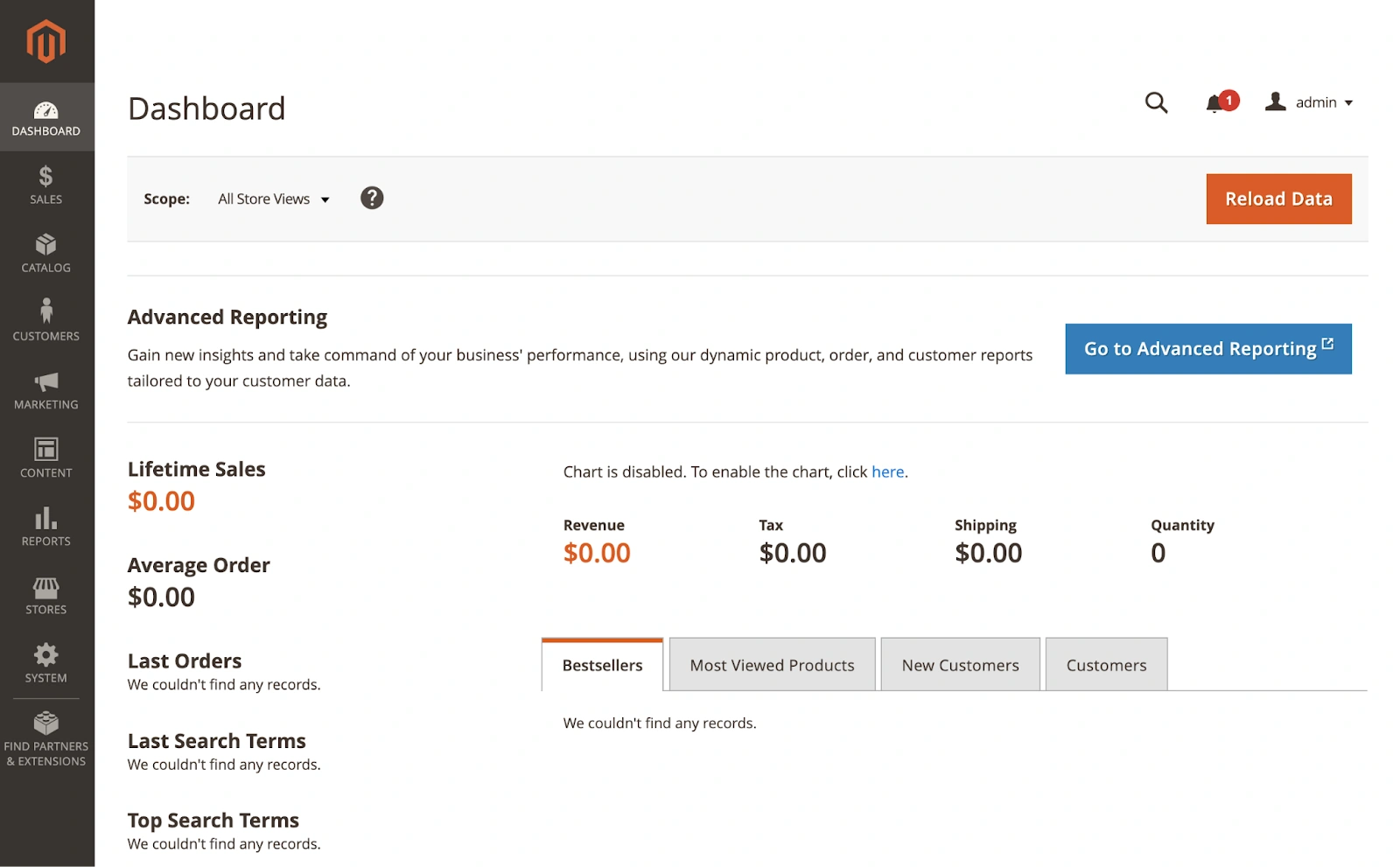
Magento
Шлях до адмінки Magento унікальний для кожного сайту, адже його задає адміністратор під час встановлення CMS. Наприклад, це може бути example.com/admin4ik. Якщо ви не знаєте точний шлях, його можна підгледіти в кореневому каталозі сайту (детальніше про це розповімо нижче).
Після переходу за потрібним посиланням відкриється вікно авторизації. Введіть тут свій логін і пароль та натисніть Sign in. Ну й по стандарту, тут також можна відновити забутий пароль.
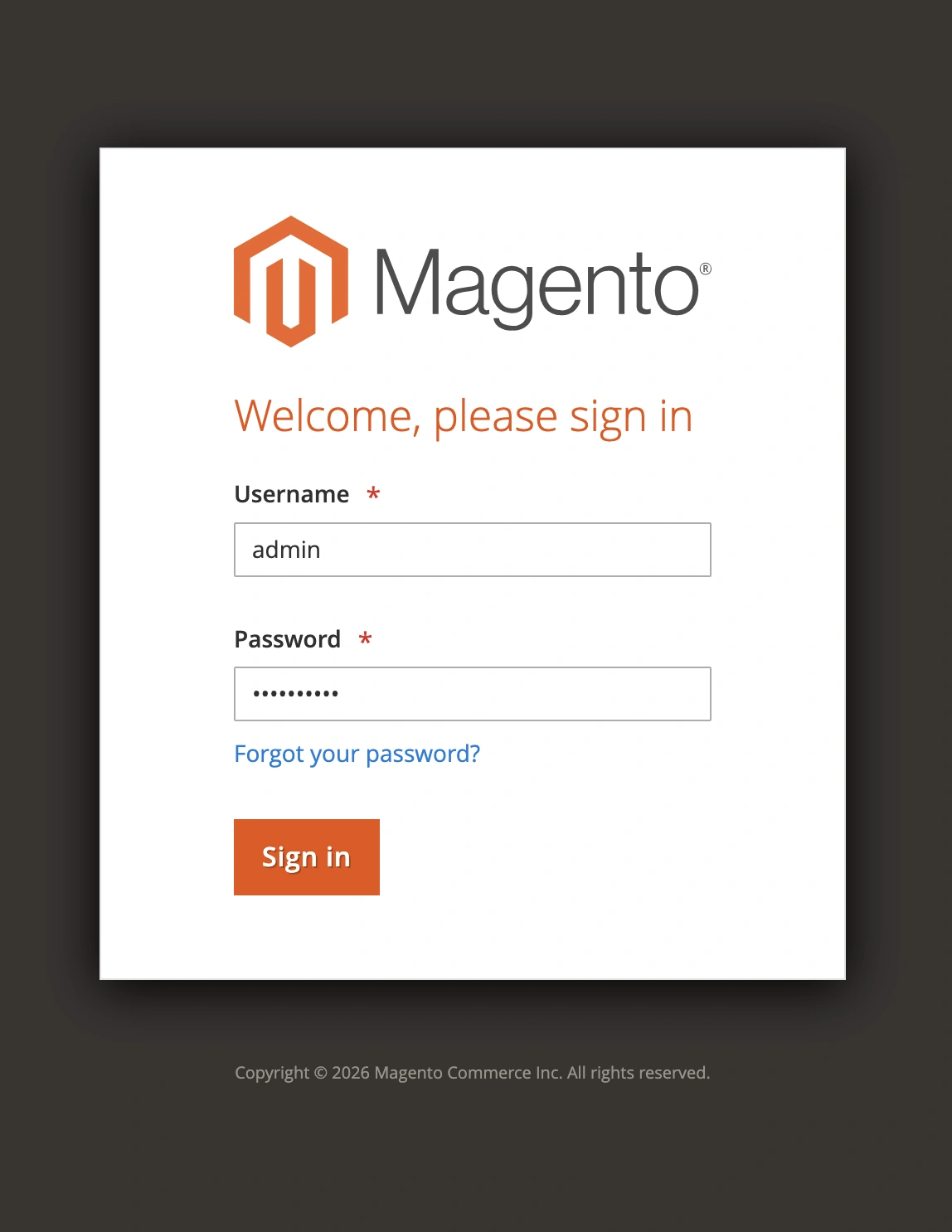
Після цього ви потрапите на головну сторінку адмінки Magento.
MODX
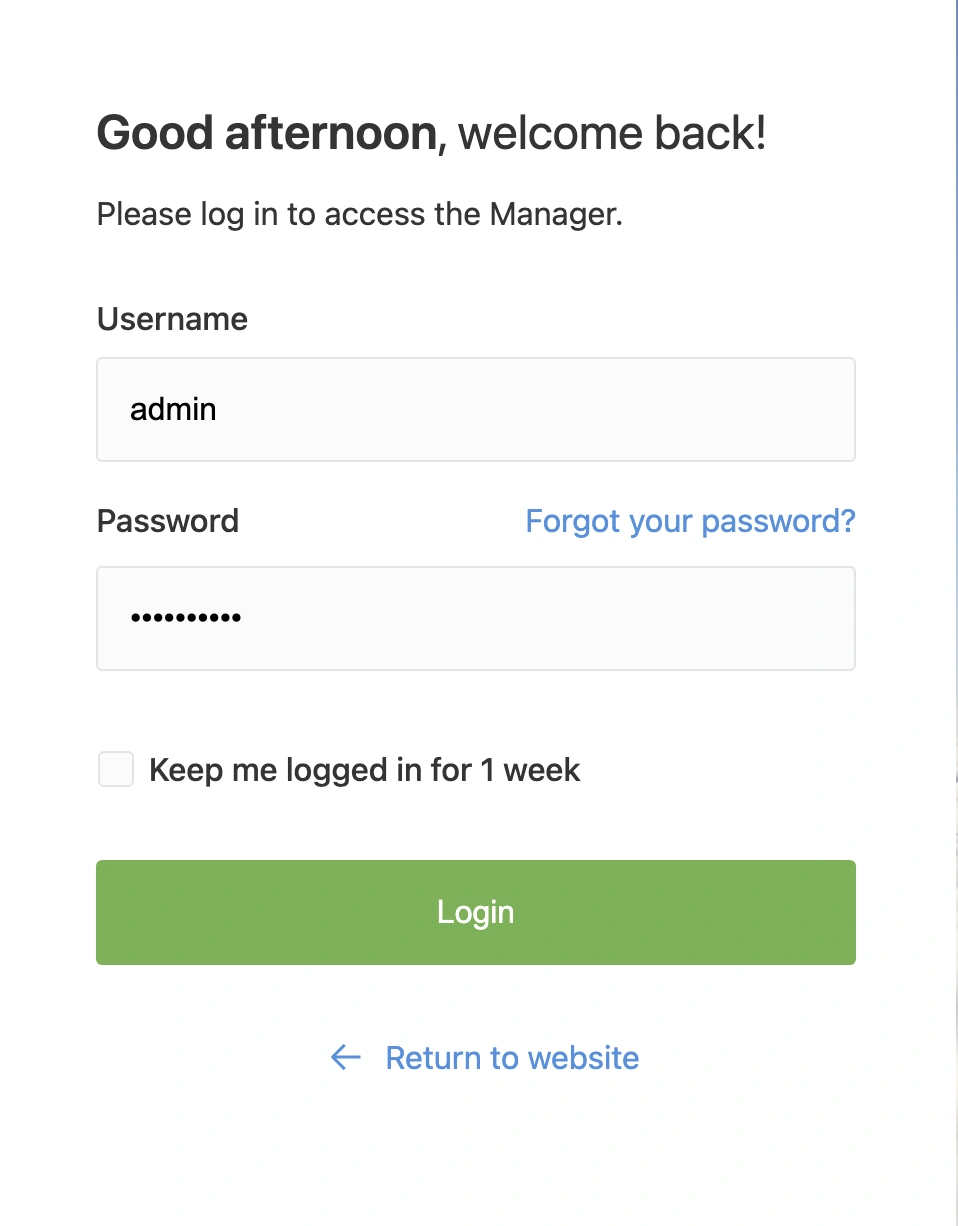
Щоб зайти в адмінку MODX, достатньо додати частинку /manager до домену й перейти за посиланням. Після цього відкриється сторінка авторизації, де потрібно ввести дані для входу.
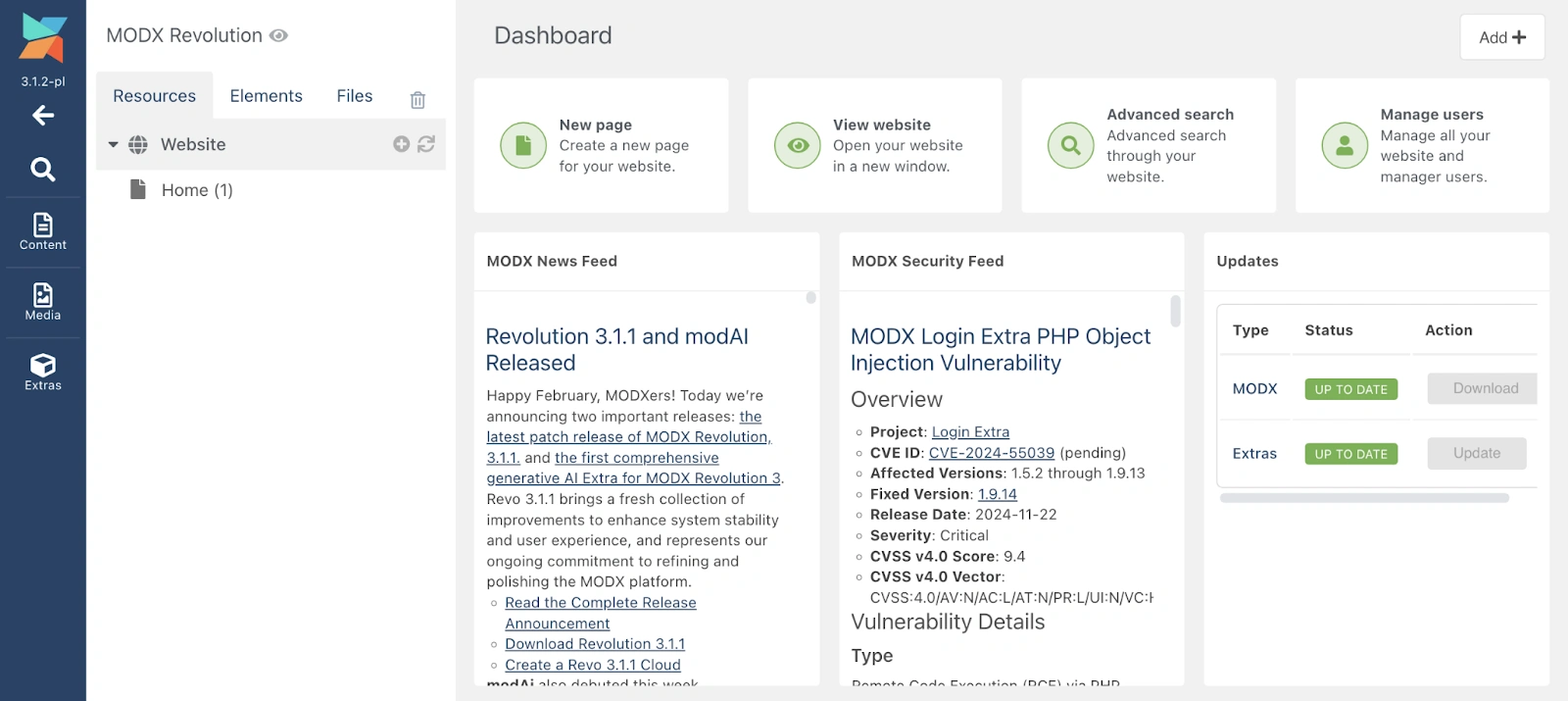
Коли ви залогінитесь, MODX автоматично перенаправить вас на головну сторінку адмінпанелі.
Як визначити кореневий каталог вебсайту
Ми вже розібралися, що не всі CMS мають стандартний алгоритм входу в адмінку. Десь достатньо додати /admin до домену, а в інших системах шлях до адмінки може бути кастомним. Тоді як потрапити в адмінку, якщо сайт передано в управління без унікального ідентифікатора?
Тут усе залежить від панелі керування, яка використовується на вашому CMS-хостингу. Розгляньмо детальніше:
cPanel. Тут адміністративні файли зберігаються в розділі «Домени». Достатньо клацнути на кореневу папку й ви потрапите до файлового менеджера, в якому й зберігається кореневий каталог сайту.
Directadmin. Відкрийте файловий менеджер і слідуйте ланцюжком domains → example.com (ваш домен) → public_html. Саме в цьому каталозі можна знайти ідентифікатор для доступу до адмінки.
Plesk. У меню оберіть «Хостинг та DNS» → «Хостинг». Знайдіть параметр «Кореневий каталог документів» та запамʼятайте його. На потрібному домені зайдіть у «Панель» → «Файли» і у відкритому файловому менеджері перейдіть в той каталог, який ви попередньо бачили в підрозділі «Хостинг». У ньому й знаходиться ідентифікатор вашої адмінки.
CWP. Тут є два сценарії. Якщо наш домен (наприклад, example.com) у вас головний, перейдіть у файловий менеджер і відкрийте /home/example/public_html. Саме тут знаходиться адміністративна частинка сайту.
Якщо наш домен у вас не головний, можна підглянути кореневий каталог у розділі панелі керування. Для цього зайдіть у «Domains» → «List Domains» і відкрийте файловий менеджер.
CyberPanel. Тут все просто — відкрийте файловий менеджер, зайдіть у каталог /home/example.com/public_html і там шукайте шлях до адмінки.
Наостанок
Будь-який сайт на CMS має власну адміністративну панель. Через неї проходить низка ключових змін: від створення шаблонів і редагування контенту до налаштування плагінів та модулів. Тому власнику сайту та іншим відповідальним за нього особам — без адмінки як без рук.
Якщо ви знаєте движок сайту, зайти в адмінку можна всього за пару кліків. Навіть якщо CMS не визначена, інформацію про неї можна отримати з сервісів, плагінів, коду сайту чи панелі керування хостингом.
Сподіваємося, наша стаття допомогла вам швидко знайти доступ до адмінки. Та якщо щось видалося незрозумілим, памʼятайте, що ви завжди можете звернутися за допомогою до нашої техпідтримки.
Можливо, вас зацікавить
При користуванні панеллю керування в хостинг компанії існує безліч сценаріїв, за яких у клієнта...
Друзі, нещодавно ми оновили нашу білінг-систему і хочемо вас з нею познайомити. Вхід в...

Перенесення сайту з сервера на сервер – досить-таки відповідальне завдання, яке вимагає зусиль з...
Наш телеграм
з важливими анонсами, розіграшами й мемами
Приєднатися