
Как найти корневой каталог сайта в разных панелях управления хостингом
При работе с сайтом, например, обновлении файлов, настройке CMS, поиске админки или переносе проекта между разными серверами, часто возникает базовый вопрос – а где же именно на сервере находятся файлы сайта. Именно корневой каталог определяет, из какой директории веб-сервер отдает сайт и где хранятся его ключевые файлы. Если не понимать его расположение, даже простое действие, такое как редактирование конфигурации или проверка структуры CMS, может превратиться в хаотичный поиск по файловой системе.
Расположение корневого каталога не является универсальным и напрямую зависит от панели управления хостингом. В разных средах оно может отличаться даже при одинаковой CMS, поэтому важно ориентироваться не только на названия директорий, но и на логику работы конкретной панели.
В данной статье мы вместе рассмотрим, какие особенности имеют доступные у нас панели управления и пошагово узнаем, как найти корневой каталог вашего сайта в каждой из них.
Что такое корневой каталог сайта?
Корневой каталог сайта – это главная директория на сервере, из которой веб-сервер отдает файлы вашего сайта посетителям. Именно в этой директории хранятся все файлы CMS, шаблоны, плагины, скрипты и конфигурационные файлы, необходимые для работы вашего сайта.
Веб-сервер настроен так, чтобы «видеть» именно этот каталог как стартовую точку: когда пользователь заходит на ваш домен, сервер ищет файл index.php или index.html в корневом каталоге и отображает его. Если файлы размещены не в этой директории, сайт не будет работать или будет отображаться некорректно.
Поиск корневого каталога в панели управления
Чтобы работать с файлами сайта, нужно знать, где они физически находятся на сервере. Расположение корневого каталога может значительно отличаться в разных панелях управления, поэтому способ его нахождения зависит от того, какую систему вы используете.
cPanel
cPanel – одна из самых популярных и распространенных панелей управления хостингом, которая используется на многих shared- и VPS-хостингах. Она имеет понятную структуру и удобный файловый менеджер, однако расположение корневого каталога сайта может зависеть от того, является ли домен основным или дополнительным.
Для основного домена корневой каталог по умолчанию обычно находится в следующей директории:
# /home/username/public_htmlгде username – это имя пользователя в системе.
Именно из этой директории веб-сервер отдает файлы сайта. Если у вас только один сайт на аккаунте, именно эта директория и является корневой.
Однако для дополнительных доменов или поддоменов cPanel может использовать другую корневую директорию. При добавлении домена система автоматически создает отдельную директорию или позволяет указать собственный путь к файлам сайта.
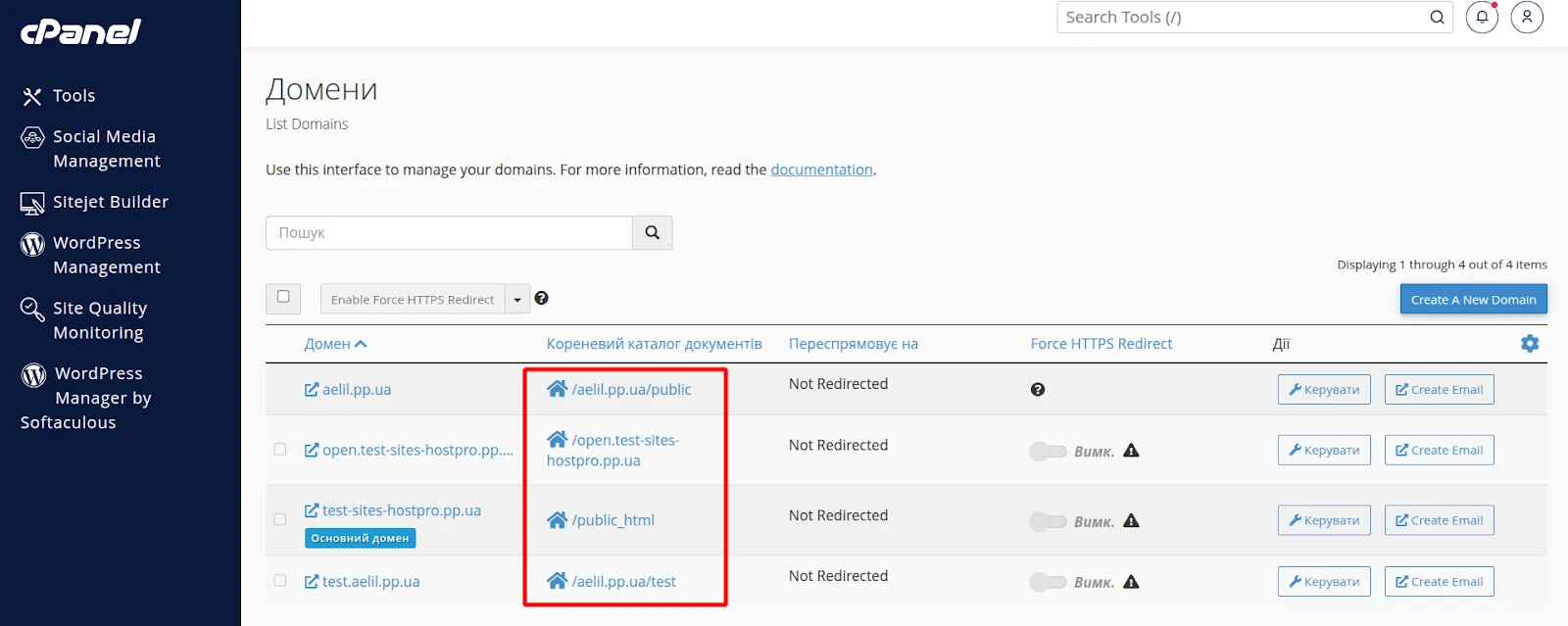
Чтобы точно определить корневой каталог конкретного домена, стоит перейти в раздел Domains в cPanel. В списке доменов для каждого из них отображается поле Document Root, где указан фактический путь к корневой директории сайта. Это и есть корневые директории каждого из наших сайтов.
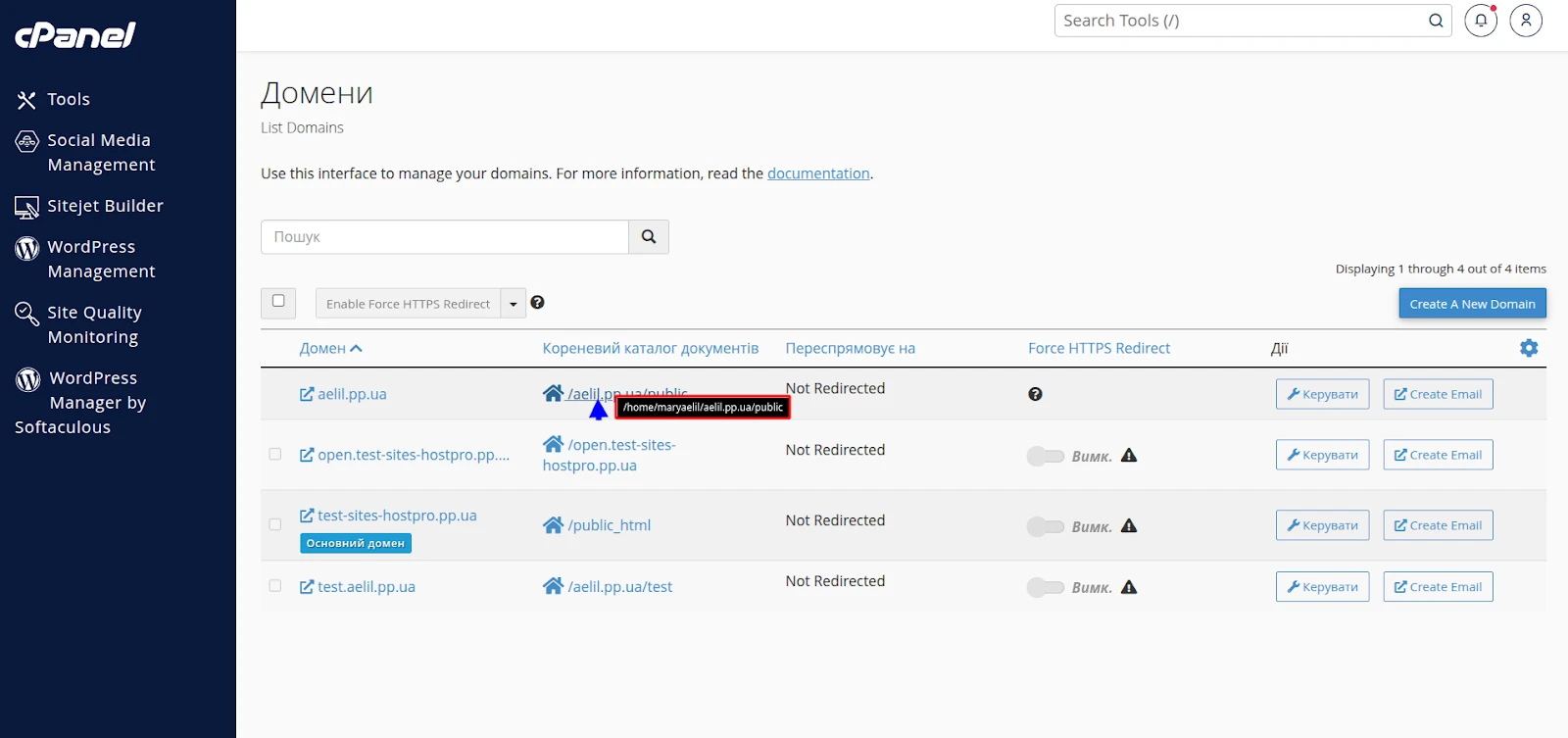
Если нужно увидеть полный путь к каталогу на сервере, можно навести курсор на значение Document Root. В подсказке cPanel отобразит полный путь к корневому каталогу, что позволяет быстро сориентироваться, где именно размещены файлы сайта.
Для быстрого перехода достаточно нажать на путь, и у вас автоматически откроется файловый менеджер. Также можно самостоятельно открыть Диспетчер файлов и перейти в директорию, обозначенную как Document Root.
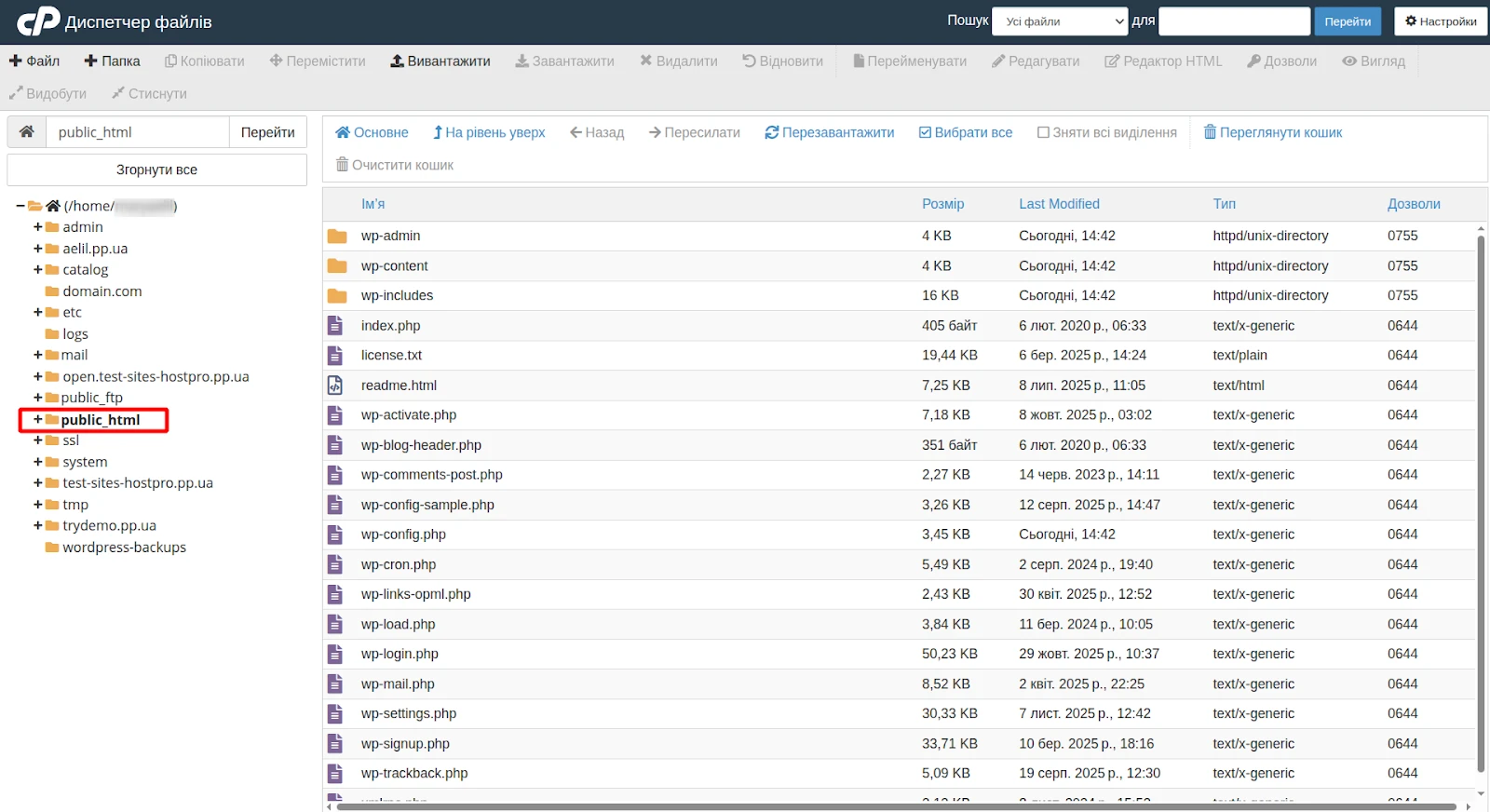
При работе с несколькими доменами в одном аккаунте cPanel важно всегда проверять текущий путь в файловом менеджере, чтобы избежать внесения изменений не в тот сайт и возможных сбоев в его работе. Кроме того, знание полного пути к корневой директории необходимо при создании FTP-пользователя, поскольку именно он позволяет корректно ограничить доступ только к файлам конкретного домена.
DirectAdmin
DirectAdmin – это легкая и быстрая панель управления хостингом, которая удобна для работы с несколькими сайтами на одном сервере. Структура каталогов в DirectAdmin немного отличается от cPanel.
Для доменов корневой каталог обычно находится в следующей директории:
# /home/username/domains/example.com/public_htmlгде username – это имя пользователя на сервере, а example.com – название вашего сайта.
Чтобы определить корневой каталог для любого домена, достаточно открыть файловый менеджер в DirectAdmin.
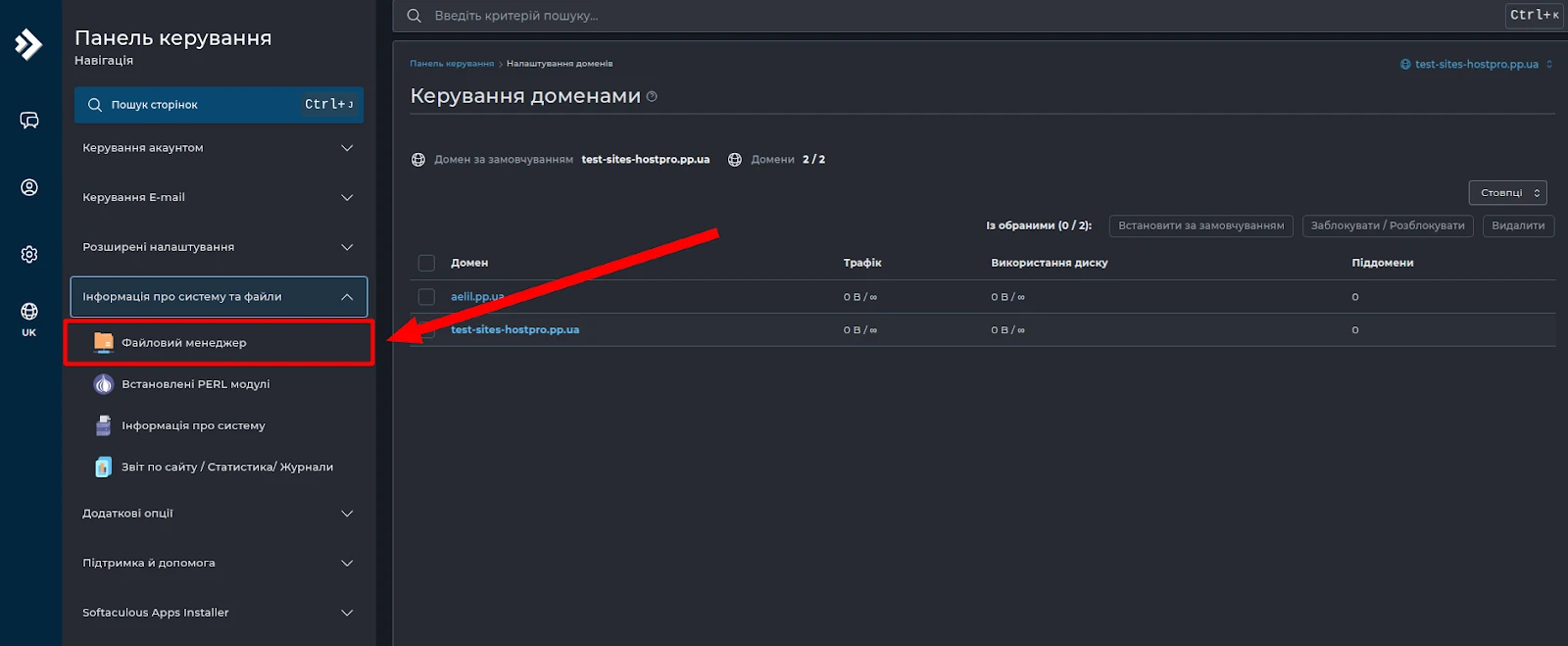
После перехода вы сразу попадаете в директорию domains, где отображены все директории с названиями ваших сайтов.
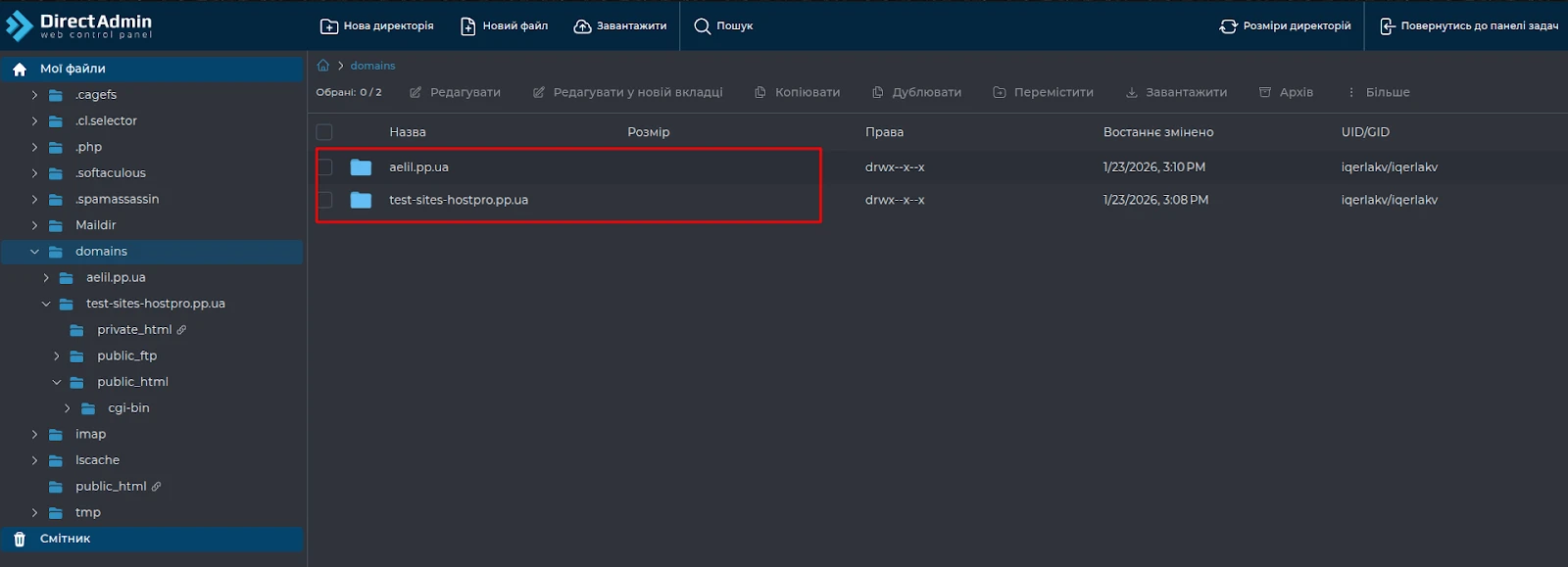
Выбрав нужный домен и зайдя в public_html, вы попадаете в корневую директорию сайта.
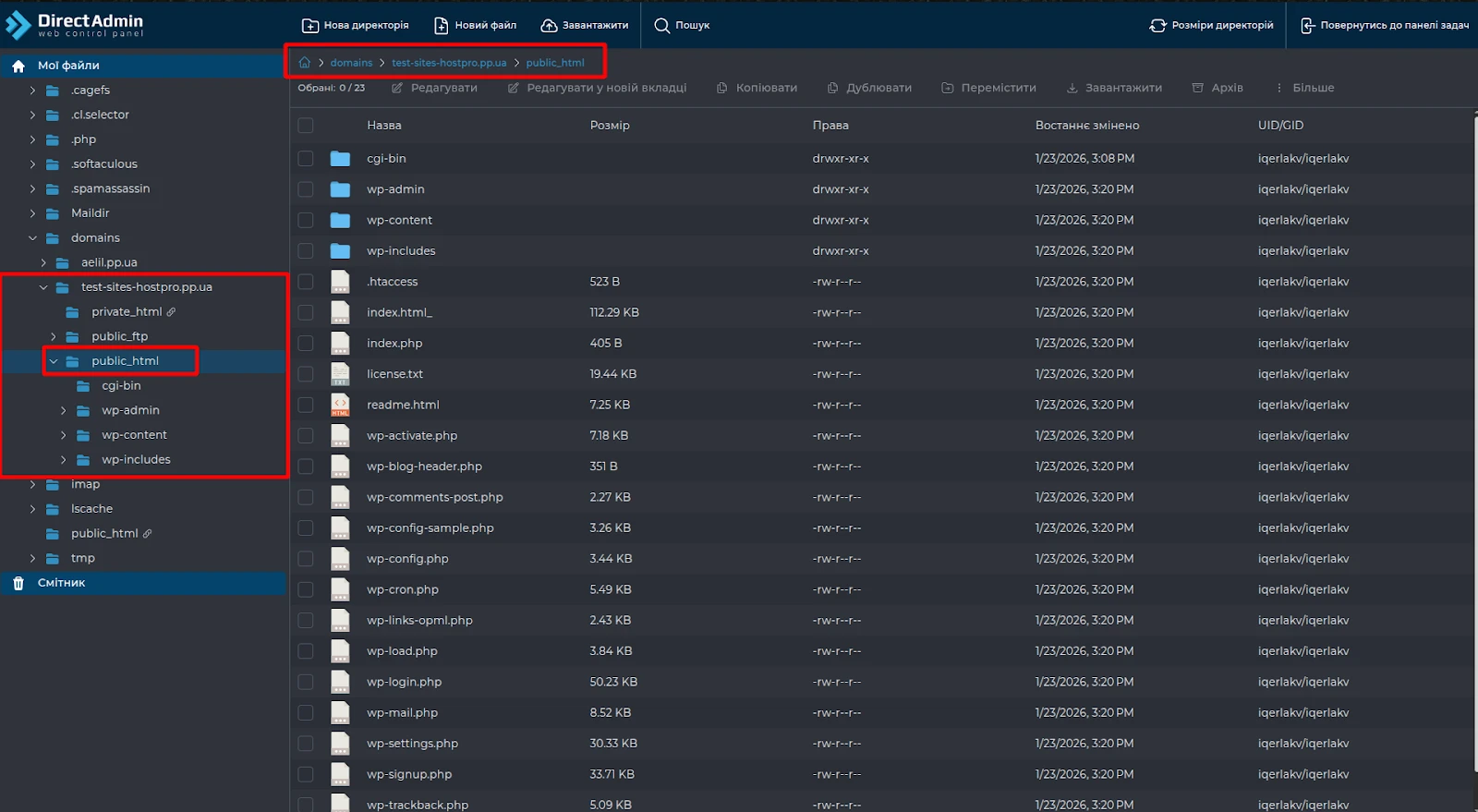
Таким образом, DirectAdmin также позволяет быстро ориентироваться, если на сервере несколько доменов. Каждый домен имеет собственный каталог внутри domains, что исключает риск случайного редактирования файлов другого сайта. Для дополнительных доменов или поддоменов структура такая же, и принцип определения корневой директории не меняется.
Plesk
Plesk – это одна из самых популярных панелей управления для Linux и Windows-серверов. Она предлагает понятный графический интерфейс, где легко найти корневой каталог любого домена, а также быстро перейти к файловому менеджеру или настройкам сайта.
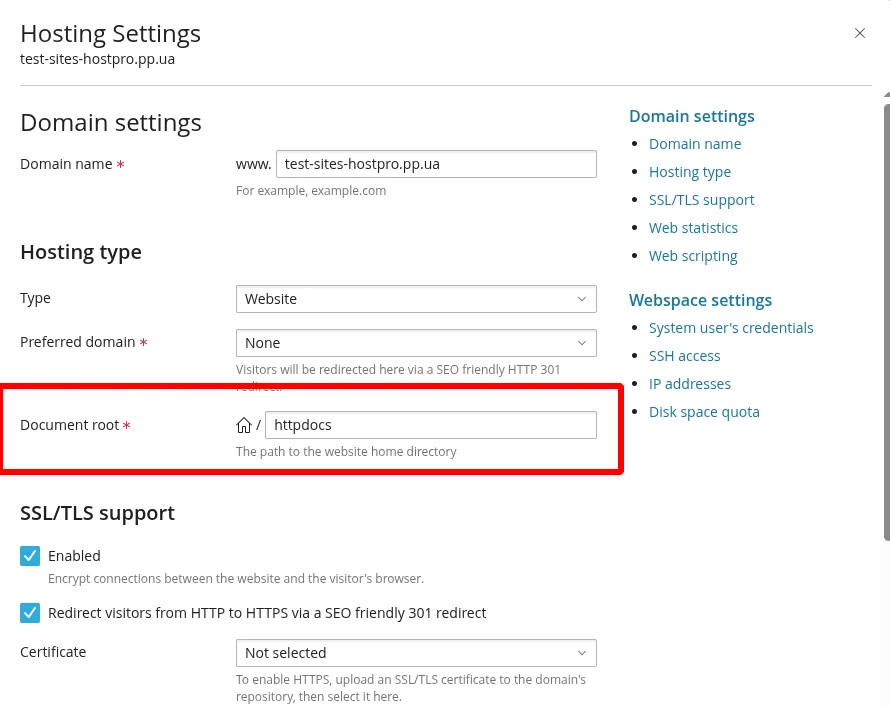
Чтобы определить корневую директорию домена, перейдите в настройки конкретного домена – в главном меню выберите нужный домен и откройте Hosting Settings.
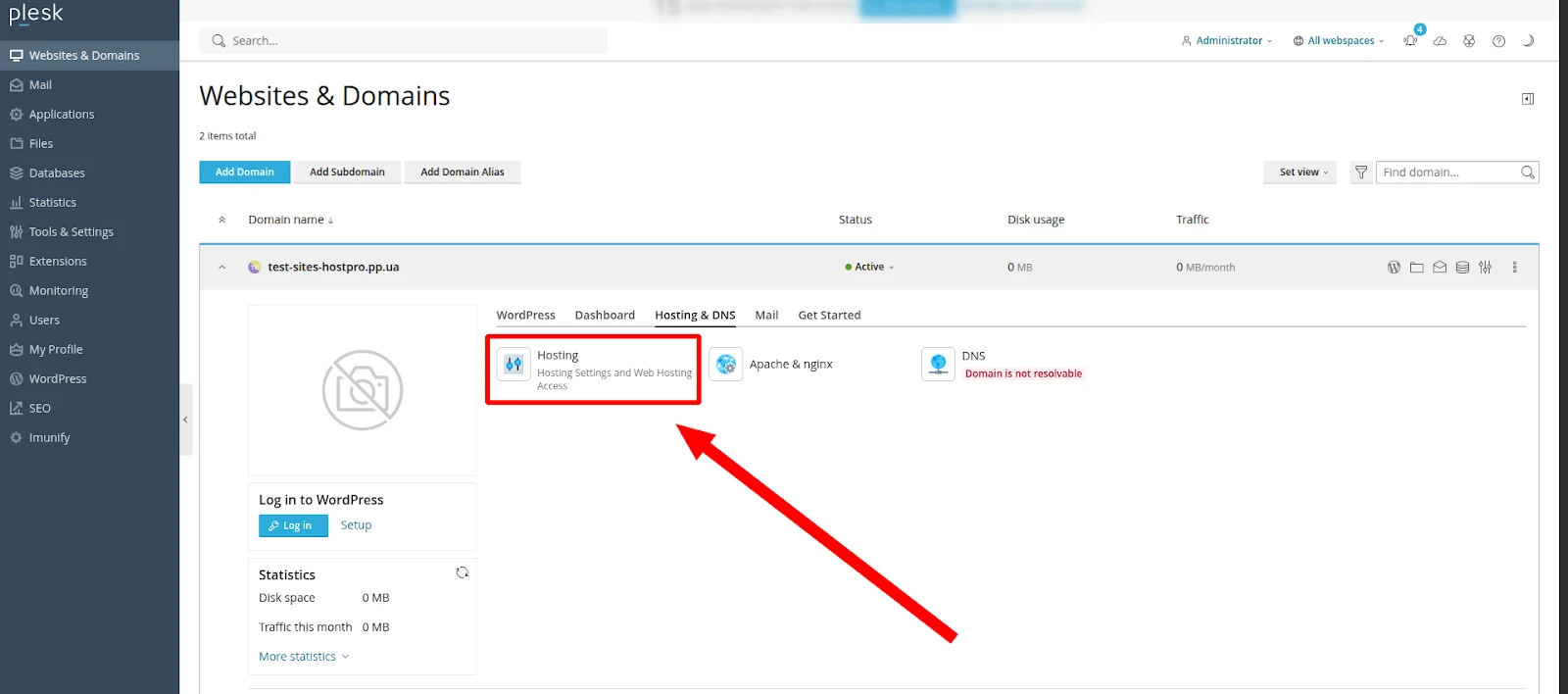
В поле Document Root будет указано название каталога, который используется в качестве корневого каталога для этого сайта. Для главного домена обычно это httpdocs, для дополнительных доменов или субдоменов – собственная директория, указанная в этом поле.
Существует два способа перехода в файловый менеджер в Plesk. Первый – перейти в меню Websites & Domains, выбрать нужный домен и нажать Files. Второй – в меню администратора открыть раздел Files и выбрать нужный домен из списка. В обоих случаях Plesk автоматически перенаправляет вас в корневую директорию домена, что упрощает работу и снижает риск случайного редактирования файлов других сайтов.
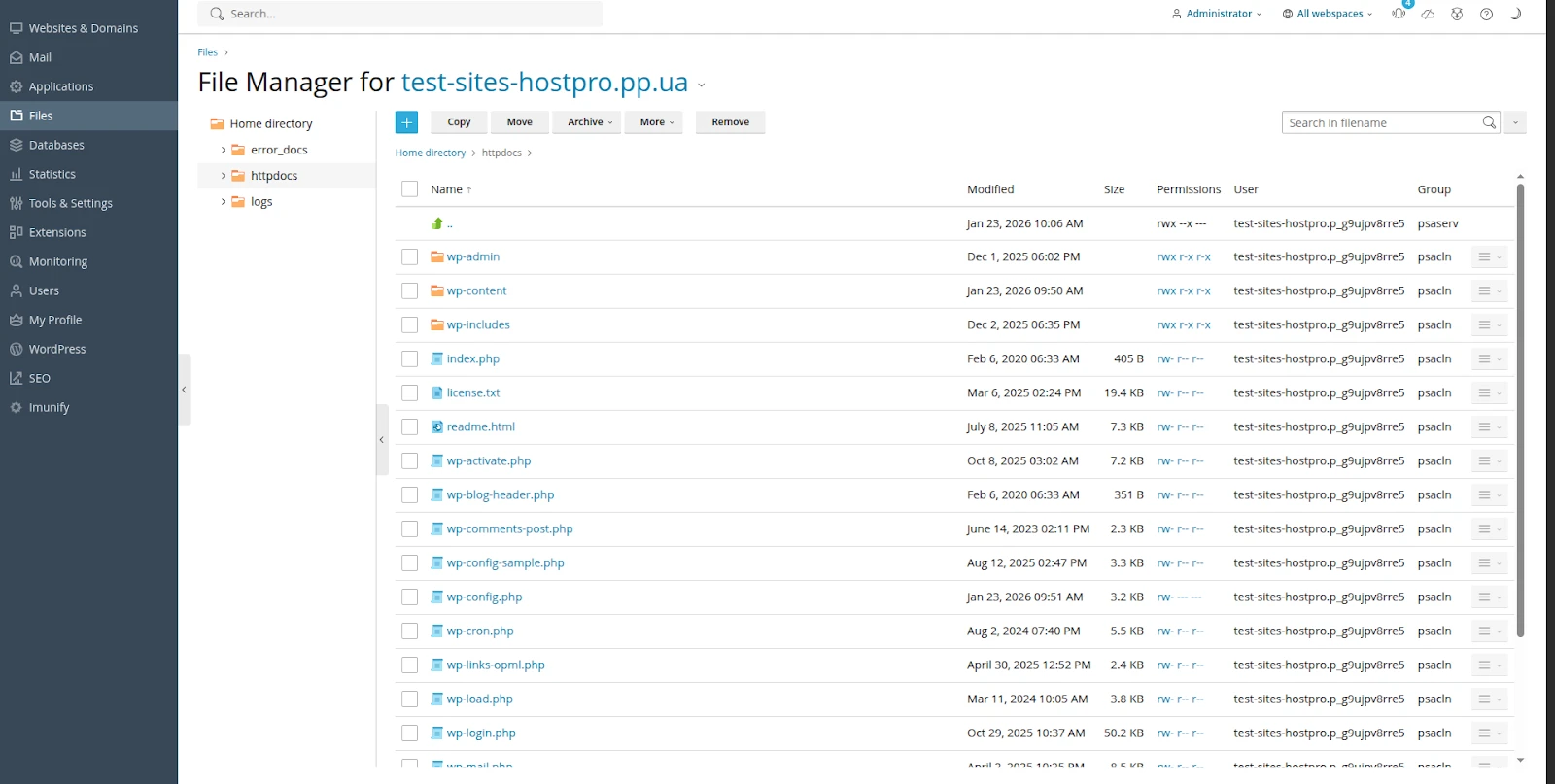
В открытом окне можно просматривать структуру директорий, загружать или редактировать файлы, работая непосредственно в нужном каталоге.
В Plesk в интерфейсе обычно отображается только название корневой директории, например httpdocs, однако на сервере она имеет полный путь. Для Linux-серверов Plesk типичный полный путь выглядит так:
# /var/www/vhosts/example.com/httpdocsгде example.com – домен сайта. Именно этот путь используется при работе через SSH, настройке FTP-доступа или переносе сайта.
CyberPanel
CyberPanel – это бесплатная панель управления, работающая на базе веб-сервера OpenLiteSpeed, которая идеально подходит для сайтов на WordPress.
Полный путь к корневой директории вашего сайта обычно следующий:
# /home/example.com/public_htmlгде example.com – это ваш домен.
Именно из этой директории веб-сервер отдает файлы посетителям. В ней обычно размещены файлы index.php, конфигурационные файлы CMS, а также каталоги с темами и плагинами.
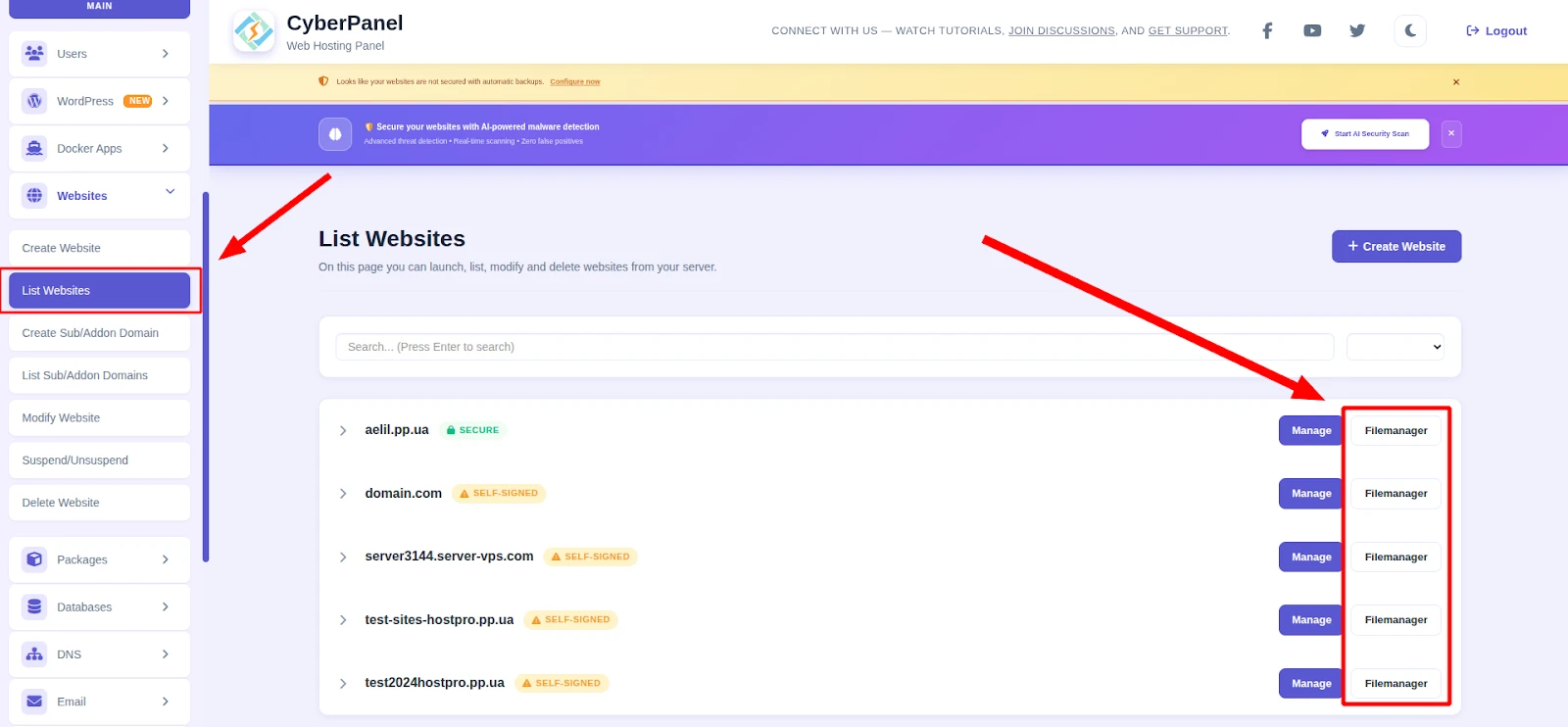
Для поиска корневой директории в панели управления сначала перейдите в раздел List Websites на главной панели, выберите нужный домен из списка и нажмите FileManager рядом – путь откроется автоматически с полным доступом к редактированию, загрузке или удалению файлов.
CyberPanel показывает текущий путь в верхней части файлового менеджера, поэтому вы всегда видите, где находитесь, например – /home/domain.com/public_html.
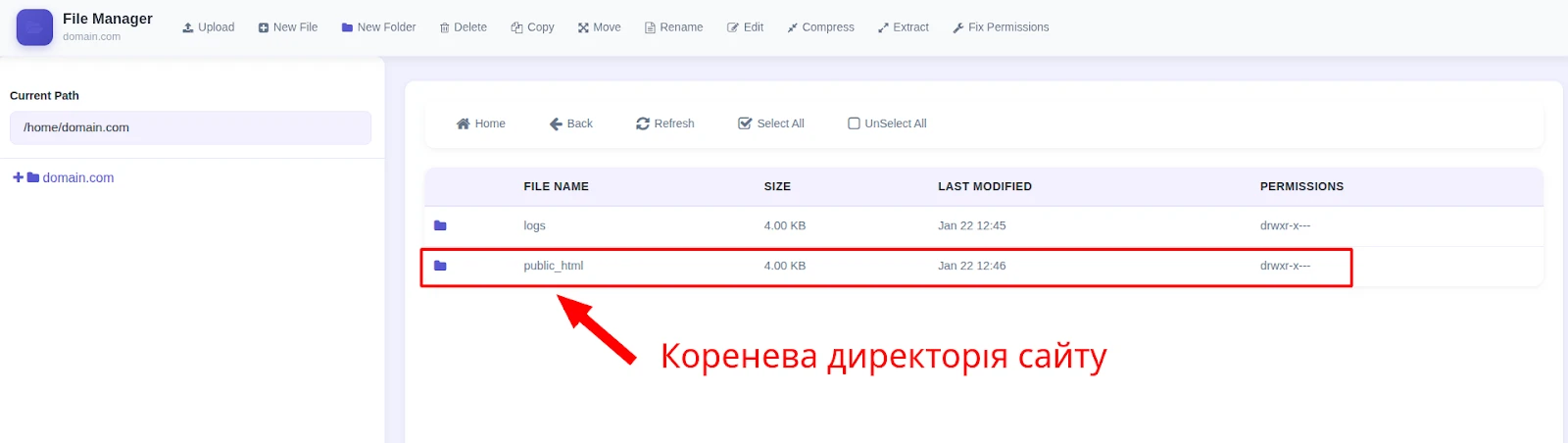
Дополнительно стоит обратить внимание, что в CyberPanel для каждого сайта используется отдельный пользователь и собственный каталог. Это означает, что файлы одного домена изолированы от других сайтов на сервере, что снижает риск случайных изменений или ошибок при работе с файлами.

Именно поэтому переход к файловому менеджеру через список сайтов является самым безопасным способом попасть в корневой каталог нужного домена.
CWP (Control Web Panel)
При работе с несколькими сайтами на сервере CWP помогает быстро ориентироваться в файловой структуре каждого домена. Эта бесплатная панель на базе Linux предлагает удобный файловый менеджер и позволяет сразу найти корневой каталог сайта, не углубляясь в сложную структуру директорий.
Для главного домена учетной записи пользователя корневой каталог находится по пути:
# /home/username/public_htmlгде username – это имя пользователя в системе.
Именно здесь происходит основная работа сайта, и любые изменения в файлах этого каталога влияют на работу ресурса.
Если домен не является главным, CWP позволяет определить корневую директорию через раздел Domains → List Domains.
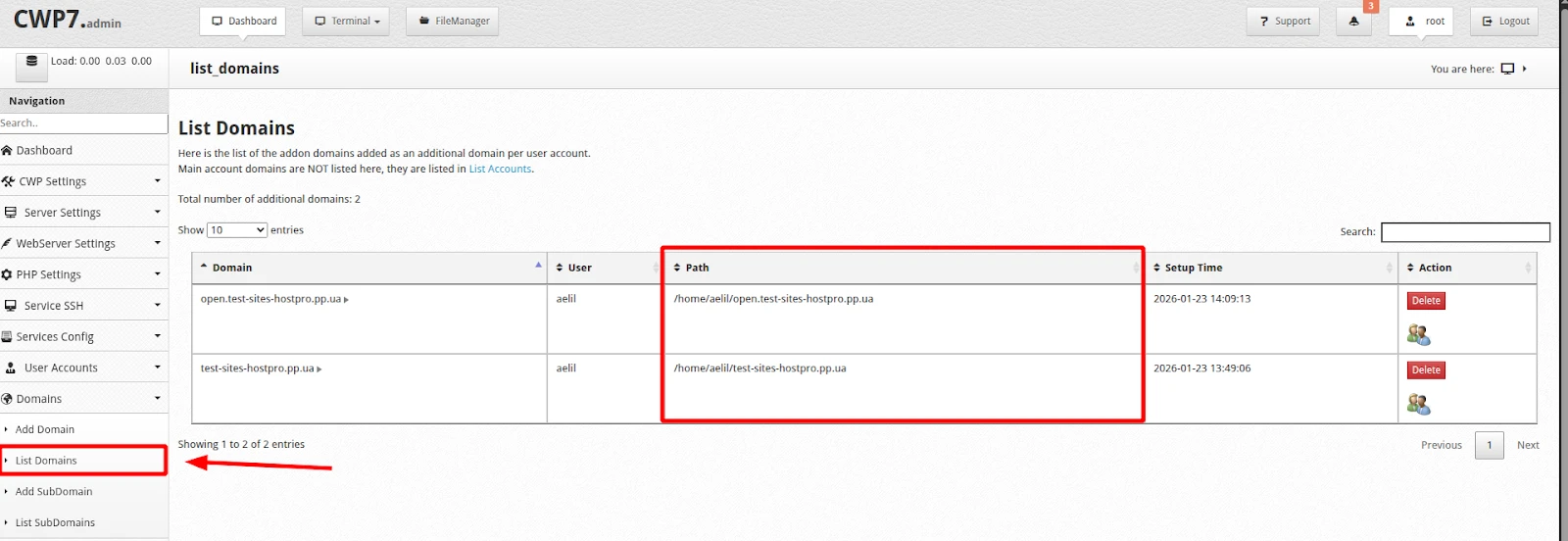
Чтобы попасть в корневой каталог любого домена, нужно открыть File Manager и вручную перейти в нужную директорию, указанную в списке доменов.
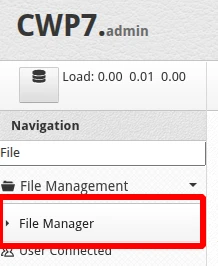
Для этого в панели пользователя перейдите в раздел File Manager, после чего откроется интерфейс файлового менеджера.
В файловом менеджере слева отображается структура каталогов сервера. Чтобы попасть в корневой каталог сайта, сначала откройте каталог home, затем выберите каталог пользователя (username), далее откройте каталог нужного домена. Для главного домена перейдите в public_html, а для дополнительных доменов – в соответствующую директорию, путь к которой можно проверить в списке Domains → List Domains.
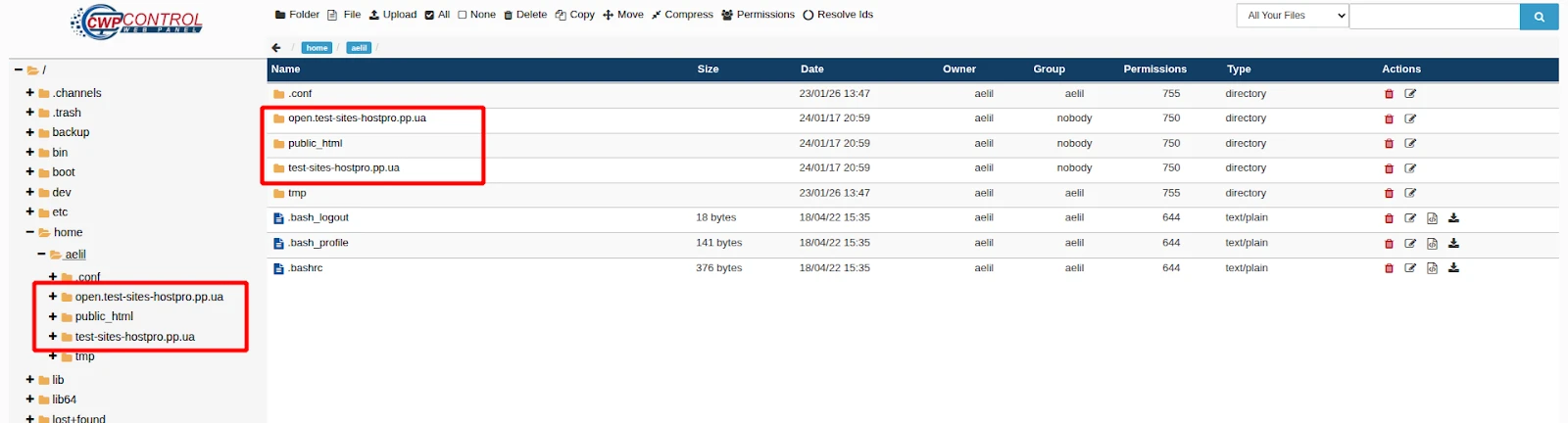
Стоит также учитывать права доступа и владельцев каталогов. В CWP дополнительные домены можно добавлять под разными пользователями сервера, поэтому каждый домен может иметь собственного владельца и группу. Это означает, что при редактировании файлов через файловый менеджер или FTP нужно убедиться, что у вас достаточно прав для изменения нужных файлов. Если права ограничены, некоторые действия, например загрузка файлов или редактирование конфигураций, могут быть недоступны.
Вывод
Независимо от того, какая панель управления хостингом используется, принцип определения корневого каталога сайта остается похожим. Понимание, где именно находится корневая директория домена в панели управления хостингом, позволяет быстро ориентироваться в структуре файлов, корректно вносить изменения и избегать типичных ошибок при администрировании сайта.
Возможно, вас заинтересует
Настройка корпоративной почты в популярных почтовых клиентах
После создания корпоративного почтового ящика на сервере он сразу доступен для работы. На общем...
| Обновлено: 09.03.2026

Как зарегистрировать домен в зоне .IE
.IE — это национальный домен верхнего уровня Ирландии. Он универсальный, поэтому может использоваться для...
| Обновлено: 10.02.2026

Как установить WP-CLI. Шпаргалка с основными командами
WP-CLI (WP Command Line Interface) – утилита для работы с сайтами на WordPress, которая...
| Обновлено: 10.10.2025
Настройка собственных NS для тарифов Реселлинг Хостинга
На тарифах Реселлинг Хостинга в HostPro вы можете размещать клиентские сайты под собственным брендом....
| Обновлено: 17.09.2025
Наш телеграм
с важными анонсами, розыгрышами и мемами
Присоединиться