
Настройка корпоративной почты в популярных почтовых клиентах
После создания корпоративного почтового ящика на сервере он сразу доступен для работы. На общем хостинге или VPS обычно используется панель управления, которая имеет собственный веб-интерфейс почтового клиента, поэтому просматривать и отправлять письма можно без дополнительных настроек.
В то же время для ежедневной работы с электронной почтой пользователи часто подключают ящик к отдельному почтовому клиенту, например Outlook или Thunderbird. Это позволяет удобно работать с несколькими почтовыми аккаунтами, сохранять письма локально и использовать расширенные инструменты управления почтой. Именно на этапе такого подключения чаще всего возникают вопросы о параметрах сервера, портах и типе соединения.
В этой статье мы рассмотрим основные параметры настройки корпоративного почтового ящика и покажем примеры его подключения в популярных почтовых клиентах.
Общие настройки для почтовых клиентов
Для подключения корпоративного почтового ящика к любому почтовому клиенту необходимо знать основные параметры соединения: адрес серверов входящей и исходящей почты, тип протокола, порты и тип шифрования. Эти данные обычно указаны в панели управления хостингом или предоставляются в письме после создания ящика.
Для получения почты используется протокол IMAP или POP3. В большинстве случаев рекомендуется IMAP, поскольку он синхронизирует письма между сервером и всеми подключенными устройствами. POP3 подходит, если нужно хранить письма только локально без постоянной синхронизации.
Типичные порты для подключения почты:
- IMAP: порт 143 — без шифрования; порт 993 — с SSL/TLS.
- POP3: порт 110 — без шифрования; порт 995 — с SSL/TLS.
- SMTP: порт 25 – без шифрования (часто ограничивается провайдерами); порт 465 – SSL; порт 587 – STARTTLS.
Для корпоративной почты рекомендуется использовать именно защищенные порты с SSL/TLS или STARTTLS, поскольку передача данных без шифрования не соответствует современным требованиям безопасности.
В качестве сервера входящей и исходящей почты обычно указывается доменное имя типа mail.example.com или непосредственно основной домен, если для него настроены соответствующие DNS-записи.
Обратите внимание! Важно, чтобы для домена были корректно прописаны MX-записи и настроен SSL-сертификат. Дополнительно стоит настроить SPF, DKIM и DMARC:
- SPF определяет, какие серверы имеют право отправлять почту от имени домена.
- DKIM добавляет к письмам цифровую подпись для подтверждения их подлинности.
- DMARC задает политику обработки сообщений, не проходящих проверку SPF или DKIM, и помогает контролировать использование домена.
Наличие этих записей позволяет избежать попадания писем в спам.
Настройка почты в Mozilla Thunderbird
Mozilla Thunderbird – это бесплатный почтовый клиент с открытым кодом, который поддерживает работу с несколькими почтовыми аккаунтами одновременно и подходит как для личного, так и для корпоративного использования. Программа доступна для Windows, macOS и Linux, имеет понятный интерфейс и гибкие настройки безопасности.
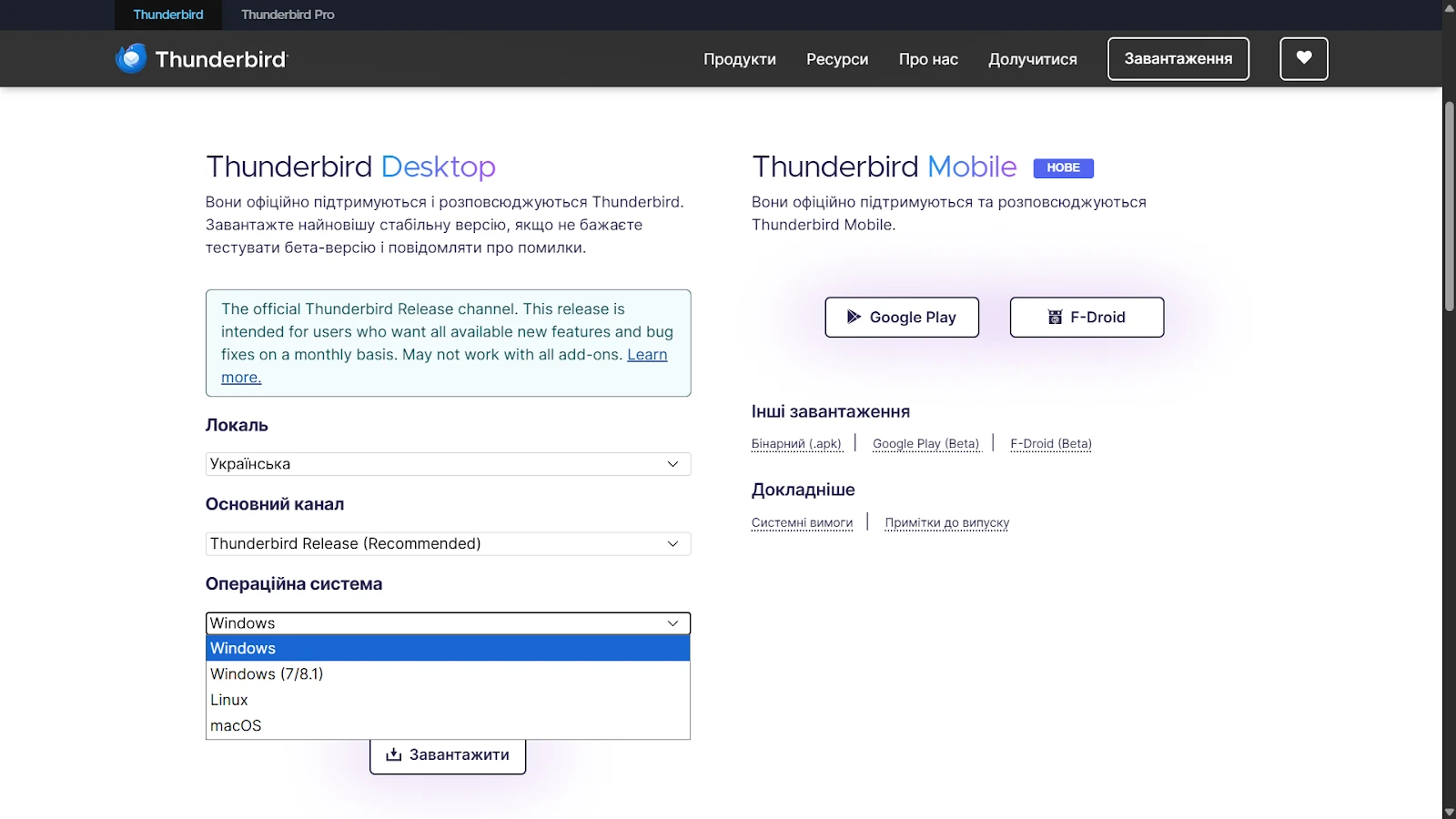
Чтобы настроить электронную почту в Mozilla Thunderbird, после установки и запуска программы необходимо добавить новую учетную запись. В стартовом окне следует выбрать создание почтового аккаунта и ввести имя отправителя, полный адрес электронной почты и пароль. После этого клиент автоматически попытается определить параметры сервера на основе домена.
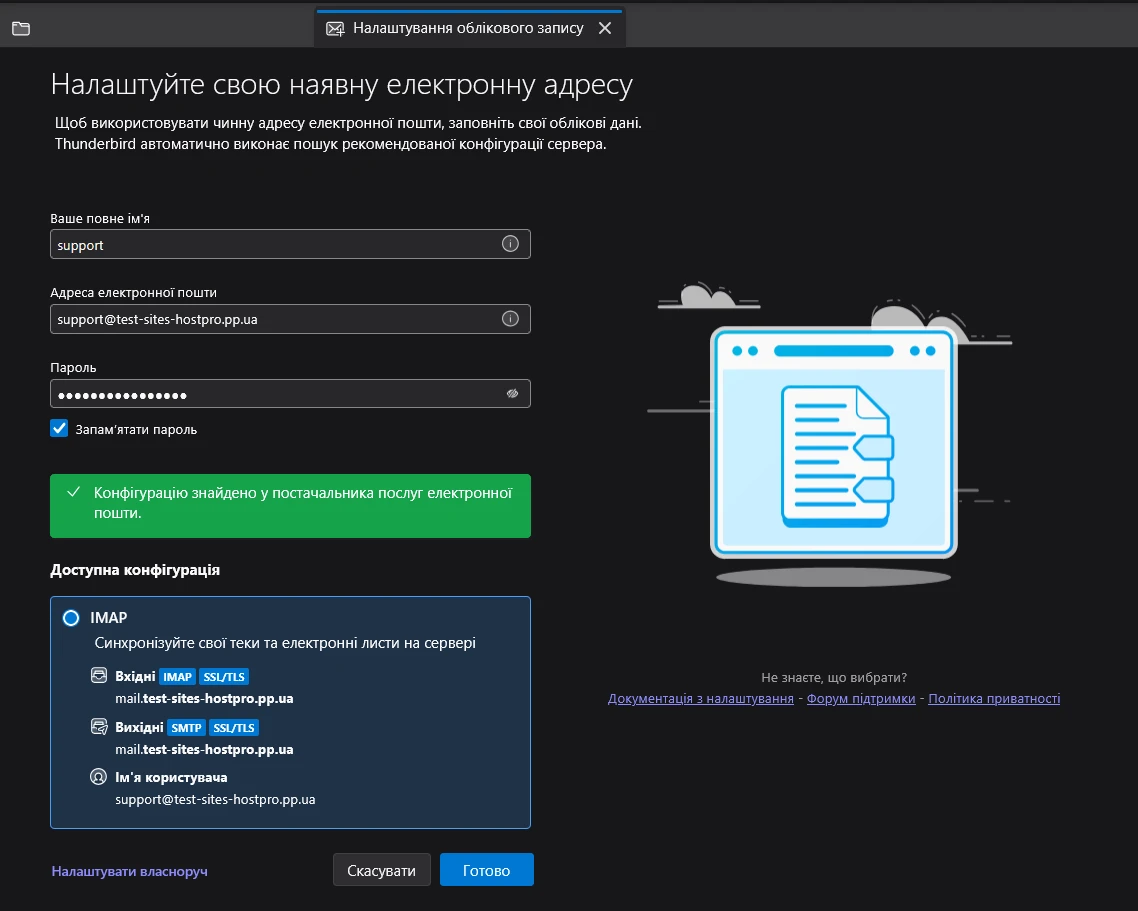
Если автоконфигурация проходит успешно, программа предложит готовые настройки с типом протокола, портами и шифрованием.
Таким образом, автоматическое определение параметров позволяет быстро подключить учетную запись на основе домена электронного адреса и подходит для большинства стандартных конфигураций. При этом пользователь сразу видит, какие именно параметры будут использованы для соединения с почтовыми серверами.
Также Mozilla Thunderbird позволяет выполнить ручную настройку учетной записи.
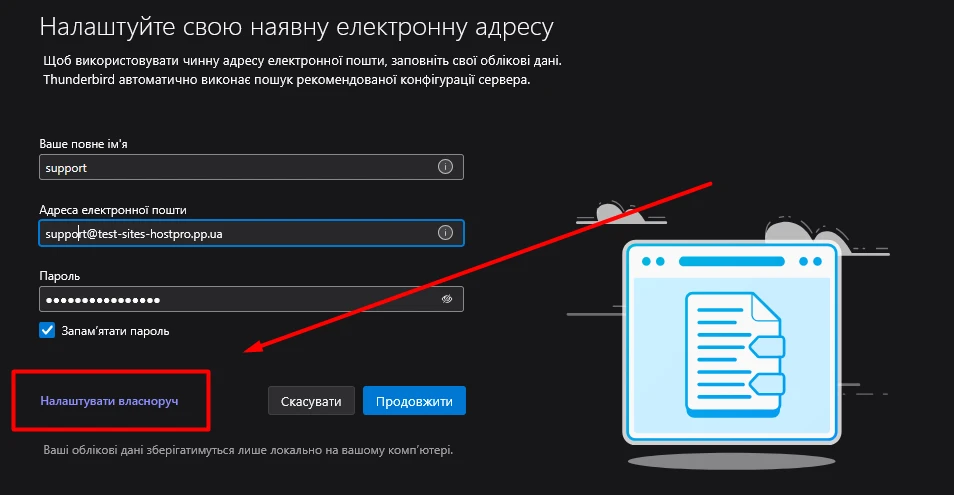
В этом режиме вы самостоятельно указываете параметры почтового сервера в соответствии с предоставленными вам настройками. Вы можете выбрать тип протокола для входящей почты, указать адрес сервера, порт подключения и способ шифрования, а также настроить сервер исходящей почты. После заполнения всех полей Thunderbird выполняет проверку введенных параметров и пытается установить соединение с почтовым сервером.
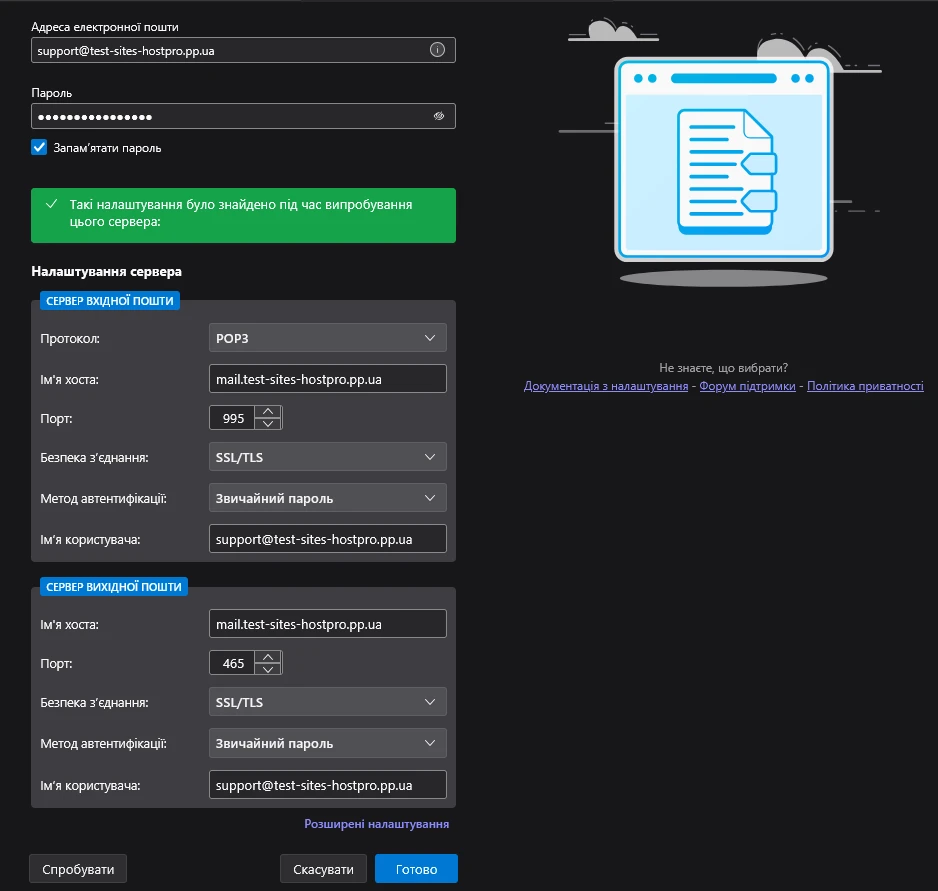
Если проверка проходит успешно, учетная запись будет добавлена, а почтовый ящик станет доступен для работы. В случае обнаружения ошибок вы увидите соответствующее сообщение, что позволит сразу скорректировать настройки без повторного создания учетной записи.
При ручной настройке учетной записи сначала нужно указать хост сервера. Это адрес, через который программа подключается к вашему почтовому ящику. Он может отличаться в зависимости от конкретного сервера или домена, на котором расположен почтовый ящик. Обычно для подключения может использоваться домен или субдомен mail, хостнейм сервера или его IP. Правильный ввод хоста обеспечивает стабильное подключение и корректную синхронизацию всех каталогов.
Следующим шагом настраивается порт, через который программа соединяется с сервером. Порты бывают защищенные (SSL/TLS) и незащищенные. Для безопасной работы почты всегда рекомендуется использовать защищенные порты, так как они шифруют данные, передаваемые между вашим компьютером и сервером.
Чтобы проверить, доступен ли порт и поддерживает ли он SSL, можно воспользоваться любым онлайн SSL-чекером (можно использовать, например, https://www.sslshopper.com/ssl-checker.html), указав хост и порт в формате хост:порт.
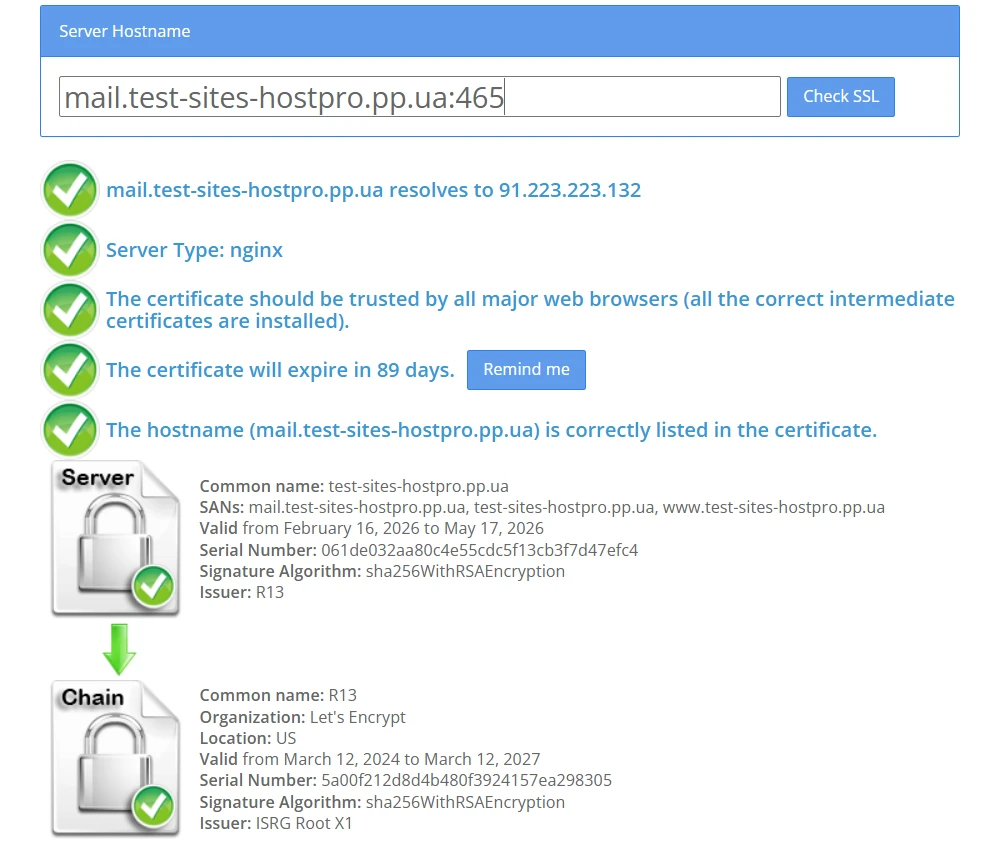
В результате проверки программа покажет, доступен ли SSL-сертификат на указанном порту и можно ли безопасно подключаться.
Для стандартных настроек рекомендуются следующие порты:
- SMTP (исходящая почта): 465 (SSL/TLS)
- IMAP (входящая почта): 993 (SSL/TLS)
- POP3 (входящая почта): 995 (SSL/TLS)
Использование этих защищенных портов гарантирует шифрование данных и стабильную работу почтового ящика. Если проверка показывает, что порт недоступен, это означает, что подключение через SSL невозможно, и стоит обратиться к внутренним настройкам сервера или выбрать альтернативный доступный порт.
Если при подключении возникают ошибки, чаще всего причиной является неправильный порт, неверно выбранный тип шифрования, ошибка в имени сервера или блокировка соединения брандмауэром. В случае использования VPS дополнительно стоит проверить, открыты ли почтовые порты на сервере и не ограничены ли они правилами фаервола.
Настройка почты в Outlook
Еще одним популярным почтовым клиентом, который широко используется для работы с корпоративной электронной почтой, является Microsoft Outlook.
Программа доступна во многих версиях, интерфейс которых может отличаться в зависимости от платформы и года выпуска, однако принцип подключения почтового ящика остается одинаковым. Настройка сводится к добавлению новой учетной записи и вводу параметров почтового сервера, после чего клиент выполняет проверку соединения и завершает подключение.
Для подключения корпоративного почтового ящика после установки и запуска Outlook необходимо добавить новую учетную запись. В стартовом окне или в разделе настроек учетных записей введите полный адрес электронной почты и перейдите к следующему шагу.
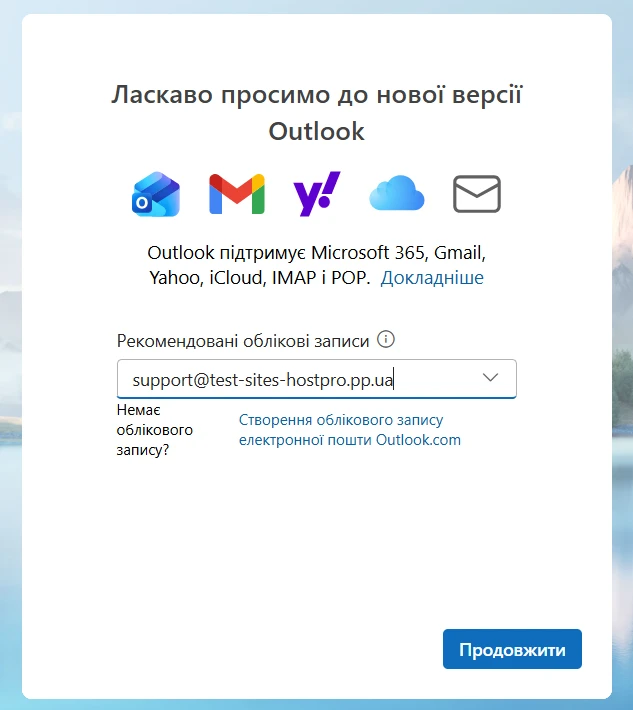
После нажатия кнопки «Продолжить» Outlook предложит выбрать способ подключения почты. На этом этапе можно вручную выбрать протокол получения почты – IMAP или POP3. Для корпоративной почты обычно рекомендуется IMAP, поскольку он обеспечивает синхронизацию писем и каталогов между сервером и всеми подключенными устройствами. POP3 используется реже и подходит в случаях, когда почта должна храниться только локально на вашем устройстве.
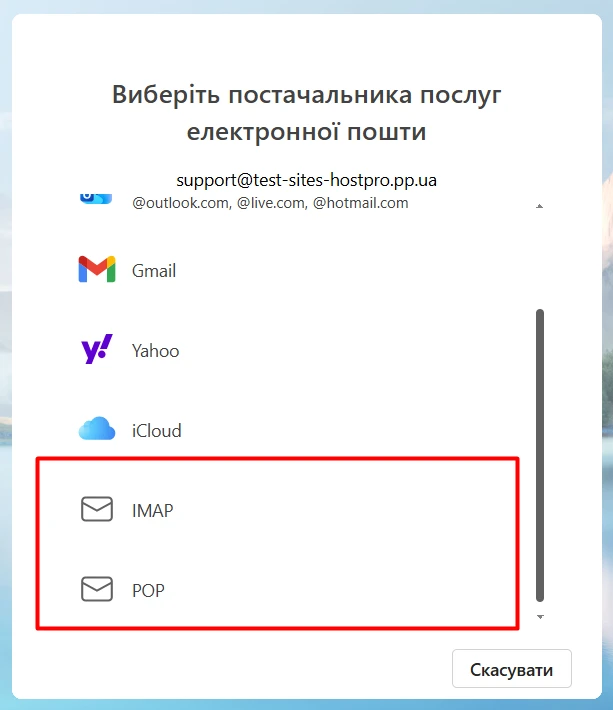
После выбора протокола Outlook переходит к настройке параметров сервера. На этом этапе необходимо указать адрес сервера входящей почты, сервер исходящей почты, порты подключения и тип шифрования. Эти параметры зависят от конфигурации почтового сервера и могут отличаться в зависимости от домена или размещения почты.
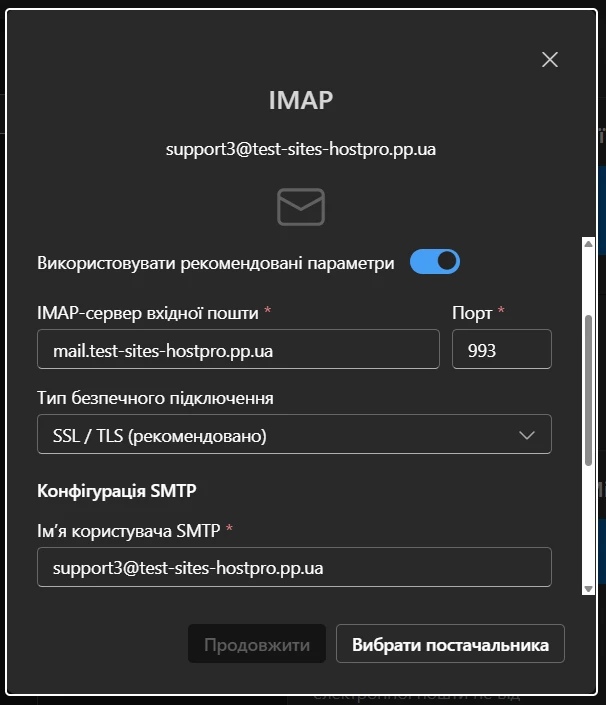
В большинстве случаев в качестве адреса серверов можно использовать доменное имя почты или стандартный почтовый хост, например mail.домен. Для безопасного подключения рекомендуется выбирать защищенные порты с SSL/TLS, которые обеспечивают шифрование данных при передаче между почтовым клиентом и сервером. Типичные значения портов для корпоративной почты приведены в разделе общих настроек и подходят для большинства стандартных конфигураций.
Outlook автоматически выполняет проверку введенных параметров и сообщает о результате подключения. Если соединение устанавливается успешно, учетная запись будет добавлена без дополнительных действий.
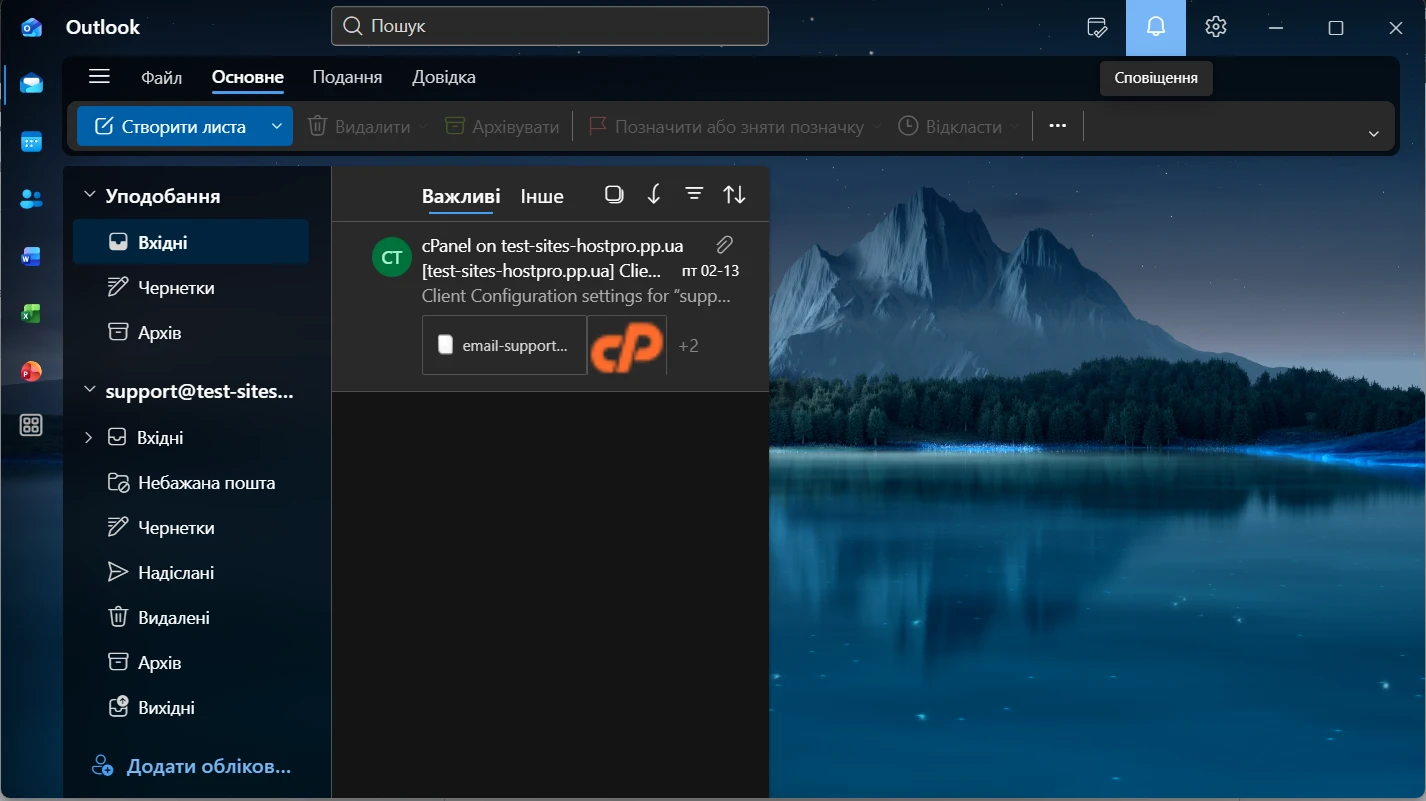
В случае возникновения ошибок вы можете скорректировать адрес сервера, порт или тип шифрования без повторного создания учетной записи.
Если при настройке возникают трудности или стандартные параметры не подходят для вашего почтового ящика, вы всегда можете обратиться в нашу службу технической поддержки для уточнения актуальных настроек именно для вашего домена и сервера.
Важно! Особенности новой версии Outlook для Windows
В новой версии Microsoft Outlook для Windows после добавления почтового ящика может выполняться дополнительный этап синхронизации данных.
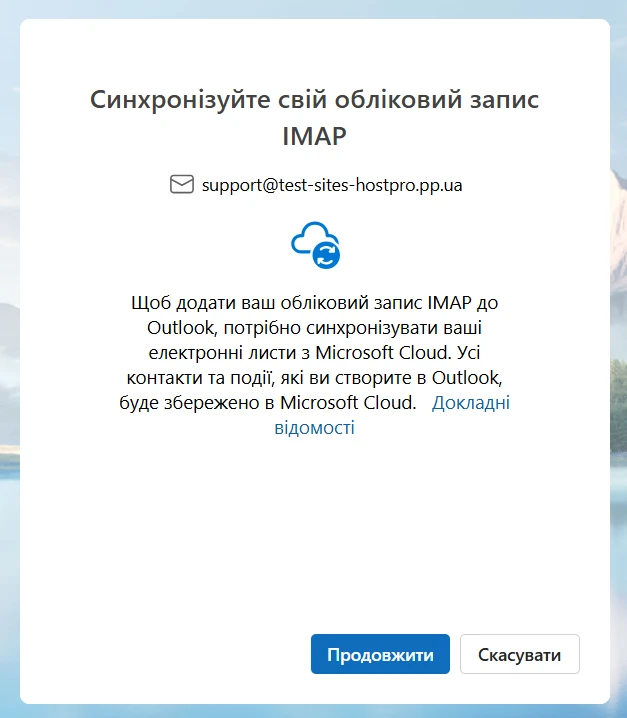
На этом этапе программа пытается получить структуру папок и загрузить сообщения с почтового сервера. В зависимости от конфигурации почты и серверных настроек этот процесс может длиться дольше или завершаться с ошибками.
На практике новая версия Outlook для Windows не всегда корректно работает с корпоративными почтовыми ящиками, в частности при синхронизации через IMAP или установке защищенного соединения. В результате почта может не загружаться полностью, папки не отображаться или подключение не завершаться успешно, даже при правильно указанных параметрах.
На данный момент в случае возникновения таких проблем рекомендуется использовать классическую (стандартную) версию Outlook или выбрать альтернативный почтовый клиент, например Mozilla Thunderbird, который стабильно работает с корпоративной почтой и поддерживает полноценное IMAP-подключение. Это позволяет избежать проблем с синхронизацией и обеспечить корректную работу почтового ящика.
Вывод
Можно подытожить, что для работы корпоративной почты достаточно корректно настроить почтовый клиент и использовать актуальные параметры сервера. Подключение к таким популярным почтовым клиентам, как Microsoft Outlook и Mozilla Thunderbird, не требует сложных действий и выполняется по стандартной схеме через IMAP или POP3 с защищенным соединением. И в случае каких-либо вопросов всегда можно обратиться в техподдержку для уточнения параметров.
Возможно, вас заинтересует

Как найти корневой каталог сайта в разных панелях управления хостингом
При работе с сайтом, например, обновлении файлов, настройке CMS, поиске админки или переносе проекта...
| Обновлено: 16.02.2026

Как зарегистрировать домен в зоне .IE
.IE — это национальный домен верхнего уровня Ирландии. Он универсальный, поэтому может использоваться для...
| Обновлено: 10.02.2026

Как установить WP-CLI. Шпаргалка с основными командами
WP-CLI (WP Command Line Interface) – утилита для работы с сайтами на WordPress, которая...
| Обновлено: 10.10.2025
Настройка собственных NS для тарифов Реселлинг Хостинга
На тарифах Реселлинг Хостинга в HostPro вы можете размещать клиентские сайты под собственным брендом....
| Обновлено: 17.09.2025
Наш телеграм
с важными анонсами, розыгрышами и мемами
Присоединиться