
Двухфакторная аутентификация
Друзья, сегодня мы расскажем вам, как настроить дополнительную безопасность для вашей учётной записи в биллинг-панели.
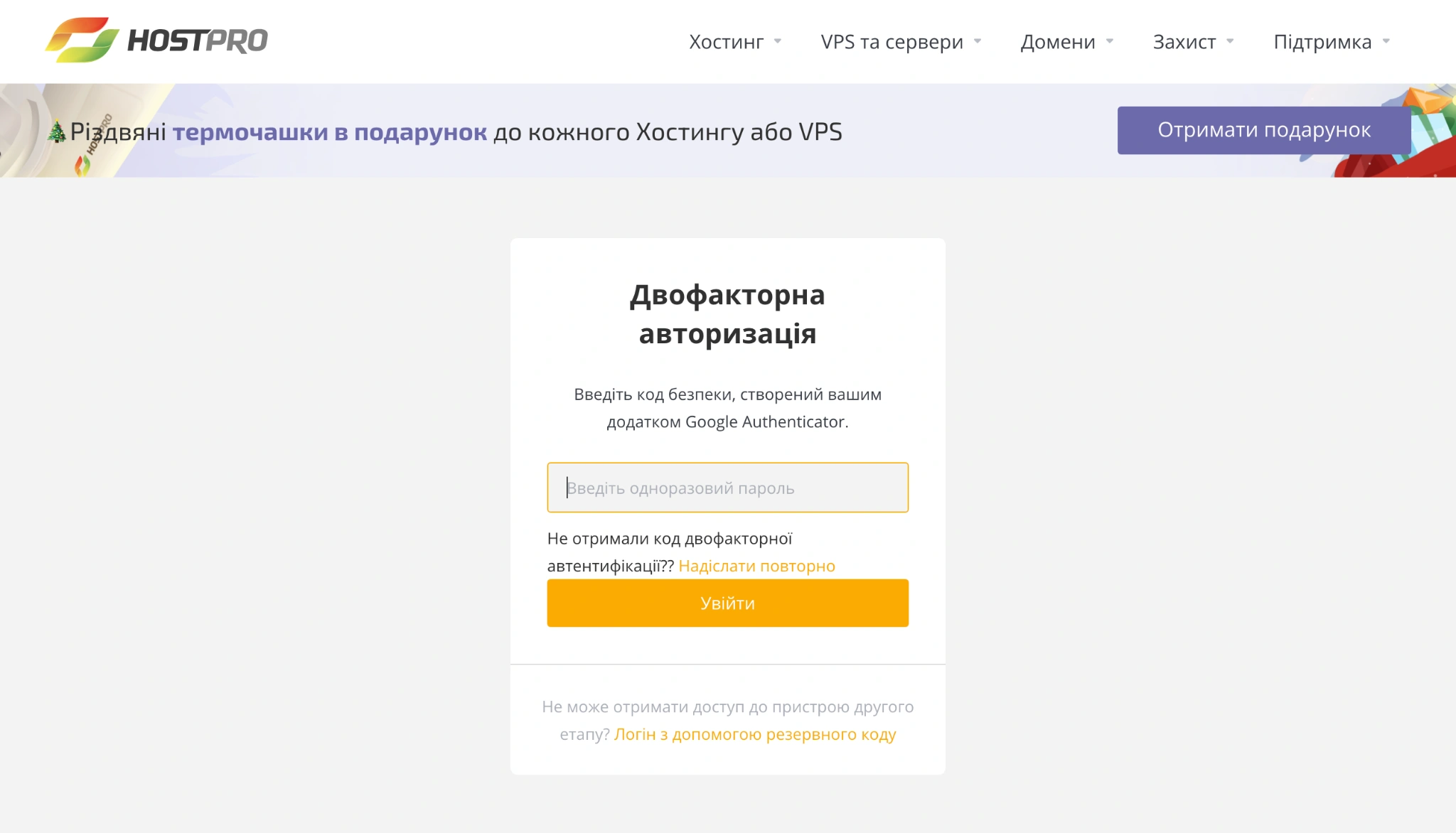
Двухфакторная аутентификация работает с любым программным обеспечением OATH, таким как аутентификация Google для Android/iOS или OATH от Apple. После активации для входа в биллинг-панель нужно будет ввести второй код безопасности. Он состоит из 6 цифр и действителен только 30 секунд.
Процесс активации
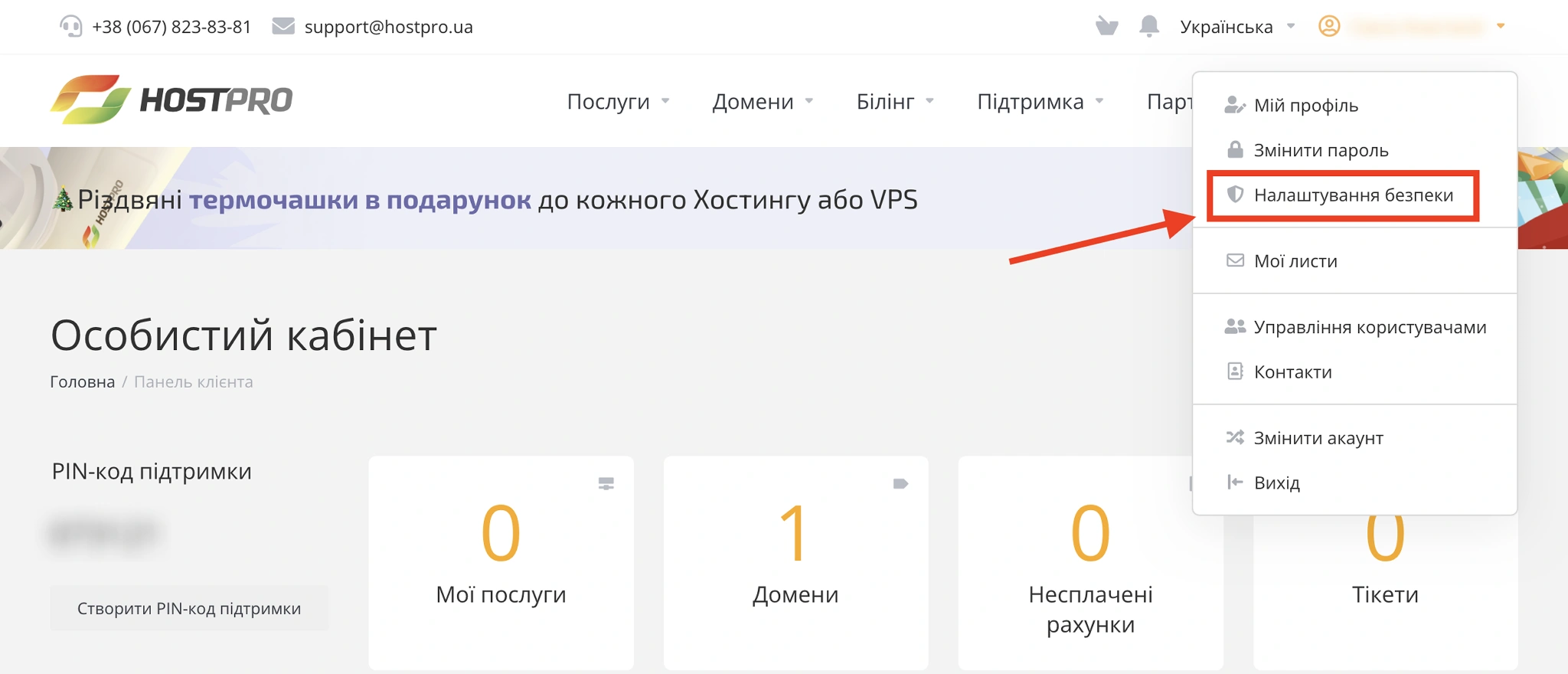
Сначала зайдите в свой Личный кабинет, перейдите в Панель клиента и выберите пункт Настройки безопасности.
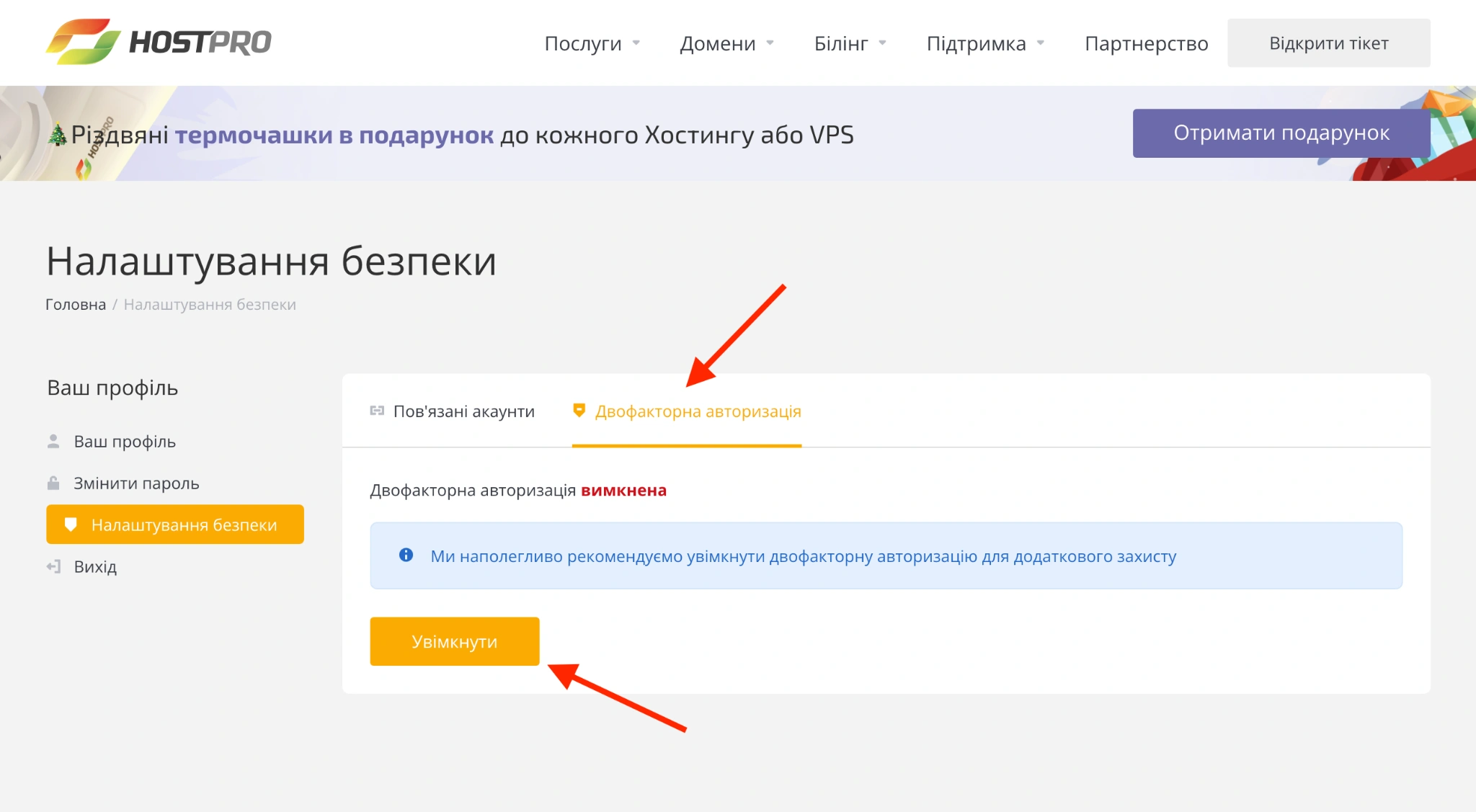
Перейдите на вкладку Двухфакторная авторизация и нажмите Включить.
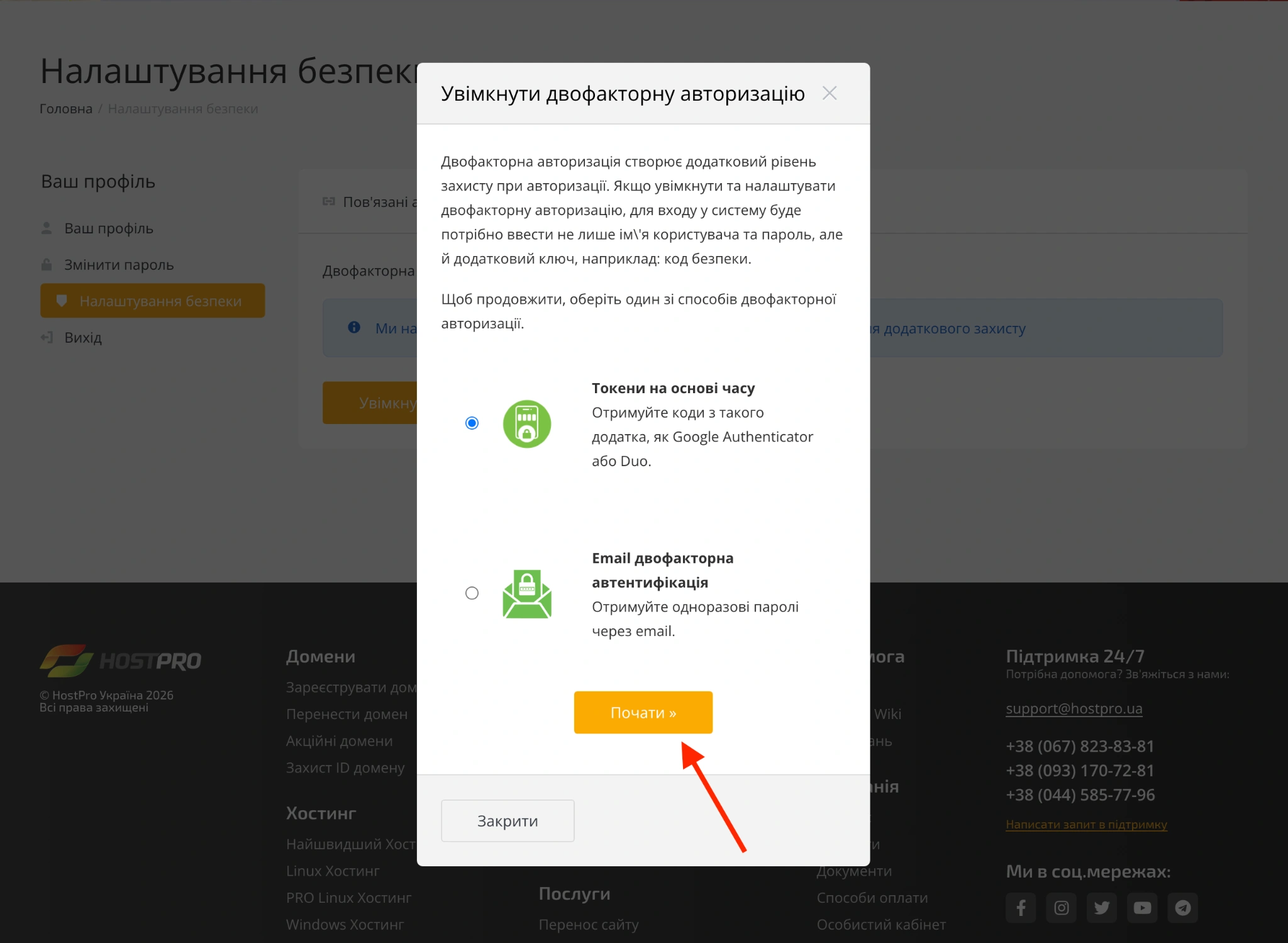
Появится всплывающее окно с кратким объяснением, что такое двухфакторная авторизация и зачем она нужна.
Всего есть два способа двухфакторной авторизации: токены на основе времени и авторизация через email. Выберите нужный вариант и нажмите Начать. Далее объясним процесс активации отдельно для каждого способа.
Токены на основе времени
Установите Google Authenticator или Duo Mobile на свой смартфон или планшет, который позволяет считывать QR-коды. Зайдите в установленную программу и отсканируйте QR-код на экране. Система сгенерирует 6-значный код – введите его в соответствующее поле и нажмите Отправить.
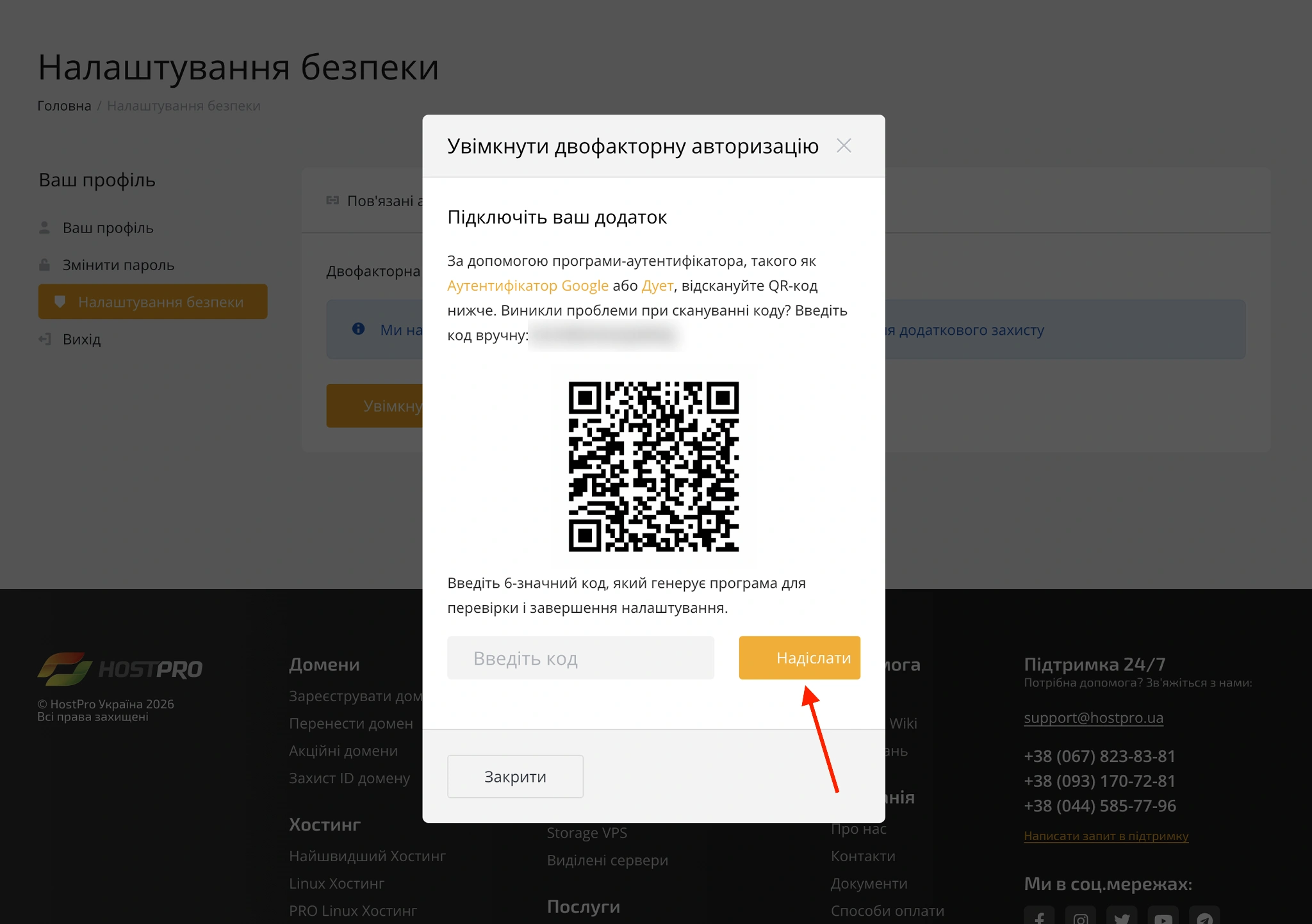
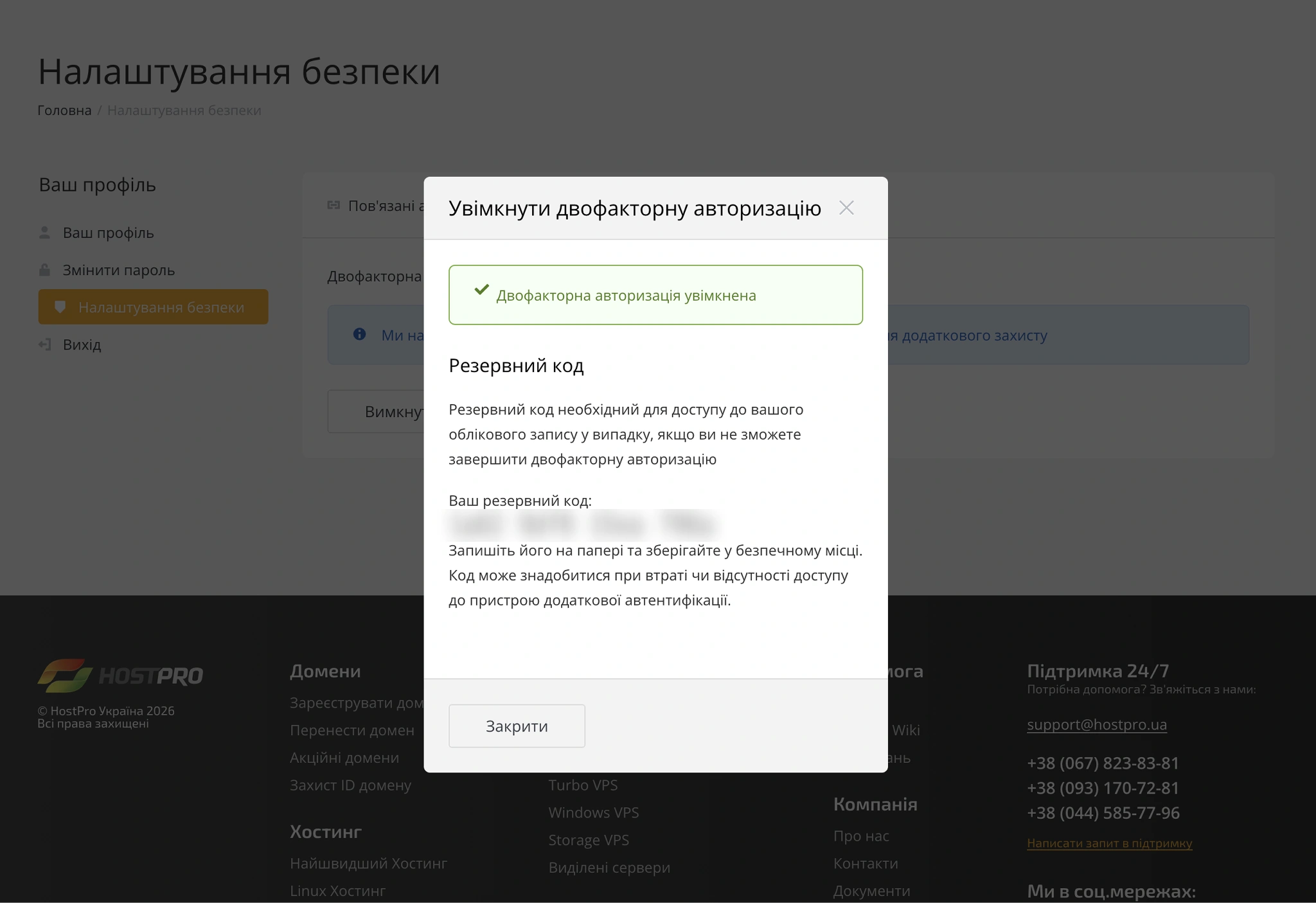
Отлично, код принят! Теперь в вашей учетной записи активирована дополнительная проверка.
Авторизация через email
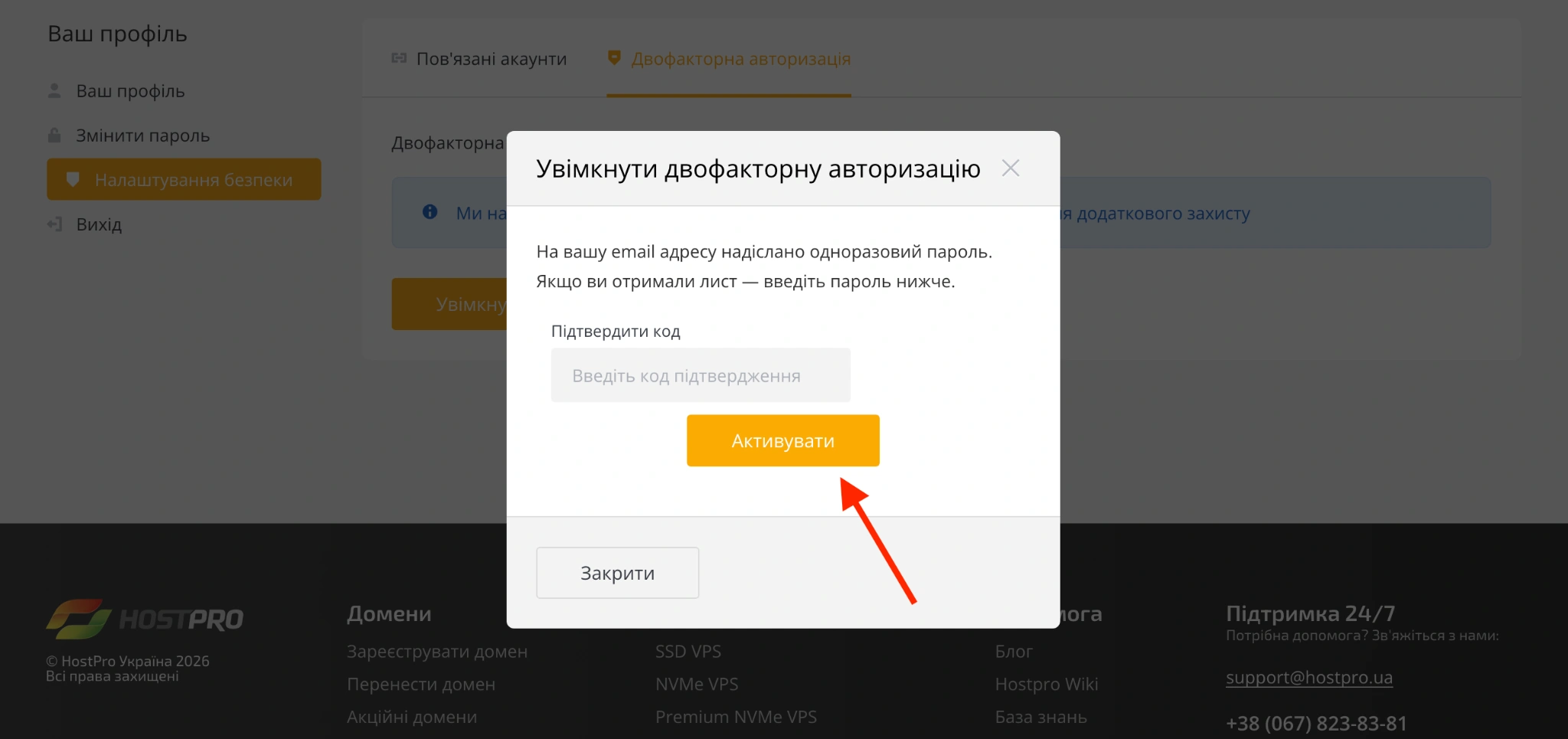
На email, привязанный к вашему профилю, придет письмо с одноразовым паролем. Скопируйте его, вставьте в соответствующее поле и нажмите Активировать.
Вуаля! Всего несколько действий – и ваш аккаунт защищен.
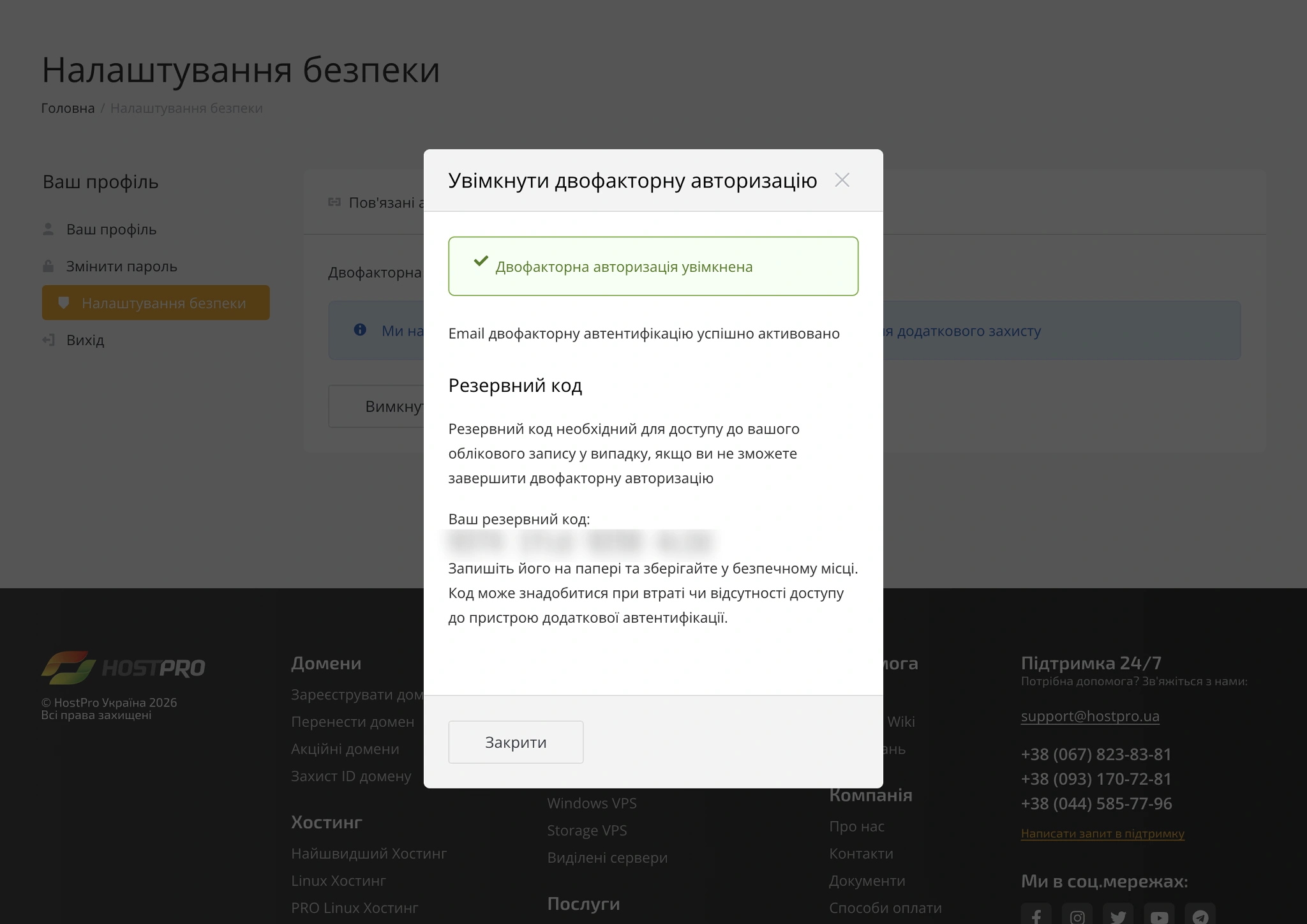
Теперь каждый раз после ввода логина и пароля нужно будет дополнительно вводить код проверки безопасности.
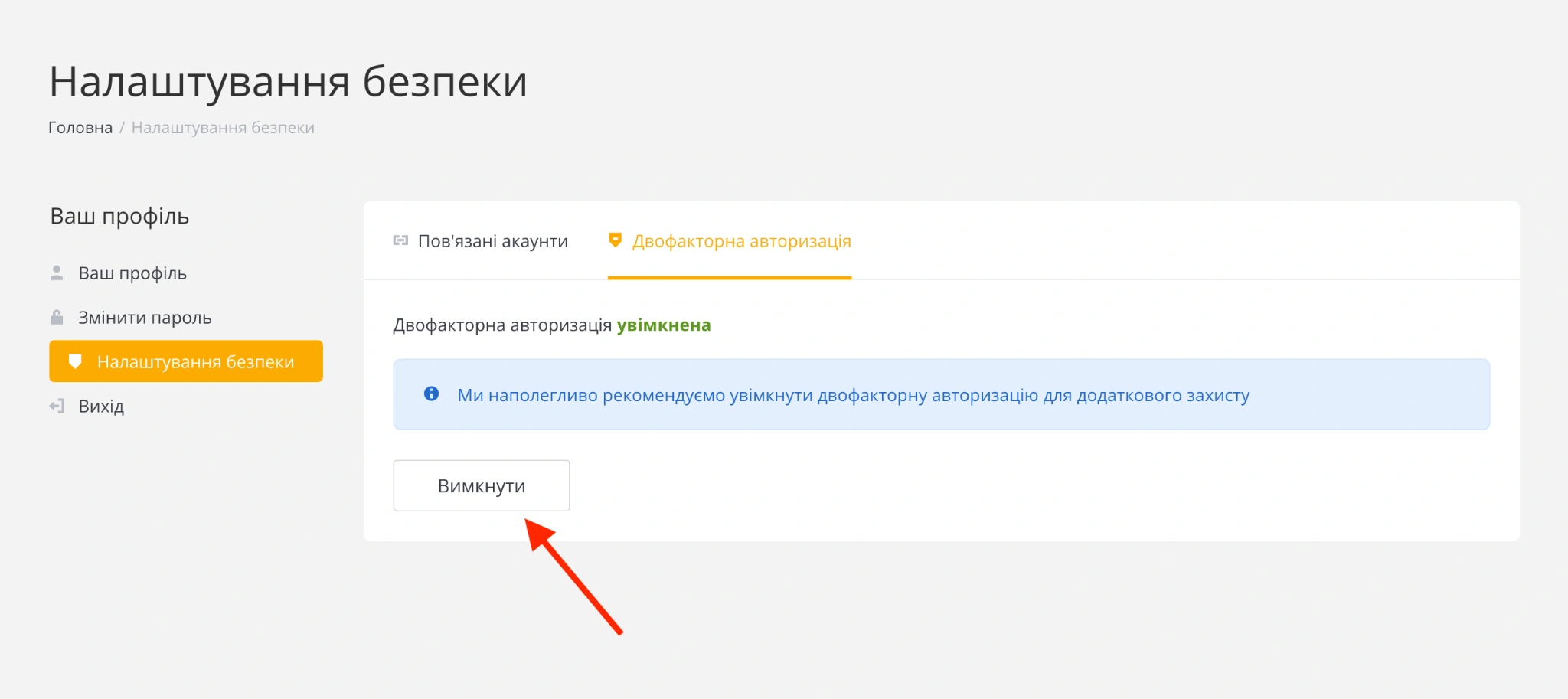
Если вдруг вам понадобится отключить дополнительную настройку безопасности, это можно сделать через меню Настройки безопасности. Для этого перейдите в раздел Двухфакторная авторизация и нажмите Отключить.
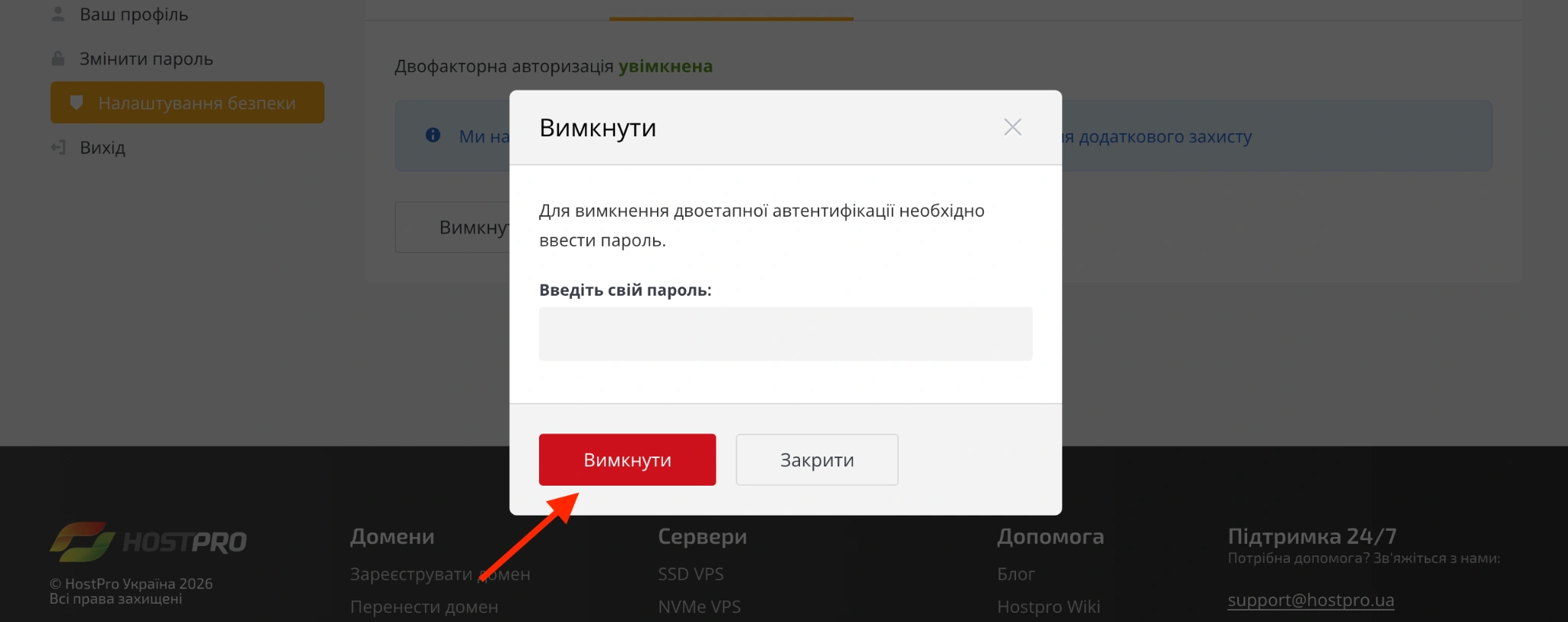
Далее введите актуальный пароль своей учетной записи и нажмите Отключить.
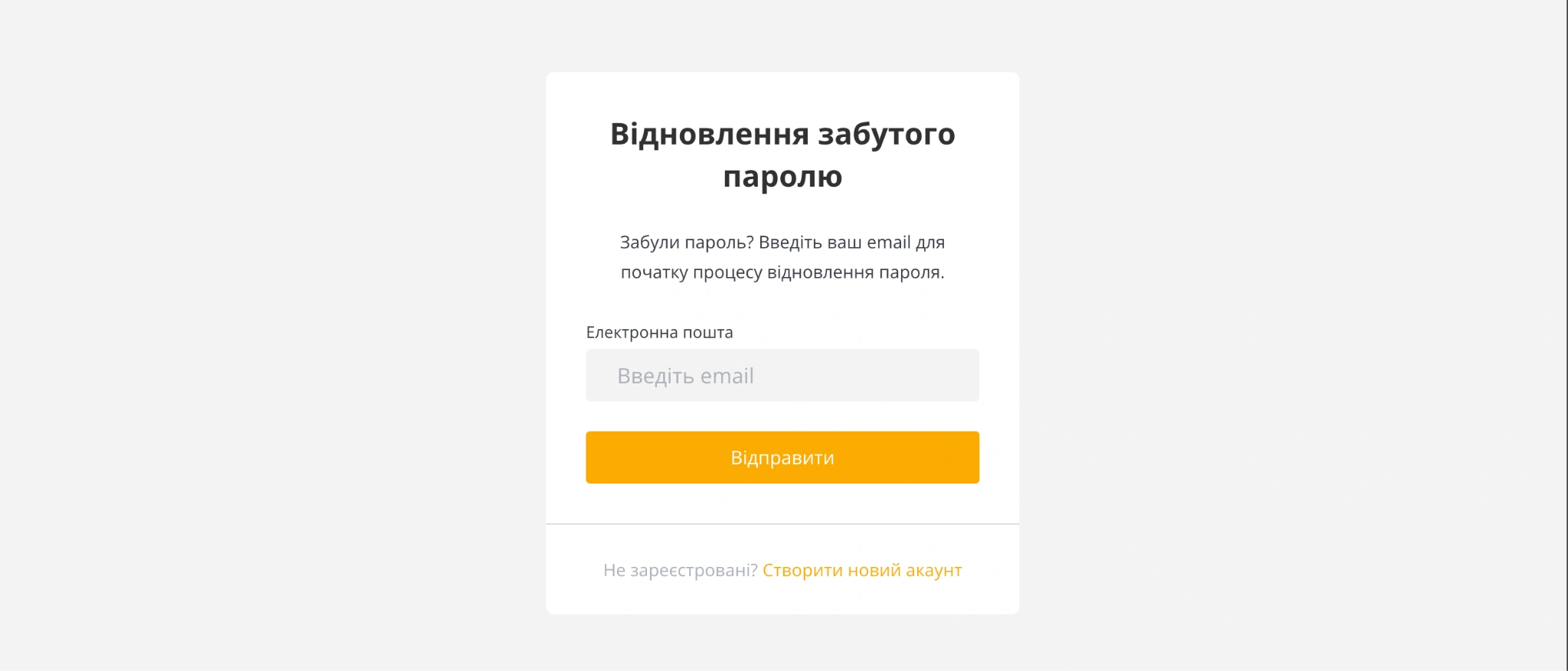
Если учетная запись была создана с помощью Google-аккаунта, скорее всего, вы не вводили пароль при ее создании. В таком случае нужно восстановить пароль, сделать это можно на этой странице – просто введите свой email и следуйте инструкциям на экране.
На этом все. Оставляем список ссылок на упомянутые приложения:
iOS – Google Authenticator, Duo Mobile
Android – Google Authenticator, Duo Mobile
Желаем вам безопасной авторизации :)
Возможно, вас заинтересует

Работая с панелью управления в хостинг компании существует множество сценариев, в которых у клиента...
Друзья, недавно мы обновили нашу биллинг-систему и хотим вас с ней познакомить. Вход в...
Перенос сайта с сервера на сервер - довольно кропотливое и ответственное задание, требующее усилий...
Наш телеграм
с важными анонсами, розыгрышами и мемами
Присоединиться