
Что такое админка сайта и как в нее зайти?
Любой сайт, созданный с помощью CMS (системы управления контентом), имеет собственную административную панель. Это основной инструмент для управления содержанием сайта и его внешним видом. В то же время технические правки обычно вносятся непосредственно на сервере.
Через админку гораздо проще редактировать сайт, чем работать с кодом. Например, чтобы изменить отображение страницы, можно просто отредактировать тему. На сайте написанном вручную для этого нужно вручную изменять верстку и стили.
В этой статье мы рассмотрим, зачем нужна административная панель, какие задачи через нее можно выполнять, а также покажем, как зайти в админку в зависимости от CMS, которую вы используете.
Что такое административная панель и что в ней можно делать
Админ-панель — это интерфейс для управления сайтом, созданным с помощью CMS. Она доступна только пользователям с соответствующими правами и защищена логином и паролем. Администратор может распределять роли другим пользователям, например, назначать ответственных за контент, маркетинг или разработку и предоставлять им необходимые права доступа.
Практически все изменения, касающиеся наполнения и дизайна сайта, выполняются через админку. В частности, здесь можно:
- редактировать рубрики и структуру сайта;
- добавлять/изменять контент;
- изменять шаблон темы или создавать собственный;
- анализировать посещаемость и вовлеченность пользователей;
- следить за корректностью работы технической части сайта;
- управлять плагинами и модулями;
- изменять базовые настройки, такие как язык, часовой пояс, формат даты и т. д.
Как войти в админку через хостинг
После заказа нужного тарифа CMS-хостинга, Hostpro автоматически устанавливает соответствующий движок. В таком случае доступ к админке можно найти в Личном кабинете хостинга. Для этого в окне «Активные продукты/услуги» нажмите «Управлять», а затем еще раз «Управлять».
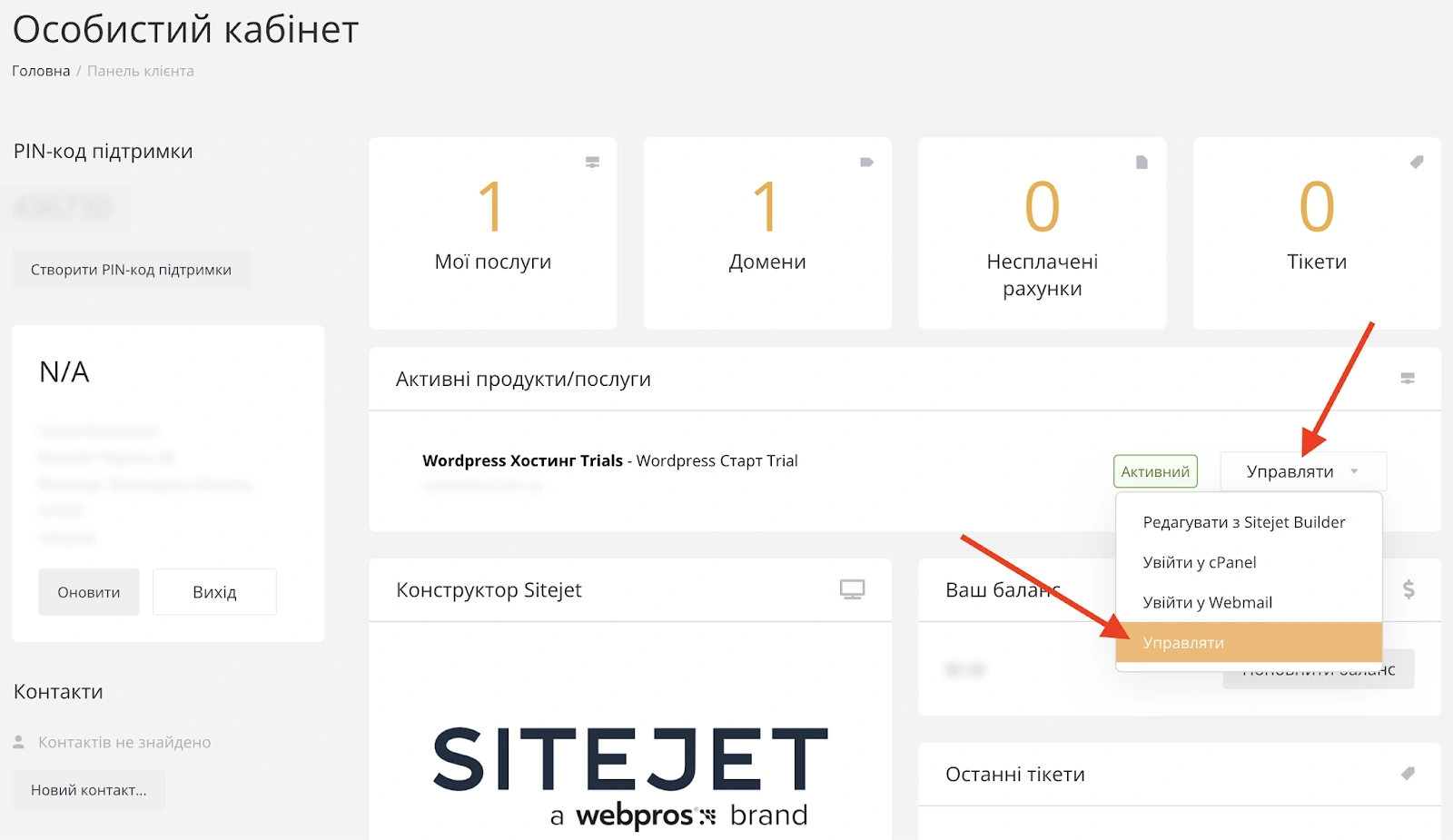
В нашем примере сайт создан на WordPress, поэтому в панели выбираем «Управление WordPress». Если у вас другая CMS, кнопка будет иметь соответствующее название.
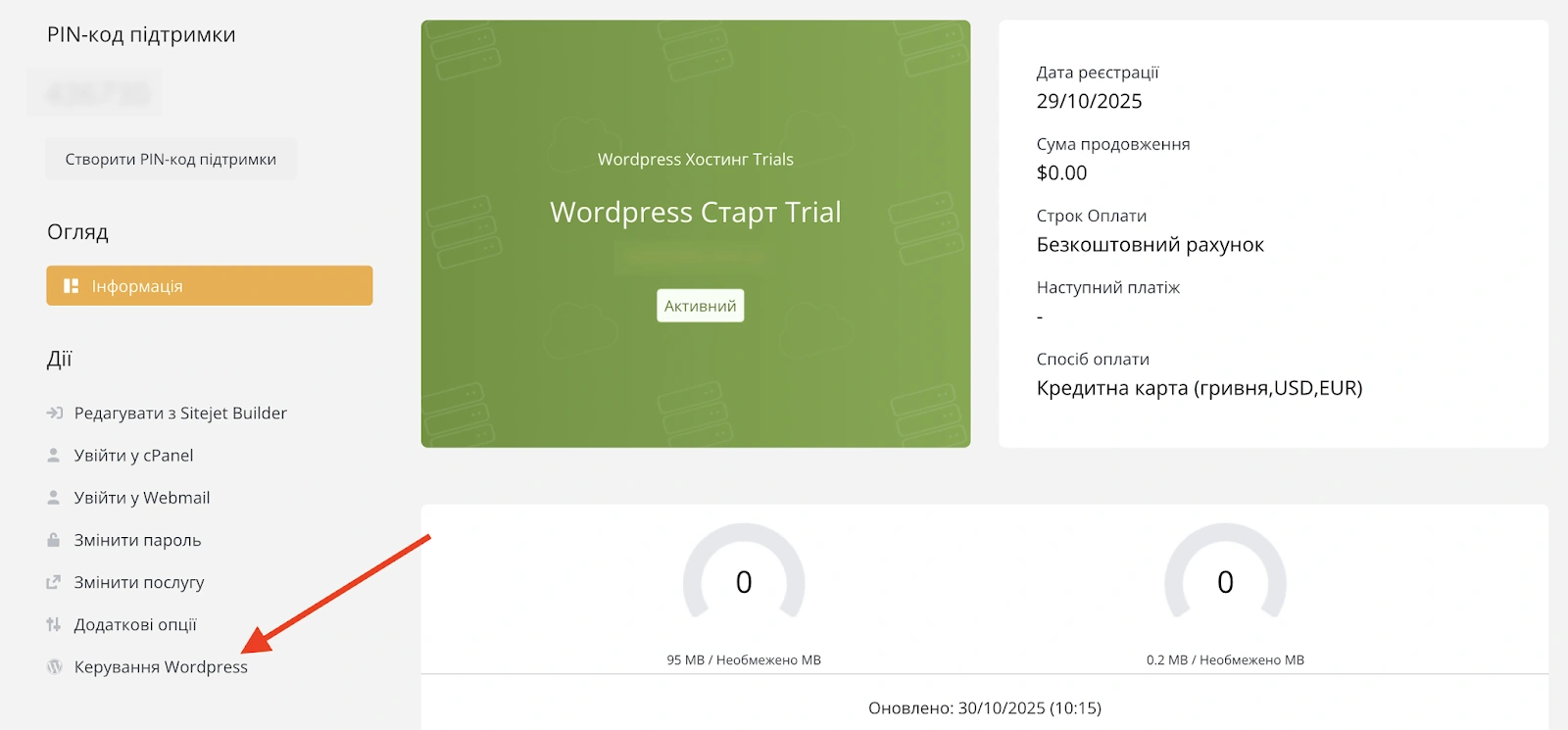
Далее нажмите на значок «Редактирование».
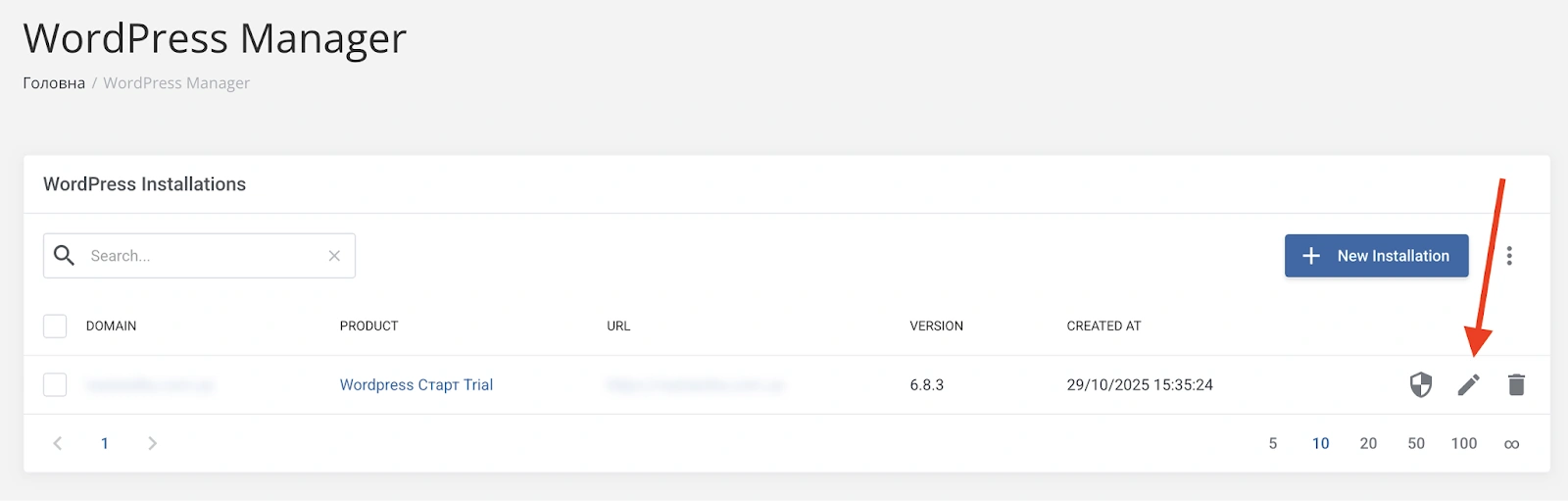
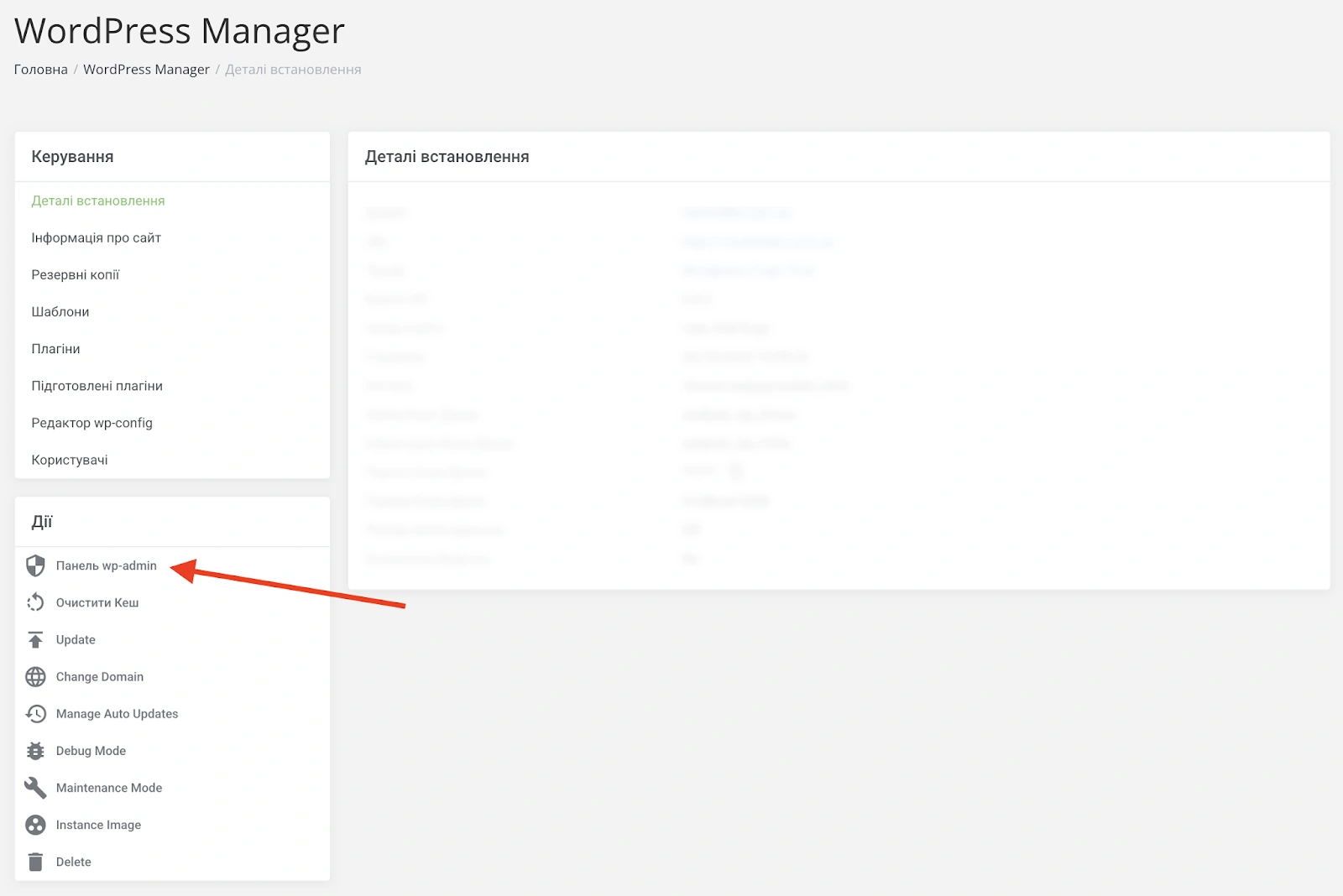
В левом меню нажмите «Панель wp-admin» и тогда вас перекинет в админку.
Как получить доступ к админ-панели в зависимости от CMS
Алгоритм входа в админку в целом одинаковый для всех CMS. Нужно только:
- определить, на какой CMS разработан сайт;
- перейти на вкладку авторизации;
- ввести логин и пароль;
- войти в админку.
Если это ваш сайт, скорее всего, вы знаете, на какой системе управления контентом он работает. Впрочем, иногда сайт передают в управление без технической документации, и тогда его движок нужно определять отдельно. Рассмотрим несколько способов, как это сделать.
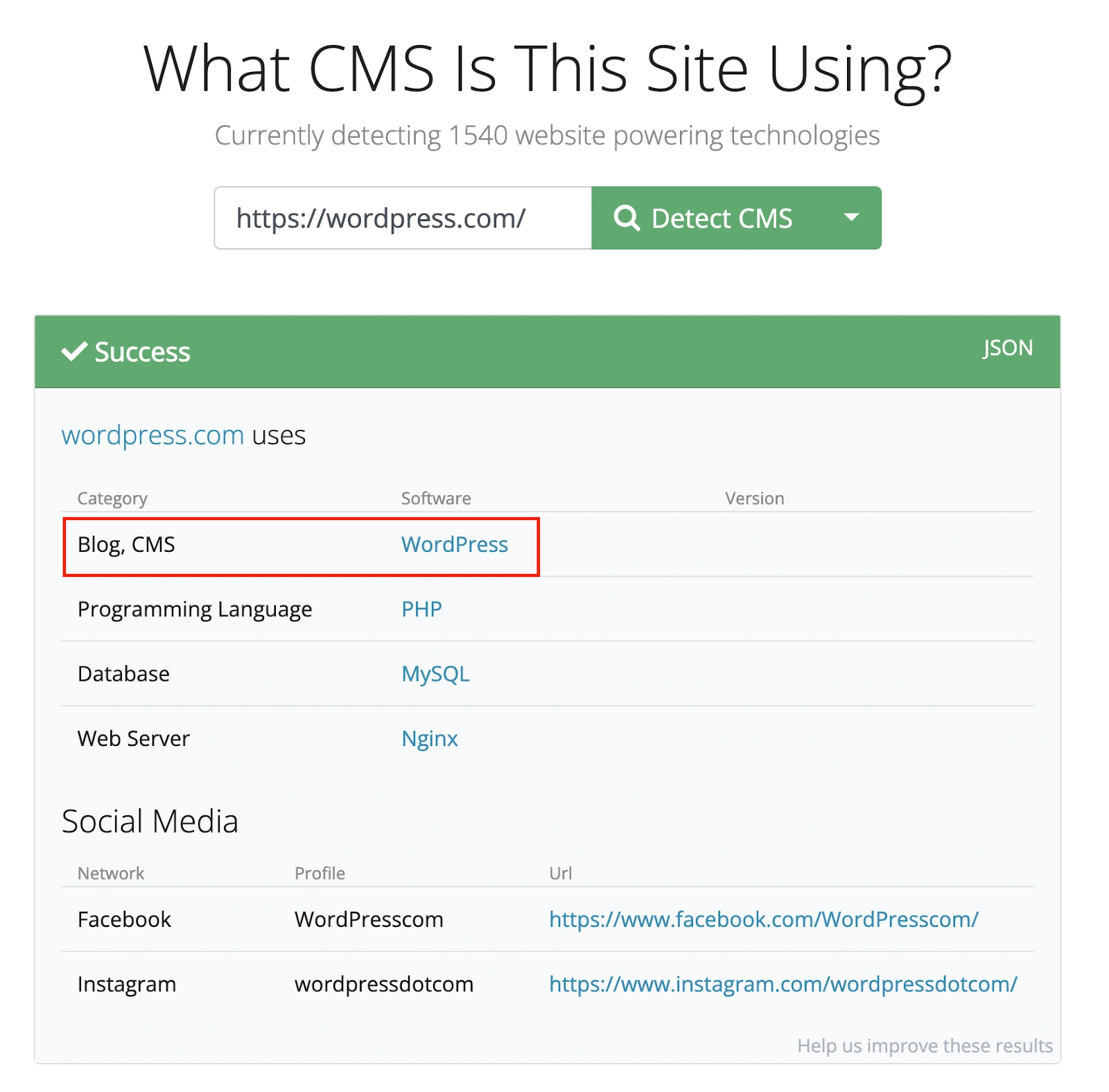
WhatCMS. Это бесплатный онлайн-сервис, который помогает определить CMS сайта. Достаточно ввести адрес сайта в строку поиска и нажать «Detect CMS».
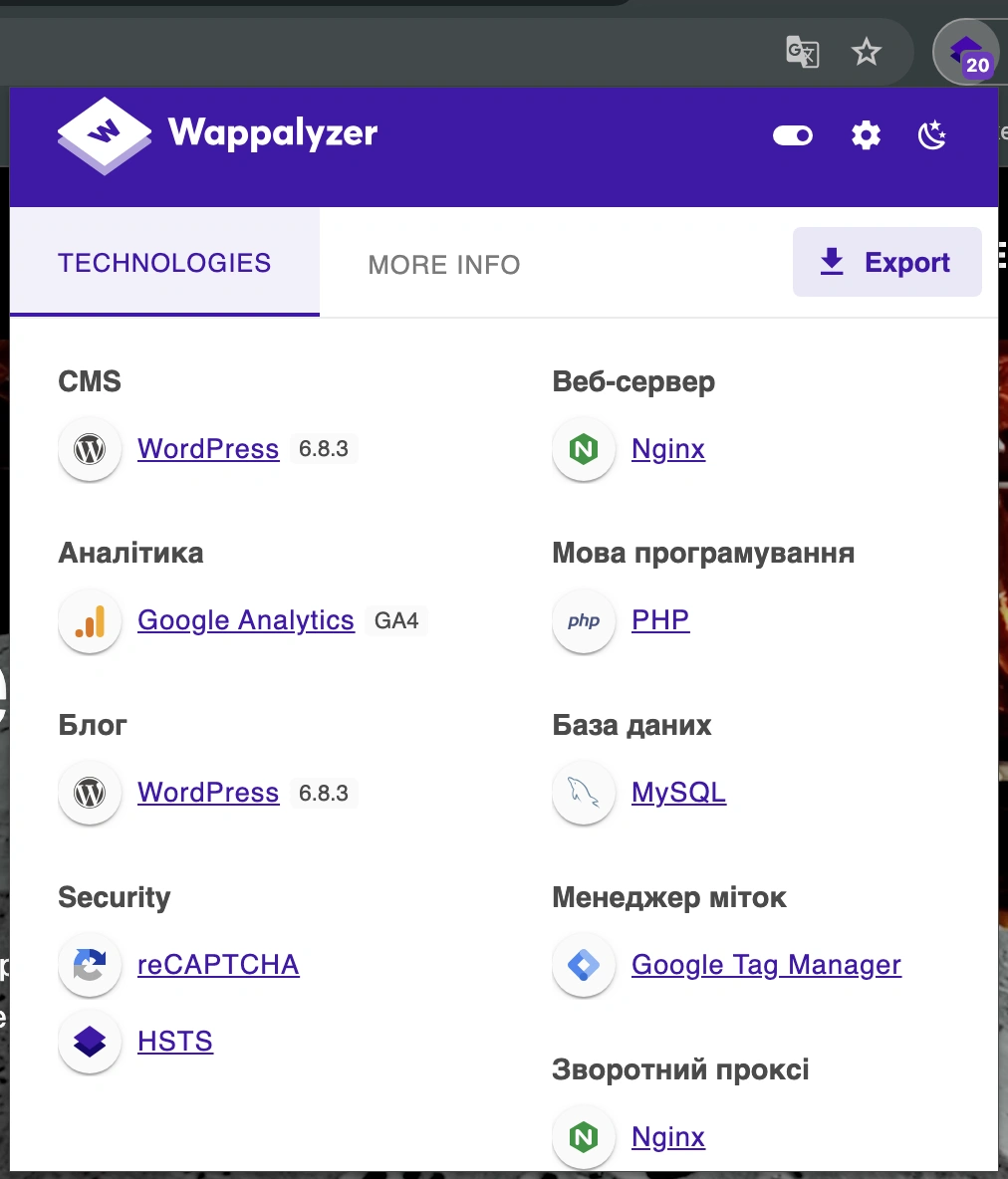
Wappalyzer. Бесплатное расширение для Google, которое показывает техническую информацию о сайте: веб-сервер, язык программирования, плагины, а также CMS.
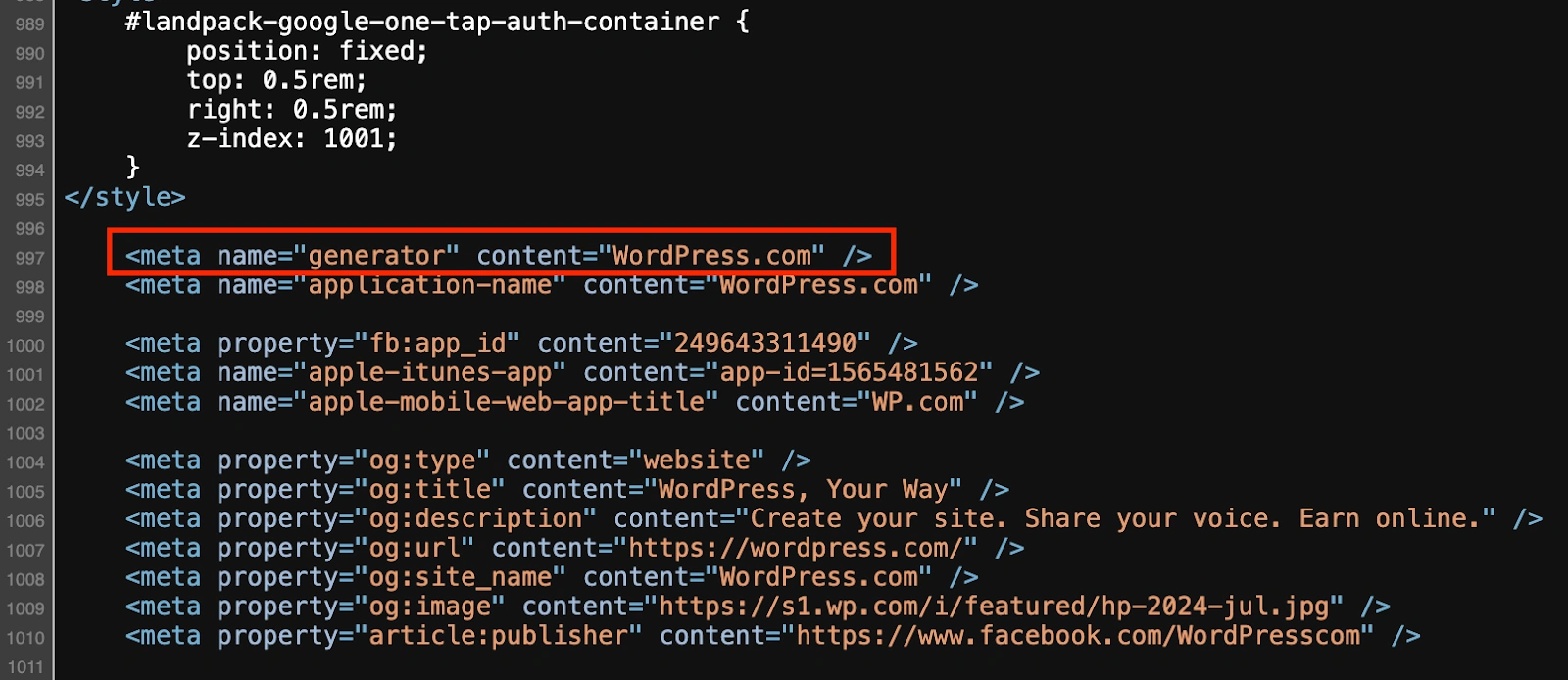
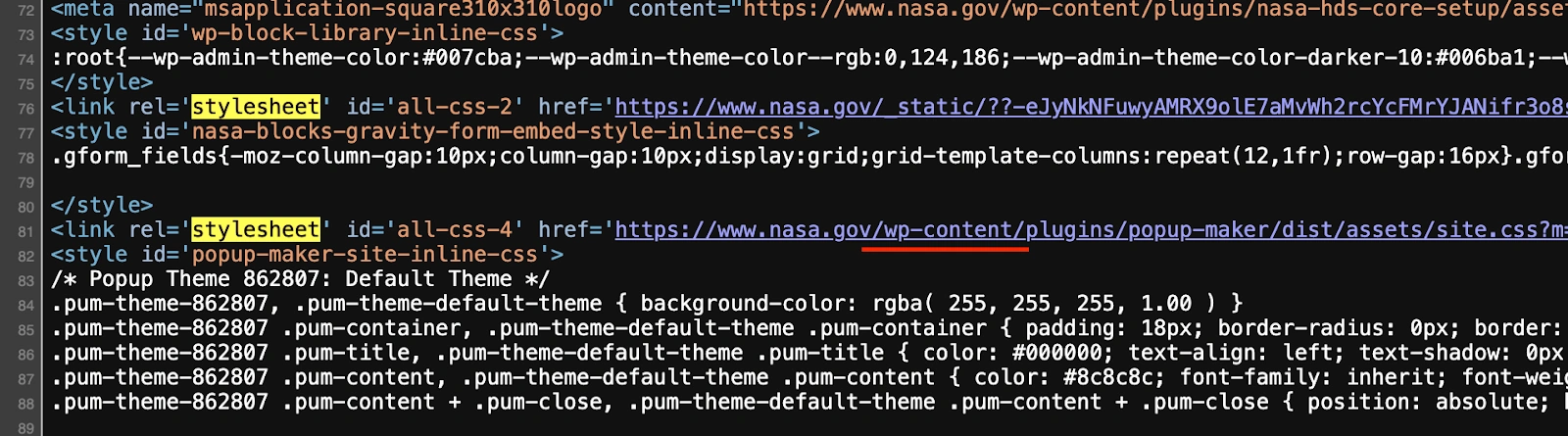
Вручную через код. Зайдите на нужный сайт, щелкните правой кнопкой мыши и выберите «Просмотреть исходный код страницы». Далее найдите строку: <meta name="generator" content="Название CMS" />, именно в ней обычно указывается CMS.
В коде некоторых сайтов этой строки может не быть, в таком случае CMS можно поискать в таблицах стилей, контенте или скриптах. Если у вас Windows — нажмите Ctrl + F, если Mac — Cmd + F, и введите в поиск stylesheet, href, content или src.
CMS часто оставляет свои следы в подобных строках кода. Например, характерным признаком WordPress является папка wp-content, а для Drupal — переменная drupalSettings в скриптах.
WordPress
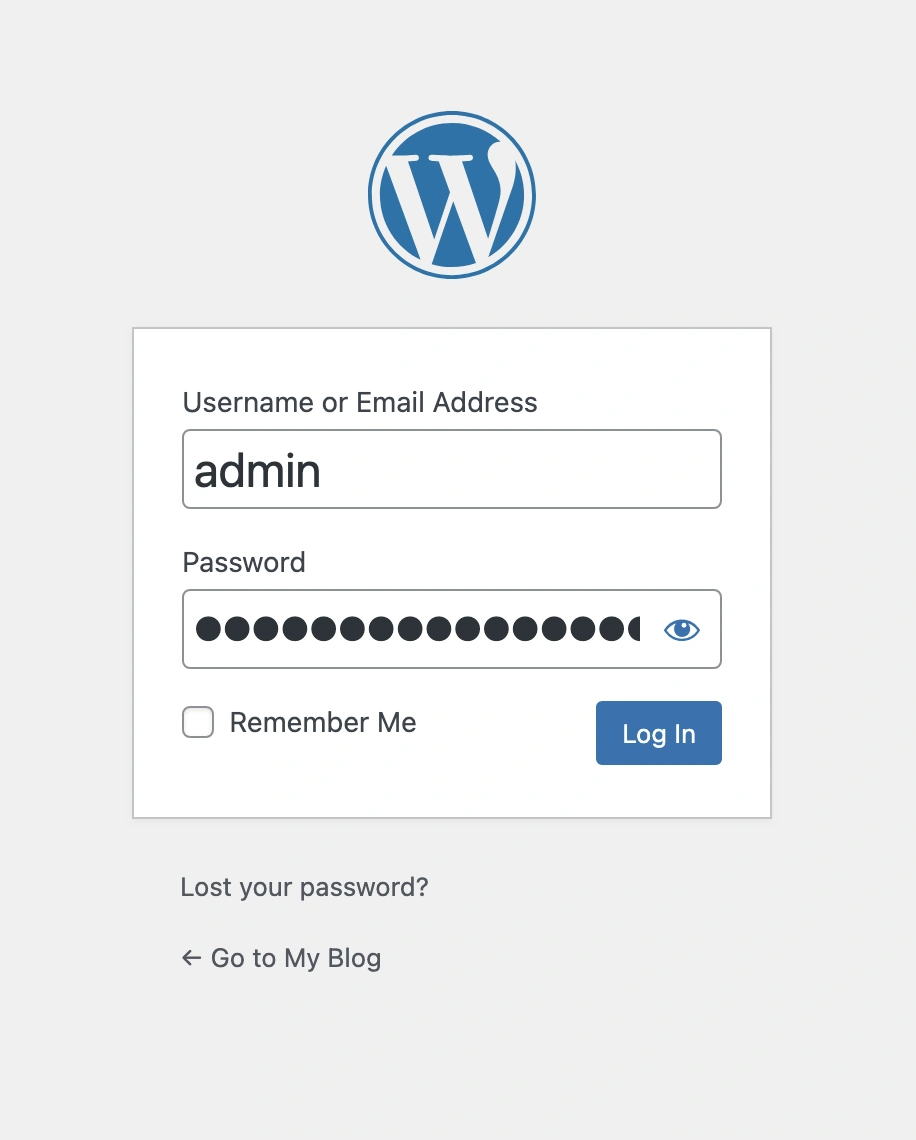
Чтобы попасть на страницу авторизации, добавьте /wp-login.php к своему домену в адресной строке браузера. Далее введите логин и пароль и нажмите Log In. Если вы вдруг забыли пароль, его можно восстановить в этом же окне.
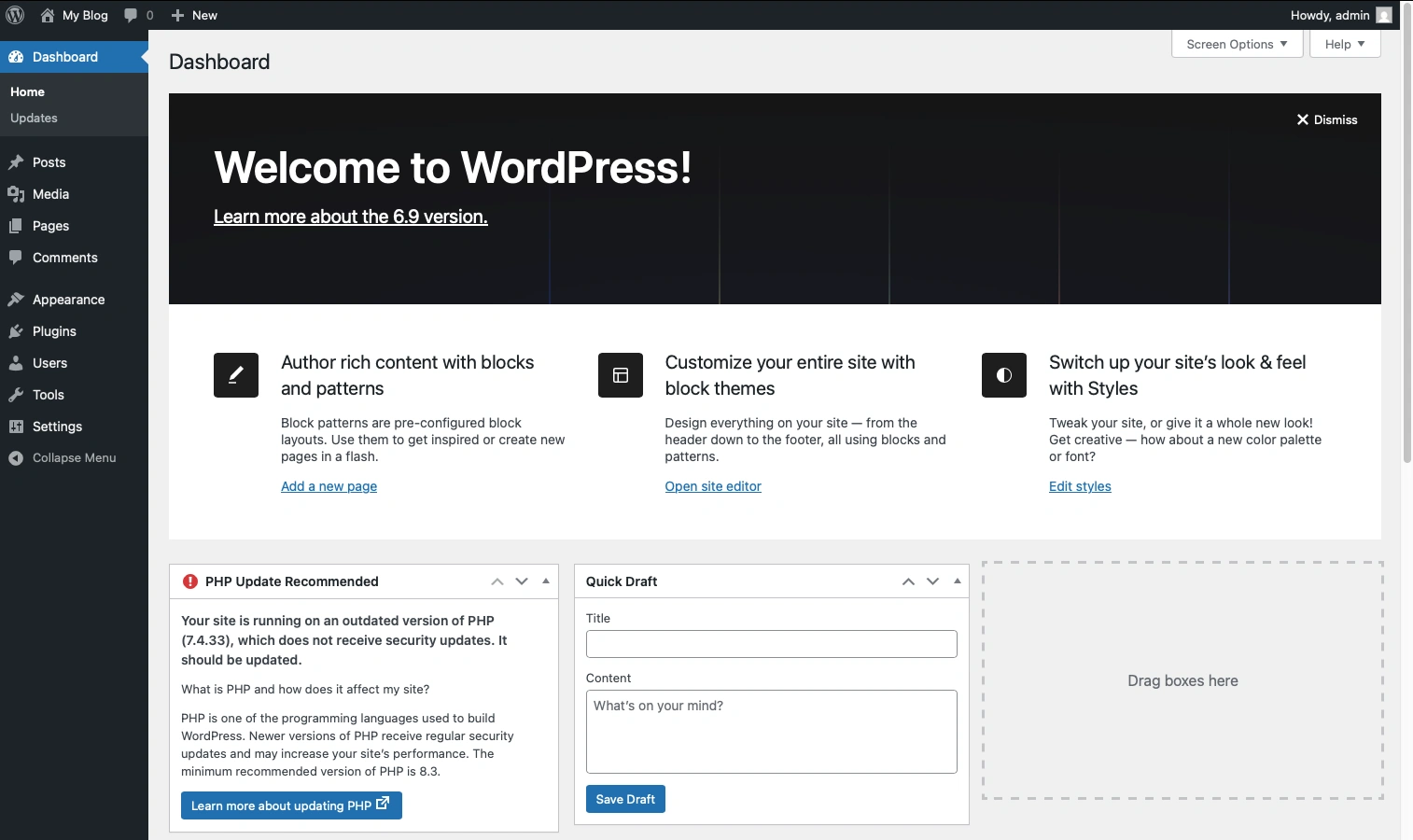
Когда вы войдете в систему, вас автоматически перебросит в админку. В дальнейшем можно не заходить на страницу авторизации — достаточно добавить /wp-admin к домену и сразу откроется админка.
Чтобы иметь стабильный доступ к админ-панели, рекомендуем использовать специальный WordPress-хостинг. В случае возникновения сбоев вы всегда сможете обратиться к специалистам технической поддержки.
Ловите полезную статью, где мы описали 12 шагов для очистки WordPress-сайта.
PrestaShop
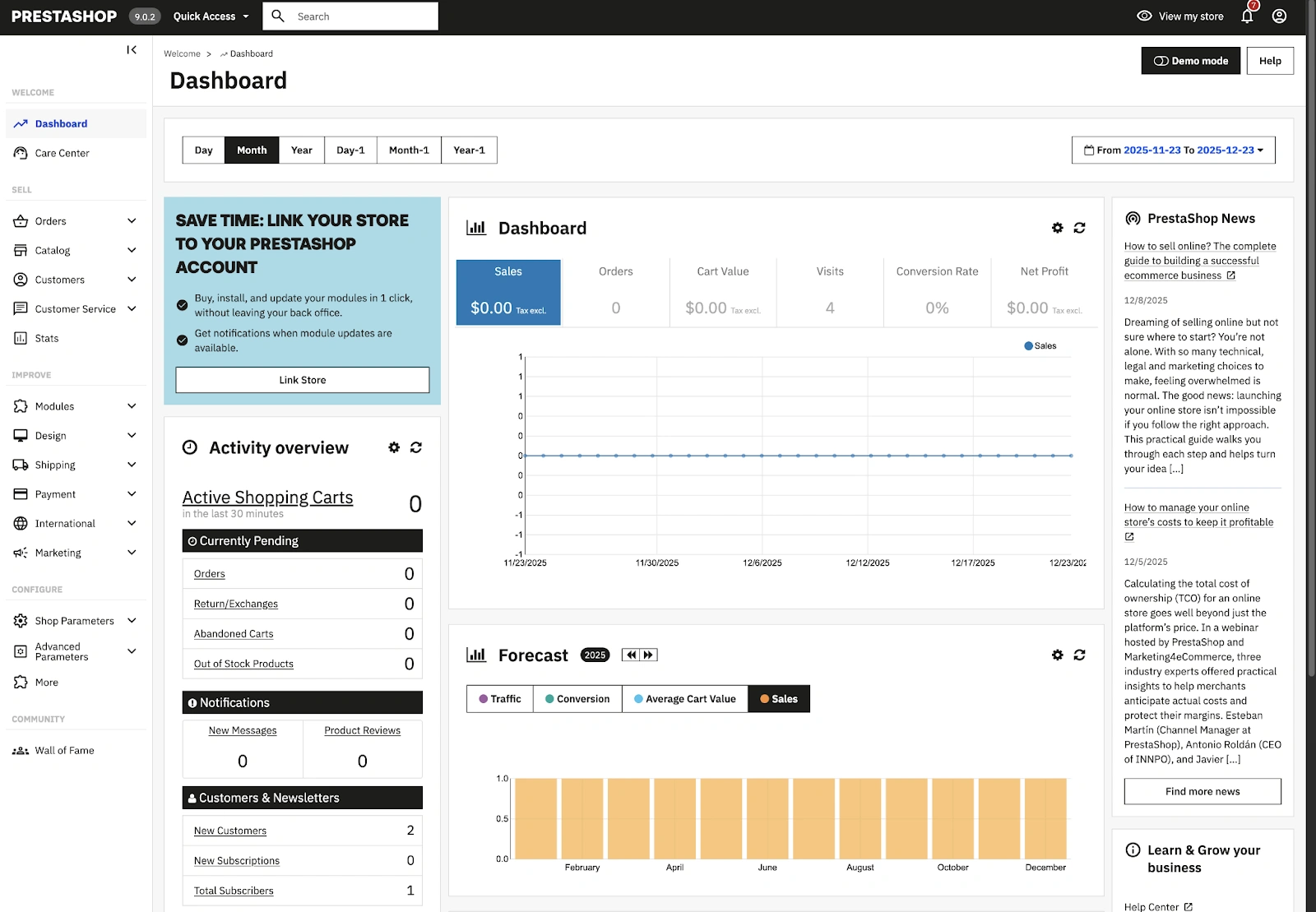
В этой CMS алгоритм входа похож, но имеет несколько особенностей. Здесь нужно добавить частичку /adminXXX к своему домену, где XXX — это символы, которые задал админ при установке сайта (например, admin119). adminXXX — это стандарт от PrestaShop, однако эту частичку можно изменить, например, на superadmin.
Но где взять этот идентификатор, если сайт создавали не вы? Его можно найти в корневом каталоге сайта — подробнее об этом расскажем далее.
Когда вы перейдете на страницу авторизации PrestaShop, можете вводить данные для входа, а именно, электронную почту и пароль.
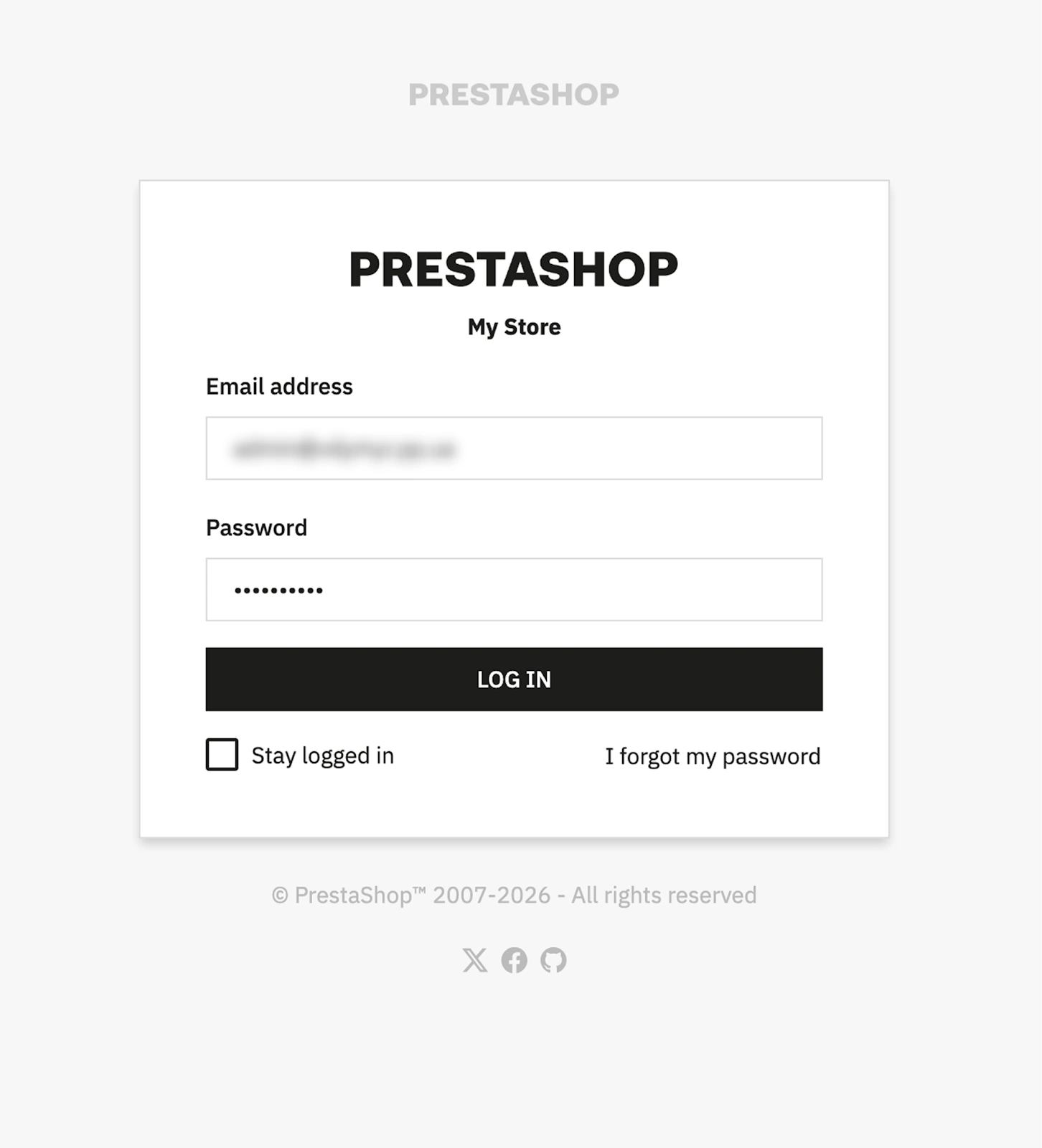
После успешной авторизации система автоматически перенаправит вас в админ-панель.
OpenCart
Здесь все почти так же, как в WordPress. Добавьте часть /admin к адресу сайта, например, http://example.com/admin, и перейдите по ссылке. Далее введите имя пользователя и пароль после чего нажмите Login.
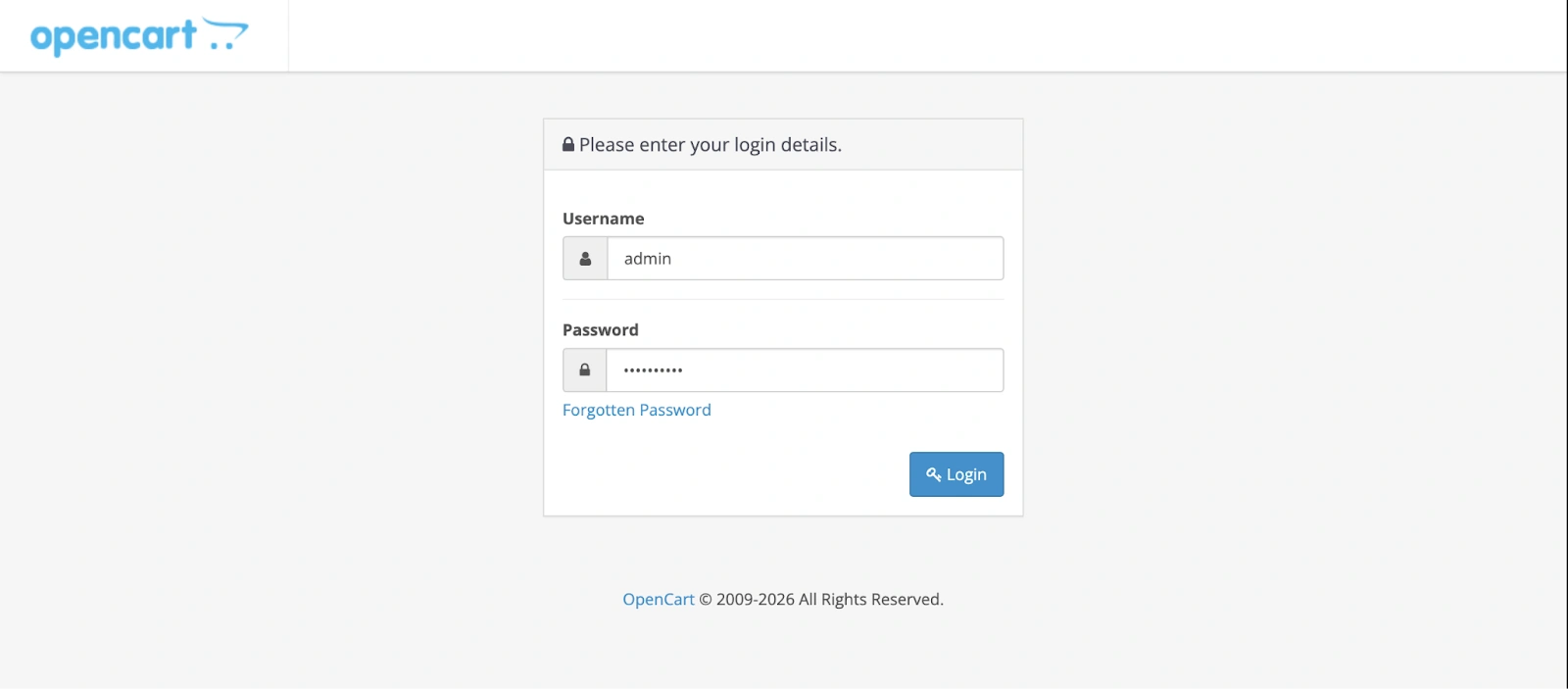
Вуаля! Всего несколько шагов и админка OpenCart прямо перед вами.
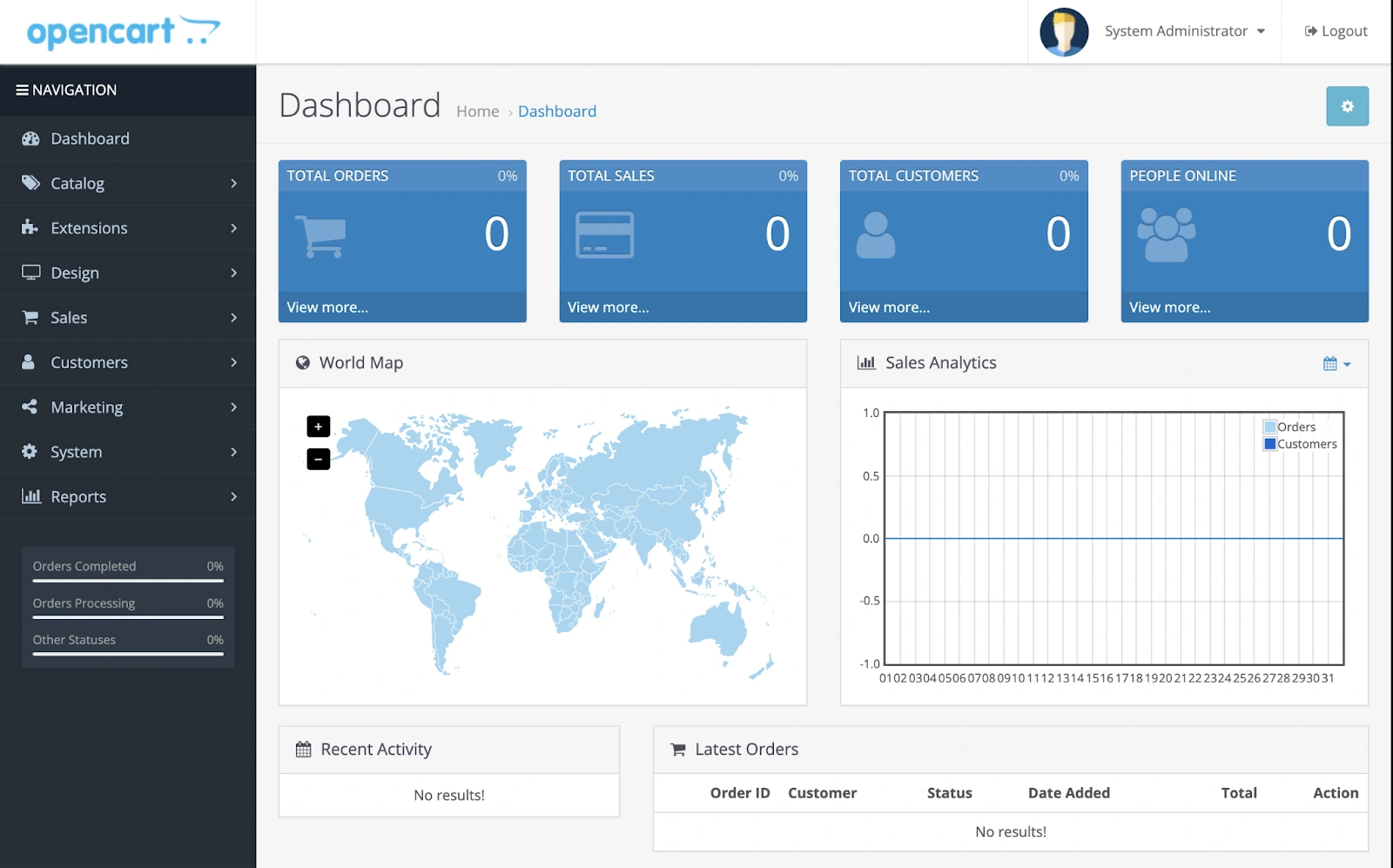
Чтобы работать с OpenCart еще удобнее, сервер должен быть оптимизирован под эту CMS. А у нас как раз есть OpenCart-хостинг, заточенный под такие задачи.
Joomla
Чтобы зайти на страницу авторизации, добавьте /administrator к своему домену в адресной строке браузера. Далее все по классике: вводите логин и пароль и входите в админку.
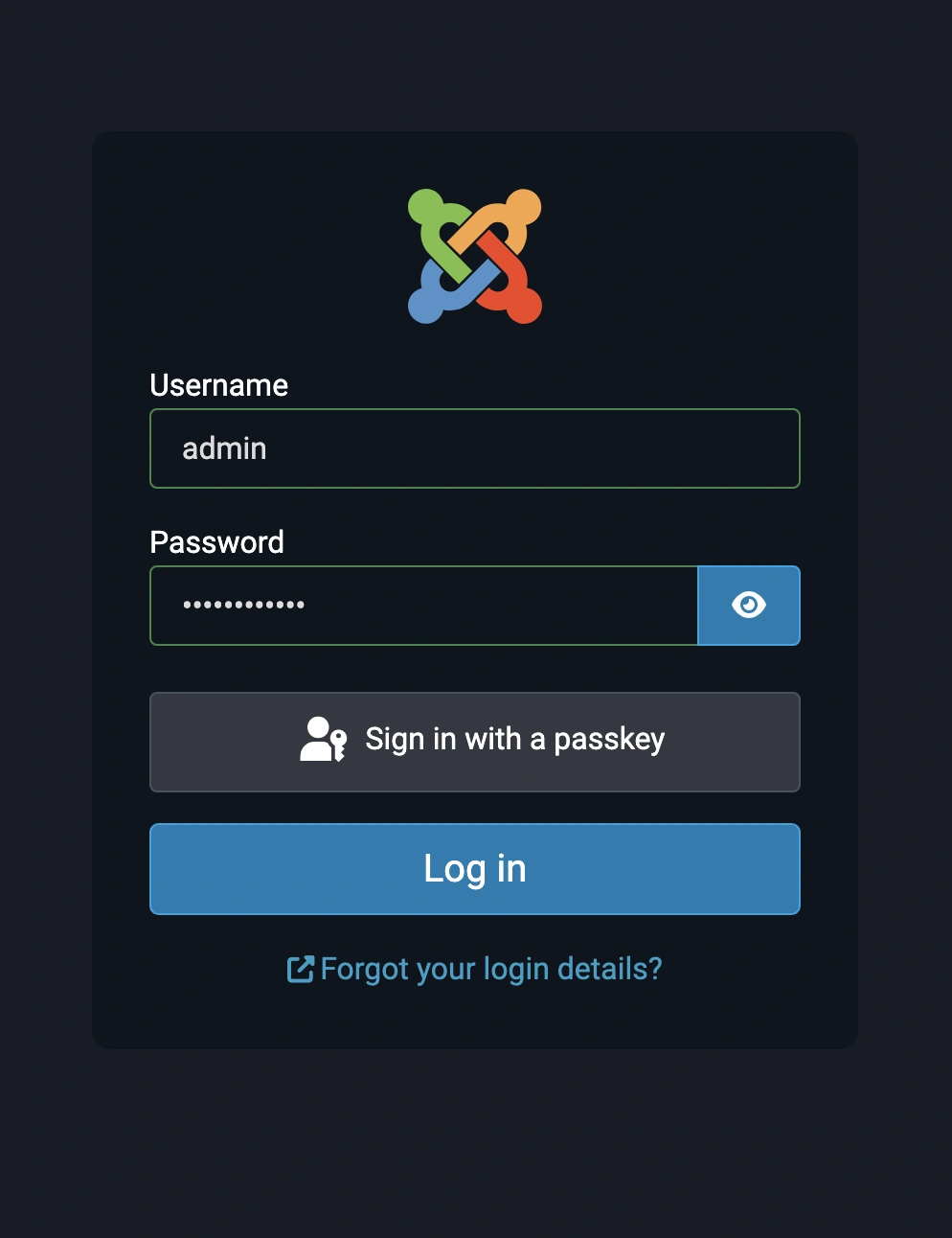
После авторизации вы автоматически попадете в административную панель Joomla.
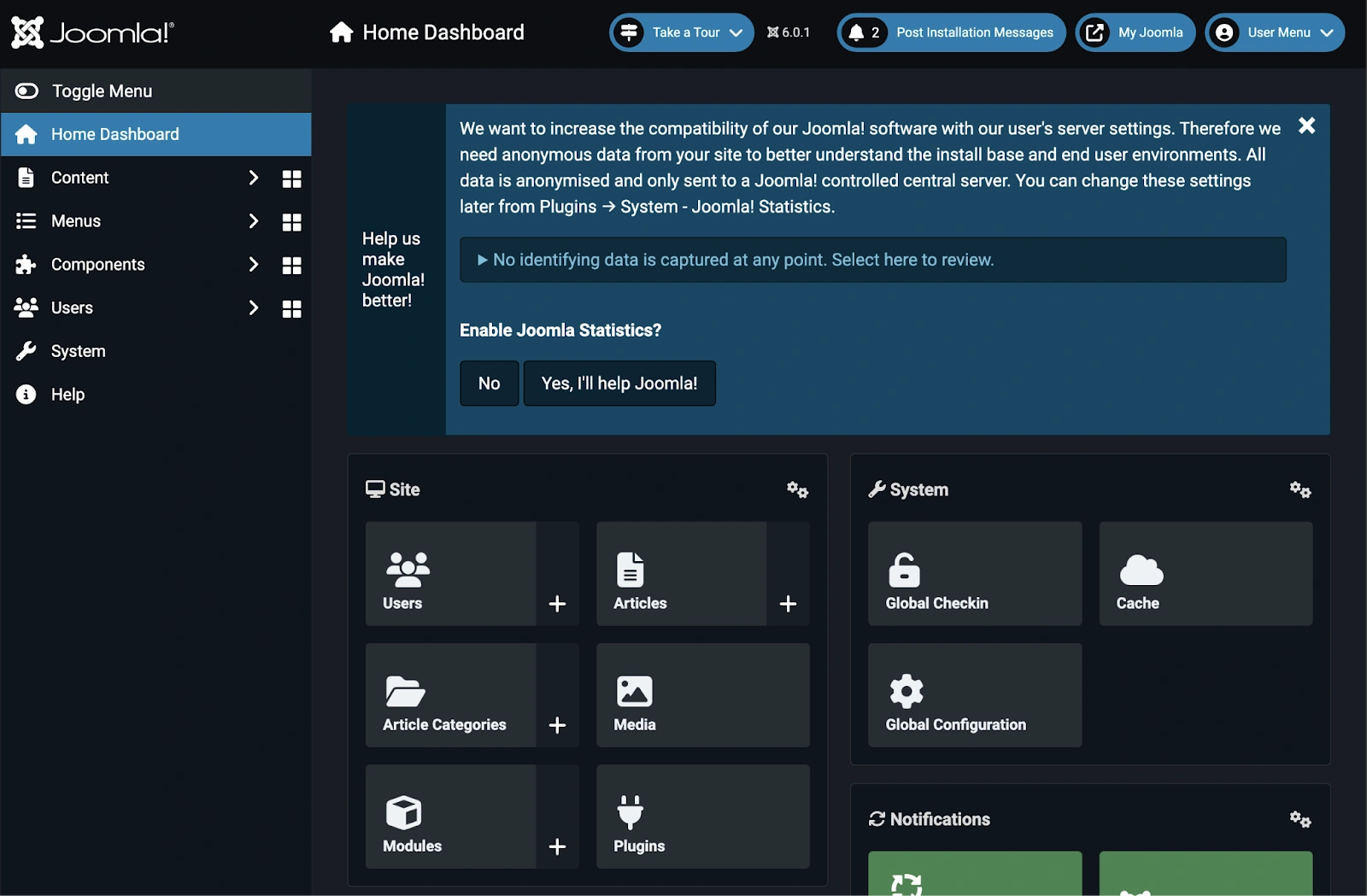
Ни на что не намекаем, но с нашим Joomla-хостингом зайти в свою админку можно еще быстрее.
Drupal
Чтобы войти в админку Drupal, нужно добавить специальный путь к своему домену, который зависит от версии CMS:
- для 6 версии —
?q=admin; - для 7 версии —
?q=user; - для 8/9/10 версии —
/user/login.
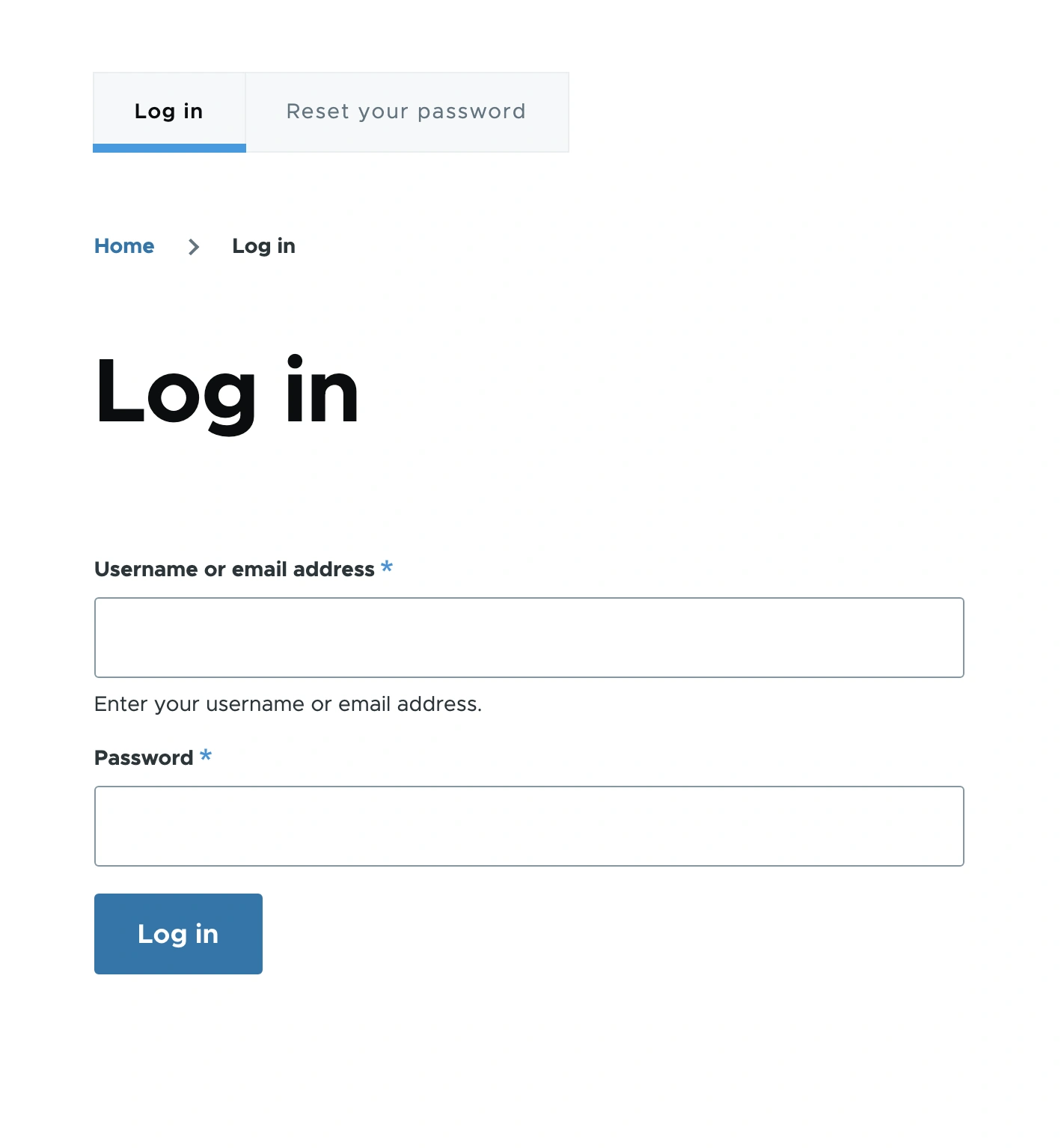
Перейдите по соответствующему адресу и перед вами откроется страница авторизации. Введите логин и пароль своего аккаунта и авторизуйтесь кнопкой Log in.
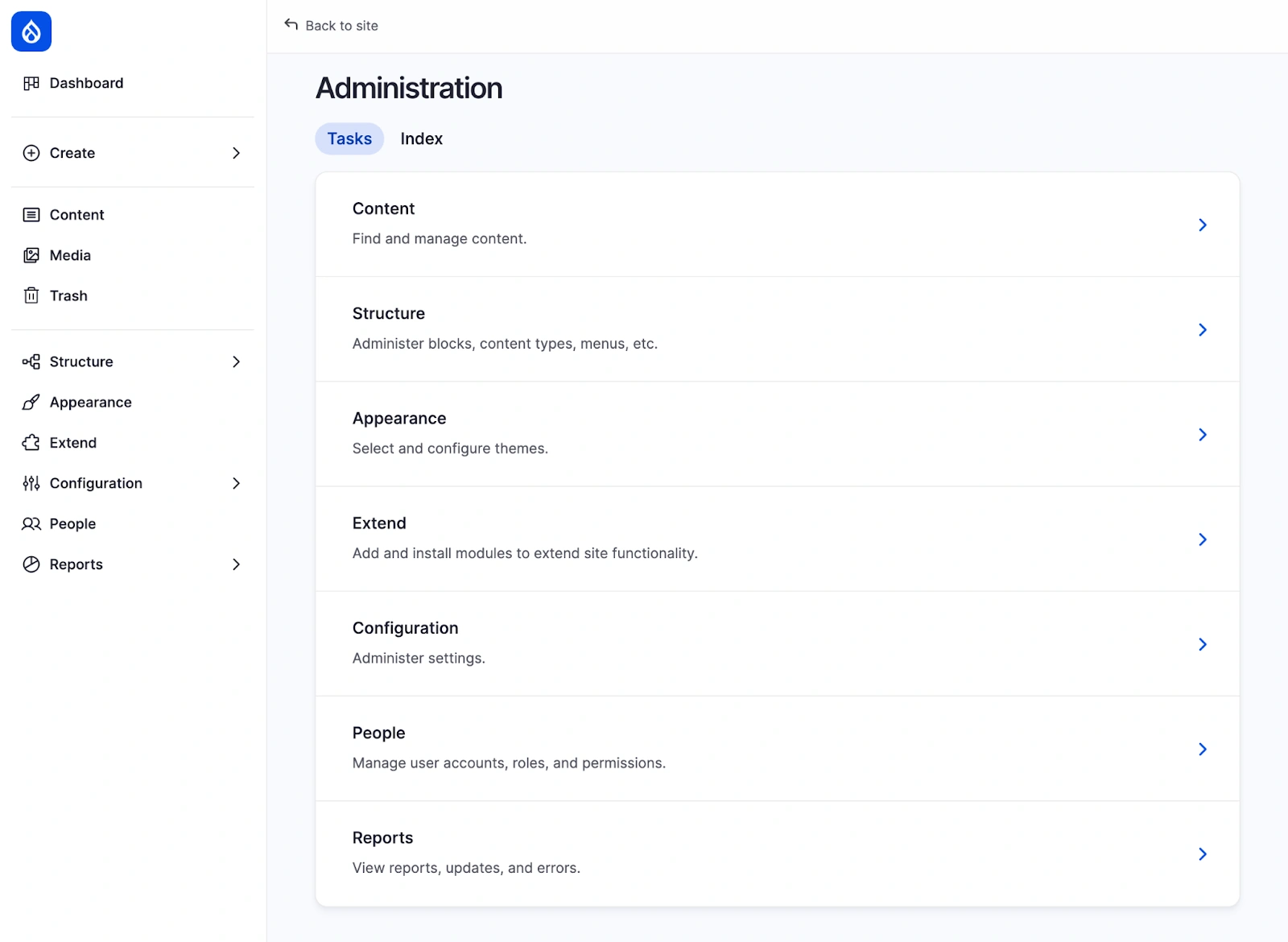
После этого Drupal перенаправит вас в админку. В дальнейшем можно просто добавлять /admin к своему домену — этот путь ведет непосредственно в админку.
Magento
Путь к админке Magento уникален для каждого сайта, ведь его задает администратор во время установки CMS. Например, это может быть example.com/admin4ik. Если вы не знаете точный путь, его можно подсмотреть в корневом каталоге сайта (подробнее об этом расскажем ниже).
После перехода по нужной ссылке откроется окно авторизации. Введите здесь свой логин и пароль и нажмите Sign in. Ну и по стандарту, здесь также можно восстановить забытый пароль.
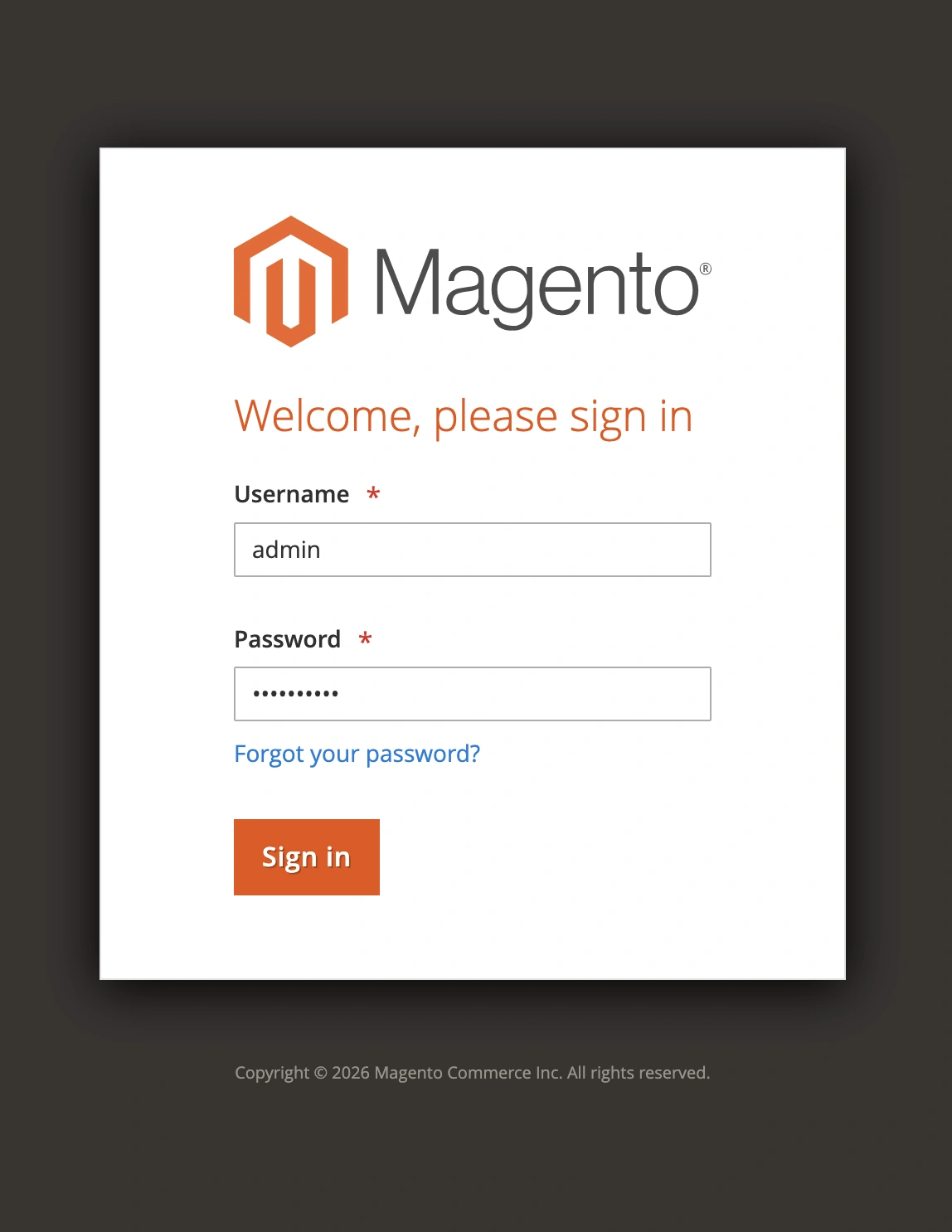
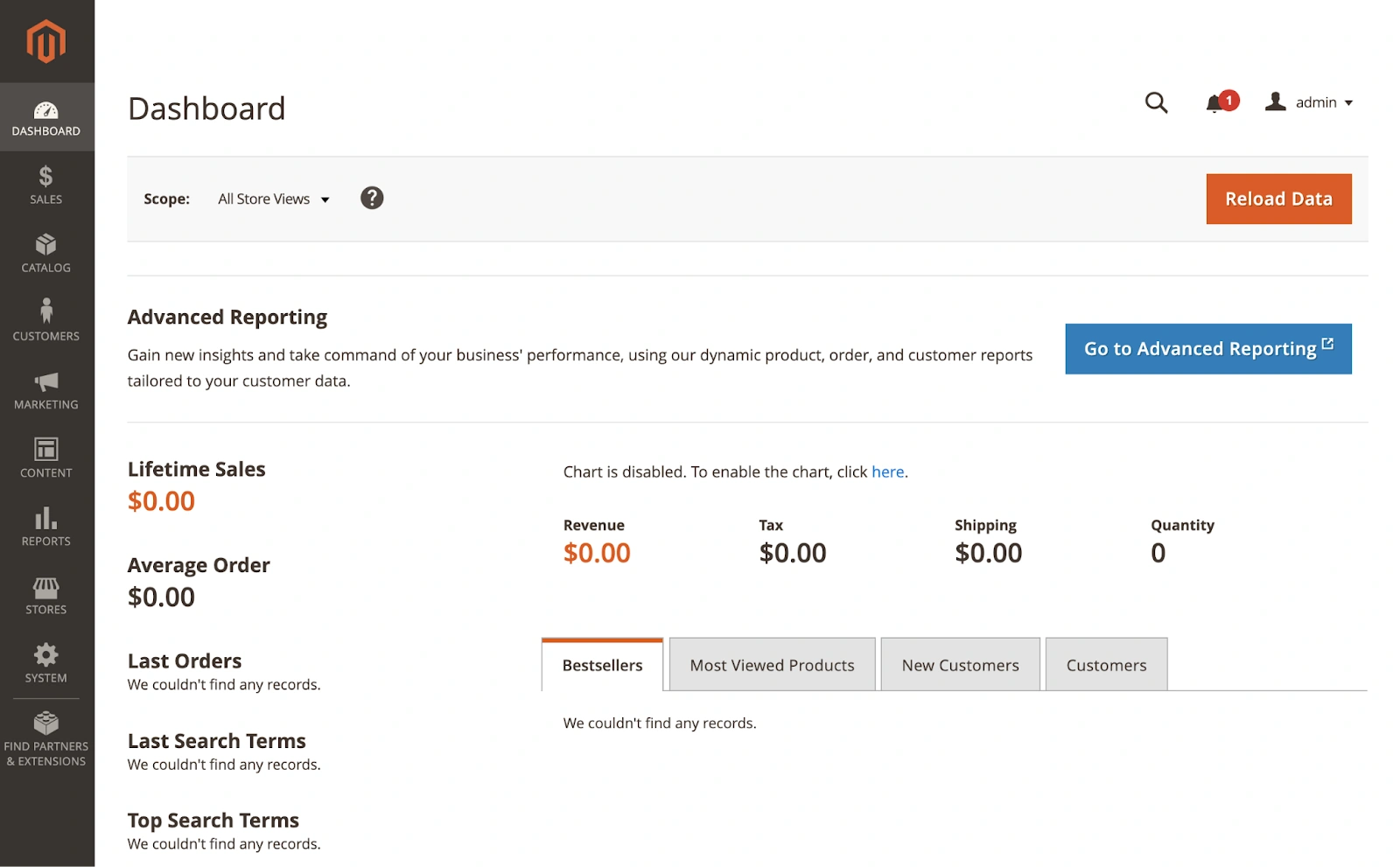
После этого вы попадете на главную страницу админки Magento.
MODX
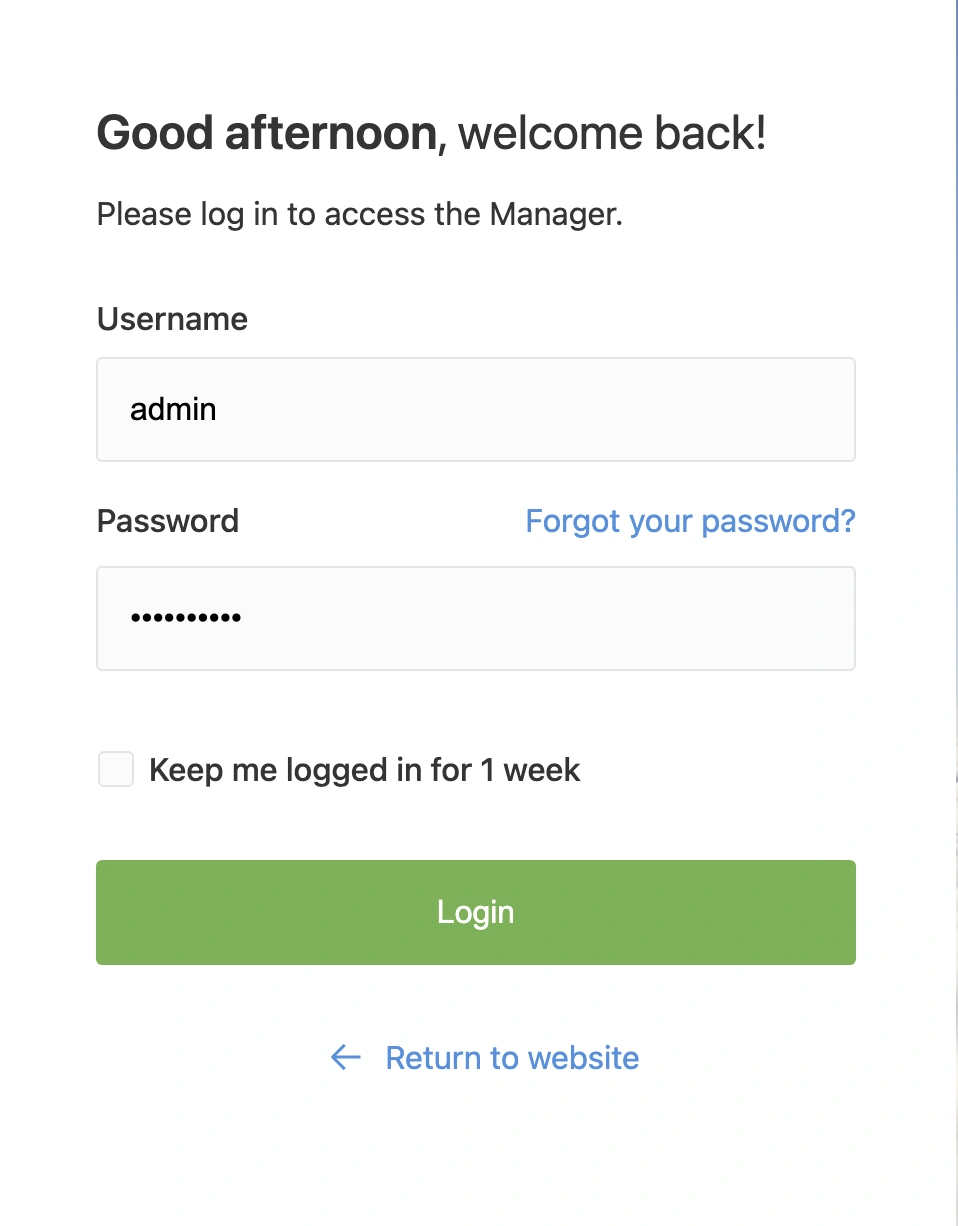
Чтобы зайти в админку MODX, достаточно добавить частичку /manager к домену и перейти по ссылке. После этого откроется страница авторизации, где нужно ввести данные для входа.
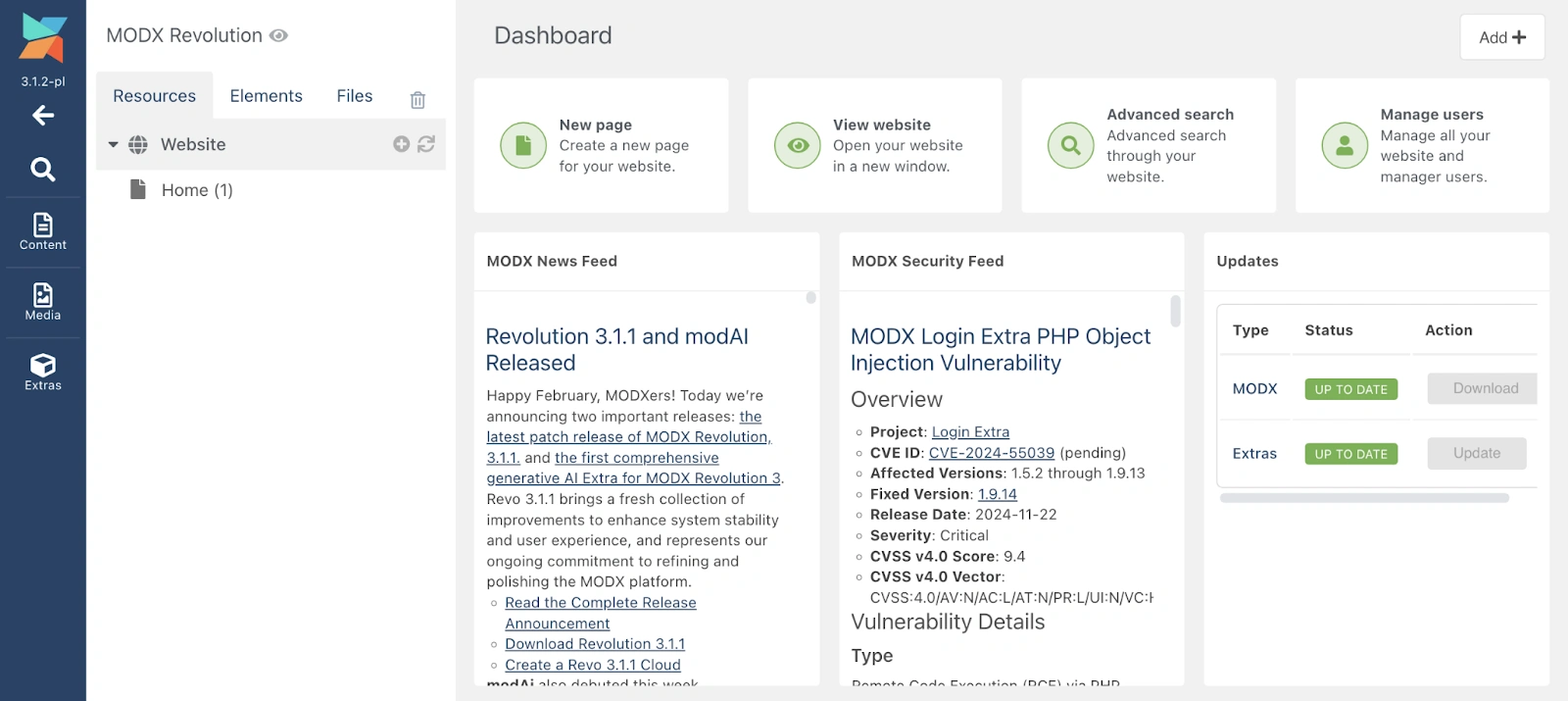
Когда вы войдете в систему, MODX автоматически перенаправит вас на главную страницу админ-панели.
Как определить корневой каталог веб-сайта
Мы уже разобрались, что не все CMS имеют стандартный алгоритм входа в админку. Где-то достаточно добавить /admin к домену, а в других системах путь к админке может быть кастомным. Тогда как попасть в админку, если сайт передан в управление без уникального идентификатора?
Здесь все зависит от панели управления, которая используется на вашем CMS-хостинге. Рассмотрим подробнее:
cPanel. Здесь административные файлы хранятся в разделе «Домены». Достаточно щелкнуть по корневой папке и вы попадете в файловый менеджер, в котором и хранится корневой каталог сайта.
Directadmin. Откройте файловый менеджер и следуйте по цепочке domains → example.com (ваш домен) → public_html. Именно в этом каталоге можно найти идентификатор для доступа к админке.
Plesk. В меню выберите «Хостинг и DNS» → «Хостинг». Найдите параметр «Корневой каталог документов» и запомните его. На нужном домене зайдите в «Панель» → «Файлы» и в открытом файловом менеджере перейдите в тот каталог, который вы предварительно видели в подразделе «Хостинг». В нем и находится идентификатор вашей админки.
CWP. Здесь есть два сценария. Если наш домен (например, example.com) у вас главный, перейдите в файловый менеджер и откройте /home/example/public_html. Именно здесь находится административная часть сайта.
Если наш домен у вас не главный, можно подсмотреть корневой каталог в разделе панели управления. Для этого зайдите в «Domains» → «List Domains» и откройте файловый менеджер.
CyberPanel. Здесь все просто — откройте файловый менеджер, зайдите в каталог /home/example.com/public_html и там ищите путь к админке.
Напоследок
Любой сайт на CMS имеет собственную административную панель. Через нее проходит ряд ключевых изменений: от создания шаблонов и редактирования контента до настройки плагинов и модулей. Поэтому владельцу сайта и другим ответственным за него лицам — без админки как без рук.
Если вы знаете движок сайта, зайти в админку можно всего за пару кликов. Даже если CMS не определена, информацию о ней можно получить из сервисов, плагинов, кода сайта или панели управления хостингом.
Надеемся, наша статья помогла вам быстро найти доступ к админке. Но если что-то показалось непонятным, помните, что вы всегда можете обратиться за помощью в нашу техподдержку.
Возможно, вас заинтересует
Работая с панелью управления в хостинг компании существует множество сценариев, в которых у клиента...
Друзья, недавно мы обновили нашу биллинг-систему и хотим вас с ней познакомить. Вход в...
Перенос сайта с сервера на сервер - довольно кропотливое и ответственное задание, требующее усилий...
Наш телеграм
с важными анонсами, розыгрышами и мемами
Присоединиться